


Sie können die Nutzererfahrung anpassen, indem Sie bestimmte Umleitungspfade für Nutzer konfigurieren, die versuchen, Sie außerhalb Ihrer Geschäftszeiten zu kontaktieren. Konfigurieren Sie zuerst Ihre Geschäftszeiten und aktivieren und konfigurieren Sie dann die Weiterleitung auf globaler Ebene auf den Seiten „Anrufeinstellungen“ und „Chateinstellungen“. Die Weiterleitung nach den Geschäftszeiten kann für jede Blattwarteschlange unter Einstellungen > Warteschlange weiter angepasst werden.
Die globalen Einstellungen für Sprachen und Nachrichten umfassen die Einrichtung der Sprachaufnahmen oder Text-zu-Sprache-Aufforderungen, die erforderlich sind, wenn bestimmte Einstellungen aktiviert sind.
Fügen Sie die entsprechenden Nachrichten hinzu, sobald Ansagen oder Weiterleitungen aktiviert sind.
Details
Wenn die Weiterleitung außerhalb der Öffnungszeiten aktiviert ist, werden Anrufe und Chats basierend auf den spezifischen Öffnungszeiten für die Warteschlange, die Sprache oder den Kanal weitergeleitet, die der Kunde ausgewählt hat oder zu denen er weitergeleitet wurde. Die Optionen und die Konfiguration für die Weiterleitung werden auf den Seiten „Anrufeinstellungen“ und „Warteschlangeneinstellungen“ festgelegt. Die tatsächlichen Zeiten werden jedoch auf der Einstellungsseite Details zum Supportcenter festgelegt. Wenn diese Einstellung aktiviert ist, können Sie Anrufern mehrere Optionen anbieten.
Die Weiterleitung außerhalb der Öffnungszeiten gilt für Kontakte, die außerhalb Ihrer Öffnungszeiten eingehen. Die Umleitung bei Überkapazität, die bei langen Wartezeiten und nicht bei geschlossenen Geschäften angewendet wird, wird in denselben Portalbereichen konfiguriert: „Ansagen für Anrufer“ für Anrufe und „Umleitung für Web und Mobilgeräte“ für Chats. Informationen zu diesen Optionen, einschließlich der Optionen für Überkapazitäten bei Chats, finden Sie unter Anrufeinstellungen: Weiterleitung bei Überkapazität und Ansagen für Anrufer.
Schritte zum vollständigen Aktivieren und Konfigurieren der Weiterleitung außerhalb der Geschäftszeiten
Konfigurieren Sie die Betriebszeiten für Ihre Umgebung – globale und benutzerdefinierte Zeiten für jede Warteschlange, jeden Kanal und jede Sprache nach Bedarf.
Aktivieren und konfigurieren Sie die Weiterleitung von Anrufen außerhalb der Öffnungszeiten.
Aktivieren und konfigurieren Sie die Weiterleitung außerhalb der Öffnungszeiten für Chats.
Konfigurieren Sie die Optionen für die Weiterleitung pro Warteschlange (optional).
Konfigurieren und laden Sie entsprechende Begrüßungen unter Einstellungen > Sprachen und Nachrichten hoch.
CCAI Platform-Konfiguration
So konfigurieren Sie die Zeiten außerhalb der Geschäftszeiten:
Anrufweiterleitung außerhalb der Öffnungszeiten aktivieren und konfigurieren
Gehen Sie zu Einstellungen > Anruf > Anruferansagen.
Aktivieren Sie Weiterleitung außerhalb der Geschäftszeiten aktivieren, um Anrufer weiterzuleiten, die außerhalb der festgelegten Geschäftszeiten anrufen (festgelegt unter Einstellungen > Details zum Supportcenter).
Wählen Sie Weiterleitungen an Warteschlangen außerhalb der Betriebszeiten zulassen für das folgende Verhalten aus:
Kundenservicemitarbeiter können im Agent Adapter die folgenden Warteschlangen als Optionen für die Weiterleitung sehen:
Alle Warteschlangen innerhalb der Öffnungszeiten
Alle Warteschlangen, die außerhalb der Öffnungszeiten liegen und für die die Weiterleitung außerhalb der Betriebszeiten aktiviert ist
Alle Warteschlangen, die außerhalb der Betriebszeiten liegen, ohne aktivierte Weiterleitung und mit aktiven, angemeldeten Kundenservicemitarbeitern
Alle Warteschlangen, die außerhalb der Geschäftszeiten sind und denen ein virtueller Agent im 24-Stunden-Verfügbarkeitsmodus zugewiesen ist
Kundenservicemitarbeiter können die folgenden Arten von Warteschlangen nicht sehen:
Alle Warteschlangen, die außerhalb der Öffnungszeiten liegen und denen ein virtueller Agent zugewiesen ist, der auf die Öffnungszeiten der Warteschlange beschränkt ist
Optionen für die Anrufumleitung im Web und auf Mobilgeräten auswählen
Wählen Sie unter Web- und Mobilanrufe im Block Umleitung außerhalb der Öffnungszeiten die Optionen aus, die Nutzern außerhalb Ihrer Öffnungszeiten angeboten werden sollen. Die regulären Anruf- und Chatoptionen werden nicht angezeigt und nur die von Ihnen ausgewählten Optionen sind verfügbar.
Umleitung außerhalb der Geschäftszeiten: Leitet Kunden um, indem alternative Optionen präsentiert werden.
Geplanter Anruf: Zeigt eine Reihe verfügbarer Zeiten innerhalb der Geschäftszeiten für die Warteschlange an, um einen Anruf anzufordern.
E-Mail: Wenn die Weiterleitung außerhalb der Geschäftszeiten für E-Mails aktiviert ist, wird Endnutzern außerhalb der Geschäftszeiten eine Nachricht angezeigt, in der sie aufgefordert werden, sich an die angegebene E-Mail-Adresse zu wenden. Die angegebene E‑Mail-Adresse ist immer die E‑Mail-Adresse, die in den Details des Supportcenters aufgeführt ist.
Web: Gibt dem Nutzer die E-Mail-Adresse an, unter der er Kontakt aufnehmen kann.
Mobilgeräte: Die Standard-E-Mail-App wird mit einer E-Mail-Adresse im Feld „An“ gestartet. Daten wie die App-Version und der Gerätetyp können standardmäßig dem E-Mail-Text hinzugefügt werden.
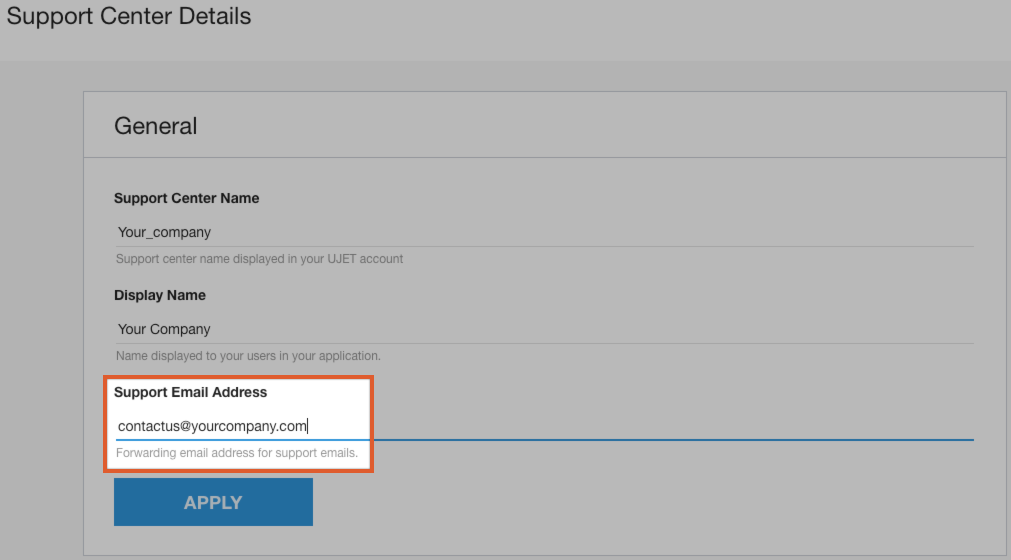
Die E‑Mail-Adresse wird unter Einstellungen > Supportcenter-Details festgelegt:
Telefonnummer oder ausgehende SIP-Übertragung: Nur für Mobile SDK. Leitet Nutzer an eine von Ihnen eingegebene Telefonnummer oder SIP-URI oder an ein Ziel weiter, das Sie aus einer Kontaktliste auswählen. Wenn eine Telefonnummer konfiguriert ist, wird die Option Jetzt anrufen angezeigt und die zu wählende Nummer eingeblendet.
Voicemail: Nur für Mobile SDK. Ermöglicht es Kunden, eine Voicemail zu hinterlassen. Wird als „Nachricht für Rückruf hinterlassen“ angezeigt. Mailboxnachrichten werden an die Kundenservicemitarbeiter gesendet, die der ausgewählten Warteschlange für Anrufe zugewiesen sind.
Beispiel für eine UI zur Ablenkung
Beispiel für ein Mobile SDK, das so konfiguriert ist, dass es außerhalb der Geschäftszeiten auf alle Optionen umleitet.

Optionen für die IVR-Anrufweiterleitung auswählen
Wählen Sie unter IVR-Anrufe im Block Weiterleitung außerhalb der Geschäftszeiten die Option aus, die Anrufern angeboten werden soll. Außerhalb der unter Einstellungen > Details zum Supportcenter festgelegten Betriebszeiten werden Anrufe an die von Ihnen ausgewählte Option weitergeleitet.
Warteschlange: Wenn Sie eine 24-Stunden-Warteschlange oder eine Warteschlange mit längeren Zeiten haben, werden alle Anrufe an diese Warteschlange gesendet.
Telefonnummer oder ausgehende SIP-Übertragung: Der Anrufer wird an eine von Ihnen eingegebene Telefonnummer oder SIP-URI oder an ein Ziel weitergeleitet, das Sie aus einer Kontaktliste auswählen.
Mailbox: Der Anrufer kann eine Mailboxnachricht hinterlassen.
Kundenservicemitarbeiter, die der Warteschlange zugewiesen sind, die bei Erreichen der Öffnungszeiten angerufen wurde, werden über Mailboxnachrichten benachrichtigt, die aufgrund dieser Umleitungseinstellung hinterlassen wurden. Wenn dies auf eine Warteschlange auf oberster Ebene ohne Zuweisungen angewendet wird, sind Mailboxnachrichten in Ihrem CRM verfügbar.
Die Nachricht kann unter Einstellungen > Sprachen und Nachrichten > Mailboxnachricht angepasst werden.
Weitere Optionen für Mailboxnachrichten finden Sie unter Benutzerdefinierte Rückrufe.
Mailbox – Telefonnummer blockiert
Mailbox – Telefonnummer anfordern
Voicemail – Telefonnummer erfolgreich eingegeben
Nur Nachricht: Die Nachricht „Weiterleitung außerhalb der Geschäftszeiten“ wird abgespielt und der Anruf wird beendet. Die Nachricht kann unter Einstellungen > Sprachen und Nachrichten > Nachricht für Weiterleitung außerhalb der Geschäftszeiten angepasst werden.
Klicken Sie auf Anruferansagen speichern, um die Einstellungen zu speichern.
Weiterleitung außerhalb der Öffnungszeiten für Chats aktivieren und konfigurieren
Gehen Sie zu Einstellungen > Chat > Web & Mobilgeräte > Web & Mobilgeräte-Umleitung.
Weiterleitung außerhalb der Öffnungszeiten aktivieren: Aktivieren Sie diese Option, um Chatanfragen außerhalb der Öffnungszeiten weiterzuleiten.
Wählen Sie unter Allgemein die Option Weiterleitungen an Warteschlangen außerhalb der Betriebszeiten zulassen aus, um folgendes Verhalten zu erzielen:
Diese Einstellung ist optional und gilt unabhängig davon, ob Weiterleitung außerhalb der Geschäftszeiten aktivieren aktiviert oder deaktiviert ist. Wenn die Weiterleitung außerhalb der Geschäftszeiten für die Zielwarteschlange aktiviert ist, wird der Nutzer nach der Weiterleitung entsprechend weitergeleitet.
Kundenservicemitarbeiter können im Agent Adapter die folgenden Warteschlangen als Optionen für die Weiterleitung sehen:
Alle Warteschlangen innerhalb der Öffnungszeiten
Alle Warteschlangen, die außerhalb der Betriebszeiten liegen, ohne aktivierte Ablenkung und mit aktiven, angemeldeten Agenten
Alle Warteschlangen, die außerhalb der Geschäftszeiten sind und für die die Weiterleitung außerhalb der Geschäftszeiten aktiviert ist
Alle Warteschlangen, die außerhalb der Geschäftszeiten sind und denen ein virtueller Agent im 24-Stunden-Verfügbarkeitsmodus zugewiesen ist
Kundenservicemitarbeiter können die folgenden Arten von Warteschlangen nicht sehen:
Alle Warteschlangen, die sich außerhalb der Öffnungszeiten befinden und denen ein virtueller Kundenservicemitarbeiter zugewiesen ist, der auf die Öffnungszeiten der Warteschlange beschränkt ist
Wählen Sie unter After Hour Deflection Options (Optionen für die Weiterleitung außerhalb der Geschäftszeiten) die Option Email (E‑Mail), External Deflection Links (Externe Weiterleitungslinks) oder beides aus:
E-Mail: Leitet einen Nutzer an den E-Mail-Support weiter, wenn er außerhalb der Öffnungszeiten Chat-Support anfordert. Dem Verbraucher wird die E-Mail-Adresse angezeigt, die in den Einstellungen > Details zum Supportcenter im Text der Chat-Interaktion festgelegt ist.
Externe Weiterleitungslinks: Dem Kunden werden die von Ihnen ausgewählten externen Links angezeigt. Weitere Informationen finden Sie unter Externe Ablenkungslinks.
Klicken Sie auf Save Deflection (Ablenkung speichern).
Warteschlangenspezifische Einstellungen konfigurieren
Verfügbar für IVR-, Mobil- und SMS-Kanäle. Nicht im Web verfügbar.
IVR
Gehen Sie zu Einstellungen > Warteschlange > IVR.
Klicken Sie auf die Warteschlange, die Sie bearbeiten möchten.
Aktivieren Sie den Schalter unter Benutzerdefinierte Weiterleitung außerhalb der Geschäftszeiten.
Nachricht: Eine Nachricht wird abgespielt und der Anruf dann beendet. Es kann die Standardnachricht verwendet werden, die unter Einstellungen > Anruf festgelegt ist, oder eine benutzerdefinierte Begrüßung.
Warteschlange: Der Anrufer wird an eine andere Warteschlange weitergeleitet.
Telefonnummer: Anrufer werden außerhalb der Geschäftszeiten an eine Telefonnummer weitergeleitet. Für die Gesprächszeit fallen zusätzliche Gebühren an.
Mailbox: Der Anrufer wird an die Mailbox weitergeleitet. Die Mailboxbegrüßung kann angepasst werden.
Klicken Sie auf Save After Hour Deflection (Weiterleitung außerhalb der Geschäftszeiten speichern).
Mobil
Bei der mobilen Konfiguration können Sie entweder zu einer Warteschlange oder zu einer Kombination anderer Optionen weiterleiten. Wenn Sie zu einer Warteschlange weiterleiten, kann der Kunde nicht gleichzeitig eine andere Option wie das Hinterlassen einer Mailboxnachricht haben.
Gehe zu den Einstellungen > Wiedergabeliste > Mobilgerät.
Klicken Sie auf die Warteschlange, die Sie bearbeiten möchten.
Aktivieren Sie den Schalter unter Benutzerdefinierte Weiterleitung außerhalb der Geschäftszeiten.
An Warteschlange weiterleiten: Leitet den Kunden an eine andere Warteschlange weiter.
OR
Optionen für die Ablenkung (wählen Sie eine oder mehrere aus):
Geplanter Anruf: Wenn geplante Anrufe in den Kanaleinstellungen für diese Warteschlange aktiviert sind, können Sie diese Option auswählen, um Kunden Zeitfenster für einen geplanten Anruf während der Öffnungszeiten anzubieten.
E‑Mail: Wenn die Weiterleitung außerhalb der Geschäftszeiten für E‑Mails aktiviert ist, wird Endnutzern außerhalb der Geschäftszeiten eine Nachricht angezeigt, in der sie aufgefordert werden, sich an die angegebene E‑Mail-Adresse zu wenden. Die aufgeführte E-Mail-Adresse ist immer die E-Mail-Adresse, die in den Details des Supportcenters aufgeführt ist. Die Standard-E‑Mail-App wird mit einer E‑Mail-Adresse im Feld „An“ gestartet. Daten wie die App-Version und der Gerätetyp können standardmäßig dem E‑Mail-Text hinzugefügt werden. Die E-Mail-Adresse wird unter Einstellungen > Details zum Supportcenter festgelegt.
Telefonnummer: Leitet Nutzer an eine andere Telefonnummer weiter. „Jetzt anrufen“ wird angezeigt, ebenso die Nummer, die gewählt wird.
Mailbox: Nutzer können eine Mailboxnachricht hinterlassen. Wird als „Hinterlassen Sie eine Nachricht für einen Rückruf“ angezeigt. Mailboxnachrichten werden an die Kundenservicemitarbeiter gesendet, die der ausgewählten Warteschlange für Anrufe zugewiesen sind.
Externe Umleitungslinks: Dem Nutzer werden die von Ihnen ausgewählten externen Links präsentiert. Weitere Informationen finden Sie unter Externe Ablenkungslinks.
Wählen Sie Benutzerdefinierte Optionen für Zeiten außerhalb der Geschäftszeiten speichern aus.
SMS
Gehen Sie zu Einstellungen > Warteschlange > SMS.
Klicken Sie auf die Warteschlange, die Sie bearbeiten möchten.
Scrollen Sie zum Abschnitt „SMS Chat System Messages“ und setzen Sie ein Häkchen neben Enable after hour message.

Geben Sie die SMS ein, die an Verbraucher gesendet werden soll.
Klicken Sie auf Speichern.