


Das Ziel von externen Links zur Problembehebung ist es, einen weiteren Kanal bereitzustellen, auf dem Informationen für Verbraucher leicht zugänglich sind, z. B. eine FAQ-Seite, und auf dem sie möglicherweise schneller eine Antwort erhalten. Außerdem können Contact Center so die Anzahl der eingehenden Anfragen an Kundenservicemitarbeiter reduzieren.
Wenn ein Nutzer auf einen externen Link klickt, um die Seite zu verlassen:
Nutzer können nach dem Aufrufen eines Weiterleitungslinks auch zum Support zurückkehren, um weitere Hilfe von einem Kundenservicemitarbeiter zu erhalten, falls die Weiterleitung ihre Anfrage oder Frage nicht gelöst hat.
Mobilgeräte
Im Mobile SDK werden Links zur externen Weiterleitung unter den verfügbaren Optionen für Anrufe, Chats und E‑Mails angezeigt. Das Symbol, der Name und der Call-to-Action werden so angezeigt, wie sie auf der Übersichtsseite „Deflection Links“ konfiguriert wurden.
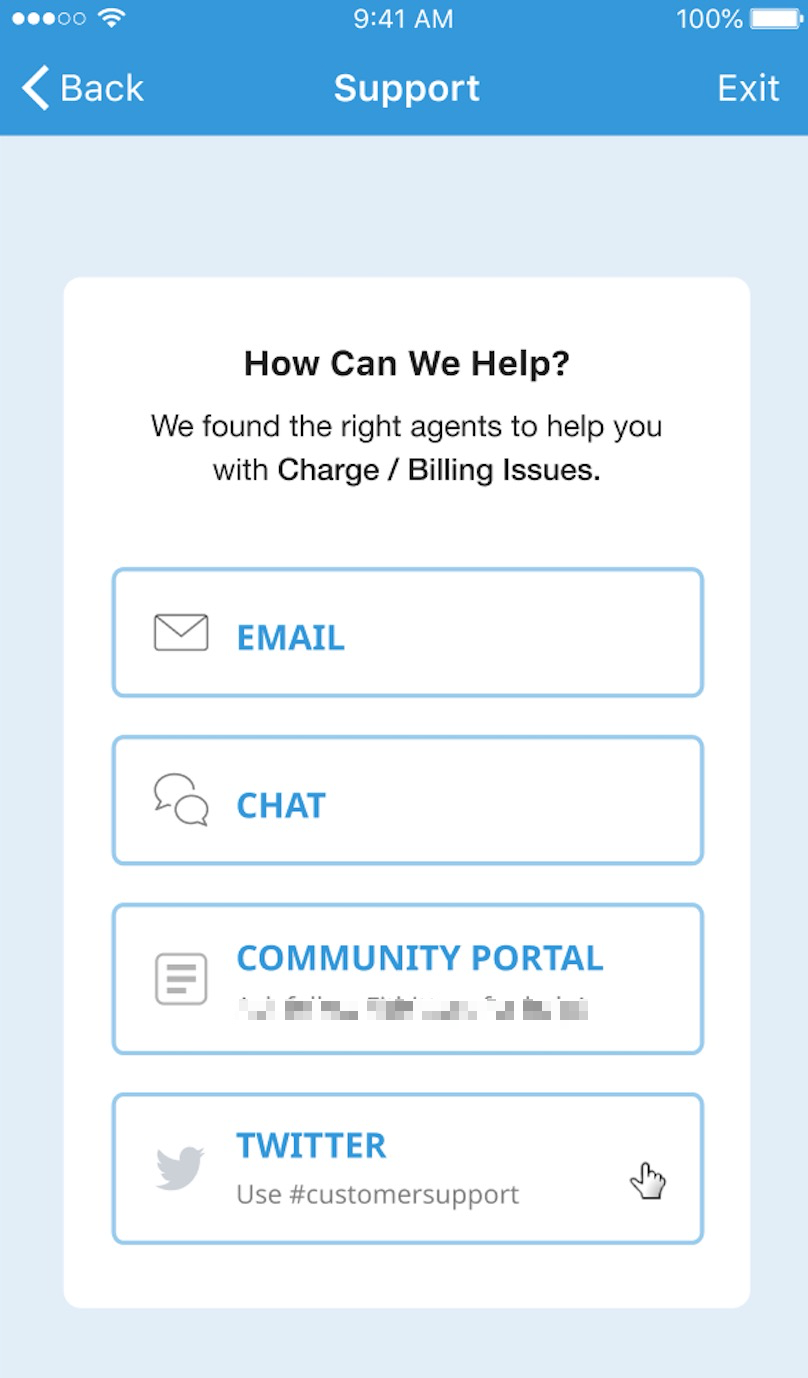
Besuch eines externen Links zur Weiterleitung
Wenn der Nutzer auf den externen Weiterleitungslink klickt, wird die zugehörige App über den konfigurierten mobilen Deeplink gestartet.
Zur Support-Sitzung zurückkehren
Wenn der Nutzer nach dem Besuch eines externen Links zur Support-Sitzung zurückkehrt, wird ihm die Meldung Wurde Ihr Problem dadurch gelöst? angezeigt.
Die verfügbaren Optionsschaltflächen sind Nein oder Ja.
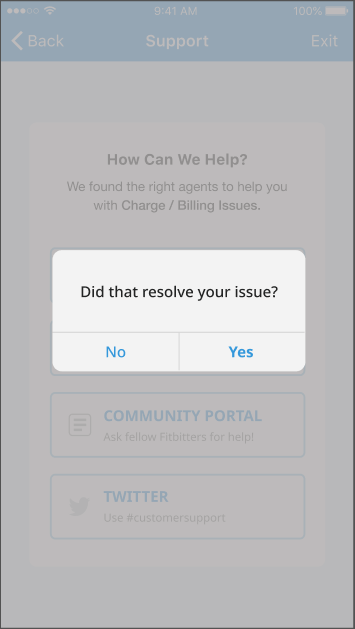
Wenn ein Nutzer auf Nein klickt, wird die Benachrichtigung geschlossen und die Kontaktoptionen der entsprechenden Warteschlange werden wieder angezeigt.
Wenn ein Nutzer auf Ja klickt, wird die Benachrichtigung geschlossen und die Supportsitzung beendet. Der Nutzer wird zum Bildschirm der ursprünglichen App zurückgeleitet, auf dem er die Support-Sitzung gestartet hat.
Zeitlimit für Links zur externen Weiterleitung
Wenn du nach 5 Minuten, die du auf einer externen Seite verbracht hast, zum Support zurückkehrst, wird die Benachrichtigung nicht angezeigt und die Hilfesitzung wird beendet.
Der Nutzer wird zum ursprünglichen Bildschirm zurückgeleitet, auf dem er die Support-Sitzung gestartet hat.
Nutzerfreundlichkeit im Web
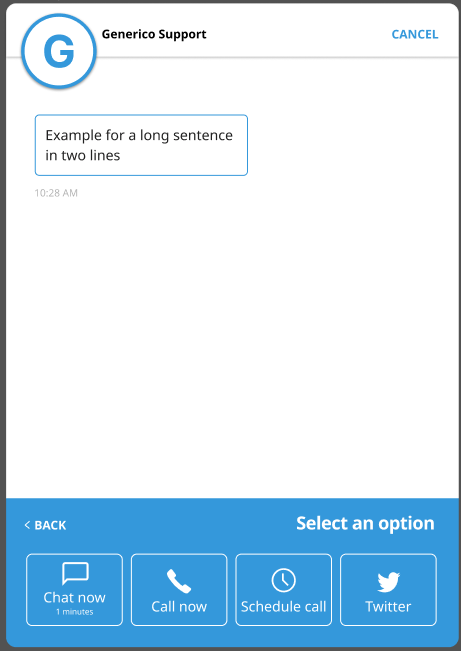
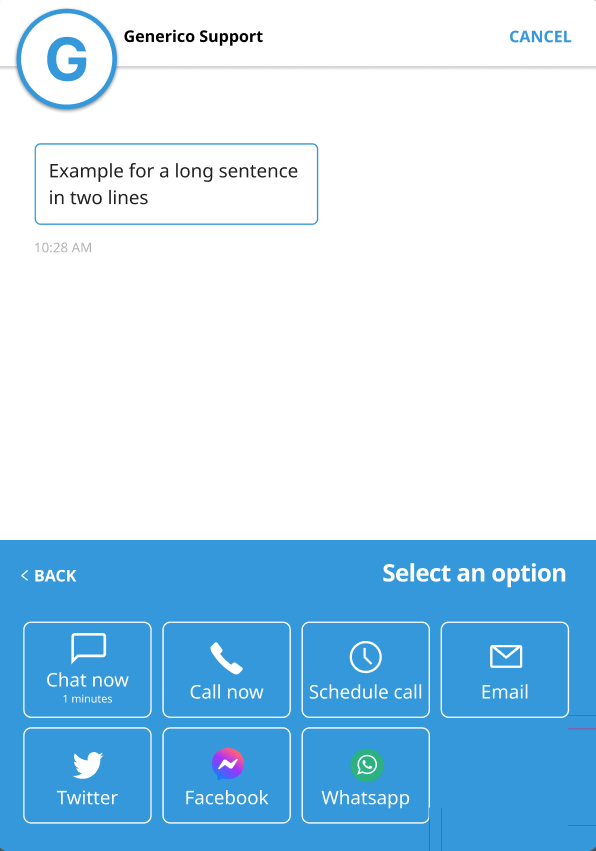
Das hier angezeigte Symbol und der Name werden aus Ihrer Administratorkonfiguration auf der Übersichtsseite „Deflection Links“ im CCAI Platform-Portal abgerufen.
Wenn es weniger als fünf Alternativen gibt, zeigt das Web SDK externe Weiterleitungslinks so an:
Wenn es mehr als fünf Alternativen gibt, zeigt das Web SDK externe Ablenkungslinks so an:
Externen Link zur Problembehebung aufrufen
Wenn der Nutzer auf den Link zur externen Weiterleitung klickt, wird die konfigurierte URL in einem neuen Tab im aktiven Browserfenster des Nutzers geöffnet.
Nach dem Aufrufen eines externen Links zur Support-Sitzung zurückkehren
Wenn der Nutzer innerhalb von 5 Minuten nach dem Besuch eines externen Links zur Support-Sitzung zurückkehrt, wird er gefragt: Wurde dein Problem dadurch gelöst?
Die verfügbaren Optionsschaltflächen sind Nein oder Ja.
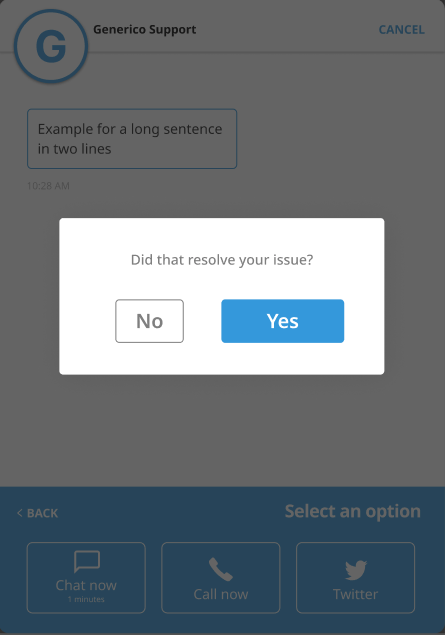
Wenn ein Nutzer auf Nein klickt, wird die Benachrichtigung geschlossen und die Kontaktoptionen der entsprechenden Warteschlange werden wieder angezeigt.
Wenn der Nutzer auf Ja klickt, wird die Benachrichtigung geschlossen und die Supportsitzung beendet.
Der Nutzer wird zum ursprünglichen Bildschirm zurückgeleitet, auf dem er die Support-Sitzung gestartet hat.
Zeitlimit für Links zur externen Weiterleitung
Wenn Sie nach 5 Minuten zu den Supportoptionen zurückkehren, wird die Benachrichtigung nicht angezeigt und die Hilfesitzung wird beendet.
Der Nutzer wird zum ursprünglichen Bildschirm zurückgeleitet, auf dem er die Support-Sitzung gestartet hat.
Konfiguration
Über externe Weiterleitungslinks können Sie zusätzlich zu unseren Standardoptionen für Chat, Anruf und E‑Mail weitere Supportoptionen anbieten. Sie können beispielsweise einen Link zu den FAQs zur Abrechnung in Ihre Abrechnungswarteschlange einfügen oder einen Link zu Ihren Social-Media-Kanälen hinzufügen. Links zur externen Weiterleitung können als einzige Supportoptionen konfiguriert werden.
Der externe Ablenkungslink wird in der Benutzeroberfläche so angezeigt, wie er im Konfigurationsbereich „Ablenkungslinks hinzufügen“ erstellt wurde (z. B. Name, Call-to-Action und hochgeladenes Symbol).
Vorbereitung
Web: Web SDK Version 2.2 oder höher
Für Mobilgeräte: Mobile SDK Version 0.41.0 oder höher
Admin-Konfiguration
Gehen Sie zu Einstellungen > Chat > Web & Mobilgeräte > Externe Weiterleitungslinks.
Wählen Sie Links ansehen aus.
Die Übersichtsseite Deflection Links wird geladen.
Wenn Ablenkungslinks konfiguriert sind, wird eine Liste mit Links angezeigt.
Diese Liste ist leer, wenn keine Ablenkungslinks festgelegt sind.
Übersichtsseite für Ablenkungslinks
Auf der Übersichtsseite Umleitungslinks werden alle konfigurierten externen Umleitungslinks aufgeführt.
Außerdem werden folgende Informationen angezeigt: ob der Link aktiviert ist (An/Aus), Konfigurationsdetails (Anzeigename, URL, Symbol) sowie zugewiesene Warteschlangen.
Link zur Ablenkung hinzufügen
Wenn Sie einen Ablenkungslink hinzufügen möchten, wählen Sie Ablenkungslink hinzufügen aus.
Ein neues Fenster, das Konfigurationsfenster Add Deflection Links (Ablenkungslinks hinzufügen), wird geöffnet.
Konfigurationsbereich für Ablenkungslinks hinzufügen
Die ID, der Name und die URL sind erforderlich und müssen in diesem Bereich eingegeben werden, um den Umleitungslink hinzuzufügen. Hier können Sie einen Call-to-Action hinzufügen (optional und nur für Mobilgeräte). Hier werden auch Symbole hochgeladen.
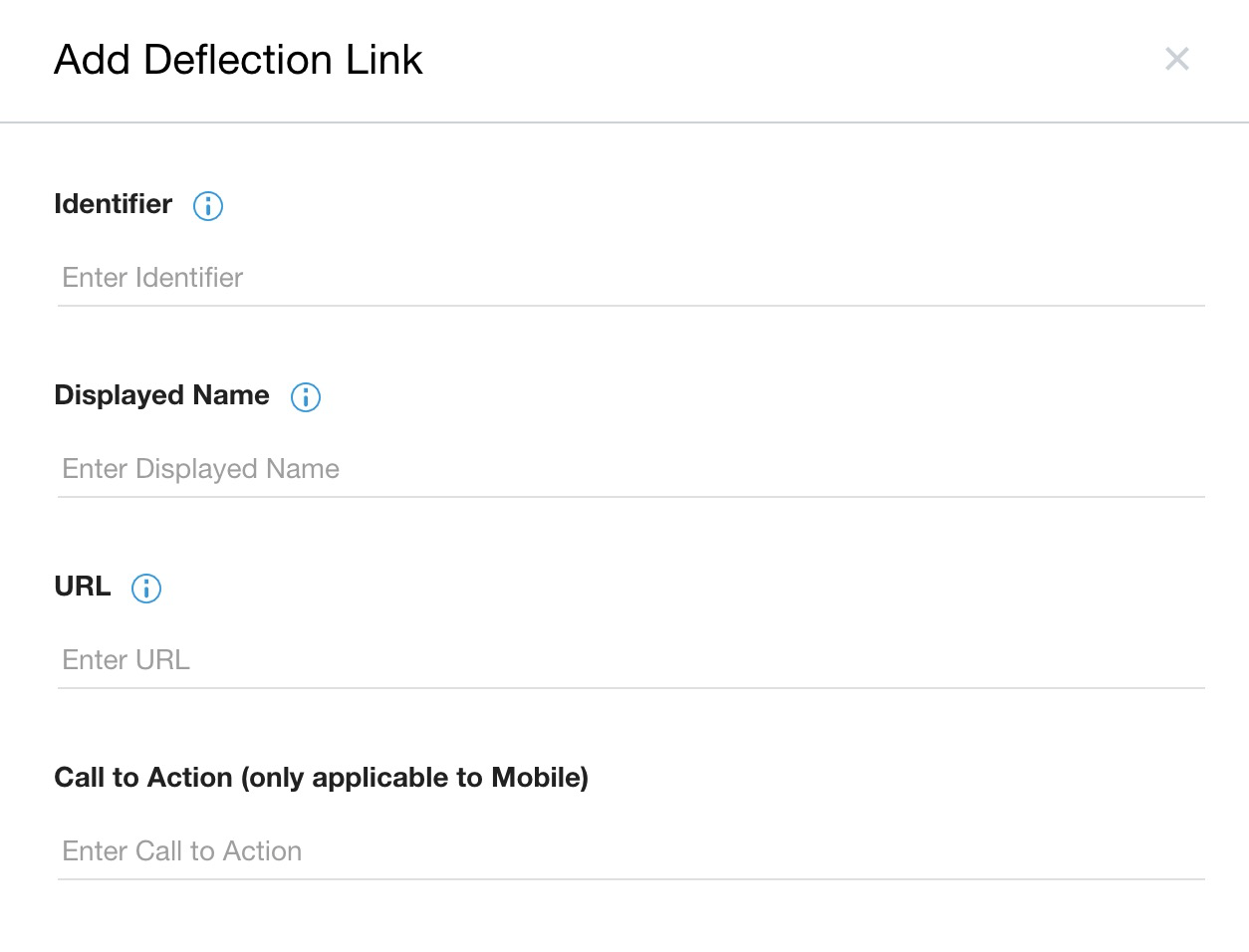
Die folgenden Felder sind Pflichtfelder:
Kennung: Geben Sie den Namen ein, der nur im Portal verwendet wird (interne Referenz). Beispiel: FAQ zur spanischen Version.
Anzeigename: Geben Sie den Namen ein, der dem Nutzer angezeigt werden soll. Wenn Sie eine andere Sprache verwenden, müssen Sie den Namen hier in dieser Sprache hinzufügen.
URL: Geben Sie die URL ein, zu der der Ablenkungslink führt.
Symbole hochladen
Symbole für Mobilgeräte
Geben Sie den Namen des Symbols für Mobilgeräte ein:
Der Symbolname muss mit dem Dateinamen des Symbols im iOS-Asset-Katalog und/oder im Android-Ordner „drawable“ übereinstimmen. Weitere Informationen finden Sie in der README-Datei für iOS und Android.
Web-Symbol
Standardmäßig wird das Websymbol für den Standard-Weiterleitungslink angezeigt.
Wenn zuvor ein Websymbol hochgeladen wurde, wird dieses Symbol angezeigt.
So laden Sie ein Web-Symbol hoch:
Klicken Sie auf das Websymbol
 , um eine Datei aus dem Datei-Explorer auszuwählen.
Empfehlung: Für eine optimale Darstellung sollten Sie eine SVG-Datei hochladen.
Das hochgeladene Symbol wird jetzt angezeigt.
Klicken Sie auf Speichern.
Der Bereich Ablenkungslinks hinzufügen wird geschlossen.
Der soeben festgelegte externe Link zur Problemvermeidung ist jetzt als neue Supportoption unten auf der Übersichtsseite Links zur Problemvermeidung verfügbar.
Dieser neue Ablenkungslink ist anfangs keiner Warteschlange zugewiesen und hat den Status An.
Einer Warteschlange einen externen Weiterleitungslink zuweisen
Gehen Sie zu Einstellungen > Warteschlange > Mobil oder Web.
Klicken Sie auf eine Blattwarteschlange. In einem Bereich an der Seite werden die Einstellungen für die Warteschlange angezeigt.
Setzen Sie ein Häkchen bei Externe Weiterleitungslinks. Wenn dieser Warteschlange kein externer Weiterleitungslink zugewiesen ist, wird Keine Weiterleitungslinks ausgewählt angezeigt.
Öffnen Sie die Liste Deflection-Links auswählen.
Wählen Sie aus, welche externen Weiterleitungslinks Sie der Warteschlange zuweisen möchten, damit sie Nutzern in der Benutzeroberfläche angezeigt werden.
Wählen Sie Hinzufügen aus.
Setzen Sie ein Häkchen bei Externe Weiterleitungslinks.
Externe Ablenkungslinks als Option festlegen
Legen Sie einen externen Weiterleitungslink als Weiterleitung außerhalb der Geschäftszeiten und/oder als Weiterleitung bei Überkapazität fest.
Option für die Weiterleitung außerhalb der Geschäftszeiten (nur Web und Mobilgeräte)
Gehen Sie zu Einstellungen > Chat > Web & Mobile > Web & Mobile Deflection. Suchen Sie unter Web- und mobile Chats nach Optionen für die Weiterleitung außerhalb der Geschäftszeiten.
Öffnen Sie unter Optionen für die Weiterleitung außerhalb der Geschäftszeiten die Liste Weiterleitungslinks auswählen. In der Drop-down-Komponente wird die Liste der Optionen angezeigt, die auf der Übersichtsseite Ablenkungslinks auf An gesetzt sind. Standardmäßig sind keine benutzerdefinierten Ablenkungslinks ausgewählt.
Wählen Sie aus, welche externen Weiterleitungslinks Sie als Weiterleitungsoption außerhalb der Geschäftszeiten zuweisen möchten.
Wählen Sie Hinzufügen aus.
Wählen Sie Ablenkung speichern aus.
Option zur Umleitung bei Überkapazität
Gehen Sie zu Einstellungen > Chat.
Suchen Sie unter Web- und mobile Chats in Web- und mobile Umleitung nach Umleitungsoptionen bei Überkapazität.
Öffnen Sie die Liste Deflection-Links auswählen. In der Drop-down-Komponente wird die Liste der Optionen angezeigt, die auf der Übersichtsseite Ablenkungslinks auf An gesetzt sind. Standardmäßig sind keine benutzerdefinierten Ablenkungslinks ausgewählt.
Wählen Sie aus, welche externen Umleitungslinks Sie als Umleitungsoption bei Überkapazität zuweisen möchten.
Wählen Sie Hinzufügen aus.
Wählen Sie Ablenkung speichern aus.
Dadurch werden die ausgewählten Weiterleitungslinks global als Weiterleitungsoptionen für Zeiten außerhalb der Geschäftszeiten / bei Überkapazität angewendet.
Benutzerdefinierte Weiterleitung außerhalb der Geschäftszeiten für mobile Warteschlangen
Externe Weiterleitungslinks können für eine benutzerdefinierte Weiterleitung außerhalb der Geschäftszeiten festgelegt werden.
Diese Funktion ist nur auf Mobilgeräten verfügbar. Die benutzerdefinierte Weiterleitung außerhalb der Geschäftszeiten wird im Web nicht unterstützt.
Gehen Sie zu Einstellungen > Warteschlange > Mobil > Benutzerdefinierte Weiterleitung außerhalb der Geschäftszeiten > Weiterleitungsoptionen.
Klicken Sie unter Deflection Options das Kästchen External Deflection Links an. Die Zahl neben Externe Umleitungslinks gibt an, wie viele Umleitungslinks verfügbar sind.
Wählen Sie den Link für die externe Weiterleitung aus, der angewendet werden soll.
Wählen Sie Hinzufügen aus.
Wählen Sie Benutzerdefinierte Optionen für Zeiten außerhalb der Geschäftszeiten speichern aus.
Dadurch wird der ausgewählte Weiterleitungslink auf die Weiterleitungsoptionen der jeweiligen Warteschlangen außerhalb der Geschäftszeiten angewendet.