

팀은 원하는 수의 사용자를 유연하게 구성할 수 있는 방법입니다. 팀의 사용 예는 다음과 같습니다.
특정 기능에 능숙한 사용자 그룹입니다.
팀장과 팀원
특정 위치의 사용자
교대 근무 시간별로 그룹화된 사용자입니다.
팀은 사용자 그룹을 구성합니다. 팀을 사용하여 사용자를 통화 또는 채팅 대기열에 할당하고, 맞춤 역할 및 권한과 함께 사용자가 액세스할 수 있는 데이터 유형을 제어하고, 보고를 수행할 수 있습니다. 팀 구성원의 데이터 액세스를 제어할 수 있는 팀 관리자를 지정할 수 있습니다.
사용자 목록을 정리하는 데 사용됩니다.
사용자를 여러 팀에 할당할 수 있습니다.
팀 관리자는 팀 및 모든 하위 팀에 속한 상담사의 모니터링 정보에 액세스할 수 있습니다.
최상위 팀의 하위 팀에 속한 상담사는 최상위 팀에 할당된 대기열에 할당됩니다.
예를 들어 최상위 팀이 지원이고 하위 팀이 L1이며 지원이 대기열에 할당된 경우 L1도 할당되고 해당 대기열에서 통화가 제공됩니다.
팀을 사용하여 상담사를 대기열에 할당할 때 상담사 역할이 있는 팀 관리자를 대기열에 할당할 수 있습니다.
구성
다음 섹션에서는 팀을 추가하고 구성하는 방법을 설명합니다.
새 팀 추가
CCAI Platform 포털에서 설정 > 사용자 및 팀으로 이동합니다.
팀 추가를 클릭합니다.
팀 이름을 입력하세요. 팀 이름에는 콜론(':')을 포함할 수 없습니다.
추가를 클릭합니다.
기존 사용자 및 팀 보기
선택한 팀의 사용자 목록에는 해당 팀 또는 하위 팀에 직접 할당된 사용자 목록만 표시됩니다. 혼동을 방지하고 상위 팀에 하위 팀에 할당된 상담사 또는 사용자가 여러 번 표시되지 않도록 하기 위해 사용자는 직접 할당된 팀에만 표시됩니다.
예:
최상위 팀 A (450명의 사용자) - 450명의 상담사가 모두 하위 팀에 할당되어 있으며 팀 A에 직접 할당된 상담사는 없음 - 사용자 목록에 0명의 사용자가 표시됨
A-1팀 (200명) - 사용자 목록에 200명이 표시됩니다.
A-2팀 (150명) - 사용자 목록에 150명이 표시됩니다.
A-3팀 (사용자 100명) - 사용자 목록에 사용자 0명이 표시됩니다.
팀 A-3.1 (90명) - 사용자 목록에 90명이 표시됩니다.
A-3.2팀 (10명) - 사용자 목록에 10명이 표시됩니다.
팀 이름 또는 팀 구성원 수정하기
수정하려는 팀의 연필 아이콘을 클릭합니다.
또는
오른쪽 창에서 팀 구성원을 수정합니다.
팀 구조 수정
CCAI Platform 포털에서 설정 > 사용자 및 팀으로 이동합니다.
팀 옆에 있는 연필 아이콘을 클릭합니다.
왼쪽의 키를 사용하여 수정, 순서 변경, 재구성 방법을 확인하세요.
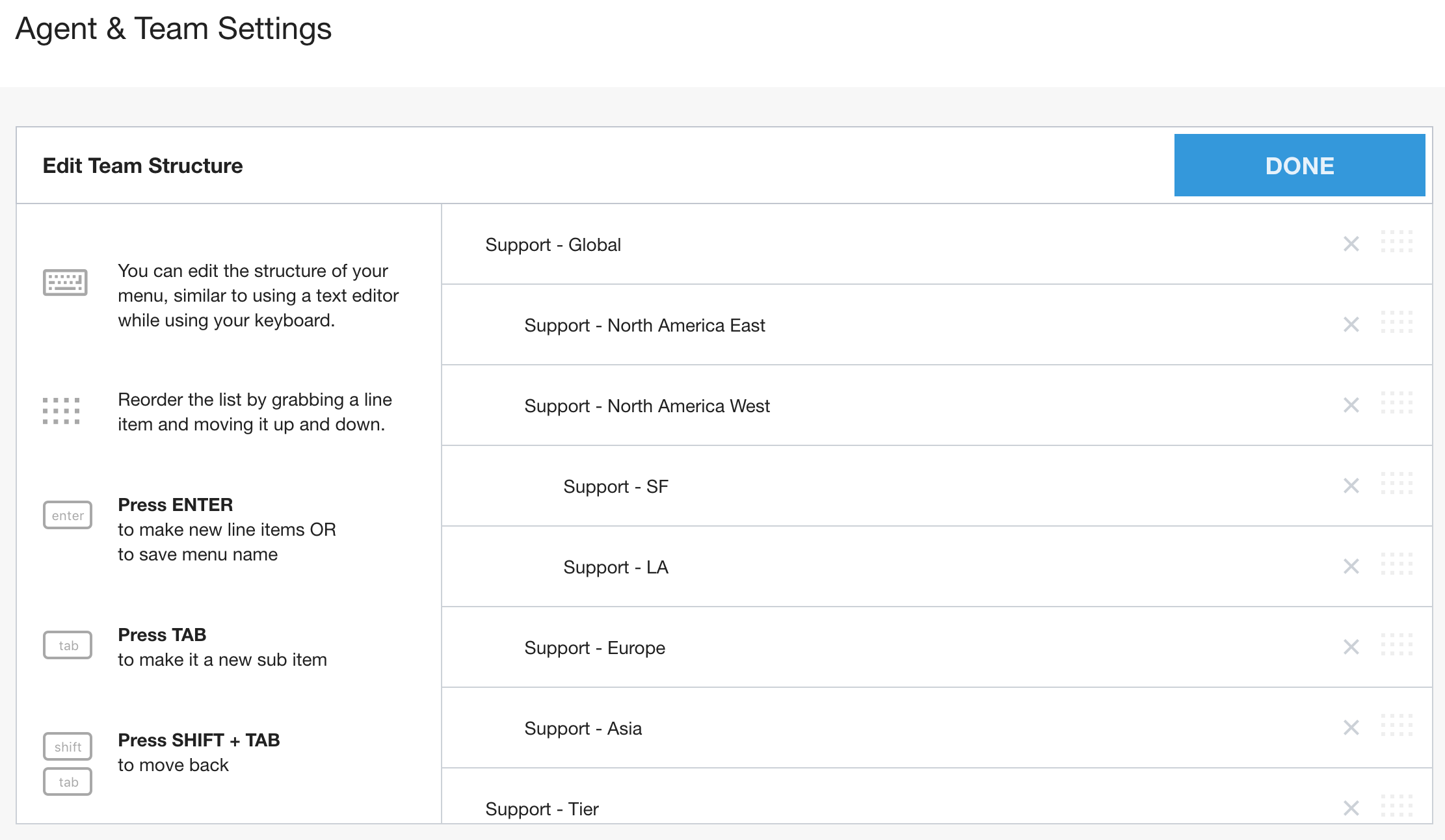
변경이 완료되면 완료를 클릭합니다.
팀 관리자 및 팀 구성원 추가
관리자 역할이 할당된 팀 관리자는 대시보드와 상담사 페이지에서 모니터링 데이터를 볼 수 있습니다. 상담사 역할이 할당된 팀 관리자는 대기열에 할당될 수 있습니다.
사용자 역할에 대한 자세한 내용은 기본 역할 문서 섹션을 참고하세요.
사용자 및 팀에서 팀 이름을 클릭합니다 (다음 예시에서는 선택한 팀이 강조 표시됨).
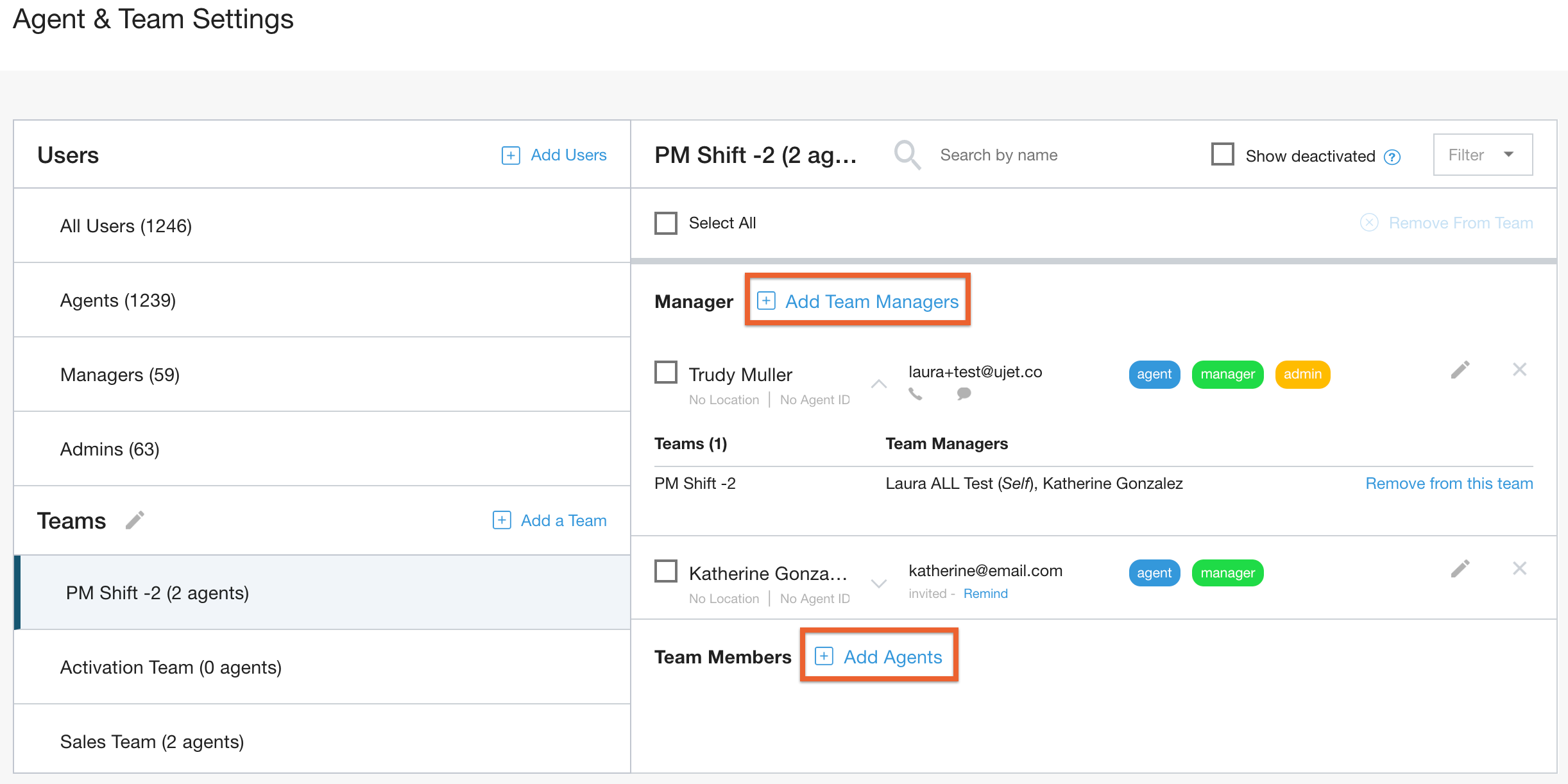
관리자 섹션에서 팀 관리자 추가를 클릭한 다음 사용 가능한 목록에서 사용자를 선택합니다.
도움말: 팀 구성원으로 추가하기 전에 팀 관리자로 사용자를 추가하세요. 사용자가 팀 구성원으로 추가된 후 팀 관리자로 추가하려면 삭제해야 합니다.
상담사 추가를 클릭하여 상담사 권한이 할당된 사용 가능한 사용자 목록에서 상담사를 선택합니다.
사용자 이름 옆에 있는 X를 클릭하여 팀 구성원 또는 관리자를 삭제합니다.
사용자 목록에서 팀 구성원 추가
사용자 및 팀에서 사용자 목록(예: 모든 사용자, 상담사, 관리자, 관리자) 중 하나를 클릭합니다.
팀에 추가하려는 사용자 옆에 있는 체크박스를 선택합니다.
팀에 추가를 클릭합니다.

팀 이름 옆의 체크박스를 선택하여 팀을 선택합니다.
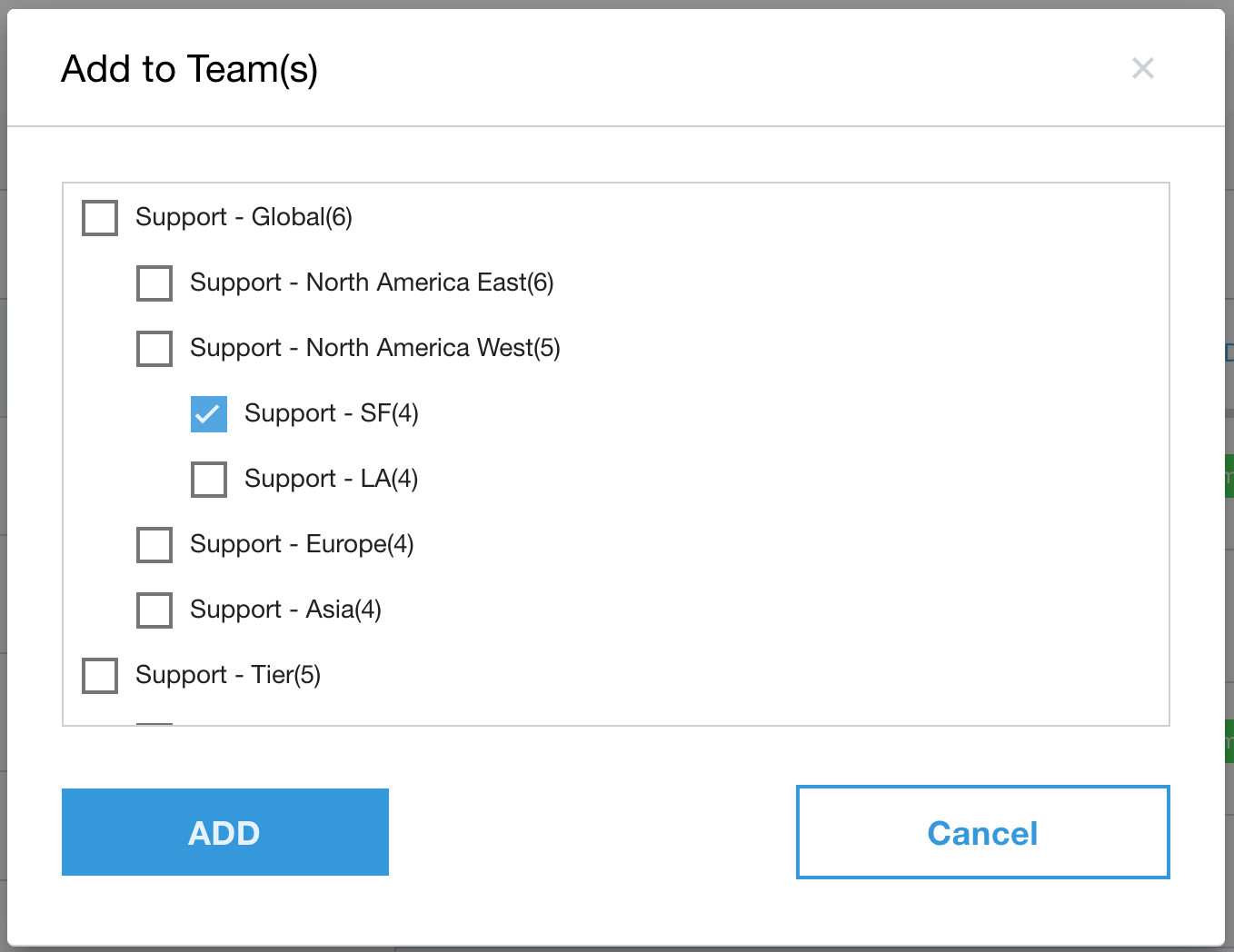
추가를 클릭합니다.