


O recurso Pagamentos seguros oferece processamento seguro de cartões de crédito. Depois que o agente inicia o pagamento, o cliente passa por uma série de solicitações de pagamento.
O agente pode acompanhar o progresso do pagamento no Adaptador de agente enquanto o cliente insere as informações de pagamento, mas não consegue ouvir o lado do consumidor da ligação.
Pré-requisito
- As credenciais do provedor de pagamentos são integradas ao portal da CCAI Platform.
Recuperar suas credenciais do gateway de pagamento
Para recuperar suas credenciais do provedor de pagamento, siga estas instruções para cada provedor.
Stripe
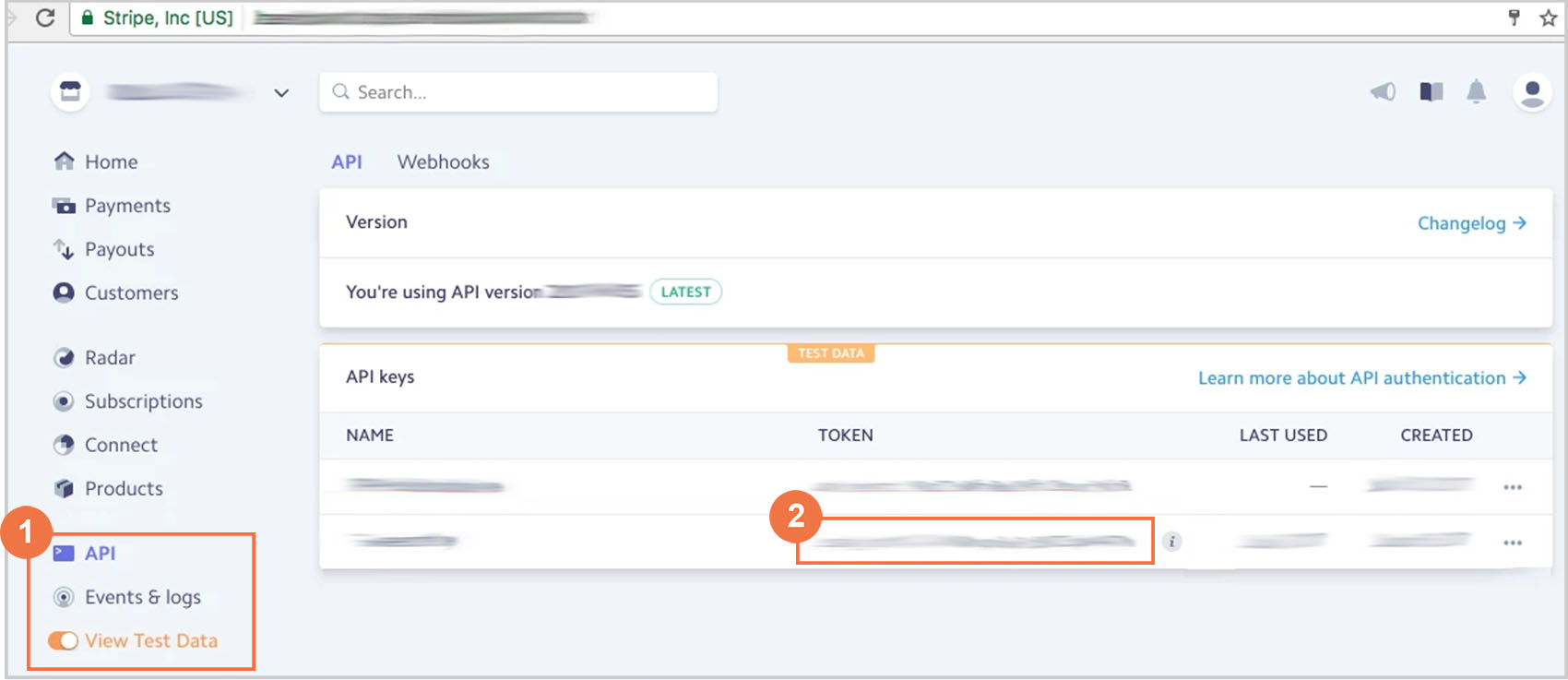
Na sua conta da Stripe, ative a opção Ver dados de teste.
Chave de API: as informações necessárias para a próxima seção.
FreedomPay
Configure uma conta do comerciante com gateways de pagamento.
No portal da FreedomPay, recupere as seguintes informações:
- ID da loja.
- ID do terminal para esse comerciante, específico da integração da Contact Center AI Platform (plataforma CCAI).
Braintree
Recupere as seguintes credenciais da sua conta do Braintree: Environment, Merchant ID, Public Key, Private Key, Tokenization Key e Merchant Accounts. Consulte
Credenciais importantes do gateway
na documentação do Braintree.
Configuração de administrador
O administrador pode configurar outras opções no portal da plataforma CCAI. Essas configurações estão descritas nas seções a seguir.
Personalizar mensagens sobre detalhes da forma de pagamento
Uma série de mensagens é mostrada ao agente enquanto o autor da chamada faz o pagamento. Essas mensagens são padronizadas por padrão. Para definir mensagens personalizadas, atualize o script de conversão da Text-to-Speech em Configurações > Idiomas e mensagens > Mensagens do fluxo de compra por IVR.
Consulte Mensagens do fluxo de compra da URA para exemplos de mensagens programadas.
Ativar e adicionar um provedor
Acesse Configurações > Configurações do desenvolvedor.
Na seção Provedores de pagamentos com cartão de crédito, clique em Gerenciar provedores de pagamentos. Os provedores atuais configurados anteriormente no seu ambiente são mostrados.
Clique em +Adicionar provedor. Você vai acessar a página de detalhes do provedor de serviços de pagamento.
Insira um Nome para a opção de pagamento.
Selecione Provedor de pagamentos.
Selecione Tipo. Os campos dinâmicos para inserir credenciais vão aparecer depois que o tipo de provedor for selecionado.
Insira as credenciais:
- Para a Stripe, insira o
API secret keyencontrado na sua conta da Stripe. - Para a FreedomPay, insira o ID da loja e o ID do terminal. O formato
dessas duas IDs precisa ser
storeID,terminalID.
- Para a Stripe, insira o
Selecione o tipo de moeda. A opção padrão é USD. O Stripe e o Braintree oferecem mais opções de moeda. Para mais informações, consulte a documentação sobre várias moedas.
Clique em Salvar.
Configurar pagamentos seguros para chamadas recebidas
Acesse Configurações > Fila > {selecione o canal preferido} > selecione uma fila > Configurações de pagamento com cartão de crédito.
Mude a opção Configurações de pagamento com cartão de crédito para Ativar.
Selecione Provedor no menu suspenso.
Selecione Usar CEP para que o cliente verifique o CEP durante o pagamento.
Selecione Moeda no menu suspenso.
Clique em Salvar.
Configurar pagamentos seguros para chamadas de saída
Mude a opção Pagamentos de chamadas de saída para Ativada.
Selecione um provedor de pagamento no menu suspenso Provedor.
Marque a caixa de seleção Usar CEP se quiser exigir que o cliente verifique o CEP de faturamento durante o pagamento.
Clique em Salvar pagamento.
Configurar pagamentos seguros para várias moedas
Ao configurar opções de pagamento seguro com cartão de crédito usando o Stripe ou o Braintree, você pode escolher entre as seguintes moedas internacionais:
- Dólar americano – USD (opção padrão)
- Libra esterlina - EUR
- Euros – EUR
- Dólar canadense (CAD)
Definir uma nova moeda padrão
Acesse Configurações > Configurações do desenvolvedor > Provedores de pagamento com cartão de crédito.
Abra o menu suspenso Moeda padrão e selecione uma opção.
Clique em Salvar pagamento.
Aplicar opções de várias moedas ao seu provedor de pagamentos
Acesse Configurações > Configurações do desenvolvedor > Provedores de pagamento com cartão de crédito.
Clique em Gerenciar provedores de pagamento.
Clique em +Adicionar provedor.
Insira um nome para o provedor.
Selecione o Tipo de provedor no menu suspenso. Se você selecionar "Braintree", campos dinâmicos para adicionar uma conta do comerciante vão aparecer. Para adicionar várias moedas ao Braintree, clique em + Adicionar conta de comerciante e insira os detalhes.
Clique em +Adicionar moeda e selecione uma opção na lista. Para adicionar várias moedas, continue clicando em Adicionar moeda. As moedas selecionadas vão aparecer em uma lista na página Provedor de pagamentos. Clique em X para remover um tipo de moeda.