


Passaggi di installazione dell'app Salesforce Status (versione 1.0)
Link di installazione: Status App for Salesforce Enterprise 1.0
L'app Agent Status Inheritance installata in un'organizzazione Salesforce consente agli amministratori di mappare gli stati degli agenti CRM con lo stato degli agenti in tempo reale. Ereditando lo stato dell'agente del CRM, consente agli amministratori di gestire lo stato dell'agente dal CRM in tempo reale.
Ad esempio, se un agente gestisce le email nel CRM, è possibile configurare l'adattatore agente in modo che definisca lo stato dell'agente come non disponibile.
L'installazione è costituita da sette passaggi di alto livello (passaggi 1-7) contenenti i passaggi secondari descritti di seguito.
Prima di iniziare
Accesso a Salesforce e al portale necessario
Accesso al portale: chiedi al tuo contatto interno o all'amministratore un account utente con i ruoli Amministratore e Agente assegnati
Il ruolo di amministratore ti darà accesso alle impostazioni dello sviluppatore
Il ruolo Agente ti darà accesso all'adattatore dell'agente per utilizzare e testare la funzionalità Stato dell'agente.
Autorizzazioni e configurazione di Salesforce:
Accesso amministrativo
Accesso omnicanale assegnato
Il tuo profilo deve essere assegnato al call center che è stato configurato per visualizzare l'adattatore agente in Salesforce
L'URL dell'ambiente della tua organizzazione verrà utilizzato durante l'intero processo. Puoi trovarlo nel link al portale amministrativo a cui dovresti ottenere l'accesso quando il tuo account viene configurato. L'URL è https://[sottodominio].[dominio].
Articoli del Centro assistenza
Dettagli della funzionalità
È necessaria una mappatura da account agente Salesforce ad account agente 1:1
- Questa funzionalità non supporta un singolo account agente SFDC mappato a più account agente. Le mappature dello stato in tempo reale del CRM verranno ignorate.
Passaggio 1: installa l'app
In questa sezione, ti guideremo nell'installazione dell'app prima di installare l'app Agent Status Inheritance.
Prerequisiti
- L'ultimo pacchetto Salesforce.
Risultato
- Il pacchetto è installato nella tua organizzazione Salesforce.
Passaggio 2: configura Omni-Channel
Questa sezione contiene solo informazioni supplementari e deve essere utilizzata in combinazione con la documentazione di Salesforce.
In questa sezione, ti guideremo nella configurazione delle impostazioni minime di Omni-Channel nell'organizzazione Salesforce per utilizzare l'app Ereditarietà dello stato agente.
Prerequisiti
Accesso amministratore Salesforce
Conoscenza generale di Salesforce Omni-Channel. Esempi di risorse da consultare:
Note
- I seguenti passaggi riguardano le impostazioni minime per poter utilizzare l'app Ereditarietà stato agente e non coprono la configurazione di canali di servizio, configurazioni di routing e code, che potrebbero essere necessarie per i tuoi scopi commerciali specifici.
Sottopassaggi
Attivare le impostazioni omnicanale
Aggiungere stati di presenza
Aggiungere Omni-Channel all'app console in Salesforce Classic
Aggiungere Omni-Channel all'app console in Salesforce Lightning
Concedere agli utenti o ai profili l'accesso allo stato di presenza del servizio
Verifica che Omni-Channel funzioni nella console Salesforce Classic
Verificare che Omni-Channel funzioni nella console Salesforce Lightning
Passaggio secondario 1: attiva le impostazioni omnicanale
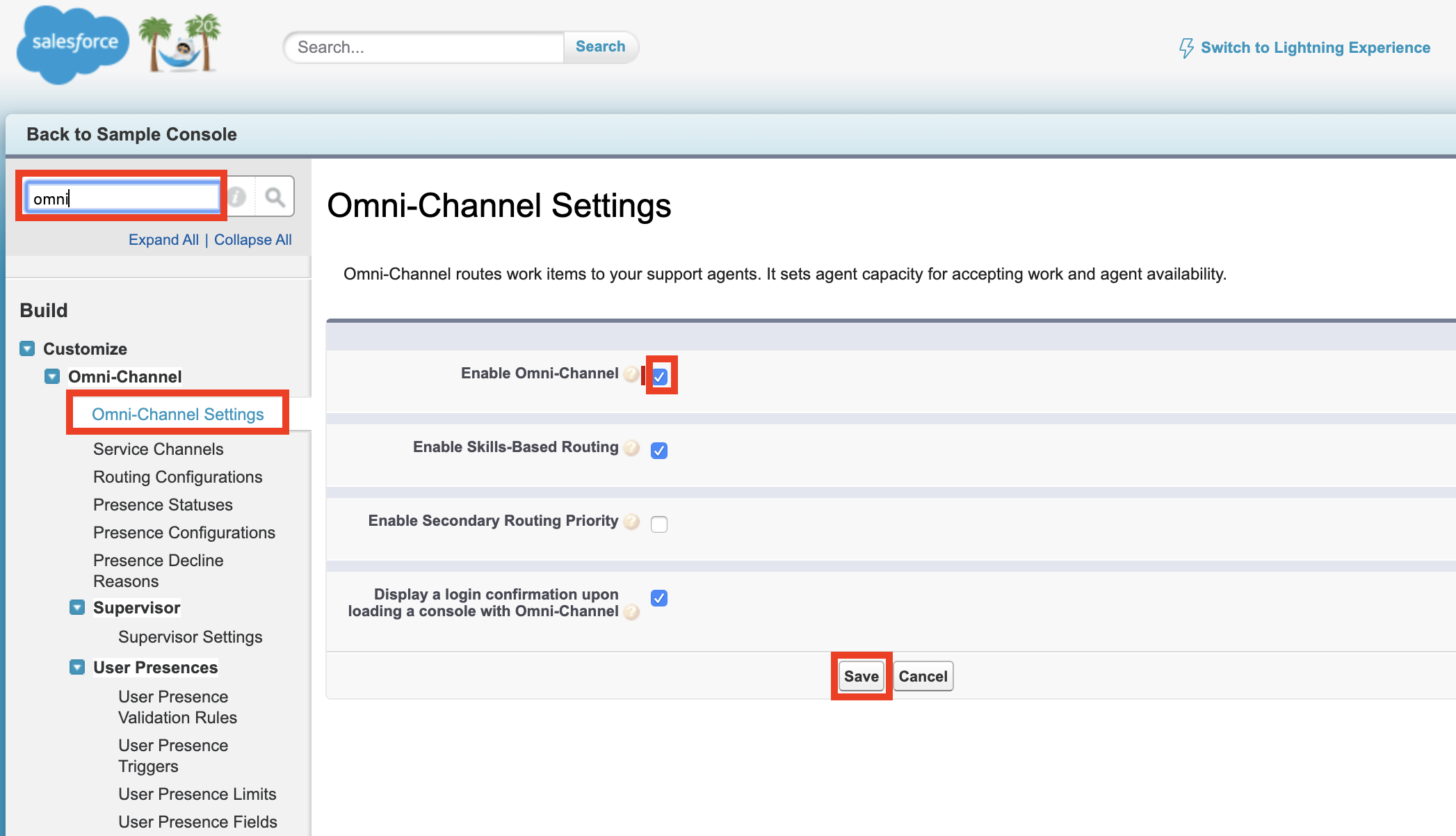
Da Impostazione, inserisci omni nella casella di ricerca rapida, quindi seleziona Impostazioni Omni-channel.
Seleziona Attiva Omni-Channel.
Fai clic su Salva.
 |
Sottopassaggio 2: aggiungi gli stati di presenza
Gli stati di presenza devono corrispondere a quelli utilizzati nel portale amministrativo. Se gli stati sono già configurati nel portale di amministrazione, assicurati che siano tutti inseriti anche qui. Per saperne di più, consulta Stati dell'agente.
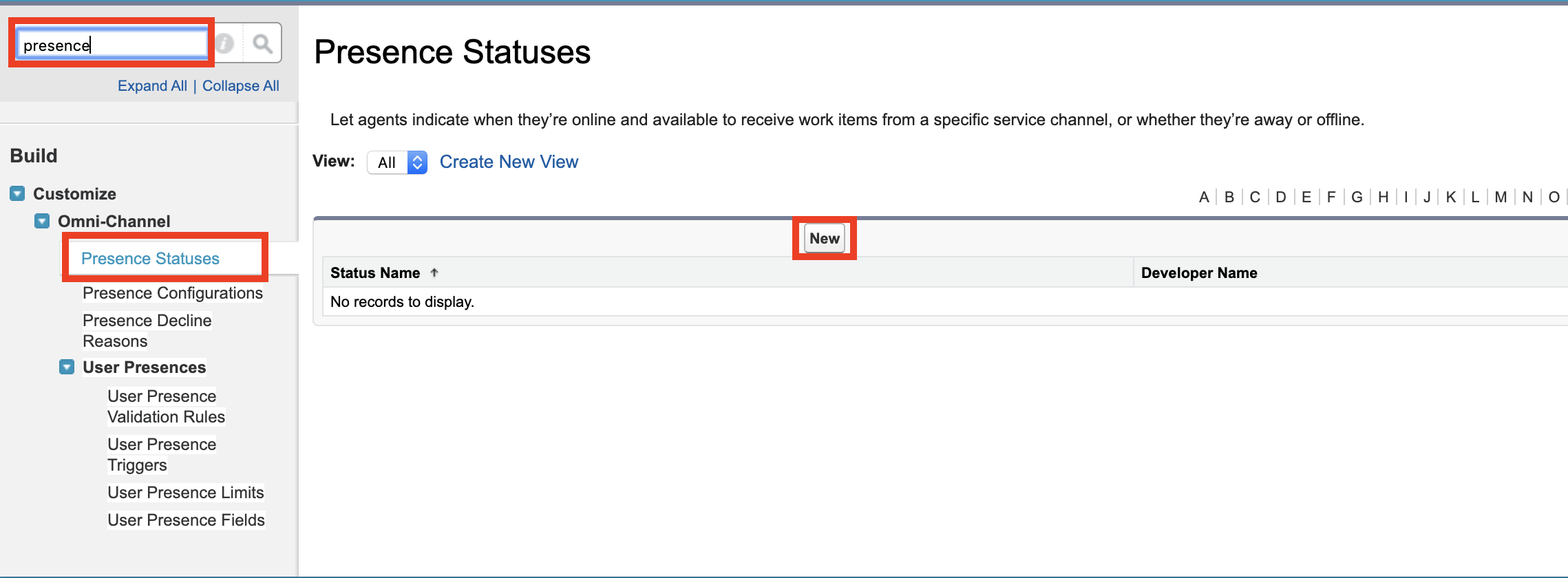
Da Impostazione, inserisci Stati presenza nella casella di ricerca rapida, quindi seleziona Stati presenza in Omnicanale.
Fai clic su Nuovo.
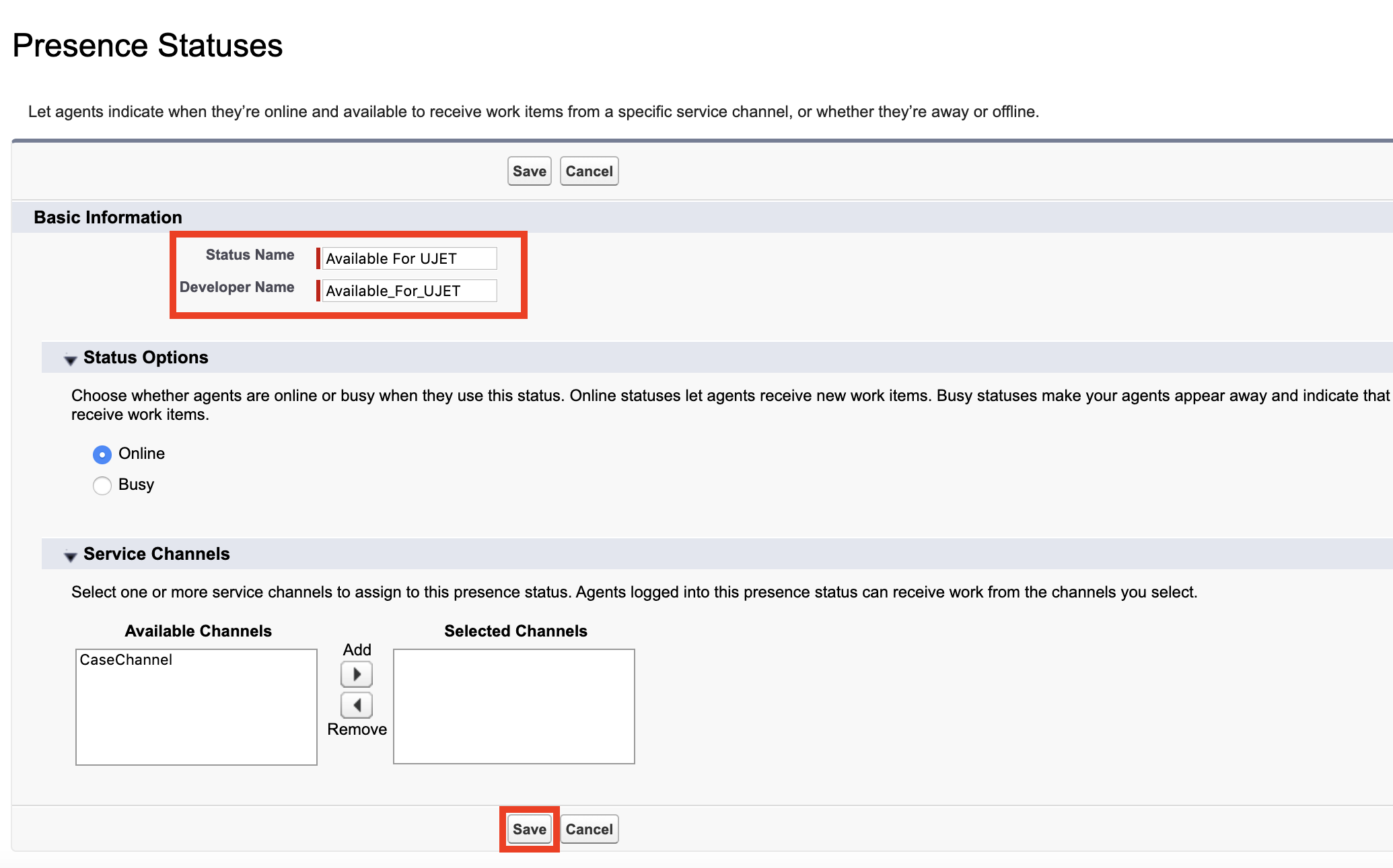
Nella schermata successiva puoi aggiungere uno stato. Ad esempio, digita "Disponibile" per Nome stato e il campo Nome sviluppatore verrà compilato automaticamente con "Disponibile".
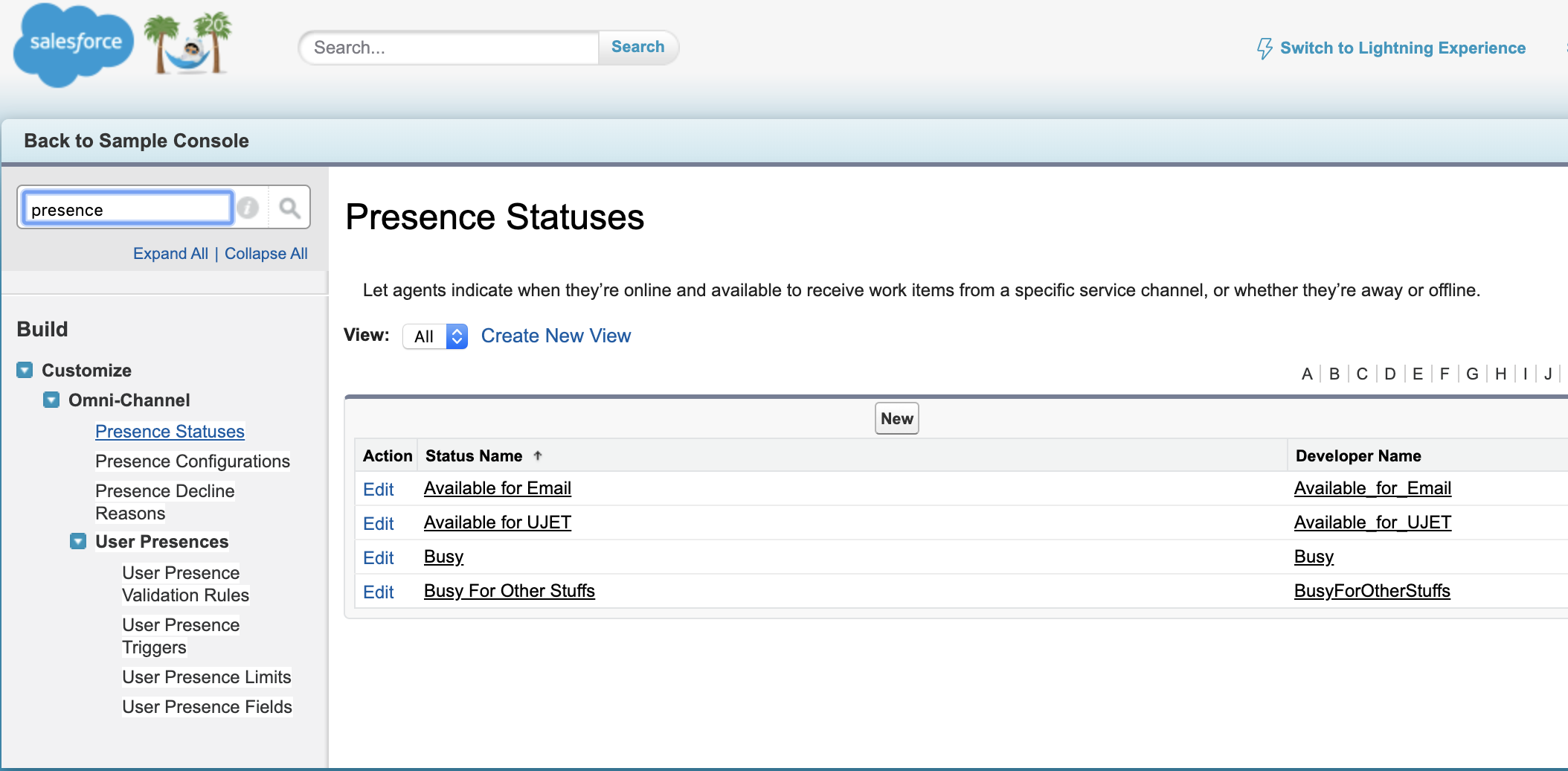
Ripeti il passaggio 3 in base alle tue esigenze. Ad esempio, puoi creare "Disponibile per email", "Occupato", "Pasto" e così via per gli stati di presenza.
 |
 |
 |
Sotto-passaggio 3: aggiungi Omni-Channel - Salesforce Classic
Se utilizzi solo Lightning, salta questo passaggio.
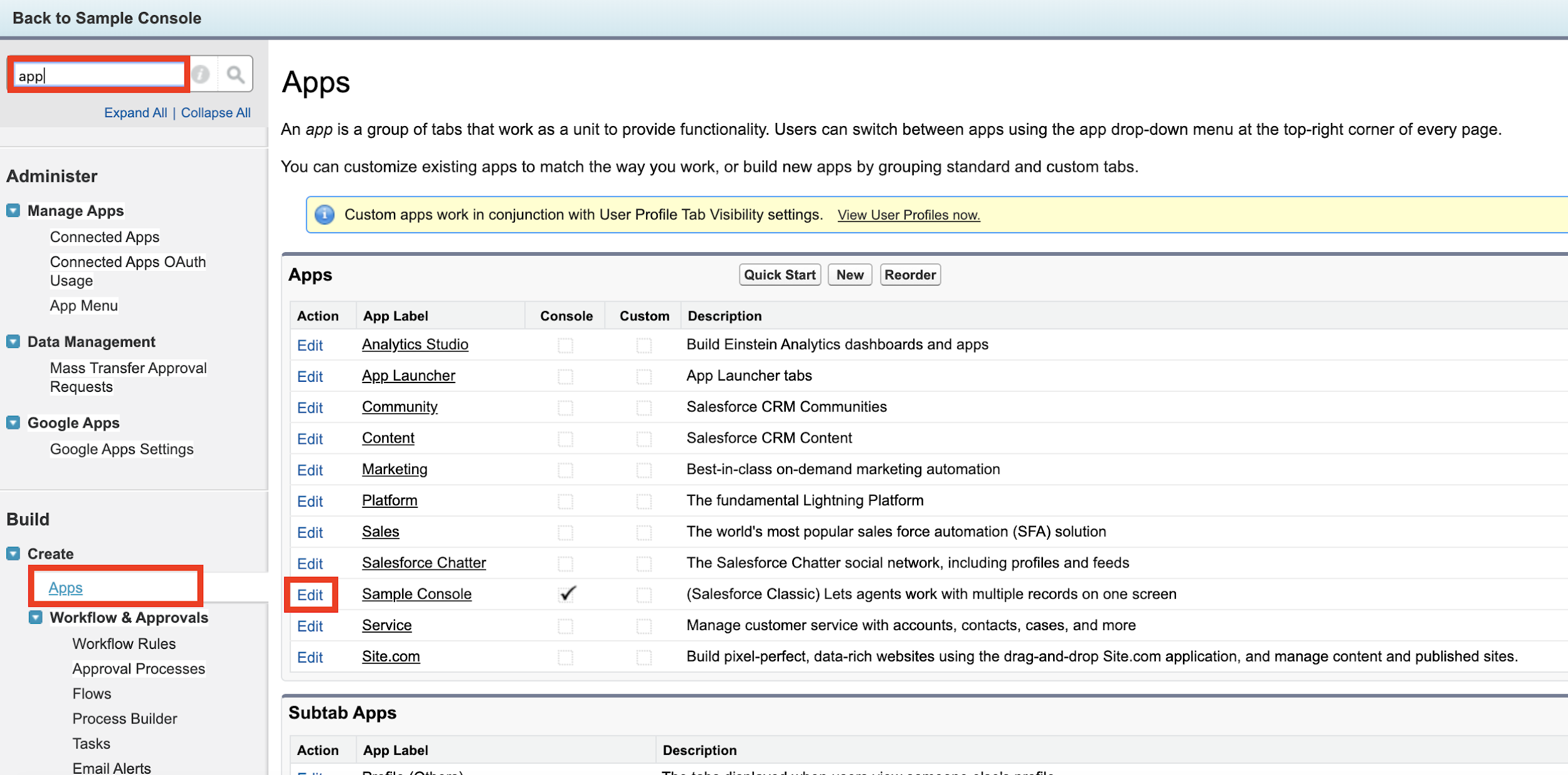
In Impostazione, inserisci App nella casella di ricerca rapida, quindi seleziona App in Crea.
Fai clic sul pulsante Modifica a sinistra di Sample Console (potresti avere un nome diverso).
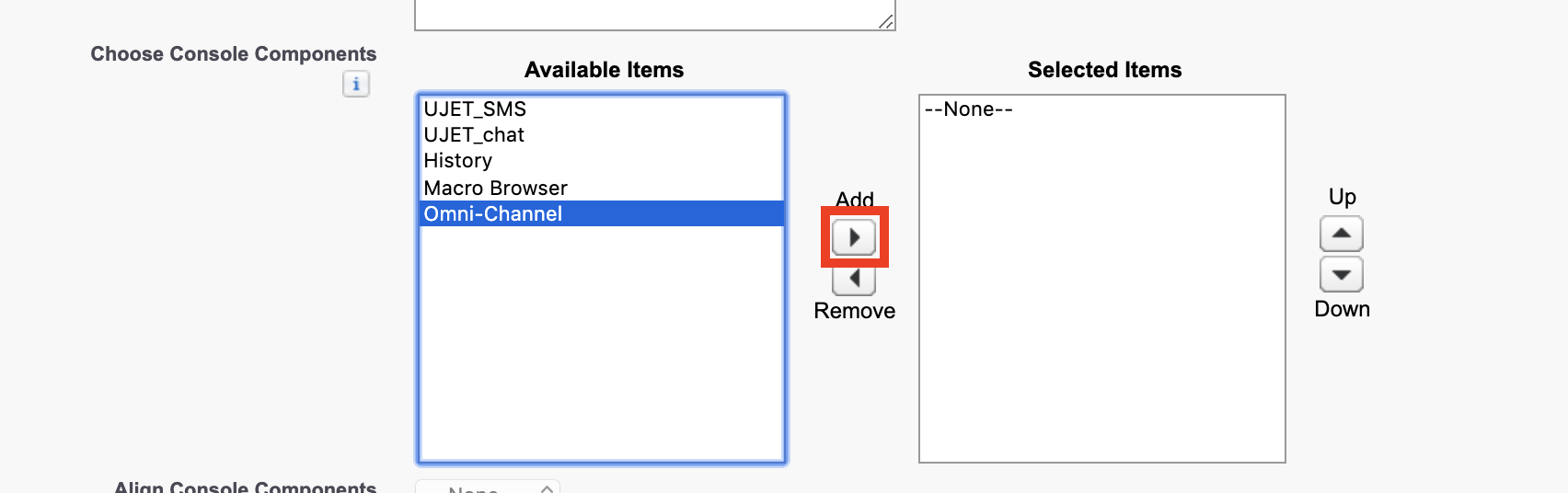
Nella schermata Modifica, individua la sezione Scegli componenti della console.
Seleziona Omnicanale nel menu a discesa Elementi disponibili.
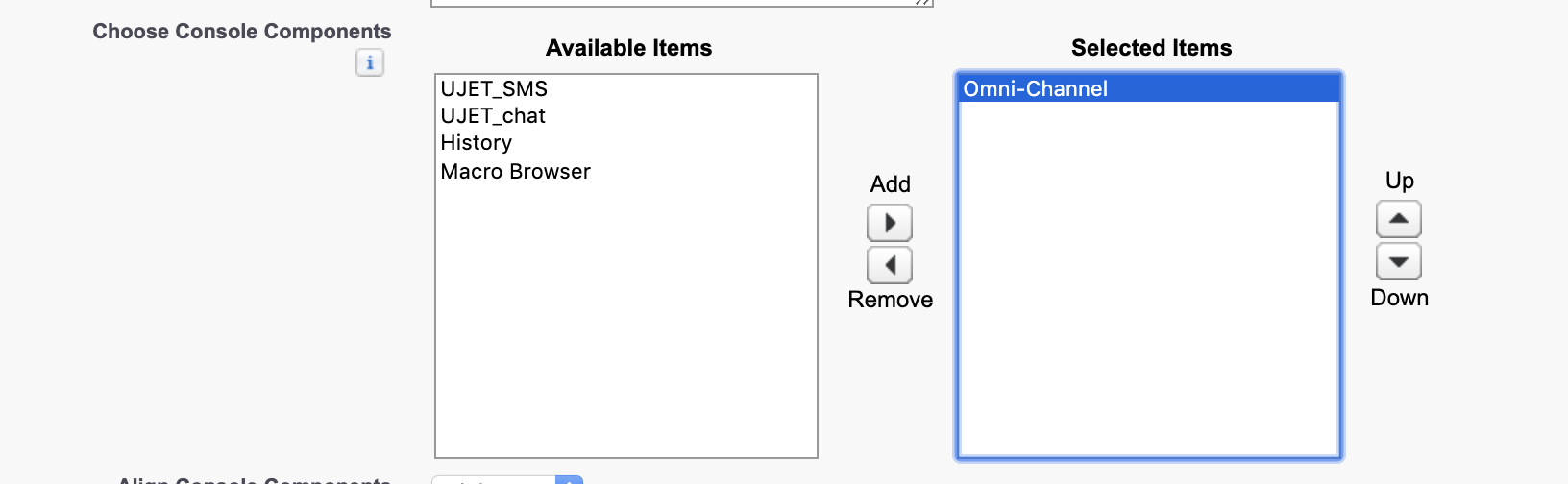
Fai clic su Aggiungi, quindi Omnicanale verrà visualizzato nel menu a discesa Elementi selezionati.
Fai clic su Salva.
 |
 |
 |
|| ||
Sotto-passaggio 4: aggiungi Omni-Channel - Salesforce Lightning
Se utilizzi solo la versione classica, salta questo passaggio.
Se attualmente utilizzi la versione classica, fai clic su Passa a Lightning Experience.
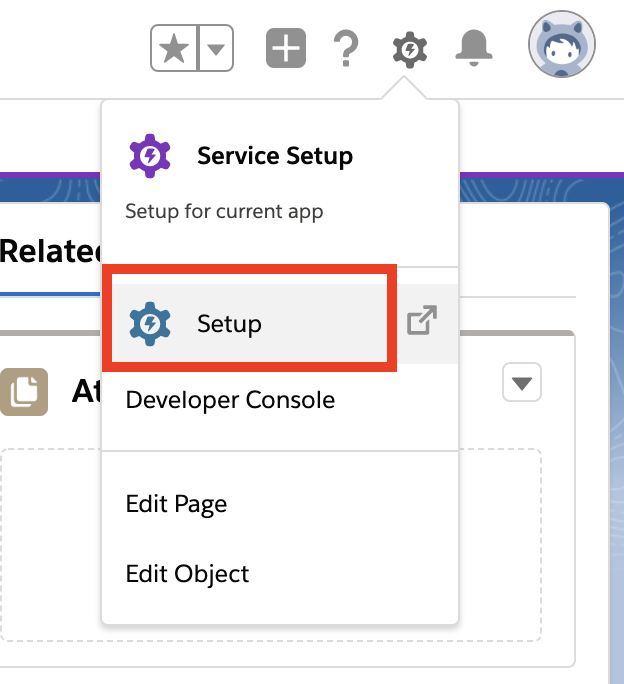
Fai clic sull'icona a forma di ingranaggio e poi su Configurazione nell'area in alto a destra della schermata Lightning.
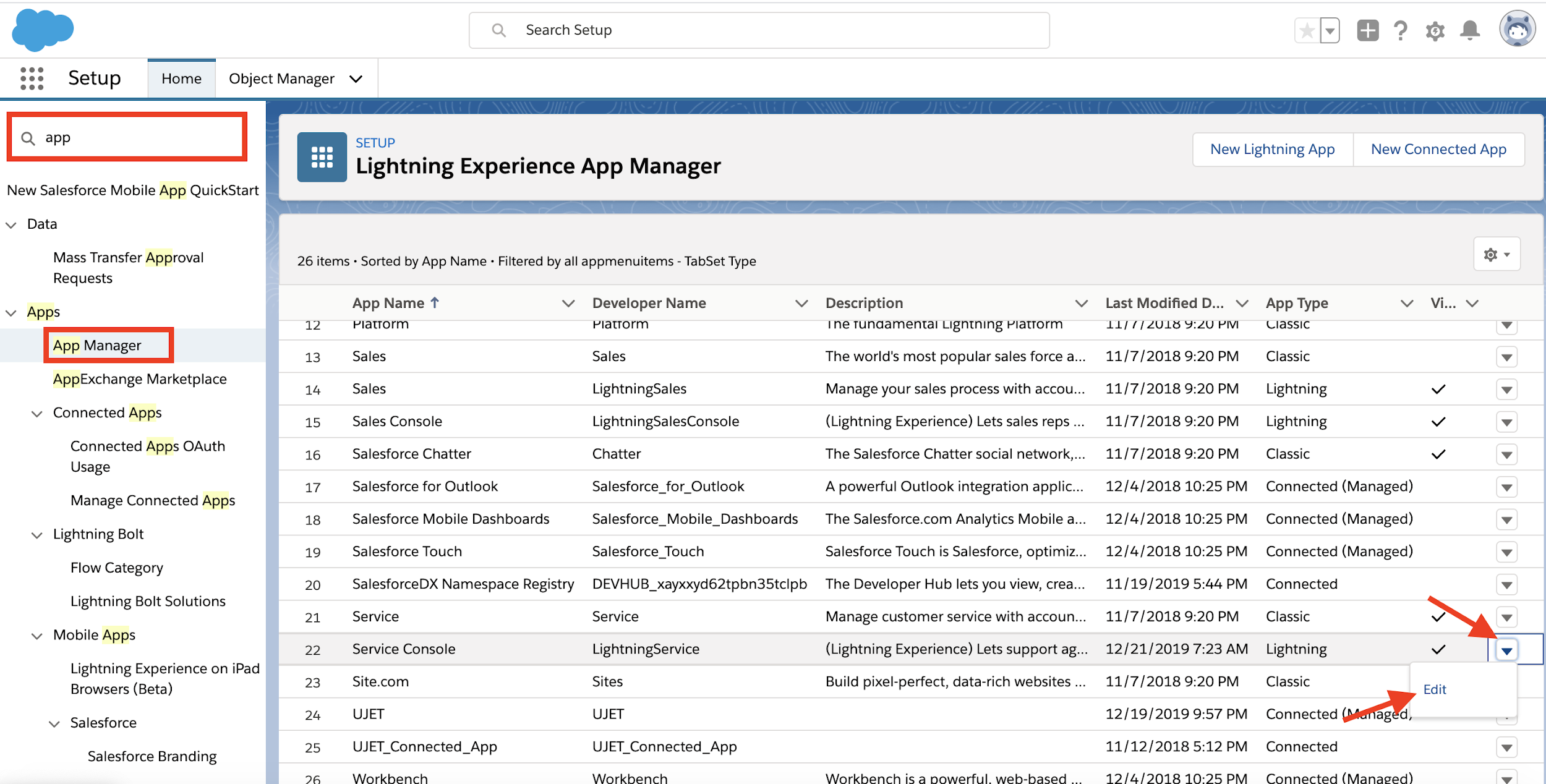
In Configurazione, inserisci App nella casella di ricerca rapida, quindi seleziona App Manager in App.
Fai clic sull'icona della Freccia giù in alto a destra nella Service Console (potresti avere un nome diverso).
Fai clic su Modifica.
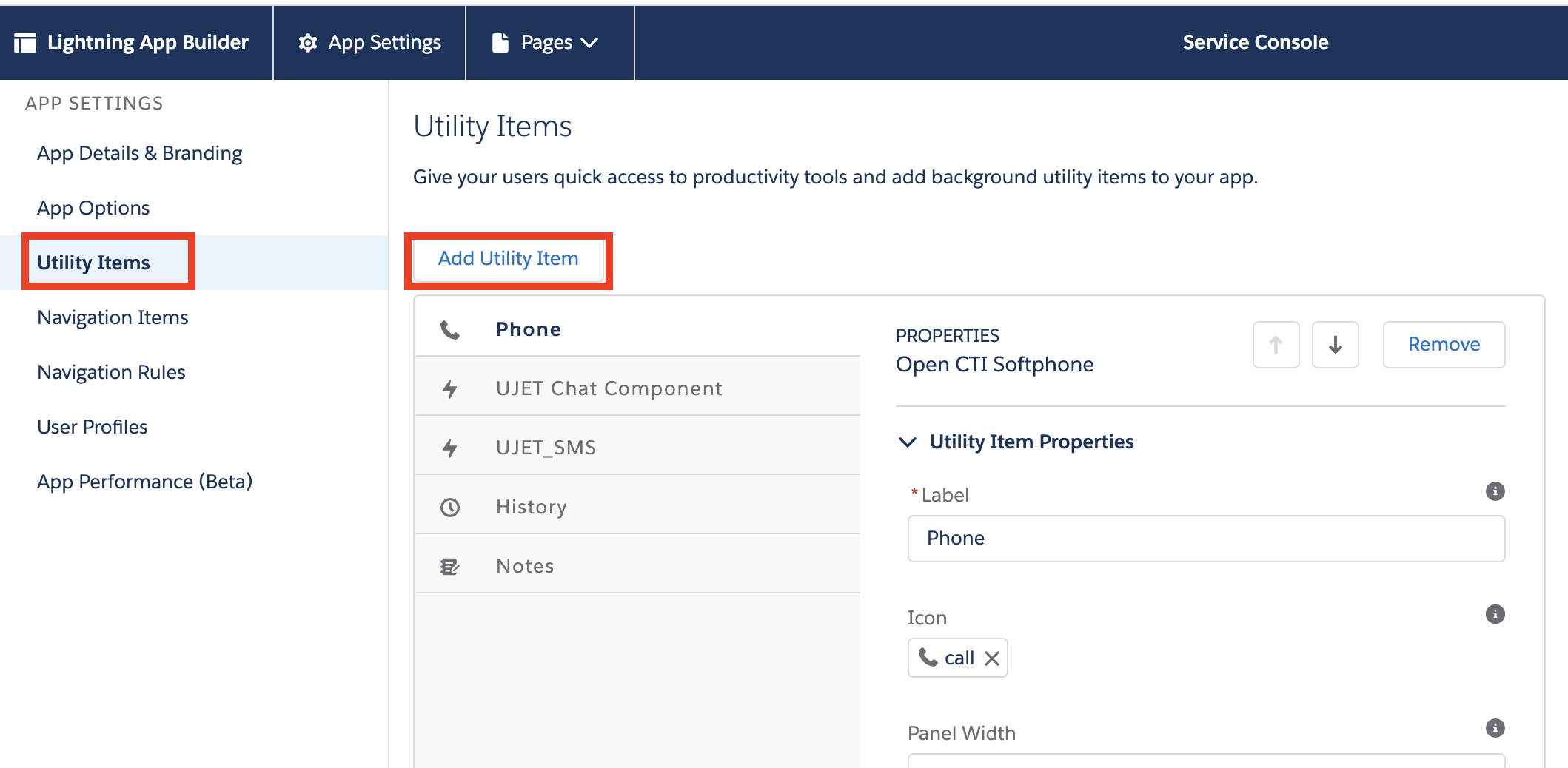
Fai clic su Elementi di utilità nella schermata Generatore di app Lightning.
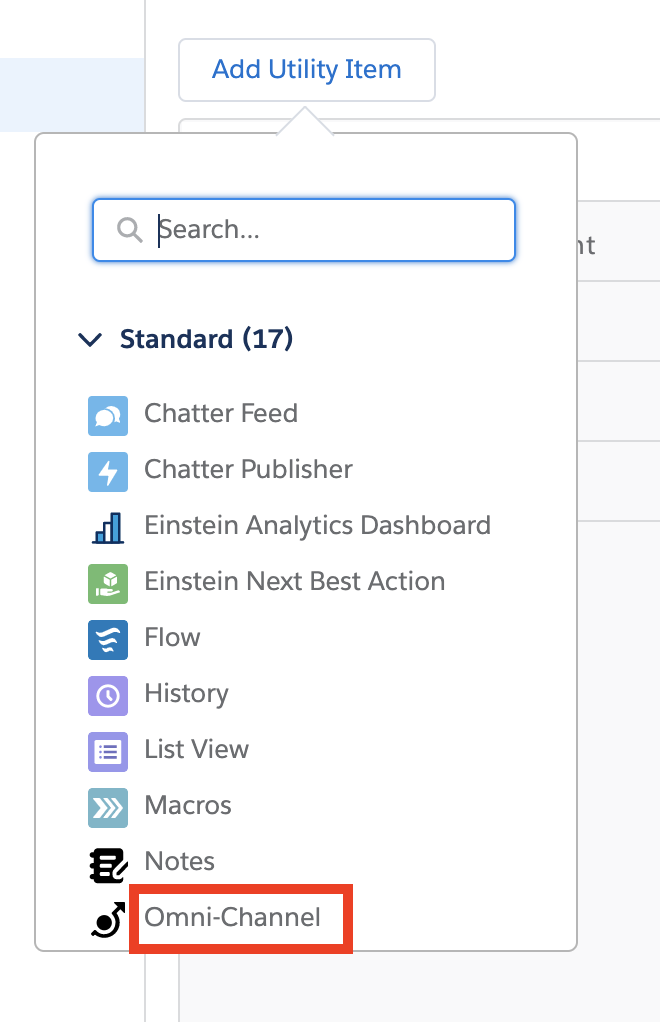
Fai clic su Aggiungi elemento di utilità e seleziona Omnicanale.
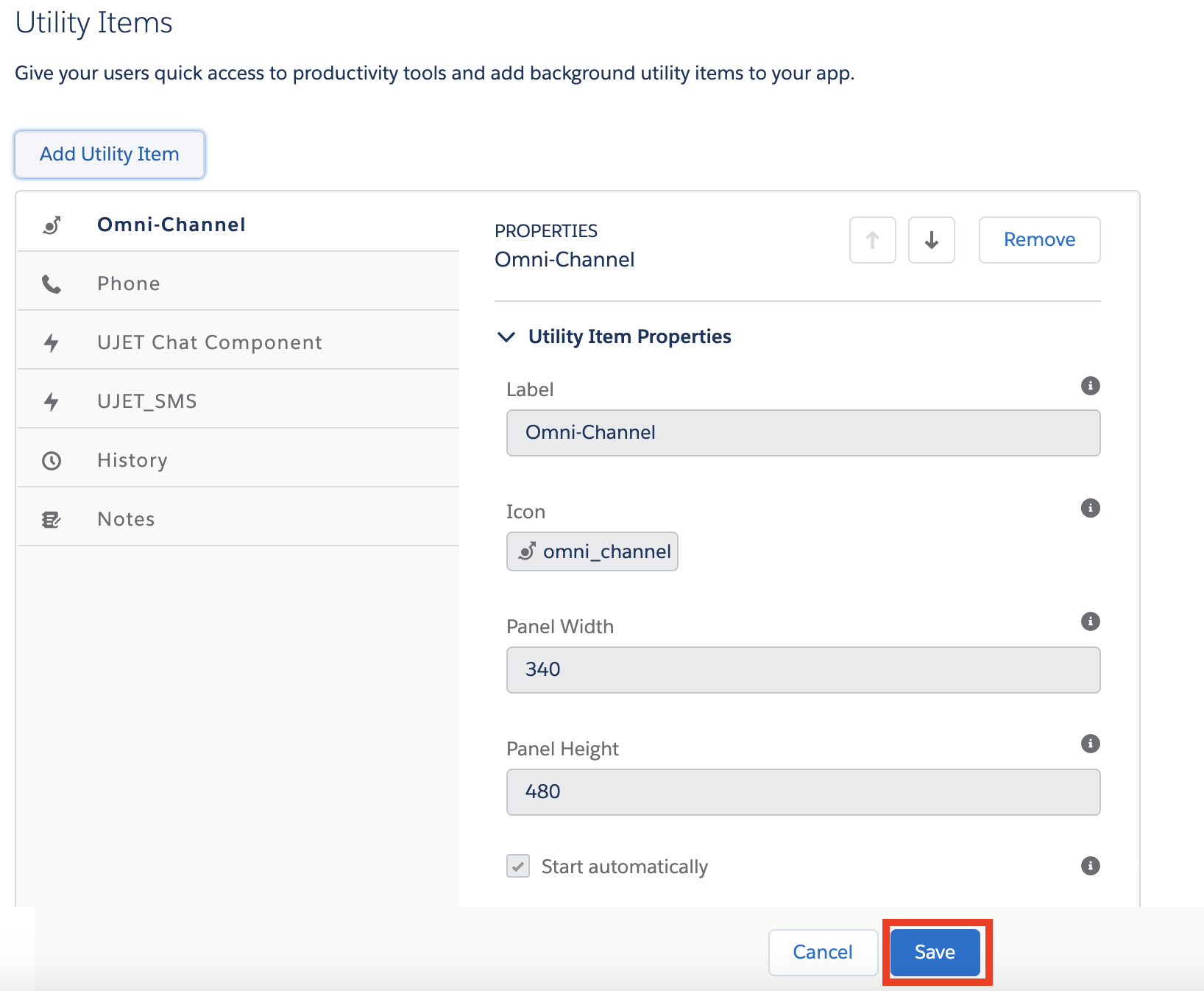
Fai clic su Salva.
Fai clic su Indietro nell'angolo in alto a destra dello schermo.
 |
 |
 |
 |
 |
 |
 |
Passaggio secondario 5: concedi agli utenti l'accesso agli stati di presenza del servizio
Affinché lo stato di presenza del servizio sia disponibile per un utente, l'accesso per ogni stato deve essere concesso a ogni profilo/insieme di autorizzazioni applicabile. Se un insieme di profili/autorizzazioni non ha accesso a un determinato stato di presenza del servizio, questo stato non sarà disponibile/visibile nel widget omnicanale per gli utenti assegnati.
Consulta gli articoli Give Users Access to Presence Statuses with Profiles e Give Users Access to Presence Statuses with Permission Sets di Salesforce. Di seguito sono riportati i passaggi semplificati per concedere l'accesso con i profili.
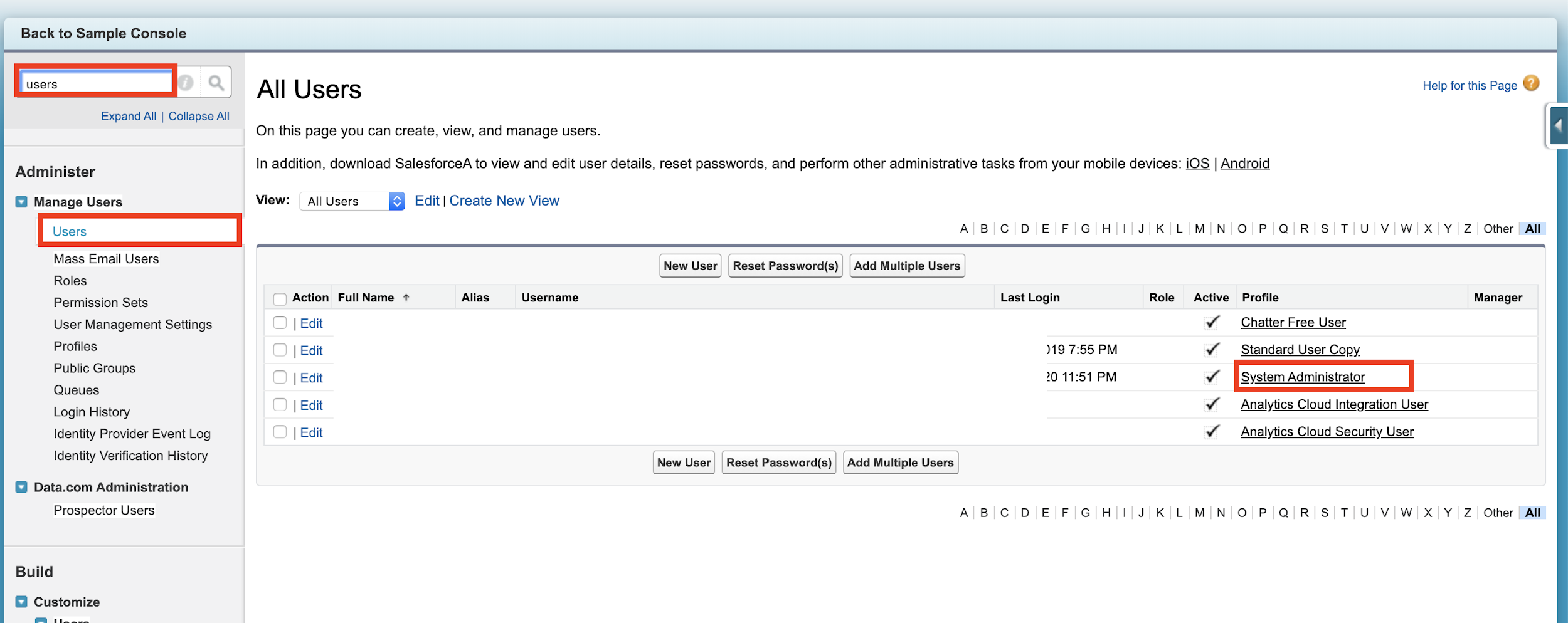
In Configurazione, inserisci Utenti nella casella di ricerca rapida, quindi seleziona Profili in Gestisci utenti.
Fai clic sul nome di un profilo nella sezione principale a cui vuoi concedere l'accesso allo stato della presenza del servizio.
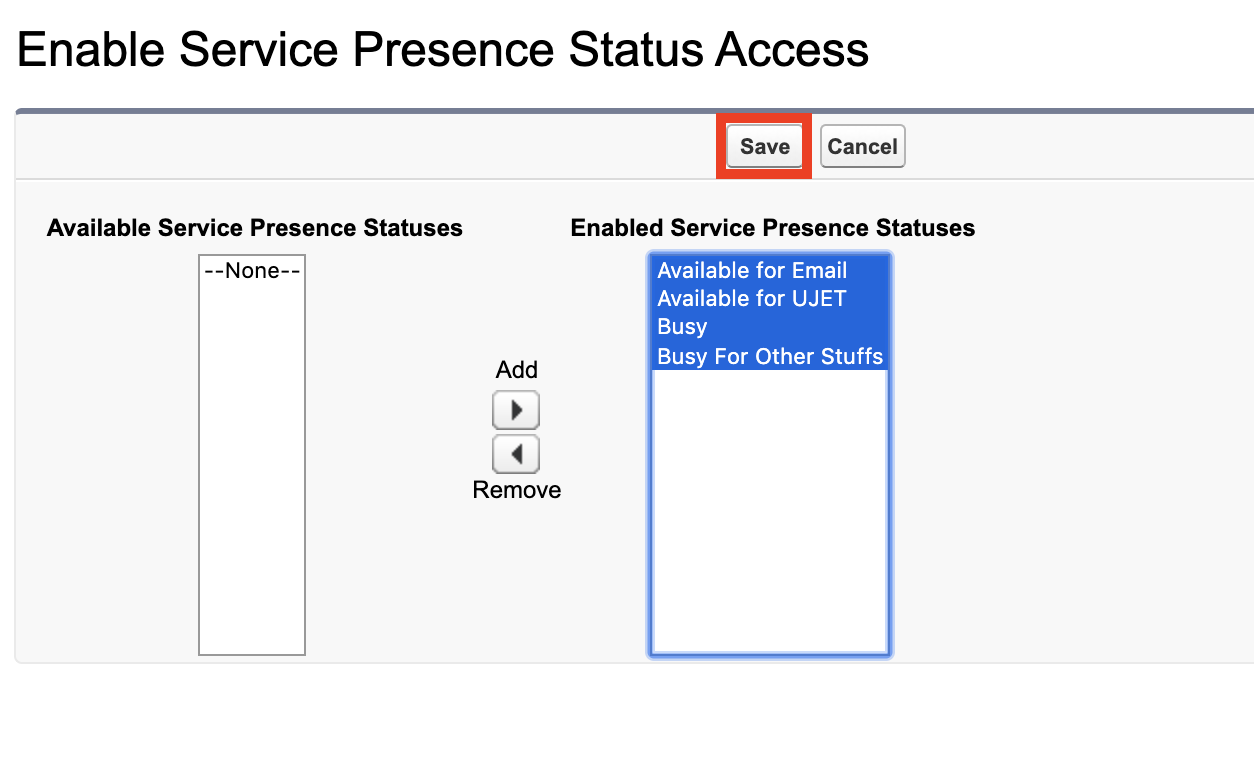
Trova Accesso allo stato di presenza del servizio attivato e fai clic su Modifica.
Nella schermata di modifica, seleziona gli elementi nel menu a discesa Stati di presenza del servizio disponibili e fai clic su Aggiungi.
Fai clic su Salva.
Ripeti i passaggi da 3 a 6 per ogni profilo a cui vuoi concedere l'accesso allo stato di presenza del servizio.
 |
 |
Sotto-passaggio 6: verifica che Omni-channel funzioni - Console Salesforce Classic
Se utilizzi solo Lightning, salta questo passaggio.
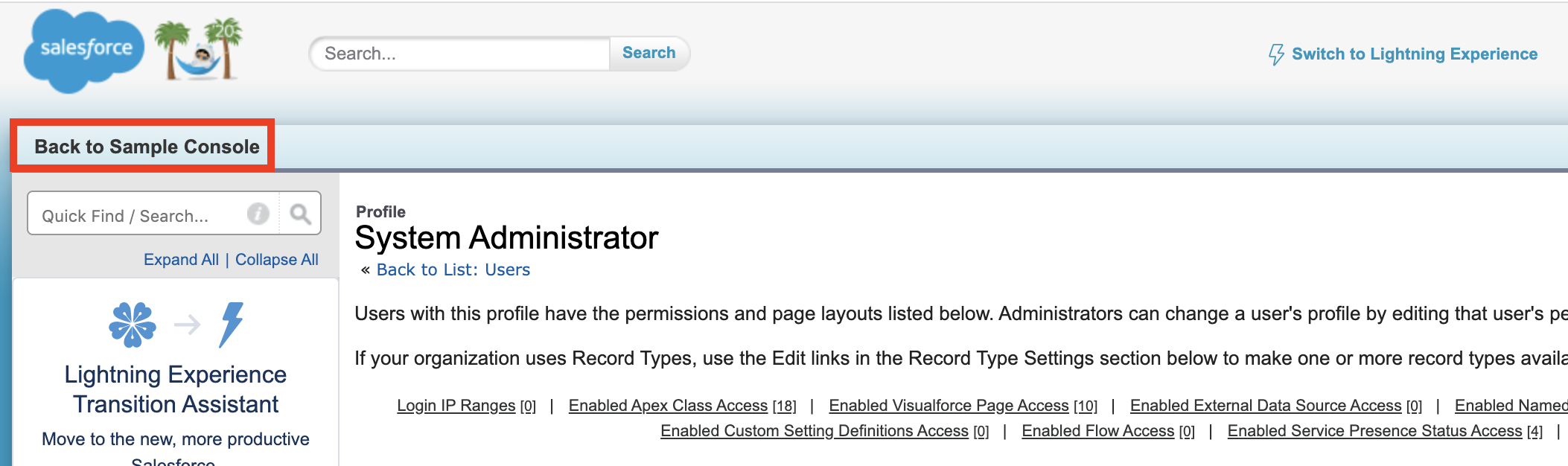
Se ti trovi in Configurazione, fai clic su Torna alla console di esempio nell'area in alto a sinistra dello schermo (il nome potrebbe essere diverso).
Nell'area in basso a destra della console, fai clic sul pulsante Omnicanale.
Fai clic sul link Offline nel widget Omni-Channel.
Seleziona uno degli stati di presenza del servizio e verifica se puoi modificarlo.
 |
Sotto-passaggio 7: verifica che Omni-Channel funzioni - Salesforce Lightning
Se utilizzi solo la versione classica, salta questo passaggio.
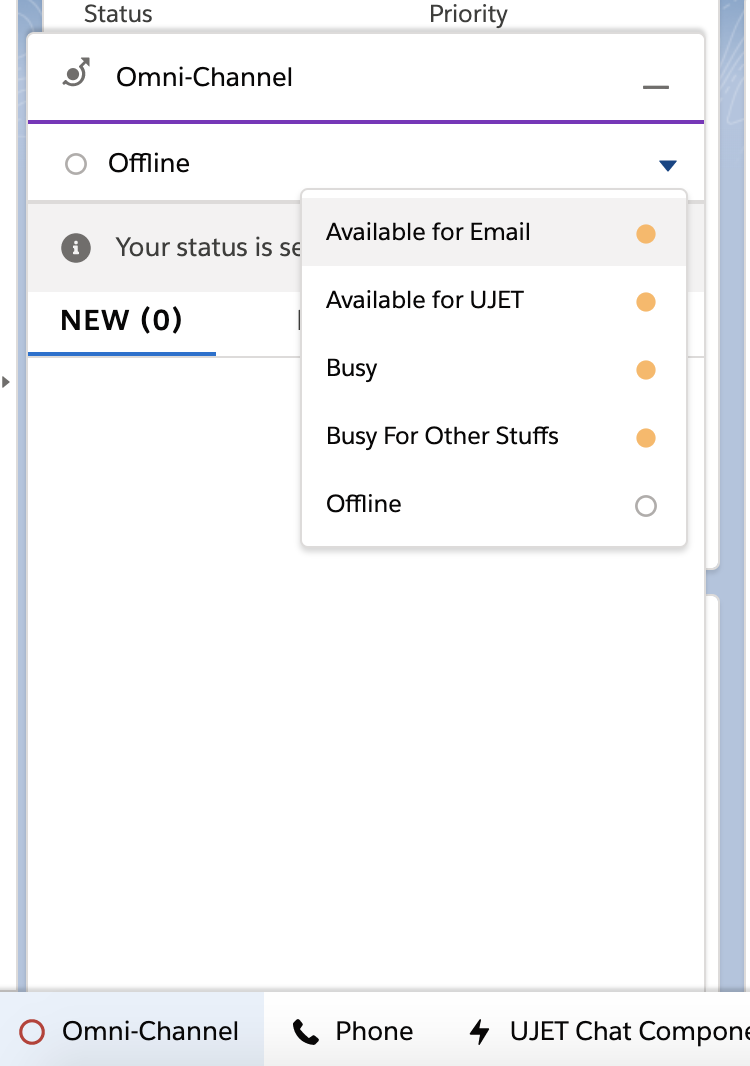
Nell'area in basso a sinistra della schermata della console, fai clic sul pulsante Omnicanale.
Fai clic sul link Offline nel widget Omni-Channel.
Seleziona uno degli stati di presenza del servizio e verifica se puoi modificarlo.
 |
|| ||
Risultato
Ora Omni-Channel è attivato nella tua organizzazione Salesforce.
Puoi utilizzare Omni-Channel nella console Salesforce.
Passaggio 3: impostazioni del sito remoto
In questa sezione, ti guideremo nella configurazione delle impostazioni del sito remoto per l'app Agent Status Inheritance in modo da poter inviare i dati dalla tua organizzazione Salesforce al server.
Prerequisiti
- Chiedi il dominio dell'ambiente dedicato, utilizzato per il portale amministratore. L'URL è https://[generico].[domain].
Sotto-passaggio
- Aggiungere un URL remoto alle impostazioni del sito remoto
Passaggio secondario 1: aggiungi un URL remoto alle impostazioni del sito remoto
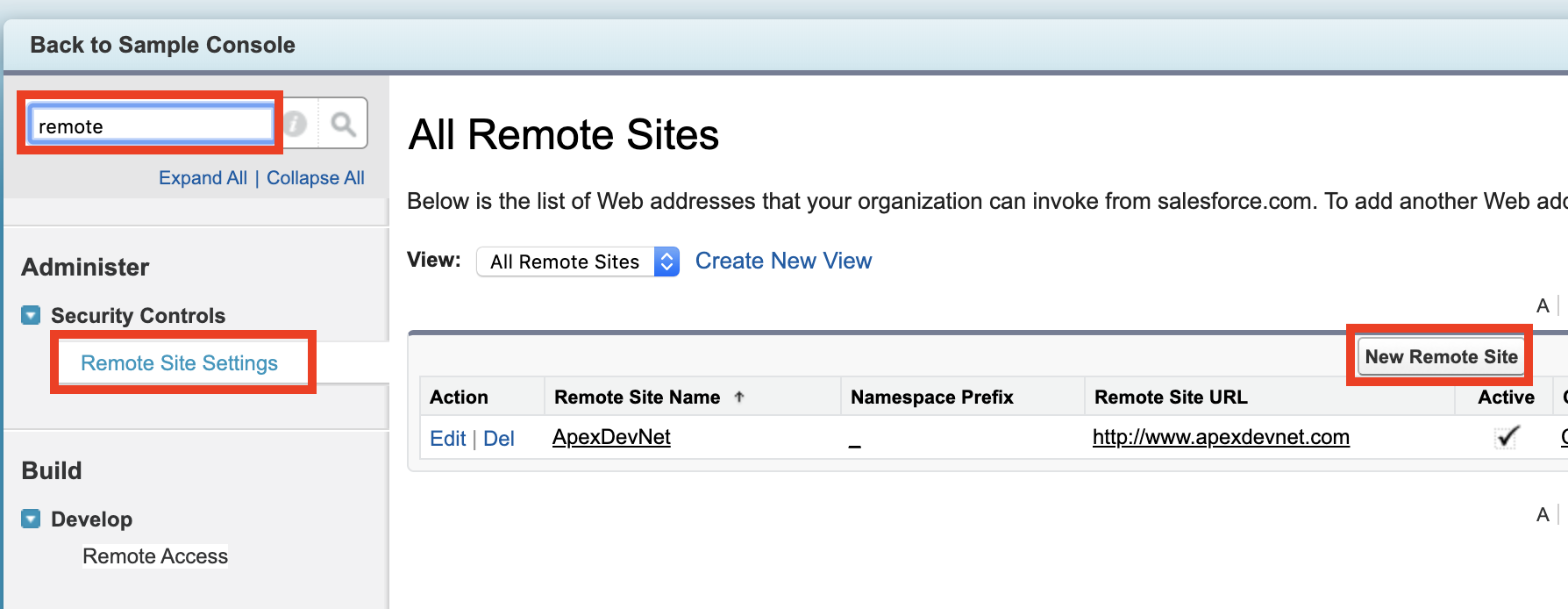
Da Configurazione, inserisci remote nella casella Ricerca rapida, quindi seleziona Impostazioni sito remoto in Controlli di sicurezza.
Fai clic sul pulsante Nuovo sito remoto.
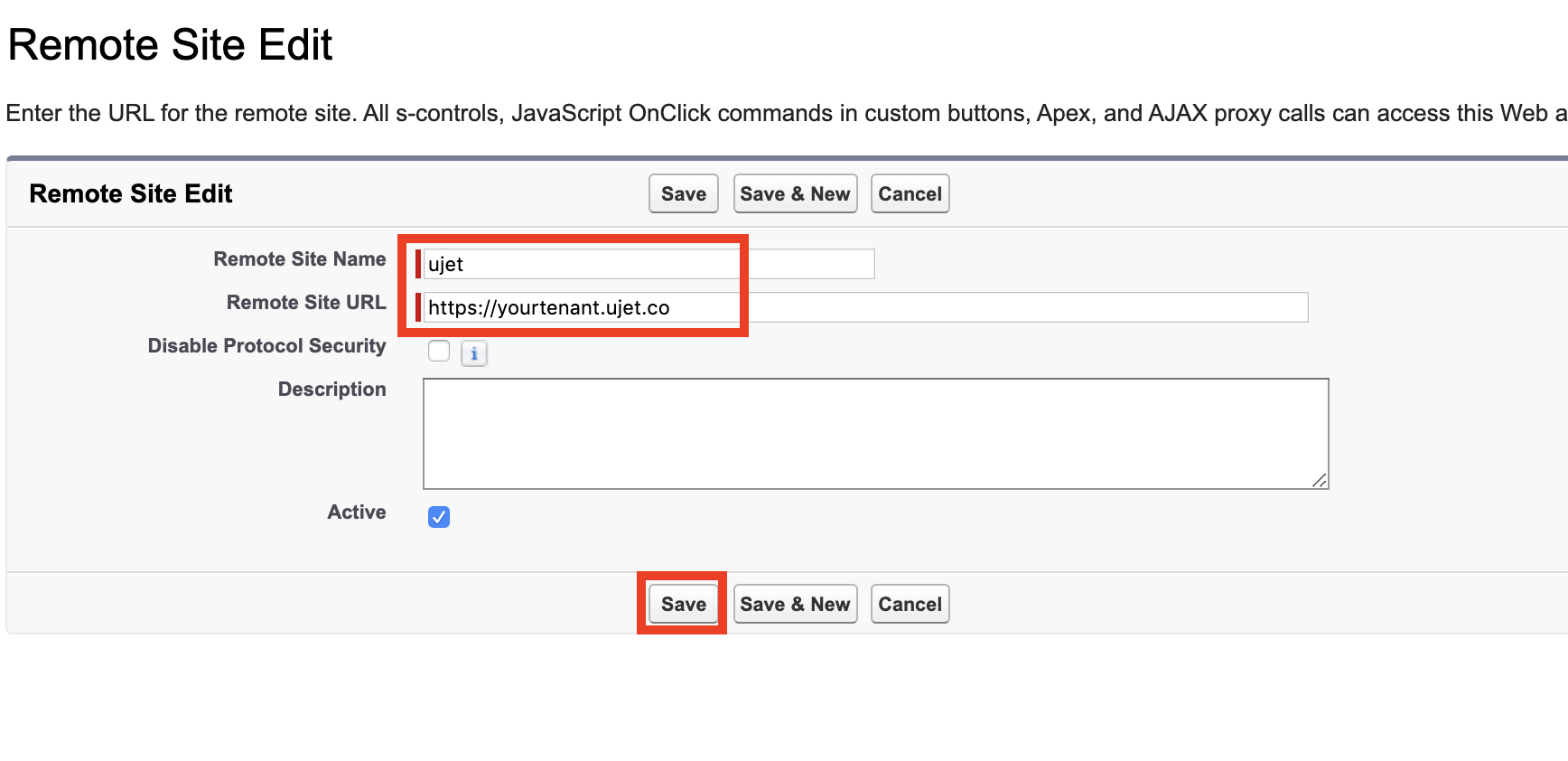
Nella schermata successiva, inserisci Nome sito remoto e URL sito remoto. Ad esempio, inserisci valore per Nome sito remoto. Inserisci il tuo dominio per l'URL del sito remoto.
 |
 |
Risultato
- L'app Agent Status Inheritance può inviare dati dalla tua organizzazione Salesforce al server API.
Passaggio 4: collega il token amministratore nel portale amministratore
In questa sezione, ti guideremo attraverso un passaggio secondario per configurare il token di amministratore Salesforce nel portale di amministrazione in modo che il portale di amministrazione possa recuperare gli stati di presenza del servizio Salesforce Omni-Channel.
Prerequisiti
- Accedi al portale amministratore come amministratore. Se non hai già accesso, chiedi al tuo punto di contatto interno un account con i ruoli Amministratore e Agente assegnati.
Nota
- Se possibile, è consigliabile utilizzare un account amministratore Salesforce non collegato a un utente specifico. Gli account utente individuali sono soggetti a disattivazione senza comprendere le connessioni sottostanti.
Sotto-passaggio 1: collega il token amministratore di Salesforce
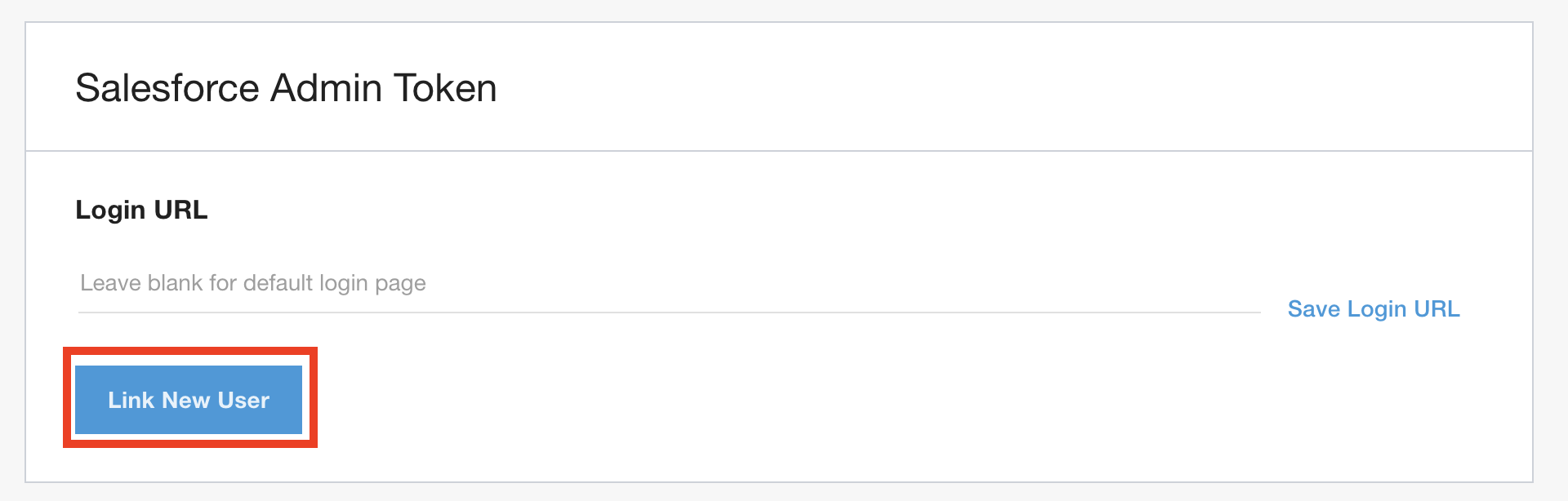
Nel portale di amministrazione, vai a Impostazioni > Impostazioni sviluppatore > Token amministratore Salesforce.
Fai clic su Collega nuovo utente.
Nel popup OAuth, accedi come amministratore di Salesforce e consenti la richiesta OAuth.
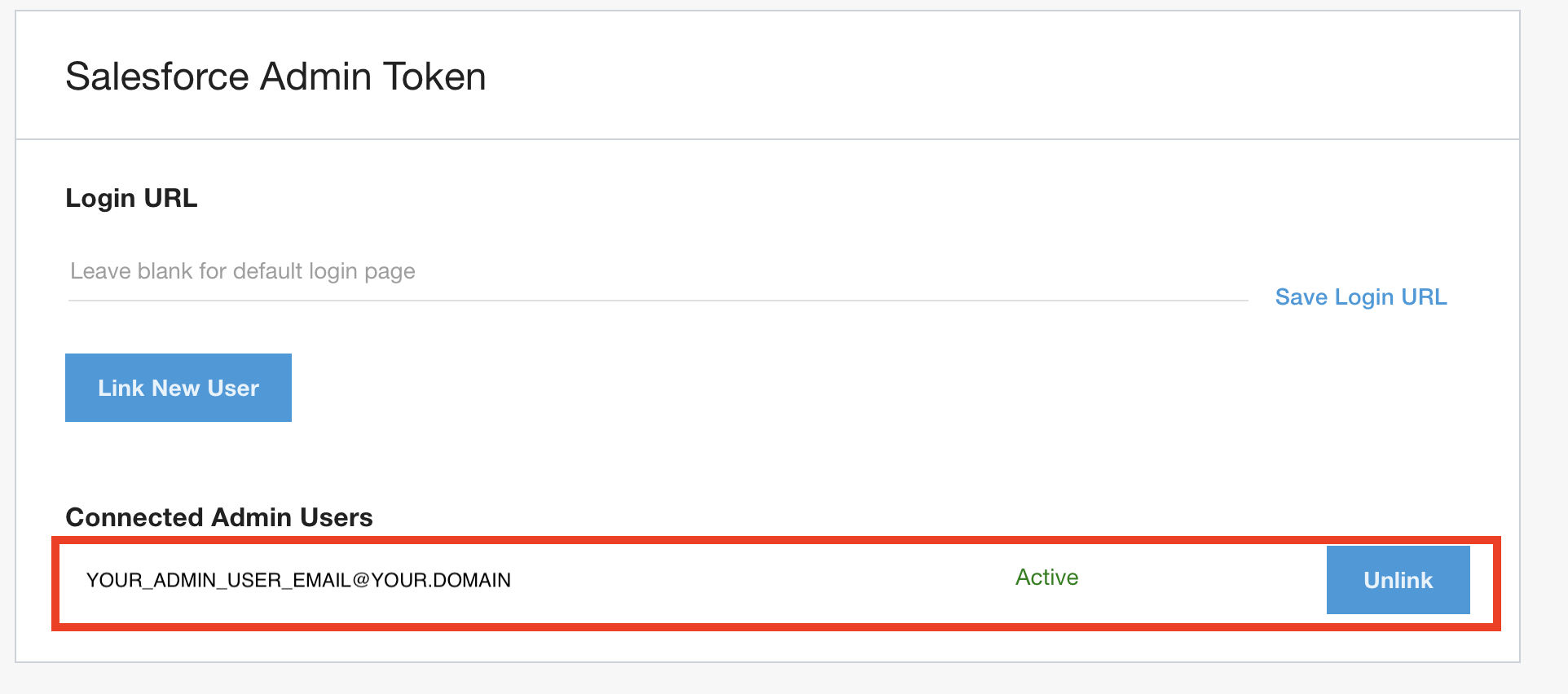
L'utente amministratore è collegato nella sezione Utenti amministratori collegati.
Questi passaggi e altri sono disponibili nel Centro assistenza: Utente predefinito CRM.
 |
 |
Risultato
- Il portale di amministrazione può recuperare gli stati di presenza del servizio Omni-channel di Salesforce
Passaggio 5: mappatura dello stato nel portale amministrativo
In questa sezione ti guideremo attraverso due passaggi secondari per configurare le impostazioni di ereditarietà dello stato dell'agente Salesforce Omni-Channel nel portale CCAI Platform.
Prerequisiti
- Account utente con i ruoli Amministratore e Agente assegnati
Note
- Per maggiori dettagli, consulta l'articolo di assistenza. Questa sezione descrive solo le impostazioni di base.
Sottopassaggi
Attivare l'ereditarietà dello stato dell'agente Salesforce Omnichannel nel portale amministrativo
Gestire la mappatura dello stato
Passaggio secondario 1 : attiva l'ereditarietà dello stato dell'agente Salesforce Omni-Channel nel portale di amministrazione
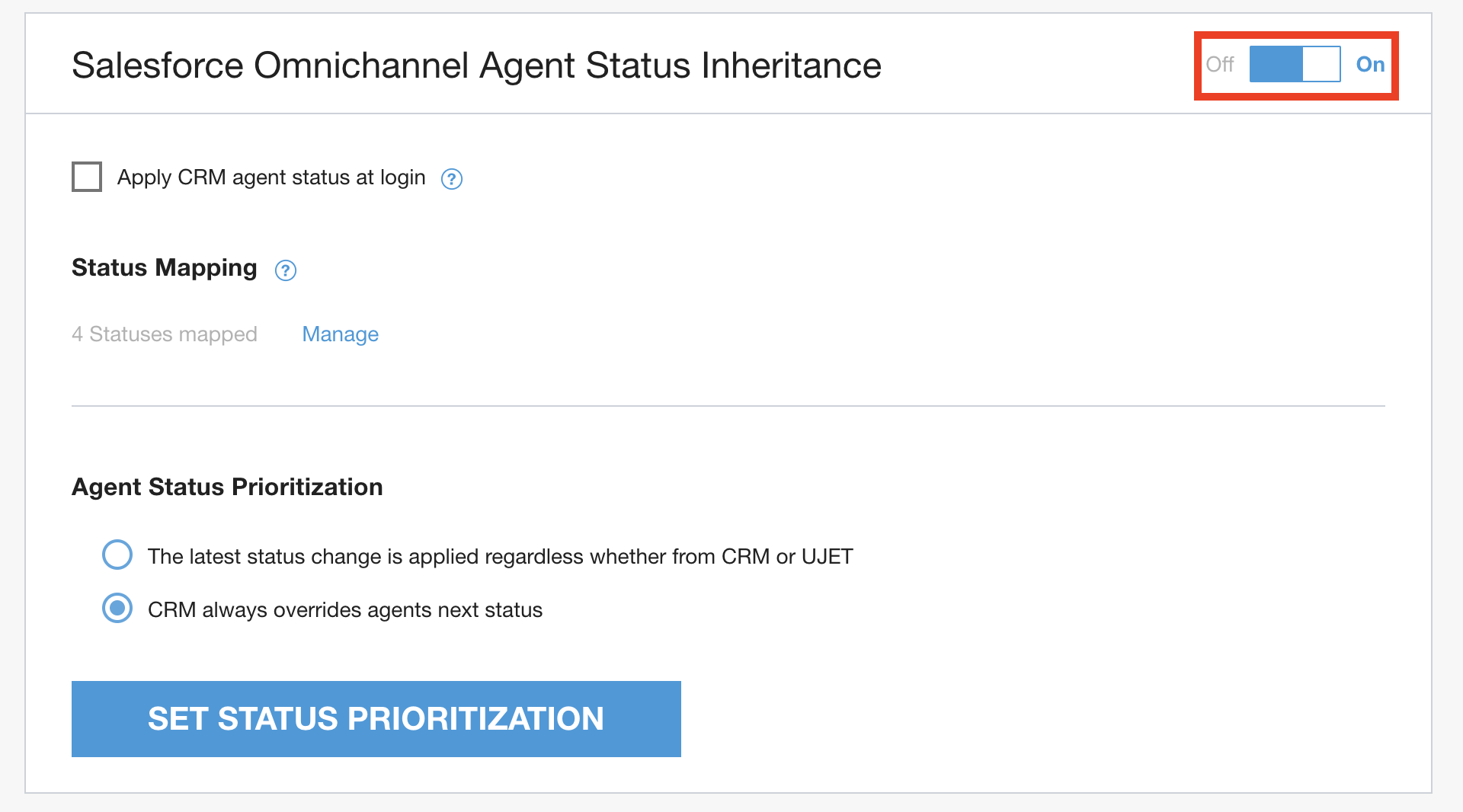
Nel portale della piattaforma CCAI, vai a Impostazioni > Impostazioni sviluppatore > Ereditarietà dello stato dell'agente Salesforce Omnichannel.
Imposta l'impostazione della funzionalità su On.
 |
Sotto-passaggio 2: gestisci la mappatura dello stato
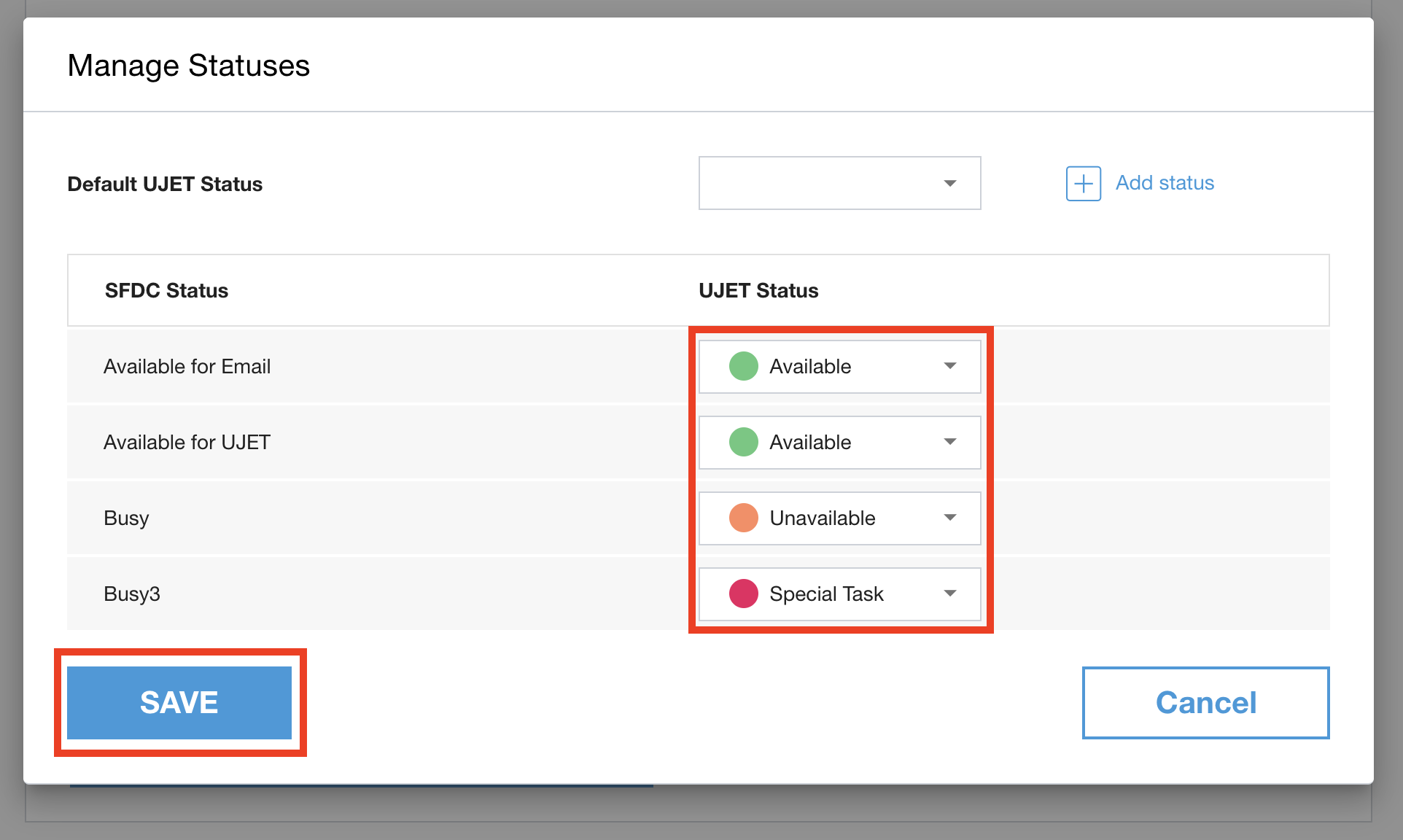
Gli stati di Salesforce verranno recuperati automaticamente dalla tua organizzazione Salesforce. Se non vedi gli stati SFDC, controlla il passaggio 4, Collega il token amministratore nel portale di amministrazione e il passaggio 2, Configura Omnicanale.
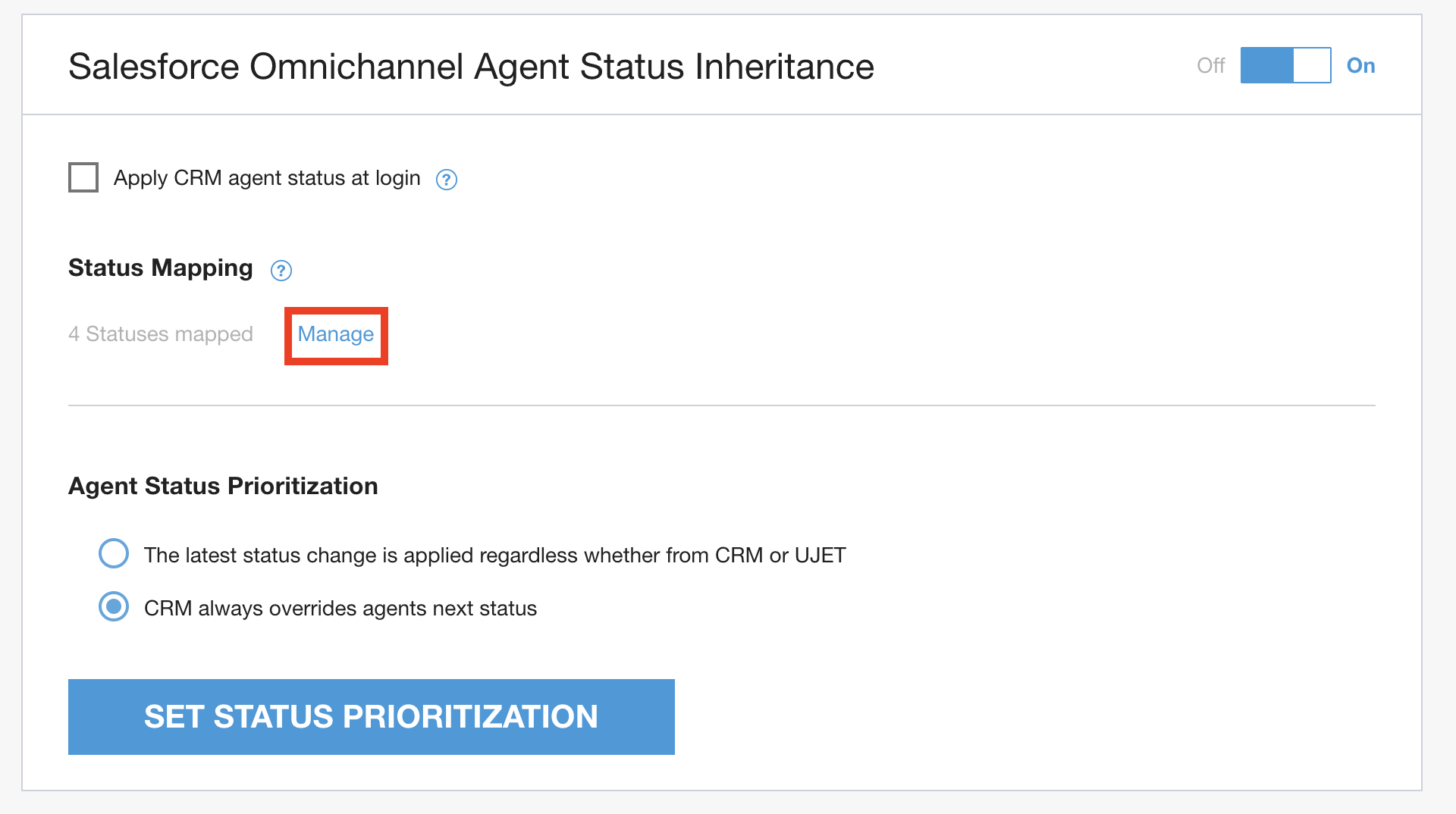
Nel portale di amministrazione, vai a Impostazioni > Impostazioni sviluppatore > Ereditarietà dello stato dell'agente Salesforce Omnichannel.
Fai clic su Gestisci in Mappatura stato.
Nel popup, seleziona uno stato preferito per ogni stato di Salesforce.
 |
 |
Risultato
- Ora gli stati agente di Salesforce sono mappati a Stato
Passaggio 6: copia il valore delle impostazioni dal portale amministrativo
In questa sezione, ti guideremo attraverso quattro passaggi secondari per copiare i valori delle impostazioni dal portale amministratore che verranno utilizzati nel passaggio 7, Installazione dell'app Ereditarietà dello stato agente.
Prerequisiti
- Accedi al portale amministratore come amministratore.
Sotto-passaggi
Individua Chiave azienda e Codice segreto azienda nel portale di amministrazione
Identificare il nome del tenant
Identificare il nome dell'app connessa
Identifica l'URL API dedicato utilizzato nel passaggio 3 delle impostazioni del sito remoto
Passaggio secondario 1: individua la chiave aziendale e il codice segreto aziendale nel portale di amministrazione
Nel portale di amministrazione, vai a Impostazioni > Impostazioni sviluppatore > Chiave e codice segreto dell'azienda.
Raccogli la chiave dell'azienda e il token segreto dell'azienda.
Sotto-passaggio 2: identifica il nome del tenant/dell'ambiente
- Il nome del tenant/ambiente è incluso nell'URL del portale amministratore.
Se il tuo URL è https://generico.example.com, il nome del tuo tenant
è generico. L'URL segue questa struttura:
https://YOURTENANT.example.com.

Passaggio secondario 3: identifica il nome dell'app connessa
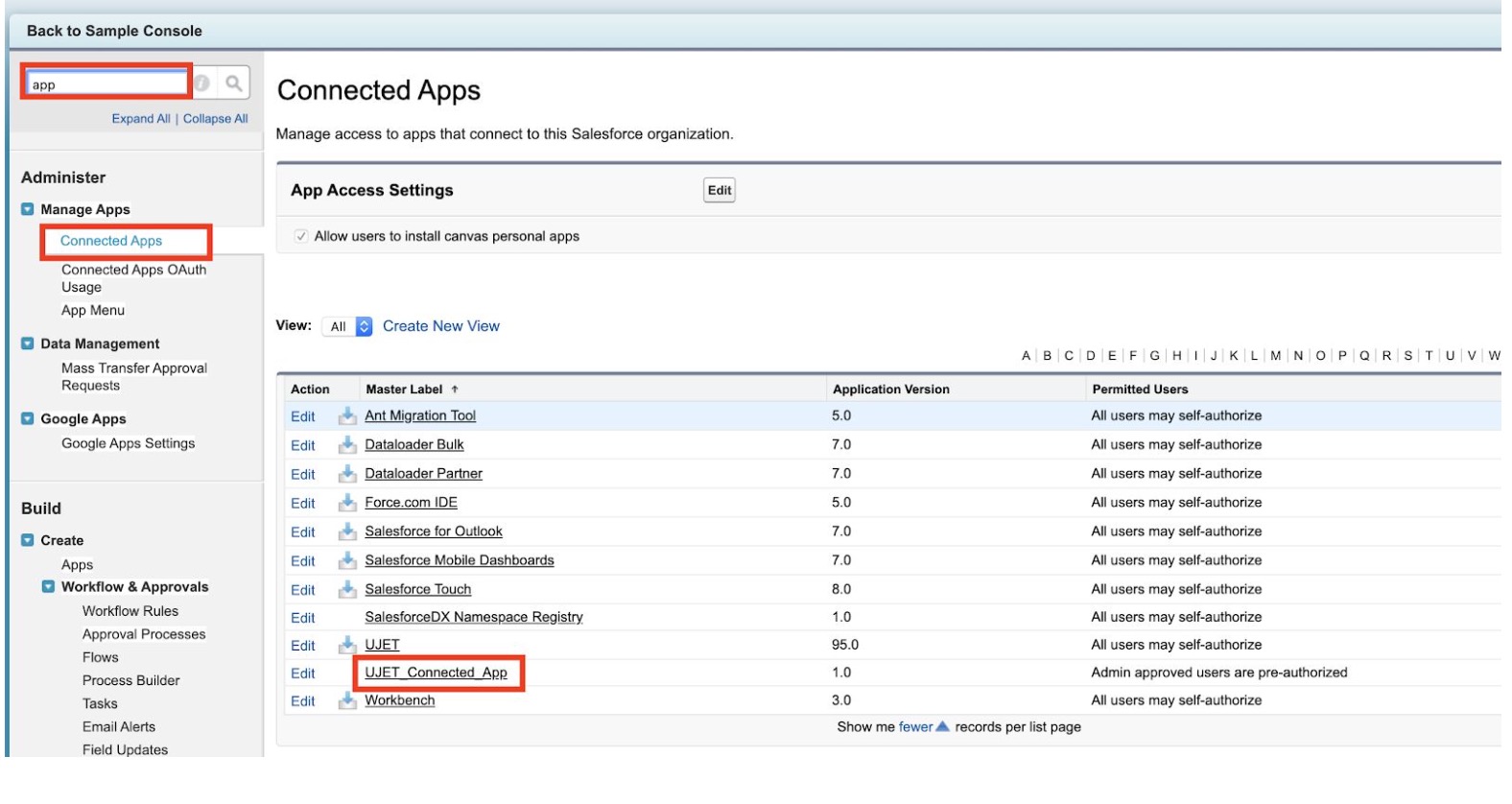
In Configurazione, inserisci app nella casella di ricerca rapida, quindi seleziona App connesse in Gestisci app.
Identifica l'app connessa.
|| ||
Passaggio secondario 4: identifica il dominio dell'ambiente dedicato
Questo URL viene utilizzato anche nel passaggio 3, Impostazioni sito remoto,ed è in genere lo stesso URL del portale di amministrazione. https://generico.example.com.
Risultato
- Hai valori di impostazione pronti per l'uso nel passaggio 7, Installa l'app Agent Status Inheritance
Passaggio 7: installa l'app Eredità dello stato dell'agente
In questa sezione, ti guideremo attraverso due passaggi secondari per installare l'app Agent Status Inheritance nella tua organizzazione Salesforce.
Prerequisiti
Hai completato tutti i passaggi precedenti (passaggi 1-6).
Accedi alla tua organizzazione Salesforce come amministratore
Sotto-passaggi
Installare l'app Agent Status Inheritance nell'organizzazione Salesforce
Configurare l'app
Sotto-passaggio 1: installa l'app Ereditarietà dello stato dell'agente nell'organizzazione Salesforce
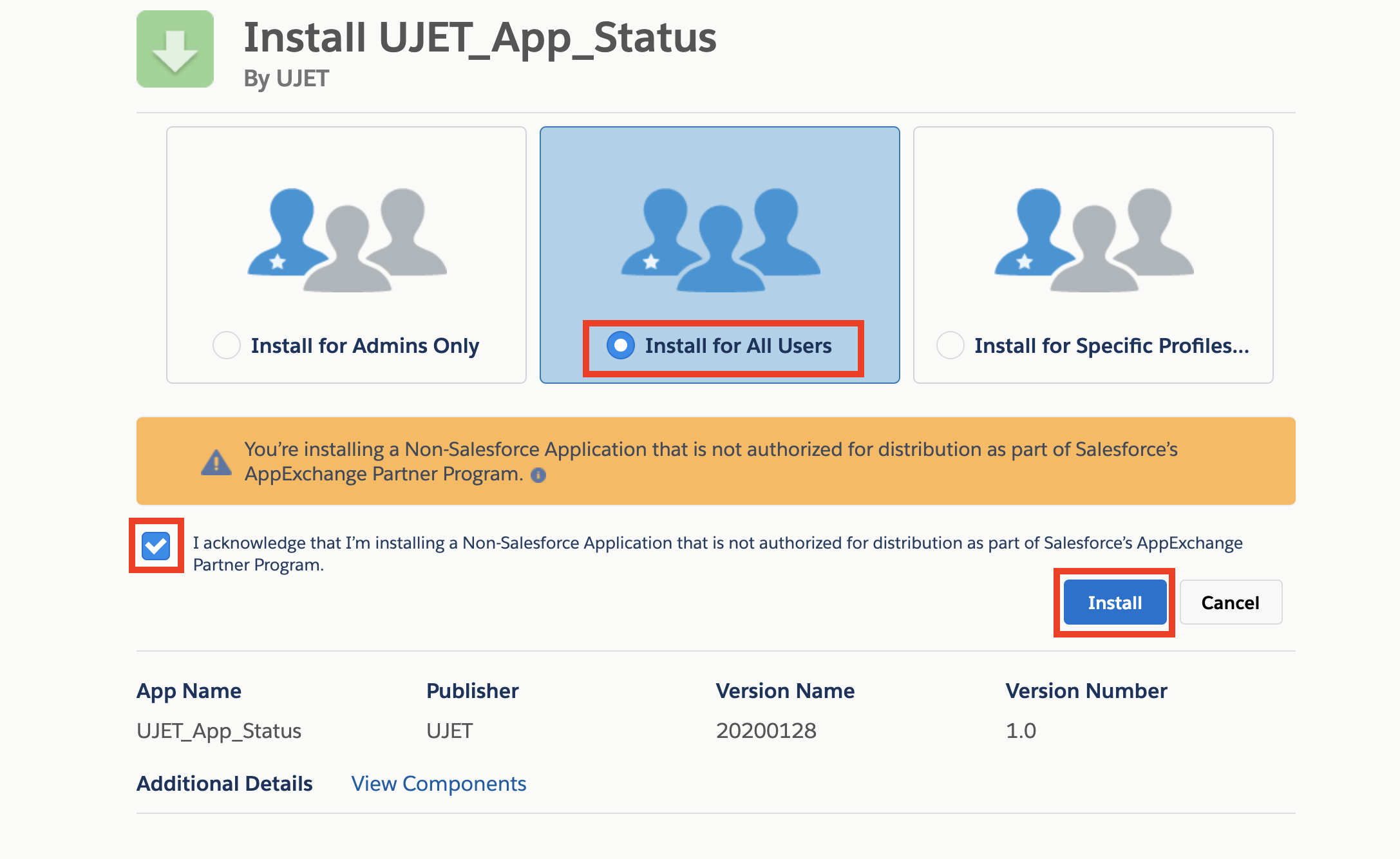
Incolla il link di installazione nella barra degli URL del browser: https://login.salesforce.com/packaging/installPackage.apexp?p0=04t6g000003Rzxv
Seleziona Installa per tutti gli utenti.
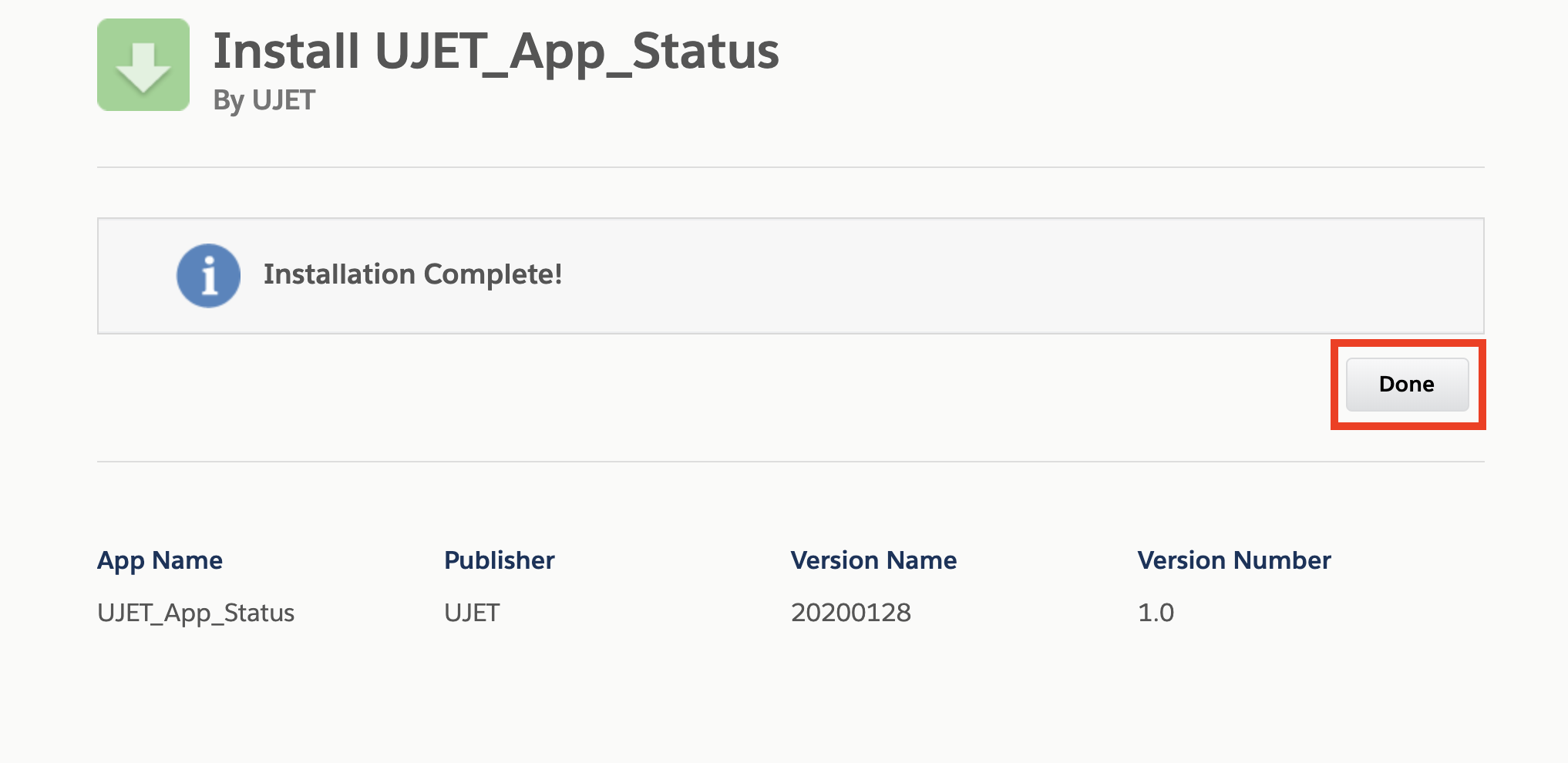
Al termine dell'installazione, fai clic su Fine. Per installazioni più lunghe, riceverai un'email di notifica al termine dell'installazione.
 |
 |
Sotto-passaggio 2: configura l'app
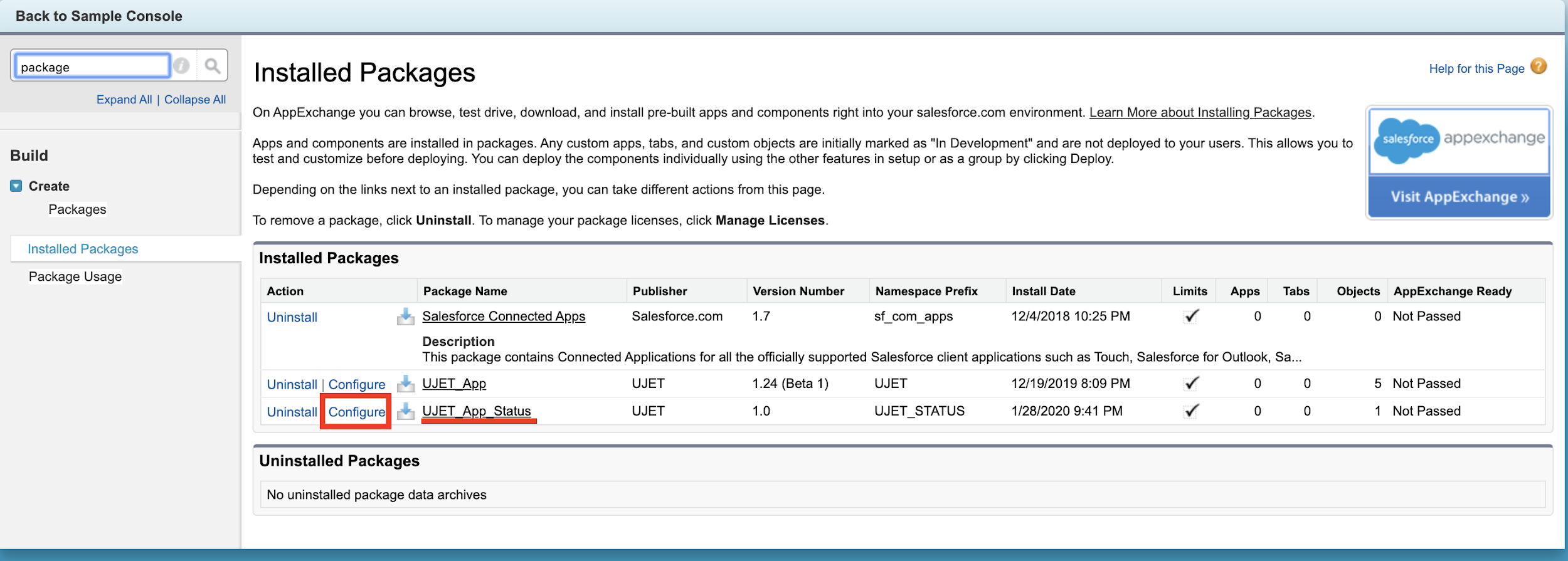
Da Impostazione, inserisci package nella casella Ricerca rapida, quindi seleziona Pacchetti installati.
Fai clic su Configura a sinistra di UJET_App_Status.
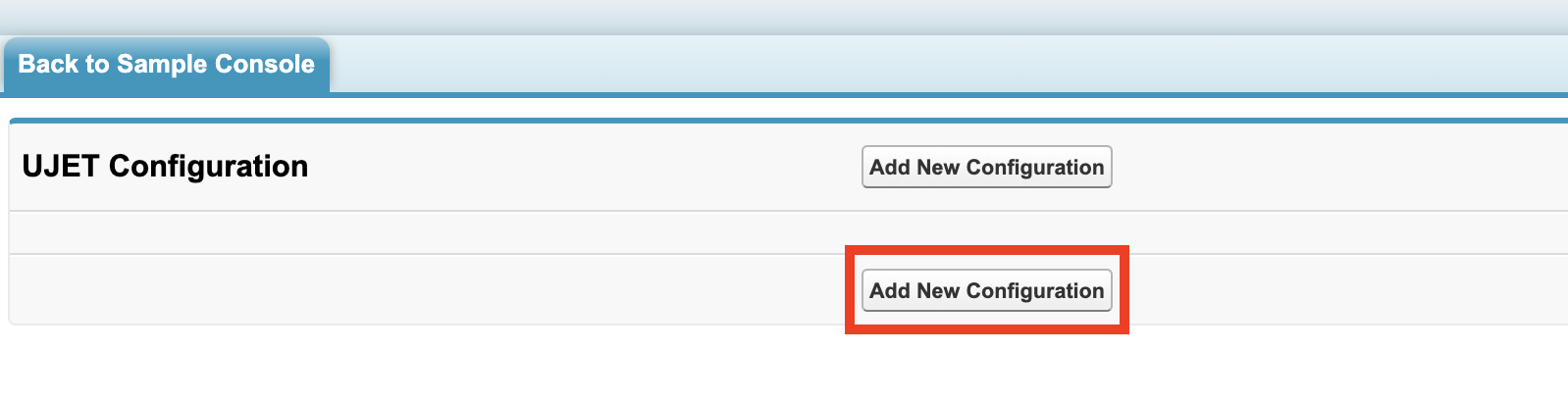
Nella nuova finestra, fai clic su Aggiungi nuova configurazione.
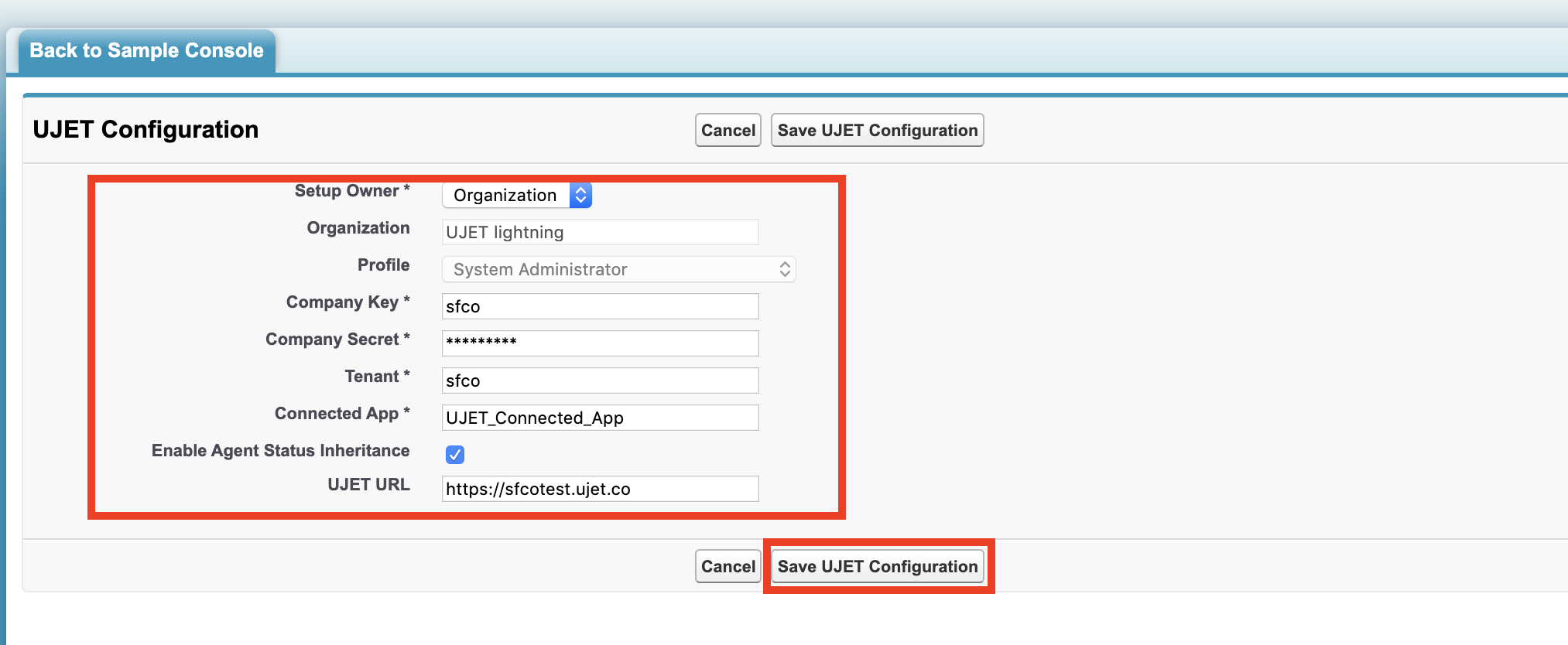
Nella schermata di configurazione, seleziona Organizzazione come Proprietario configurazione.
Inserisci i valori per Company Key, Company Secret, Tenant e Connected App che hai copiato nel passaggio 6, Copia impostazioni dal portale di amministrazione.
Seleziona Abilita ereditarietà stato agente.
Inserisci il valore nell'URL che hai copiato nel passaggio 6 Copia impostazioni valore dal portale di amministrazione.
Fai clic su Salva configurazione.
Chiudi la finestra.
 |
 |
 |
Risultato
- Ora l'app Eredità dello stato dell'agente è installata e configurata.
8. Verificare che l'app Eredità dello stato dell'agente funzioni
In questa sezione, ti guideremo a verificare che l'app Agent Status Inheritance funzioni correttamente.
Prerequisiti
- Completato tutti i passaggi precedenti da 1 a 7.
Procedura
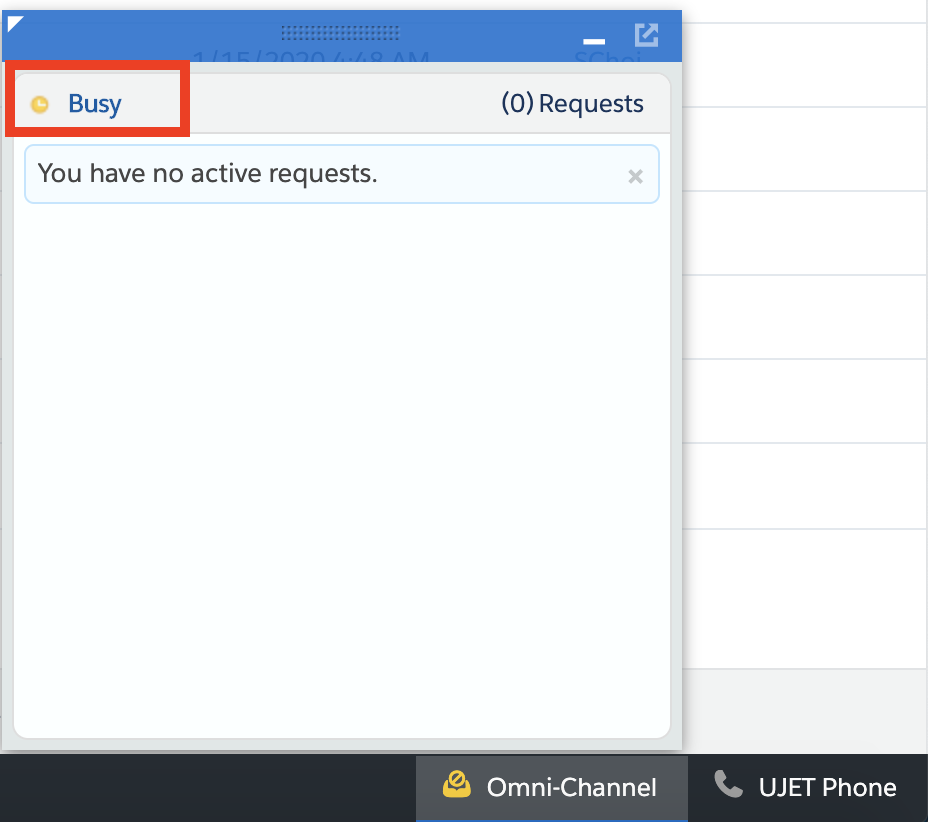
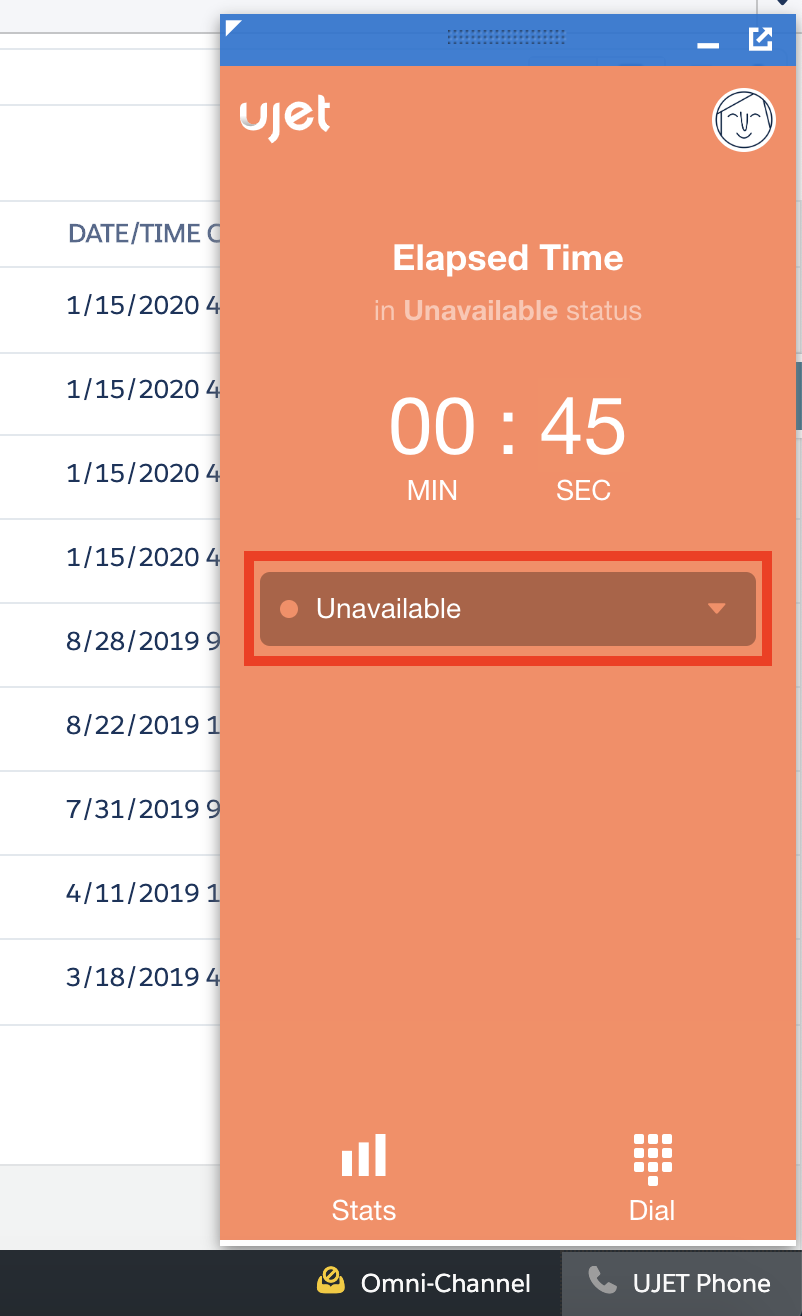
Modifica lo stato di Omni-Channel nella console.
Verifica se lo stato è cambiato in base all'impostazione di mappatura nel portale di amministrazione.
 |
 |
Risultato
- Ora è stato verificato che l'app per l'ereditarietà dello stato dell'agente funzioni correttamente.
Cronologia delle versioni
1.0
- La prima versione del pacchetto