


動的モードでインスタンスを指定する
このドキュメントでは、ハンドブックのステップで動的モード オプションを選択するときにインスタンス名を指定する方法について説明します。動的モードは、主に複数の環境(またはすべての環境)のハンドブックを構築するときに使用されます。ハンドブックは、実行時に移行先の環境からインスタンスを動的に選択します。[Specify instance name] フィールドは、環境ごとに 2 つ以上の統合インスタンスを定義し、アナリストが手動で選択するのを待つことなく、ハンドブックで正しいインスタンスを自動的に選択する場合に使用します。
インスタンス名を動的に指定する
複数の環境用のハンドブックを作成する場合は、[Dynamic Mode] と [Specify instance name] を選択します。これにより、各アクションに使用するインスタンスを、フリーテキストまたはプレースホルダを使用して動的に定義できます。プレースホルダを使用してインスタンス名のパターンを定義することも、フロー条件を使用して各インスタンスを使用する条件を定義することもできます。名前付きインスタンスが見つからない場合に使用するデフォルトのフォールバック インスタンスを指定することもできます。
動的モードで使用するインスタンス名を指定するには、主に次の 3 つの方法があります。
- インスタンス名の指定フィールドでプレースホルダを使用する
- [インスタンス名を指定] フィールドでエンティティ プレースホルダを使用する
- 静的インスタンス名と Flow 条件ステップを使用する
ユースケース: インスタンス名の指定フィールドでプレースホルダを使用する
インスタンス名が予測可能なパターンに従っている場合は、アラート プレースホルダを使用して、使用するインスタンスを定義できます。次の例では、[インスタンス名を指定] フィールドでアラート プレースホルダを使用しています。
Active Directory 統合では、ActiveDirectory_UK と ActiveDirectory_US の 2 つのインスタンスが定義されています。取り込まれたアラートには、location というフィールドが含まれています。このフィールドを使用するには、[インスタンス名を指定] フィールドで [alert.location] プレースホルダを使用します。
ユースケース: インスタンス名指定フィールドでエンティティ プレースホルダを使用する
[Specify instance name] フィールドでエンティティ プレースホルダを使用するときに正しいエンティティを返すには、Siemplify Power Ups Tool Buffer アクションを使用する必要があります。このアクションにより、エンティティ プレースホルダのスコープが設定され、1 つの結果のみが返されます。次の手順では、正しいエンティティを取得するように設定する方法を示します。
- [Tools_Buffer] アクション > [Entities] リストで、使用するスコープ([移行先のユーザー] など)を選択します。
- [Result Value] フィールドに、プレースホルダ
[Entity.location]を挿入します。このアクションの結果、移行先のユーザーのみを対象とするプレースホルダ[Entity.location]が作成されます。 - 次のハンドブック ステップ(VirusTotal_Enrich Hash など)で、[Dynamic mode] を選択し、[Specify instance name] フィールドで、プレースホルダ オプションから
VirusTotal_[Tools_Buffer_1.ScriptResult]を選択します。
ユースケース: 静的インスタンス名とフロー条件を使用する
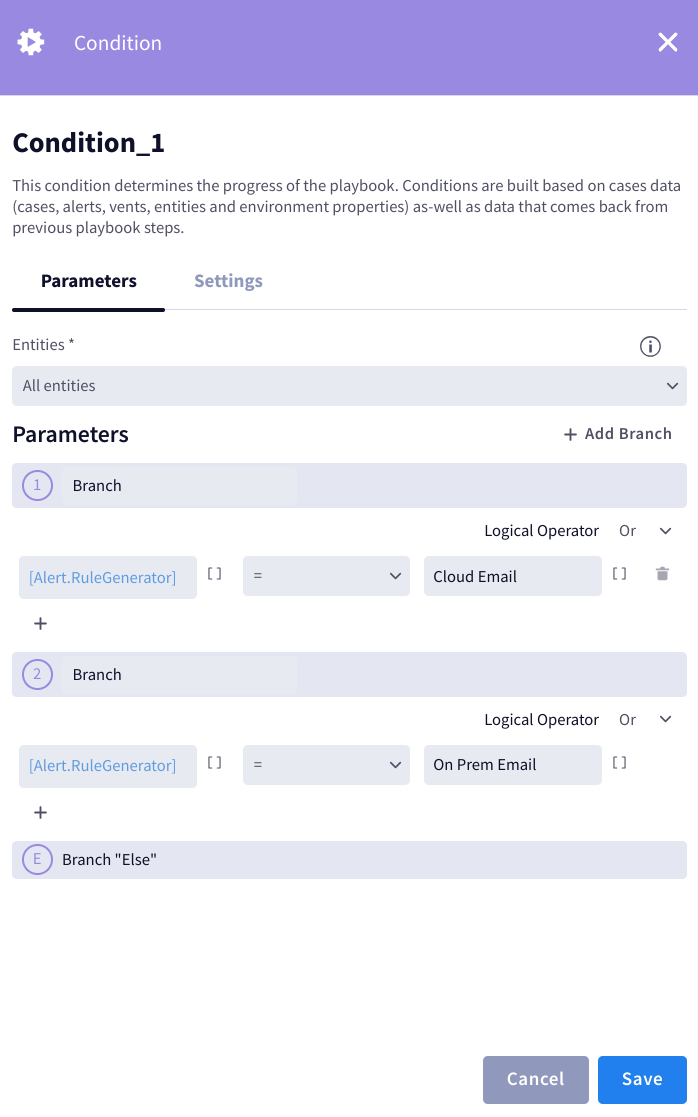
インスタンスの名前が予測可能なパターンに従っていない場合でも、[条件] ステップを使用して、アラートのパラメータに基づいてインスタンスを動的に選択できます。次の例は、使用する正しいインスタンスを返すように、さまざまな条件分岐を設定する方法を示しています。この例では、アラートルール ジェネレータの条件を使用し、Email_1 と Email_2 という名前のメール統合で設定された 2 つのインスタンスに依存しています。条件の結果に基づいて、ハンドブックは異なるブランチで実行されるため、正しいインスタンスが選択されます。したがって、アラートルール ジェネレータが Cloud Email と等しい場合、ハンドブックは Email_1 という名前のインスタンスを使用する最初のブランチで実行されます。これを設定する手順は次のとおりです。
- フロー条件ステップで、次の情報を入力します。
- アラートルール ジェネレータが
Cloud Email detectionと等しい場合: - ブランチ 1 に移動します。
- ブランチ 1 の最初のステップで、[Dynamic Mode] > [Specify Instance name] を選択し、「Email_1」と入力します。
- [保存] をクリックします。
- アラートルール ジェネレータが
on-premises Emailと等しい場合: - 分岐 2 に進みます。
- 2 つ目のブランチの最初のステップで、[Dynamic Mode] > [Specify Instance name] を選択し、「Email_2」と入力します。
- [保存] をクリックします。
さらにサポートが必要な場合 コミュニティ メンバーや Google SecOps のプロフェッショナルから回答を得ることができます。