


サードパーティの ID を使用してユーザーをマッピングする
このドキュメントでは、安全な識別を使用してユーザーをプロビジョニング、認証、マッピングして Google Security Operations プラットフォームに登録する方法について説明します。このドキュメントでは、外部 ID プロバイダ(IdP)として Google Workspace を使用した構成プロセスについて説明しますが、他の IdP でも手順は同様です。Cloud Identity プロバイダを使用する場合は、IdP グループではなくメールグループでサービスを構成する必要があります。詳細については、Cloud Identity を使用して Google SecOps プラットフォームでユーザーをマッピングするをご覧ください。
プロビジョニング用に SAML 属性を設定する
このセクションは、 Google Cloudへの SOAR 移行のステージ 1 の前にのみ適用されます。移行のステージ 1 が完了したら、Google Cloud サードパーティ ID 認証を参照してください。
外部 IdP で SAML 属性とグループを設定する手順は次のとおりです。
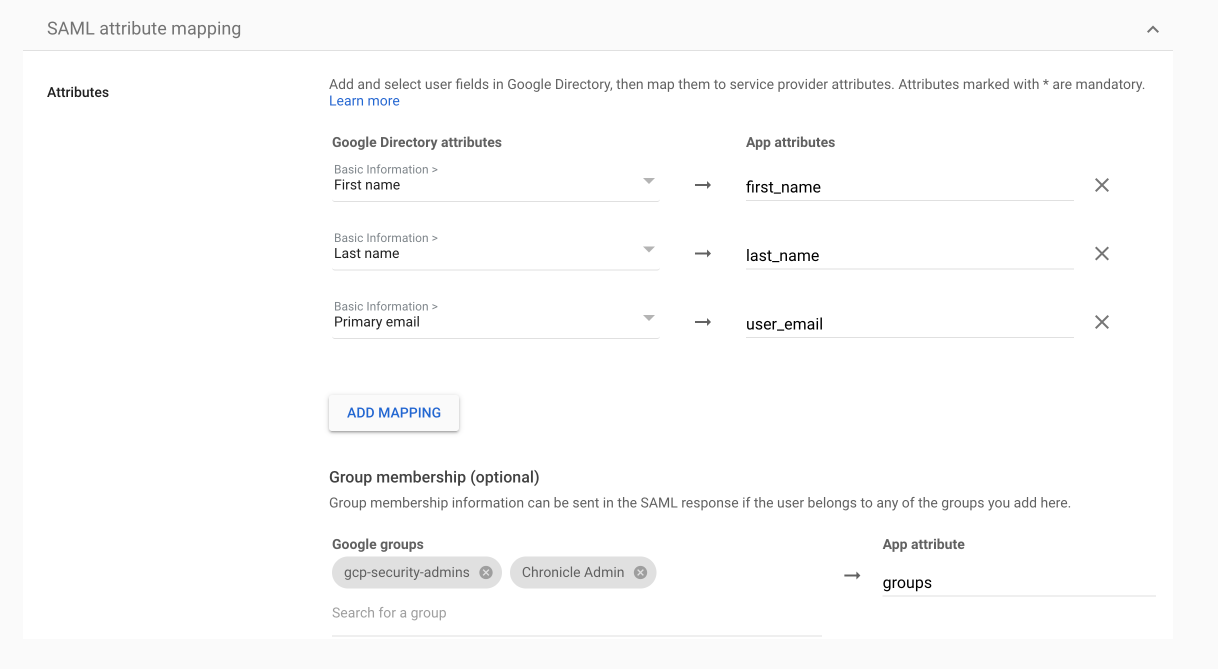
- Google Workspace で、[SAML 属性] マッピング セクションに移動します。
- 次の必須属性を追加します。
first_namelast_nameuser_emailgroups- Google グループで、IdP グループ名を入力します。例:
Google SecOps administratorsまたはGcp-security-admins。これらのグループ名をメモしておきます。この名前は、Google SecOps プラットフォームでのマッピングで後ほど必要になります。(Okta などの他の外部プロバイダでは、これは IdP グループと呼ばれます)。
IdP プロビジョニングを設定する
このセクションは、 Google Cloudへの SOAR 移行のステージ 1 の前にのみ適用されます。ステージ 1 が完了したら、Google Cloud サードパーティ ID 認証を参照してください。
IdP プロビジョニングを設定するには、 IdP を構成すると Workforce Identity プール プロバイダを作成するの手順を行います。
次の例は、
Workforce Identity 連携を構成するで説明されているアプリ構成の workforce pool 作成コマンドです。
gcloud iam workforce-pools providers create-saml WORKFORCE_PROVIDER_ID \
  --workforce-pool=WORKFORCE_POOL_ID \
  --location="global" \
  --display-name=WORKFORCE_PROVIDER_DISPLAY_NAME \
  --description=WORKFORCE_PROVIDER_DESCRIPTION \
  --idp-metadata-path=PATH_TO_METADATA_XML \
  --attribute-mapping="google.subject=assertion.subject,attribute.first_name=assertion.attributes.first_name[0],attribute.last_name=assertion.attributes.last_name[0],attribute.user_email=assertion.attributes.user_email[0],google.groups=assertion.attributes.groups"
ユーザー アクセスを制御する
プラットフォームのさまざまな側面に対するユーザー アクセスを管理する方法は複数あります。
- 権限グループ: 特定の権限グループに割り当てることで、ユーザーのアクセスレベルを設定します。これらのグループによって、ユーザーが表示または編集できるモジュールとサブモジュールが決まります。たとえば、ユーザーは [ケース] ページと [ワークデスク] ページにはアクセスできるが、[ハンドブック] ページと [設定] ページにはアクセスできないように制限できます。詳細については、権限グループの操作をご覧ください。
- SOC ロール: ユーザー グループのロールを定義します。ユーザーを SOC ロールに割り当てて、タスク管理を効率化できます。ケース、アクション、ハンドブックを個々のユーザーに割り当てるのではなく、SOC ロールに割り当てることができます。ユーザーは、自分、自分のロール、または追加ロールに割り当てられたケースを確認できます。詳細については、 ロールを操作するをご覧ください。
- 環境または環境グループ: 環境または環境グループを構成して、さまざまなネットワークまたはビジネス ユニット間でデータをセグメント化します。これは、企業やマネージド セキュリティ サービス プロバイダ(MSSP)で一般的に使用されます。ユーザーは、割り当てられた環境またはグループ内のデータにのみアクセスできます。詳細については、 環境を操作するをご覧ください。
ユーザーをマッピングして認証する
権限グループ、SOC ロール、環境の組み合わせによって、Google SecOps プラットフォームの各 IdP グループの Google SecOps ユーザー ジャーニーが決まります。
- サードパーティ プロバイダを使用している場合は、[ グループ マッピング] ページで SAML 設定で定義されている各 IdP グループをマッピングします。
- Cloud Identity Provider を使用しているお客様は、[グループ マッピング] ページでメールグループをマッピングします。詳細については、Cloud Identity を使用して Google SecOps プラットフォームでユーザーをマッピングするをご覧ください。
IdP グループを複数の権限グループ、SOC ロール、環境にマッピングできます。これにより、SAML プロバイダの異なる IdP グループにマッピングされた異なるユーザーが、必要なすべての権限レベルを継承します。Google SecOps がこれを管理する方法など、詳細については、IdP グループ マッピングの複数の権限をご覧ください。
IdP グループを個々の制御アクセス パラメータにマッピングすることもできます。これにより、より粒度の高いレベルのマッピングが可能になり、大規模な顧客に役立ちます。詳細については、IdP グループをアクセス制御パラメータにマッピングするをご覧ください。
デフォルトでは、Google SecOps プラットフォームにはデフォルトの管理者の IdP グループが含まれています。
IdP グループをマッピングする手順は次のとおりです。
- Google SecOps で、[SOAR 設定] > [詳細] > [グループ マッピング] に移動します。
- IdP グループの名前がわかっていることを確認します。
- [ 追加 追加] をクリックして、各 IdP グループのパラメータのマッピングを開始します。
- 完了したら、[追加] をクリックします。ユーザーがプラットフォームにログインするたびに、[設定] > [組織] の [ユーザー管理] ページに自動的に追加されます。
ユーザーが Google SecOps プラットフォームにログインしようとしたときに、IdP グループがマッピングされていない場合、ユーザーが拒否されないようにするには、このページで [デフォルトのアクセス設定] を有効にして、管理者権限を設定することをおすすめします。管理者の初期設定が完了したら、管理者の権限をより最小限のレベルに調整することをおすすめします。
IdP グループをアクセス制御パラメータにマッピングする
このセクションでは、[IdP グループのマッピング] ページで、さまざまな IdP グループを 1 つ以上のアクセス制御パラメータにマッピングする方法について説明します。このアプローチは、Google SecOps SOAR プラットフォームの標準化に準拠するのではなく、特定のカスタマイズに基づいてユーザー グループをオンボーディングしてプロビジョニングしたいお客様にメリットがあります。グループをパラメータにマッピングするには、最初に多くのグループを作成する必要がある場合がありますが、マッピングを設定すると、新しいユーザーは追加のグループを作成しなくても Google SecOps に参加できます。
グループ マッピングでの複数の権限については、複数の制御アクセス パラメータを使用してユーザーをマッピングするをご覧ください。
ユーザーを削除する
ここでグループを削除する場合は、[ ユーザー管理] 画面で個々のユーザーを削除してください。詳細については、Google SecOps ユーザーを削除するをご覧ください。ユースケース: 各 IdP グループに一意の権限フィールドを割り当てる
次の例は、この機能を使用して、会社のニーズに合わせてユーザーのオンボーディングとプロビジョニングを行う方法を示しています。
貴社には次の 3 つのペルソナがあります。
- セキュリティ アナリスト(グループ メンバーの Sasha と Tal を含む)
- SOC エンジニア(グループ メンバー Quinn と Noam を含む)
- NOC エンジニア(グループ メンバーの Kim と Kai を含む)
このシナリオを次の表に示します。
| ペルソナ | 権限グループ | SOC ロール | 環境 |
|---|---|---|---|
| セキュリティ アナリスト | アナリスト | Tier 1 | ロンドン |
| SOC エンジニア | アナリスト | Tier 1 | マンチェスター |
| NOC エンジニア | 基本 | Tier 2 | ロンドン |
この例では、Google SecOps で必要な権限グループ、SOC ロール、環境がすでに設定されていることを前提としています。
SAML プロバイダと Google SecOps プラットフォームで IdP グループを設定する方法は次のとおりです。
-
SAML プロバイダで、次のユーザー グループを作成します。
- セキュリティ アナリスト(Sasha と Tal を含む)
- SOC エンジニア(Quinn と Noam を含む)
- NOC エンジニア(Kim と Kai を含む)
- London(Sasha、Tal、Kim、Kai を含む)
- マンチェスター(クインとノームを含む)
- [設定] > [SOAR 設定] > [詳細] > [グループ マッピング] に移動します。
- [ 追加 追加] をクリックします。
- ダイアログに次の詳細情報を入力します。
- IdP / ユーザー グループ:
Security analysts - 権限グループ:
Analyst - SOC ロール:
Tier 1 - 環境: 空白のままにする
- 次のダイアログで次の詳細を入力します。
- IdP グループ:
SOC engineers - 権限グループ:
Analyst - SOC ロール:
Tier 1 - 環境: 空白のままにする
- 次のダイアログで次の詳細を入力します。
- IdP グループ:
NOC engineers - 権限グループ:
Basic - SOC ロール:
Tier 2 - 環境: 空白のままにする
- 次のダイアログで次の詳細を入力します。
- IdP グループ:
London - 権限グループ: 空白のまま
- SOC ロール: 空白のまま
- 環境:
London - 次のダイアログで次の詳細を入力します。
- IdP グループ:
Manchester - 権限グループ: 空白のまま
- SOC ロール: 空白のまま
- 環境:
Manchester
ケース連携機能を使用しているお客様は、 Google SecOps の連携ケース アクセスを設定するをご覧ください。
API アクセス用のサービス アカウントをマッピングする
Google SecOps にサービス アカウント アクセスまたはWorkload Identity 連携アクセスを付与するには、ID をプラットフォームのアクセス制御パラメータにマッピングする必要があります。このマッピングは、自動タスクや API オペレーションの実行に必要な SOC ロールと環境へのアクセス権を ID に付与するために必要な手順です。
- [SOAR 設定] > [詳細] > [グループ マッピング] に移動します。
- [追加] [追加] をクリックします。
[マッピングを追加] ダイアログのフィールドに入力して、ID をプラットフォームのアクセス制御パラメータにマッピングします。
- [IdP / ユーザー グループ] フィールドに、次のいずれかを入力します。
- Cloud Identity を使用して ID が設定されている場合は、サービス アカウントの完全なメールアドレス。
- Workforce Identity 連携を使用して ID が設定されている場合は、Workload Identity プリンシパル文字列。
次のアクセス制御フィールドを構成します。
フィールド 説明 権限グループ 権限グループを選択して、ID がアクセスできるモジュールとサブモジュールを定義します。 SOC ロール SOC ロールを選択して、ID のロール(Tier 1 など)を定義します。 環境 ID がアクセスできる環境または環境グループ([すべての環境] など)を選択します。 グループ メンバー 必要に応じて、必要なユーザーのメールアドレスを入力します。メールアドレスを追加するたびに Enter キーを押します。 制限される操作 モジュール内の特定のオペレーションを制限する制限付きアクションを選択します。
- [IdP / ユーザー グループ] フィールドに、次のいずれかを入力します。
[追加] をクリックします。
サービス アカウントの設定の詳細については、API 移行ガイドをご覧ください。
さらにサポートが必要な場合 コミュニティ メンバーや Google SecOps のプロフェッショナルから回答を得ることができます。