


Cette page vous guide à travers les composants de visualisation de la nouvelle expérience Explorer. Elle explique également comment modifier et configurer les visualisations dans la nouvelle expérience Explorer. Pour en savoir plus sur ces concepts, consultez les sections suivantes :
- Rôles requis
- Accéder à la nouvelle expérience Explorer
- Limites de visualisation dans la nouvelle expérience Explorer
- Modifier le type de visualisation
- Parcourir les paramètres de visualisation dans l'onglet Style
- Ressources associées
Rôles requis
Pour afficher les explorations et les visualisations, et interagir avec elles, vous devez disposer du rôle Looker Utilisateur ou d'un autre rôle contenant l'autorisation explore.
Accéder à la nouvelle expérience Explorer
Pour accéder à la nouvelle expérience Explorer, la fonctionnalité d'aperçu Nouvelle expérience Explorer et Fusionner les requêtes Looker doit être activée pour votre instance. La fonctionnalité d'aperçu est activée par défaut. Si elle est désactivée et que vous n'êtes pas un administrateur Looker, demandez à un administrateur d'activer la fonctionnalité.
Sur une page "Explorer", cliquez sur Essayer la nouvelle page Explorer pour activer la nouvelle expérience Explorer pour toutes les explorations avec lesquelles vous interagissez. Pour revenir à la version classique, cliquez sur Passer à la version classique d'Explorer.
Limites de visualisation dans la nouvelle interface Explorer
Bien que de nombreux graphiques soient listés dans le menu Tous les types de graphiques, la nouvelle expérience Explorer n'est compatible qu'avec les types de visualisation suivants :
- Graphiques en aires
- Graphiques à barres
- Graphiques en boîte
- Graphiques à colonnes
- Graphiques multiples en anneau
- Graphiques d'entonnoir
- Graphiques Google Maps
- Graphiques en courbes
- Graphiques à secteurs
- Graphiques à nuage de points
- Graphiques à enregistrement unique
- Graphiques à valeur unique
- Tableaux
- Graphiques chronologiques
- Graphiques en cascade
- Graphiques en nuage de mots
Si vous sélectionnez un type de graphique non compatible, la visualisation affichera les données de l'onglet "Explorer", mais aucune option de configuration ne sera disponible dans l'onglet Style.
Modifier le type de visualisation
Les visualisations s'affichent dans le volet "Visualisation" de la nouvelle expérience Explorer. Lorsque vous ouvrez une exploration, vous pouvez modifier la requête et la visualisation qui s'affiche.
Pour modifier le type de visualisation dans la nouvelle interface Explore :
- Cliquez sur le bouton Modifier le graphique pour ouvrir le menu Tous les types de graphiques.
- Choisissez un type de graphique dans le menu. Vous pouvez également cliquer sur Visualiser automatiquement pour laisser Looker choisir le meilleur graphique pour afficher les résultats.
Le nouveau type de graphique s'affiche dans le volet Visualisation.
Parcourir les paramètres de visualisation dans l'onglet "Style"
Une fois que vous avez choisi un type de visualisation, vous pouvez utiliser l'onglet Style du panneau Configurer pour modifier ou configurer les paramètres du graphique.
Dans l'onglet Style, les options de configuration sont organisées en sections développables qui portent le même nom que les onglets de l'ancienne expérience Explorer. Chaque section de la nouvelle expérience Explorer inclut également les mêmes options de configuration que l'ancienne expérience Explorer.
Pour afficher les options de chaque section, cliquez sur le nom de la section. Pour réduire la section, cliquez à nouveau sur son nom.
Options de style pour les graphiques en aires, à barres, en boîte, à colonnes, en courbes et à nuage de points
Pour les graphiques en aires, à barres, en boîte, à colonnes, en courbes et à nuage de points, les sections incluent les éléments suivants :
- Tracé : options permettant de contrôler la mise en page, l'espacement et l'organisation générales d'un graphique.
- Série : options permettant de gérer les schémas de couleurs, les conventions de dénomination des champs et les personnalisations précises par série.
- Valeurs : options permettant de personnaliser l'apparence, la mise en forme et le comportement des libellés de données dans un graphique.
- X : options permettant de configurer l'axe horizontal, y compris son échelle, ses libellés et ses fonctionnalités interactives.
Y : options permettant de configurer les axes verticaux pour contrôler précisément la mise à l'échelle, l'étiquetage et la superposition analytique.
Pour en savoir plus sur les options de configuration des graphiques, consultez les rubriques suivantes :
- Options de configuration des graphiques en aires
- Options de configuration des graphiques à barres
- Options de configuration des graphiques en boîte
- Options de configuration des graphiques à colonnes
- Options de configuration des graphiques en courbes
- Options de configuration des graphiques à nuage de points
Options de style pour les graphiques à secteurs multiples et les graphiques à secteurs
Pour les graphiques à secteurs et en anneau multiples, les sections incluent les éléments suivants :
- Tracé : options permettant de contrôler la mise en page et la taille globales du graphique.
- Série : options permettant de gérer les jeux de couleurs.
En savoir plus sur les options de configuration des graphiques à secteurs multiples et des graphiques à secteurs
Options de style pour les graphiques en entonnoir
Pour les graphiques en entonnoir, les sections sont les suivantes :
- Barres : options permettant de contrôler les couleurs, l'orientation et l'échelle des libellés du graphique.
- Libellés : options permettant de gérer la position et l'apparence des libellés de barre.
- Axes : options permettant d'afficher les libellés des axes.
En savoir plus sur les options de configuration des graphiques d'entonnoir
Options de style pour les graphiques Google Maps
Pour les graphiques Google Maps, les sections incluent les éléments suivants :
- Tracé : options permettant de contrôler le type et l'apparence du graphique.
- Carte : options de style de carte, de position et de fonctionnalités interactives.
En savoir plus sur les options de configuration des graphiques Google Maps
Options de style pour les graphiques à enregistrement unique
Pour les graphiques à enregistrement unique, les sections incluent les éléments suivants :
- Style : option permettant de personnaliser l'apparence du nom du champ.
En savoir plus sur les options de configuration des graphiques à enregistrement unique
Options de style pour les graphiques à valeur unique
Pour les graphiques à valeur unique, les sections incluent les éléments suivants :
- Style : options permettant de personnaliser l'apparence de la valeur principale et de son titre.
- Comparaison : options permettant d'intégrer un deuxième champ de données pour fournir du contexte ou des métriques de performances par rapport à la valeur principale.
- Mise en forme : options permettant d'appliquer une mise en forme conditionnelle pour attribuer un code couleur à une visualisation en fonction de valeurs de données spécifiques.
En savoir plus sur les options de configuration des graphiques à valeur unique
Options de style pour les tableaux
Pour les tableaux, les sections incluent les éléments suivants :
- Tracé : options permettant de personnaliser la mise en page et le thème d'un graphique.
- Série : options permettant de personnaliser la mise en page et le format des colonnes individuelles.
- Mise en forme : options permettant de personnaliser le style visuel et d'appliquer une coloration basée sur les données au graphique.
En savoir plus sur les options de configuration des tableaux
Options de style pour les graphiques chronologiques et les nuages de mots
Pour les graphiques chronologiques et les nuages de mots, les sections incluent les éléments suivants :
- Style : option permettant de personnaliser les couleurs et l'apparence du graphique.
En savoir plus sur les options de configuration des graphiques chronologiques et des graphiques en nuage de mots
Options de style pour les graphiques en cascade
Pour les graphiques en cascade, les sections incluent les éléments suivants :
- Série : options permettant de personnaliser les couleurs et l'apparence du graphique.
- Valeurs : option permettant de personnaliser les libellés du graphique.
- X : options permettant de configurer l'axe horizontal, y compris son échelle, ses libellés et ses fonctionnalités interactives.
- Y : options permettant de configurer les axes verticaux pour contrôler précisément la mise à l'échelle, l'étiquetage et la superposition analytique.
En savoir plus sur les options de configuration des graphiques en cascade
Utiliser l'assistant de visualisation dans la nouvelle interface Explore
L'assistant de visualisation, qui vous permet de personnaliser une visualisation Looker à l'aide de Gemini dans Looker, est disponible dans la nouvelle expérience Explorer. L'Assistant de visualisation de la nouvelle expérience Explorer inclut un panneau de conversation mis à jour qui prend en charge les discussions en plusieurs étapes. Il affiche des rendus de visualisation compacts à chaque étape, ce qui vous permet d'itérer vos personnalisations de visualisation.
Pour personnaliser une visualisation avec l'assistant de visualisation, procédez comme suit :
Lorsque vous affichez une visualisation dans une exploration, cliquez sur l'onglet Style.
Cliquez sur pen_spark Assistant de visualisation pour ouvrir la fenêtre de requête.
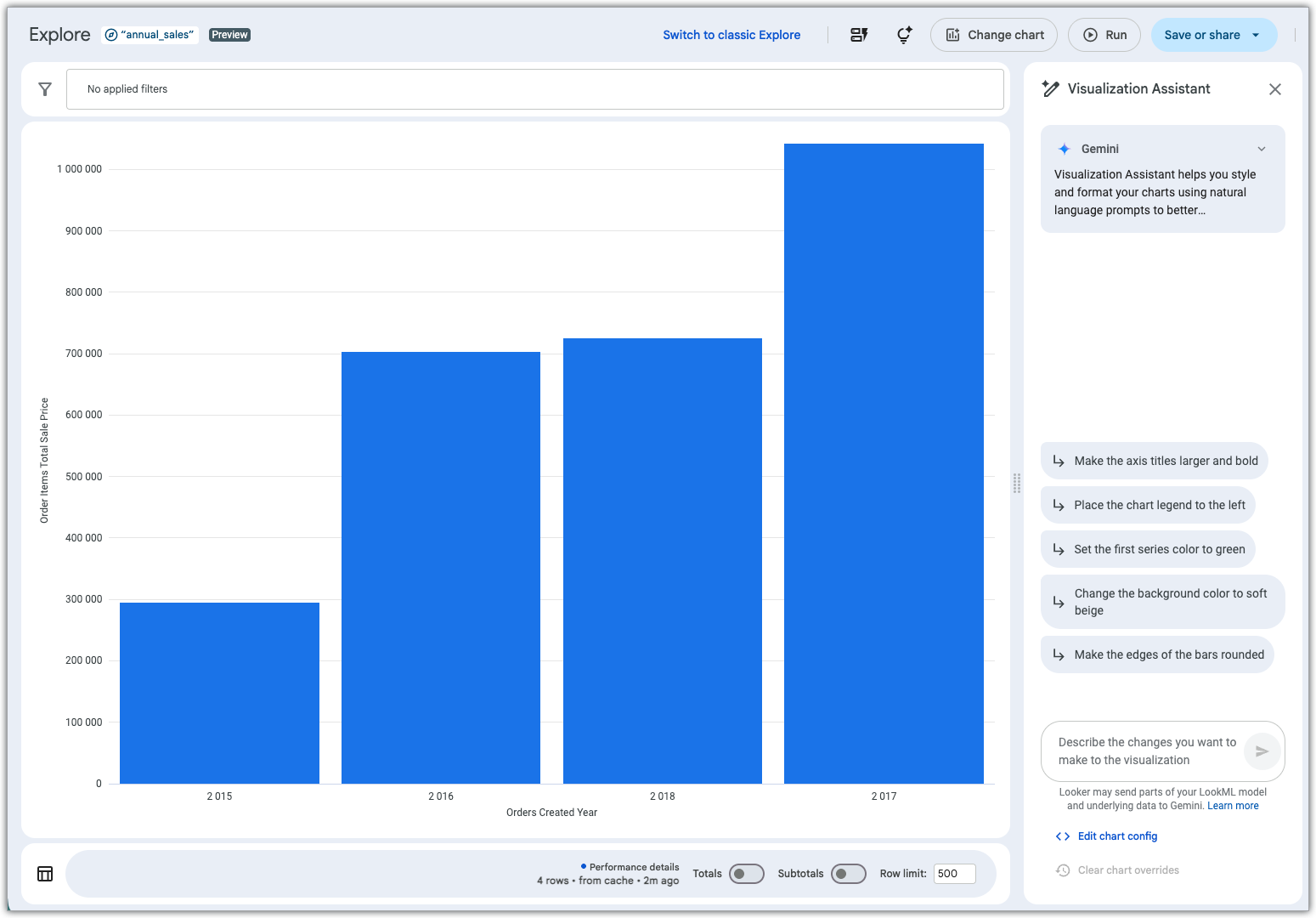
Dans le champ de requête de l'assistant de visualisation, décrivez les modifications que vous souhaitez apporter à la visualisation.
Pour en savoir plus sur l'utilisation de l'assistant de visualisation, consultez la page de documentation Créer des visualisations avec l'assistance Gemini.
Ressources associées
Maintenant que vous savez comment modifier et configurer des visualisations dans la nouvelle expérience Explorer, vous pouvez apprendre à effectuer les opérations suivantes :
- Découvrez comment afficher les explorations et interagir avec elles dans la nouvelle expérience Explorer.
- Découvrez comment créer ou modifier des explorations dans la nouvelle expérience Explorer.
- Découvrez comment créer des visualisations et des graphiques.
- Découvrez comment sélectionner une visualisation des données efficace.
- Découvrez comment utiliser des collections de couleurs.
- Découvrez comment créer des info-bulles personnalisées.
- Découvrez comment enregistrer des requêtes Explore en tant que Looks.
- Découvrez comment ajouter des requêtes Explorer à des tableaux de bord.
- Découvrez comment partager des données avec d'autres utilisateurs.