


Vous pouvez personnaliser les tableaux dans Looker à l'aide d'options de mise en forme, de style conditionnel et d'affichage pour contrôler l'apparence de vos données. Cela vous permet de présenter les données d'une manière qui répond à vos exigences analytiques.
Créer un tableau
Les tableaux acceptent les dimensions, les mesures, les tableaux croisés dynamiques, les sous-totaux, les calculs de table, les champs personnalisés et les totaux de lignes ou de colonnes. Les tableaux peuvent comporter jusqu'à 5 000 lignes et 200 colonnes croisées.
Pour utiliser un graphique de type tableau, exécutez votre requête et sélectionnez l'icône de tableau dans la barre Visualisation.
Pour modifier votre visualisation de tableau, sélectionnez Modifier en haut à droite de la barre Visualisation.
Les options listées ci-dessous peuvent être grisées ou masquées si elles ne sont pas compatibles avec la composition de votre tableau ou si elles entrent en conflit avec d'autres paramètres que vous avez choisis.
Options de la barre de données
Plusieurs options de la barre Données peuvent affecter à la fois votre visualisation et la table de données.
Sous-totaux
L'option permettant d'ajouter des sous-totaux à votre visualisation de tableau s'affiche dans la barre Données lorsque votre tableau de données contient au moins deux dimensions. Cochez la case Sous-totaux, puis cliquez sur Exécuter. Les sous-totaux n'apparaissent que dans la visualisation de la table. Ils n'apparaissent pas dans le tableau de données.
L'image suivante montre une visualisation sous forme de tableau des champs Users State, Users City, Users Zip et Orders Count avec les sous-totaux activés. Dans la visualisation, le champ Orders Count (Nombre de commandes) affiche le nombre de commandes pour chaque code postal et les sous-totaux pour chaque ville et État. Lorsqu'une ville comporte plusieurs codes postaux, les nombres de tous les codes postaux de la ville sont additionnés pour obtenir le nombre de la ville. Le nombre d'utilisateurs par État correspond à la somme de tous les nombres d'utilisateurs par code postal dans l'État.
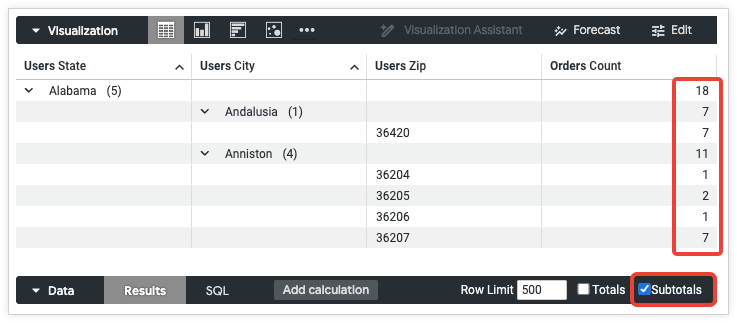
Les sous-totaux sont calculés pour toutes les dimensions, à l'exception de celle située le plus à droite. Pour modifier les dimensions pour lesquelles des sous-totaux sont calculés, réorganisez les positions des dimensions dans votre tableau de données.
Voici quelques points à garder à l'esprit concernant le fonctionnement des sous-totaux :
- Si un même élément apparaît dans plusieurs catégories, les sous-totaux qui comptabilisent les éléments uniques peuvent ne pas être totalisés comme prévu. Dans ce cas, Looker compte chaque élément une fois plutôt que de compter chaque occurrence en double. Looker calcule les totaux des colonnes de la même manière.
- Les sous-totaux des calculs de table qui effectuent des agrégations, tels que les calculs utilisant
percentileoumean, peuvent ne pas s'additionner comme prévu. En effet, les calculs de table produisent des sous-totaux en utilisant les autres valeurs de sous-totaux, et non celles de la colonne de données. Par exemple, si vous avez deux sous-totaux Nombre d'utilisateurs de 30 500 et 24 312, et que vous avez un calcul de table tel quemean(${users.count}), le calcul de table renverra 27 406 pour les deux lignes de sous-total, car il effectue le calcul(30500 + 24312)/2. - Les sous-totaux ne sont pas disponibles lorsque vous filtrez sur une mesure ou lorsque l'exploration utilise le paramètre
sql_always_having. - Si la limite de lignes de votre table de données coupe votre table de données à mi-chemin d'une catégorie de sous-total, la catégorie entière sera masquée de la visualisation de la table.
- Le tri s'effectue indépendamment dans chaque catégorie de sous-total.
- Le sous-total le plus à gauche est toujours trié. Lorsque vous triez par plusieurs colonnes, les colonnes de sous-total sont prioritaires.
- Si vous modifiez l'ordre de vos dimensions en les glissant-déposant dans la section "Données" de l'exploration, vous devrez peut-être décocher, puis recocher la case Sous-totaux.
Les sous-totaux peuvent être réduits ou développés dans la visualisation de tableau. Pour en savoir plus, consultez la section Réduire le sous-total.
Compatibilité des dialectes avec les sous-totaux
La possibilité d'utiliser des sous-totaux dépend du dialecte de base de données de votre connexion Looker. Dans la dernière version de Looker, les dialectes suivants sont compatibles avec les sous-totaux :
Cliquez ici pour afficher le tableau.
| Dialecte | Compatibilité |
|---|---|
| Actian Avalanche | |
| Amazon Athena | |
| Amazon Aurora MySQL | |
| Amazon Redshift | |
| Amazon Redshift 2.1+ | |
| Amazon Redshift Serverless 2.1+ | |
| Apache Druid | |
| Apache Druid 0.13.x - 0.17.x | |
| Apache Druid 0.18+ | |
| Apache Hive 2.3+ | |
| Apache Hive 3.1.2+ | |
| Apache Spark 3+ | |
| ClickHouse | |
| ClickHouse 26+ | |
| Cloudera Impala 3.1+ | |
| Cloudera Impala 3.1+ with Native Driver | |
| Cloudera Impala with Native Driver | |
| DataVirtuality | |
| Databricks | |
| Denodo 7 | |
| Denodo 8 & 9 | |
| Dremio | |
| Dremio 11+ | |
| Dremio 26+ with Arrow Flight SQL | |
| Exasol | |
| Google BigQuery Legacy SQL | |
| Google BigQuery Standard SQL | |
| Google Cloud AlloyDB for PostgreSQL | |
| Google Cloud PostgreSQL | |
| Google Cloud SQL | |
| Google Spanner | |
| Greenplum | |
| HyperSQL | |
| IBM Netezza | |
| MariaDB | |
| Microsoft Azure PostgreSQL | |
| Microsoft Azure SQL Database | |
| Microsoft Azure Synapse Analytics | |
| Microsoft SQL Server 2008+ | |
| Microsoft SQL Server 2012+ | |
| Microsoft SQL Server 2016 | |
| Microsoft SQL Server 2017+ | |
| MongoBI | |
| MongoSQL | |
| MySQL | |
| MySQL 8.0.12+ | |
| Oracle | |
| Oracle ADWC | |
| PostgreSQL 9.5+ | |
| PostgreSQL pre-9.5 | |
| PrestoDB | |
| PrestoSQL | |
| SAP HANA | |
| SAP HANA 2+ | |
| SingleStore | |
| SingleStore 7+ | |
| Snowflake | |
| Teradata | |
| Trino | |
| Vector | |
| Vertica |
Voici quelques points à garder à l'esprit concernant la compatibilité des dialectes avec les sous-totaux :
- Lorsque vous utilisez MySQL, tous les sous-totaux doivent être triés par ordre croissant.
- Les tableaux croisés dynamiques dans MySQL et Snowflake échoueront si vous utilisez des sous-totaux et que l'ensemble de résultats sous-jacent contient plus de 30 000 lignes (quelles que soient les limites de lignes que vous définissez dans la table de données).
- L'utilisation de sous-totaux avec BigQuery et Redshift peut ralentir l'exécution des requêtes par rapport aux requêtes sans sous-totaux.
Nombre total de lignes
Si votre graphique contient des pivots, vous pouvez ajouter des totaux de lignes à votre graphique en cochant la case Totaux des lignes dans la barre Données. Pour en savoir plus, consultez la page de documentation Explorer des données dans Looker, y compris les sections Quand les totaux ne sont pas disponibles et Éléments à prendre en compte concernant les totaux.
La flèche à droite de la case à cocher Totaux des lignes vous permet de basculer l'emplacement de la colonne des totaux entre l'emplacement par défaut tout à droite et un emplacement plus à gauche, après les dimensions et les calculs de tables de dimension.

Totaux
Vous pouvez ajouter des totaux de colonnes pour les mesures et les calculs de table en sélectionnant Totaux dans la barre Données. Pour en savoir plus, consultez la page de documentation Explorer des données dans Looker, y compris les informations sur les cas où les totaux ne sont pas disponibles et les éléments à prendre en compte concernant les totaux.

Nombre maximal de colonnes
Si votre tableau de données contient des pivots, vous pouvez ajouter une limite de colonnes à votre graphique en saisissant un nombre compris entre 1 et 200 dans le champ Limite de colonnes. Les dimensions, calculs des tableaux de dimensions, colonnes de total des lignes et calculs des tableaux de mesures hors des tableaux croisés dynamiques ne sont pas inclus dans le calcul de la limite de colonnes. Les groupes dynamiques comptent chacun comme une colonne dans le calcul de la limite de colonnes. Pour en savoir plus, consultez la page de documentation Filtrer et limiter les données.

Nombre maximal de lignes
Vous pouvez ajouter une limite de lignes à votre graphique en saisissant un nombre compris entre 1 et 5 000 dans le champ Nombre maximal de lignes de l'onglet Données. Si votre requête dépasse la limite de lignes que vous avez définie, vous ne pouvez pas trier les colonnes de total de ligne ou de calcul de table.

Lorsque vous ajoutez un tableau à un tableau de bord, si la limite de lignes n'est pas renseignée, le tableau de bord impose une limite de 1 000 lignes à la tuile du tableau. Pour augmenter la limite de lignes d'une tuile de tableau de bord, saisissez une limite de lignes plus élevée,jusqu'à 5 000, qui est le nombre maximal de lignes pouvant être présentées.
Calculs
Si vous disposez des autorisations appropriées, vous pouvez ajouter des calculs de table à votre graphique en cliquant sur le bouton Ajouter un calcul dans l'onglet Données. Pour en savoir plus, consultez la page de documentation Utiliser des calculs de table.

Vous pouvez également utiliser la section Champs personnalisés du sélecteur de champs.
Options du menu de la colonne
Lorsque vous accédez aux options du menu des colonnes via une vignette de tableau de bord en mode d'affichage, les modifications apportées aux paramètres ne sont pas enregistrées. Pour enregistrer les modifications apportées aux paramètres, passez en mode Édition sur le tableau de bord, sélectionnez Modifier dans le menu à trois points Actions sur la tuile de la tuile, puis modifiez les paramètres dans la fenêtre de modification qui s'affiche.
Les tableaux comportent une icône Options de colonne à trois points en haut à droite de chaque colonne, qui s'affiche lorsque vous pointez sur l'en-tête de la colonne.
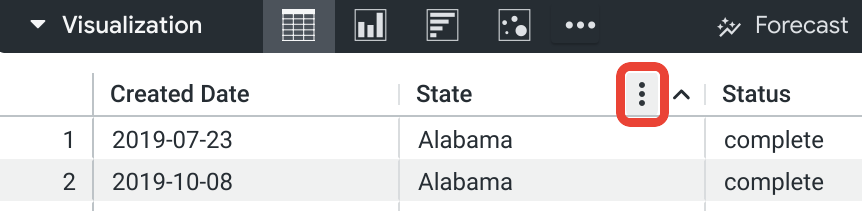
En sélectionnant l'icône Options de colonne, vous affichez un menu de colonne qui propose des options pour figer, copier et redimensionner les colonnes du tableau lorsque vous les consultez.
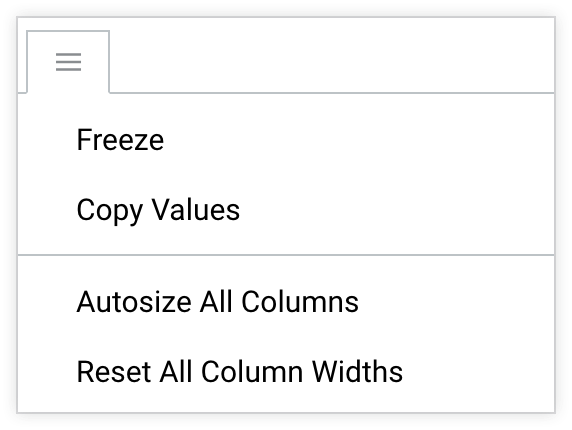
Figer
L'option Figer fige une colonne du tableau sur le côté gauche du graphique. La colonne figée reste visible sur le côté gauche lors du défilement horizontal. Vous pouvez figer plusieurs colonnes. La première fois que vous figez une colonne, la colonne du numéro de ligne est également figée, si elle existe. Lorsque vous libérez la dernière colonne figée, la colonne des numéros de ligne est également libérée, si elle existe.
Lorsqu'une ou plusieurs colonnes sont figées, une ligne de séparation verticale apparaît entre les colonnes figées et non figées.
Pour libérer une colonne, sélectionnez à nouveau l'icône à trois points, puis Libérer.
Copier les valeurs
Sélectionnez Copier les valeurs pour copier l'en-tête de colonne et toutes les valeurs de la colonne, que vous pouvez ensuite coller dans une feuille de calcul, un fichier texte ou un filtre Looker. Vous pouvez également sélectionner une cellule ou une plage de cellules dans la visualisation, puis copier le contenu à l'aide du raccourci clavier Commande+C (Mac) ou Ctrl+C (Windows).
Ajuster automatiquement toutes les colonnes
Si vous sélectionnez Ajuster automatiquement toutes les colonnes, la largeur de chaque colonne est ajustée en fonction du nom de son en-tête ou de sa valeur de données la plus longue, selon la valeur la plus élevée.
Réinitialiser la largeur de toutes les colonnes
Si vous sélectionnez Réinitialiser la largeur de toutes les colonnes, chaque colonne est redimensionnée à sa largeur par défaut, c'est-à-dire la largeur définie lorsque l'option Ajuster la taille des colonnes est activée, ou la largeur définie par l'option Redimensionner automatiquement toutes les colonnes si l'ajustement de la taille des colonnes les rend trop étroites.
Colonnes de tri
L'ordre de tri par défaut est expliqué sur la page de documentation Explorer des données dans Looker.
Vous pouvez trier les colonnes de la visualisation de tableau en sélectionnant les en-têtes de colonne dans la visualisation. Chaque fois que vous sélectionnez un en-tête, sa colonne bascule entre l'ordre de tri croissant et décroissant. Un chevron apparaît dans l'en-tête de colonne pour indiquer que le graphique est trié en fonction de cette colonne. Le chevron pointe vers le haut pour indiquer un tri croissant et vers le bas pour indiquer un tri décroissant.
Vous pouvez trier les données en fonction de plusieurs colonnes en maintenant la touche Maj enfoncée, puis en sélectionnant les en-têtes des colonnes dans l'ordre où vous voulez les trier.
Si les sous-totaux sont activés, le sous-total le plus à gauche est toujours trié. Le tri s'effectue indépendamment dans chaque catégorie de sous-total.
Si vous atteignez une limite de lignes, vous ne pourrez pas trier les totaux des lignes ni les calculs de table.
Déplacer et épingler manuellement des colonnes
Lorsque les colonnes sont réorganisées via une vignette de tableau de bord en mode d'affichage, les modifications apportées à l'ordre des colonnes ne sont pas enregistrées. Pour enregistrer les modifications apportées à l'ordre des colonnes, passez en mode Édition sur le tableau de bord, sélectionnez Modifier dans le menu à trois points de la vignette, puis déplacez les colonnes dans la fenêtre de modification qui s'affiche.
En sélectionnant et en faisant glisser les en-têtes de colonne dans la visualisation du tableau, vous pouvez déplacer n'importe quelle colonne, y compris les groupes de tableaux croisés et les colonnes de tableaux croisés individuelles, vers n'importe quel autre emplacement de la visualisation. L'ordre des colonnes dans le tableau Données ne changera pas.
Lorsque vous sélectionnez et faites glisser une colonne, si vous vous approchez du bord gauche de la visualisation, une icône en forme d'épingle s'affiche.
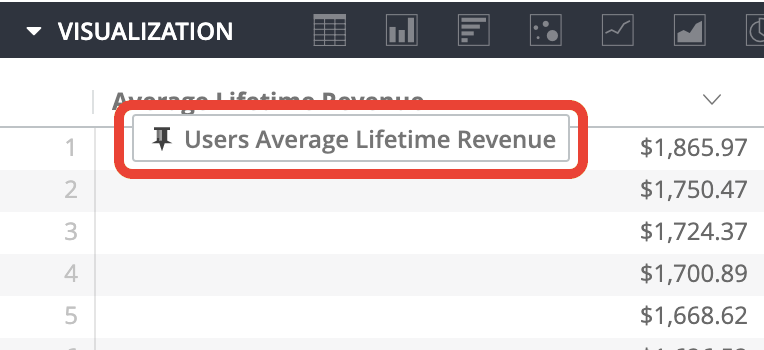
Si vous déposez la colonne lorsque l'icône en forme d'épingle est présente, la colonne sera épinglée sur le côté de votre visualisation. La colonne épinglée reste visible sur le côté lors du défilement horizontal. Vous pouvez épingler plusieurs colonnes.
Si vous faites glisser une colonne en dehors des limites de la visualisation, une icône en forme d'œil barré s'affiche.
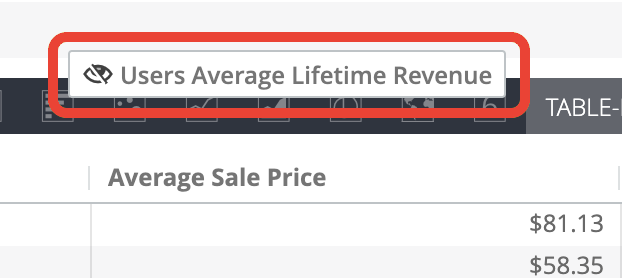
Si vous déposez la colonne lorsque l'icône en forme d'œil est présente, la colonne ne sera pas déplacée de sa position d'origine.
Lorsque vous téléchargez un tableau dont les colonnes ont été réorganisées, les colonnes s'affichent dans leur ordre d'origine (l'ordre dans lequel elles apparaissent dans le tableau de données), même si le paramètre Avec les options de visualisation appliquées est sélectionné.
Redimensionner manuellement des colonnes
Pour redimensionner manuellement des colonnes, sélectionnez la bordure droite de l'en-tête de colonne et faites-la glisser vers la gauche ou vers la droite.
Le redimensionnement manuel des colonnes remplace l'option Largeur de colonne optimale.
Options du menu de tracé
Thème de la table
Le thème par défaut des visualisations de tableau est Blanc. Vous pouvez modifier le thème à l'aide du paramètre Thème du tableau.
Vous pouvez choisir les options de coloration du tableau :
- Classique : le tableau s'affiche comme dans la section "Données", avec des dimensions bleues, des mesures orange et des calculs de table verts.
- Blanc : l'en-tête du tableau est blanc, les lignes de données alternent entre le blanc et le gris, et le texte est noir.
- Gris : l'en-tête du tableau est gris, les lignes de données alternent entre le blanc et le gris clair, et le texte est gris foncé.
- Transparent : l'en-tête du tableau est totalement transparent, les lignes de données alternent entre un gris totalement transparent et un gris translucide, et la couleur du texte s'ajuste automatiquement. Cela peut être utile lorsque vous utilisez un tableau de bord personnalisé et intégré, afin que la couleur d'arrière-plan de la vignette apparaisse à travers la visualisation. Sur un tel tableau de bord, la couleur du texte s'adapte à la couleur de l'arrière-plan, passant du noir au blanc si nécessaire. Sur la page "Explorer" ou dans un Look intégré, l'arrière-plan est toujours blanc sous la visualisation transparente.
- Sans style : l'ensemble du tableau est blanc, les lignes de données sont séparées par des lignes grises et le texte est noir.
Afficher les numéros de ligne
Vous pouvez choisir d'afficher ou non un numéro de ligne au début de chaque ligne du tableau.
L'option Afficher les numéros de ligne est désactivée lorsque vous utilisez des sous-totaux dans votre tableau.
Afficher les totaux
Afficher les totaux permet d'activer ou de désactiver l'affichage des totaux des colonnes au bas de chaque colonne du tableau.
L'option Afficher les totaux est désactivée lorsque les totaux ne sont pas ajoutés à votre tableau.
Afficher les totaux de ligne
Afficher les totaux des lignes permet d'afficher ou non les totaux des lignes au début ou à la fin de chaque ligne du tableau.
L'option Afficher les totaux des lignes est désactivée lorsque les totaux des lignes ne sont pas ajoutés à votre tableau croisé dynamique.
Transposer
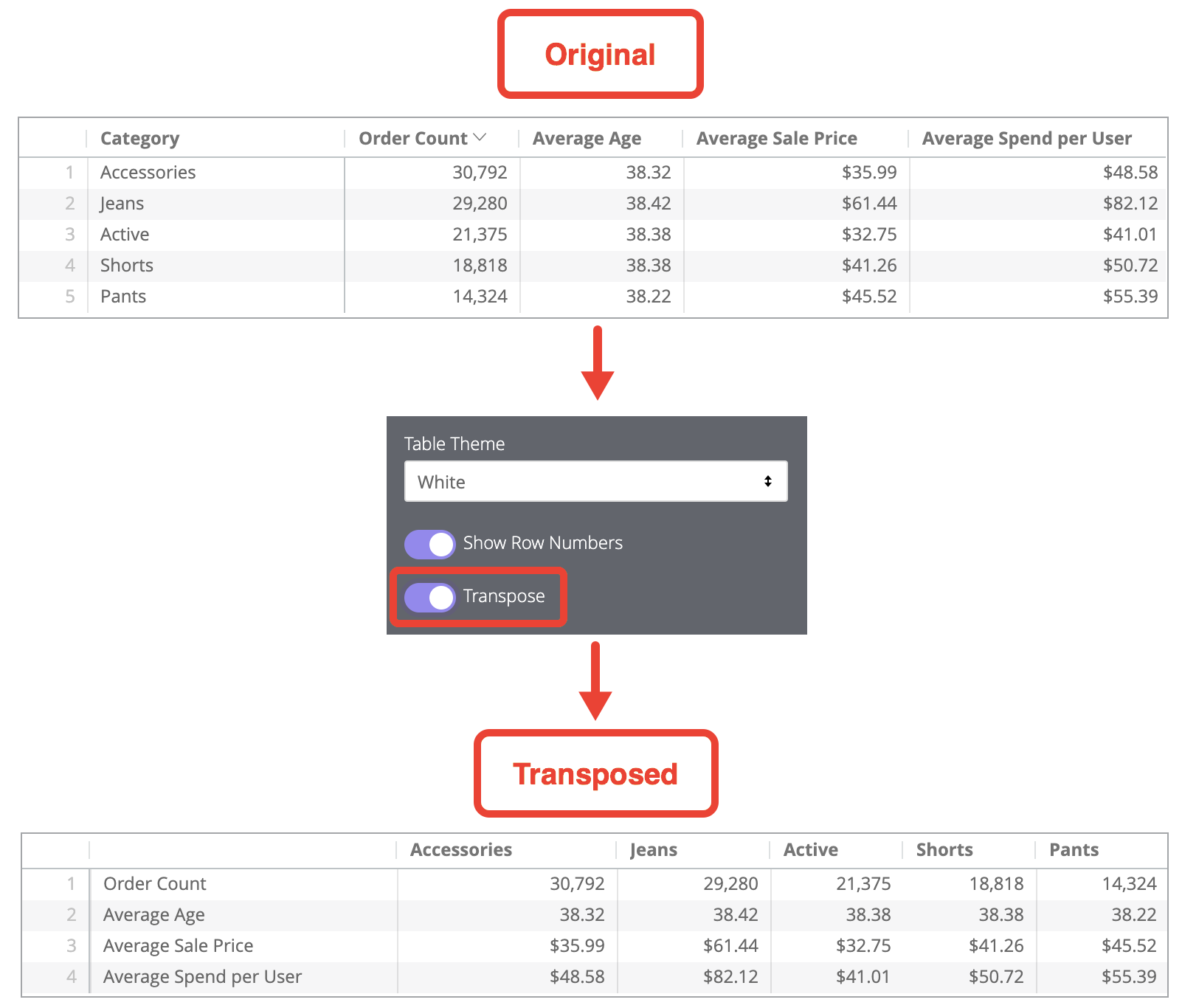
L'option Transposer est disponible pour les visualisations qui ne contiennent qu'une seule dimension. Lorsque l'option Transposer est sélectionnée, les lignes de la visualisation deviennent des colonnes, et les colonnes deviennent des lignes.
Limiter les lignes affichées
Vous pouvez afficher ou masquer des lignes dans une visualisation, en fonction de leur position dans les résultats. Par exemple, si votre visualisation affiche une moyenne glissante sur sept jours, vous pouvez masquer les six premières lignes.
Cliquez sur Limiter les lignes affichées pour activer ou désactiver cette fonctionnalité. Lorsque cette fonctionnalité est activée, vous pouvez spécifier les options suivantes :
- Masquer ou Afficher : sélectionnez Masquer pour exclure certaines lignes de la visualisation. Choisissez Afficher pour n'afficher qu'un nombre limité de lignes dans la visualisation.
- Premières ou Dernières : indiquez si les lignes à masquer ou à afficher sont les premières ou les dernières lignes de l'ensemble de résultats.
- Nombre : spécifiez le nombre de lignes à masquer ou à afficher.
Dans la section "Données" de la présentation ou de l'exploration, les lignes exclues sont grisées.
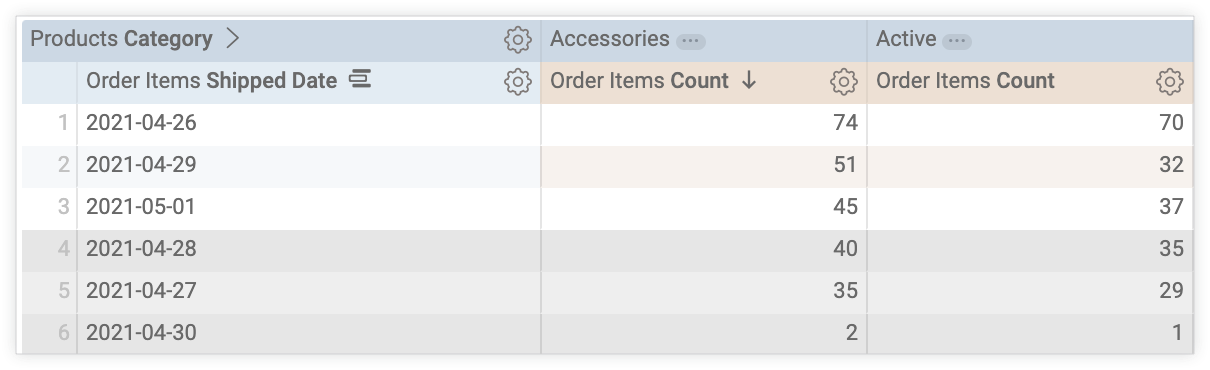
Cette option dépend de l'ordre des lignes. Modifier l'ordre de tri de la requête ou ajouter une limite de lignes peut modifier les lignes affichées ou masquées dans la visualisation.
Pagination
Pour les tableaux contenant au moins 50 lignes, vous pouvez activer la pagination pour afficher les lignes du tableau sur une série de pages au bas de la visualisation.
Pour activer la pagination, cochez la case Paginer les lignes.
Lorsque la pagination est activée, vous pouvez utiliser le paramètre Lignes par page pour spécifier le nombre de lignes à afficher par page. Vous pouvez sélectionner 50, 100, 250, 500 ou 1 000 lignes par page.
Lorsque la pagination est activée pour une visualisation de tableau sur un tableau de bord, vous devez passer en mode Édition pour modifier le paramètre "Lignes par page".
Options du menu de regroupement
Par défaut, les graphiques de tableau affichent les données de chaque champ dans des colonnes individuelles. Lorsque la fonctionnalité en preview Regroupement des lignes du tableau est activée, vous pouvez regrouper les lignes de données de plusieurs dimensions dans une seule colonne. Le regroupement hiérarchique des dimensions dans une seule colonne peut rendre les tableaux plus organisés et aider les utilisateurs à comprendre comment les données sont liées. Vous pouvez développer et réduire les données pour vous concentrer sur des points de données spécifiques, et masquer les détails précis que vous ne souhaitez pas voir.
Par exemple, vous pouvez regrouper des champs de date précis, tels que Orders Created Year (Année de création des commandes), Orders Created Quarter (Trimestre de création des commandes) et Orders Created Month (Mois de création des commandes) dans une seule colonne, ainsi que d'autres informations telles que Orders Status (État des commandes) et Orders Average Order Profit (Bénéfice moyen des commandes), pour offrir aux utilisateurs plusieurs façons d'explorer les données du tableau. Les utilisateurs peuvent voir le résumé des données dans les lignes de niveau supérieur et développer les lignes pour obtenir des insights plus précis sur les commandes passées au cours de mois spécifiques d'un trimestre.
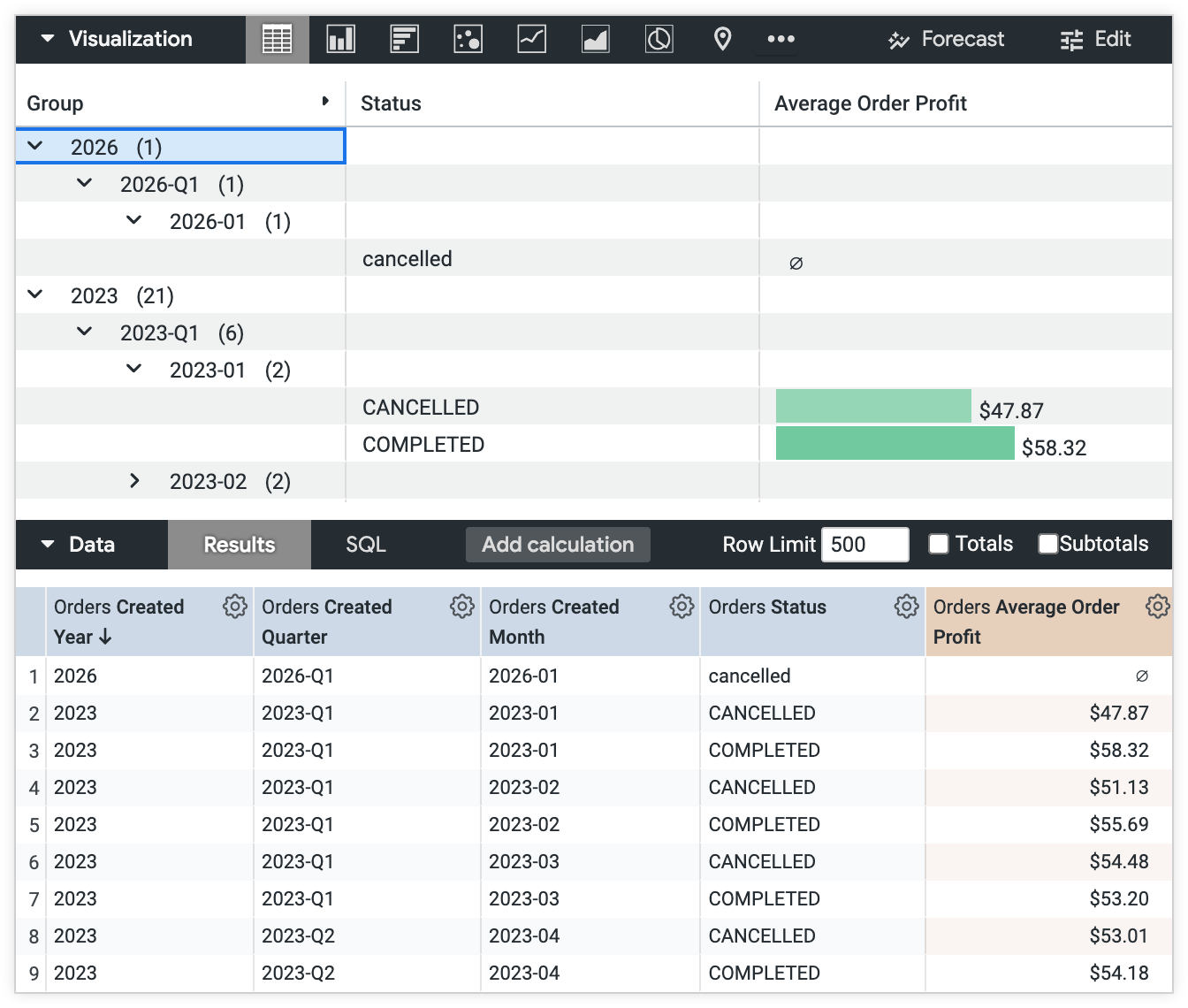
Cliquez sur le bouton Activer les groupes de lignes pour regrouper les dimensions dans les tableaux. Lorsque l'option Activer les groupes de lignes est activée, les paramètres du menu Regroupement s'affichent. Ces paramètres vous permettent de contrôler l'apparence des données hiérarchiques dans le tableau.
Ajouter des champs
Le bouton Ajouter des champs vous permet de choisir les dimensions à regrouper. Cliquez sur le bouton Ajouter des champs pour ouvrir le menu Champs, puis cochez la case à côté de chaque dimension que vous souhaitez inclure dans le groupe.
L'ordre dans lequel les dimensions sont sélectionnées détermine la hiérarchie du groupe. Par exemple, si vous cochez la case à côté d'une dimension appelée Pays, puis celle à côté d'une dimension appelée État, Pays sera la dimension en haut de la hiérarchie, et la valeur de la dimension État s'affichera sur une ligne distincte sous la valeur de la dimension Pays dans le groupe.
Pour modifier l'ordre d'une dimension dans le groupe, cliquez de manière prolongée sur la poignée de déplacement d'une dimension, puis déplacez-la vers une nouvelle position dans la liste de la hiérarchie.
Niveau d'affichage par défaut
Vous pouvez utiliser les paramètres du champ Niveau d'affichage par défaut pour définir la façon dont les valeurs d'un groupe sont affichées lorsque vous consultez le tableau pour la première fois. Vous retrouverez les options suivantes :
- Tout réduire : tous les niveaux de la hiérarchie sont réduits.
- Premier niveau développé : le niveau hiérarchique supérieur est développé, et tous les autres niveaux sont réduits.
- Tout développer : tous les niveaux de la hiérarchie sont développés.
Cliquez sur les flèches à côté de chaque ligne pour développer ou réduire les niveaux d'un groupe. Vous pouvez également cliquer sur la flèche à côté du nom de l'en-tête de la colonne du groupe pour développer ou réduire tous les niveaux d'un groupe, ou cliquer sur le nom de l'en-tête de la colonne du groupe pour trier les données.
En-tête de colonne de groupe
Par défaut, le nom de la colonne de groupe est Group. Vous pouvez éventuellement saisir un autre nom pour la colonne de groupe dans le champ de texte En-tête de la colonne de groupe.
Cliquez sur la flèche à côté de l'en-tête de la colonne du groupe pour développer ou réduire tous les niveaux d'un groupe. Cliquez sur le nom de l'en-tête de la colonne du groupe pour trier les données.
Afficher le nombre de groupes
Cliquez sur le bouton pour activer ou désactiver le paramètre Afficher le nombre de groupes.
Lorsque le paramètre Afficher le nombre de groupes est activé, le nombre de lignes réduites dans un groupe s'affiche entre parenthèses à côté d'une valeur de la ligne affichée. Par exemple, si cinq lignes sont masquées sous la valeur de ligne développée 2026, le nombre de lignes masquées sera indiqué comme suit : 2026 (5).
Afficher les sous-totaux
Cliquez sur le bouton pour activer ou désactiver le paramètre Afficher les sous-totaux.
Lorsque le paramètre Afficher les sous-totaux est activé, il affiche le sous-total des données numériques pour les lignes réduites dans un groupe. Le sous-total s'affiche dans la colonne du champ numérique (par exemple, dans la colonne Total, s'il existe une mesure appelée Total dans une exploration) sur la ligne supérieure de chaque groupe. L'affichage des sous-totaux pour chaque groupe fournit aux utilisateurs un aperçu ou un résumé des données sous-jacentes.
Options du menu "Série"
Le menu "Série" contrôle la façon dont votre graphique affiche chaque série de données.
Dans un tableau, chaque colonne est listée dans le menu des séries pour être personnalisée.
Tronquer le texte
Lorsque l'option Tronquer le texte est activée, le texte qui apparaît dans les cellules de données est tronqué et suivi de points de suspension. Lorsqu'elle est désactivée, le texte des cellules de données est renvoyé à la ligne.
Pour afficher la version complète du texte tronqué ou renvoyé à la ligne dans une cellule de données, double-cliquez à l'intérieur de la cellule. Appuyez sur Échap ou cliquez en dehors de la cellule pour revenir à la version tronquée ou renvoyée à la ligne.
Le paramètre par défaut de l'option Tronquer le texte est activé.
Tronquer les noms de colonnes
Lorsque l'option Tronquer les noms de colonnes est activée, le texte qui apparaît dans les en-têtes de colonnes est tronqué. Lorsqu'elle est désactivée, le texte des en-têtes de colonne est renvoyé à la ligne.
Pour afficher le texte complet d'un en-tête de colonne tronqué ou renvoyé à la ligne, pointez sur l'en-tête de colonne. Une info-bulle s'affiche avec le texte complet de l'en-tête de colonne.
Le paramètre par défaut de l'option Tronquer les noms de colonnes est désactivé.
Afficher le nom complet du champ
Vous pouvez choisir d'afficher ou non le nom de la vue avec le nom du champ pour chaque en-tête de colonne. Lorsque l'option Afficher le nom complet du champ est désactivée, seul le nom du champ s'affiche. Toutefois, les mesures de type count n'affichent que le nom de la vue.
Largeur de colonne optimale
L'option Largeur optimale pour les colonnes vous permet de définir la largeur de toutes les colonnes de sorte que le tableau s'adapte parfaitement à la largeur du volet dans lequel vous le consultez. Lorsque cette option est activée, les colonnes peuvent toujours être redimensionnées manuellement, et les largeurs définies manuellement remplacent celles définies par Largeur de colonne optimale. Les largeurs définies à l'aide de l'option Redimensionner les colonnes pour les ajuster sont enregistrées lorsque vous enregistrez votre visualisation en tant que Look ou que vous l'ajoutez à un tableau de bord.
Le paramètre par défaut de l'option Largeur de colonne optimale est activé. Toutefois, si l'option Ajuster la taille des colonnes génère des colonnes trop étroites pour être lisibles, Looker ajustera automatiquement la taille de toutes les colonnes en fonction de la valeur de données la plus longue.
Largeur de colonne minimale
Saisissez un nombre pour définir la largeur minimale des colonnes en pixels pour chaque colonne de la visualisation du tableau. La largeur minimale par défaut des colonnes est de 100 pixels. Ce paramètre est utile, par exemple, si vous avez un tableau comportant un grand nombre de colonnes et que vous souhaitez créer un PDF de la visualisation du tableau qui ne coupe aucune colonne. Dans ce cas, vous pouvez réduire la largeur minimale des colonnes pour vous assurer que toutes les colonnes sont incluses.
Personnalisations
La section Personnalisations vous permet de personnaliser chaque colonne, ou série, du tableau. Cliquez sur la flèche à côté d'une série pour développer ses options.
Libellé
Vous pouvez créer une étiquette personnalisée pour la colonne qui apparaîtra dans la visualisation.
Largeur
Vous pouvez définir la largeur de la colonne en saisissant un nombre compris entre 1 (la plus étroite) et 1 000 (la plus large). Les largeurs définies à l'aide du champ Largeur sont enregistrées lorsque vous enregistrez votre visualisation en tant que Look ou que vous l'ajoutez à un tableau de bord.
Format
L'option Format s'affiche pour les colonnes contenant des données numériques. À l'aide du menu déroulant, vous pouvez choisir un format prédéfini ou créer un format personnalisé pour les valeurs de cette colonne. Si vous sélectionnez Personnalisé dans le menu déroulant, utilisez un format de type Excel pour créer votre format personnalisé. La mise en forme de type Excel est décrite sur la page de documentation Ajout d'une mise en forme personnalisée à des champs numériques.
Mise en page du texte des cellules

Les icônes de mise en forme vous permettent d'appliquer un style aux cellules de données de cette colonne, y compris les styles suivants :
- Style, taille et couleur de la police
- Couleur de remplissage de l'arrière-plan
- Mise en forme de la police en gras, en italique ou soulignée
- Alignement horizontal
Ces paramètres remplacent toutes les options de mise en forme appliquées dans les options Mise en forme des lignes et des en-têtes.
La personnalisation de la mise en page du texte des cellules n'est pas disponible lorsque l'option Visualisation des cellules est activée.
Vous pouvez modifier le style des en-têtes de colonne à l'aide du menu de mise en forme.
Réduire le sous-total
L'option Réduire le sous-total s'affiche pour les colonnes qui comportent des sous-totaux. Si vous activez cette option, tous les sous-totaux de cette colonne seront réduits. Les sous-totaux resteront réduits lorsque vous enregistrerez votre visualisation en tant que présentation ou que vous l'ajouterez à un tableau de bord.
Vous pouvez réduire les sous-totaux de cellules individuelles en sélectionnant la flèche située à gauche de la cellule, mais ces modifications ne sont pas enregistrées.
Visualisation de cellules
L'option Visualisation des cellules s'affiche pour les colonnes contenant des données numériques. Lorsque cette option est activée, des visualisations de barres horizontales s'affichent dans les cellules de la colonne, représentant la valeur des données de chaque cellule. La longueur de la barre est tracée de zéro (auquel cas aucune barre n'apparaît) à la valeur de données maximale.
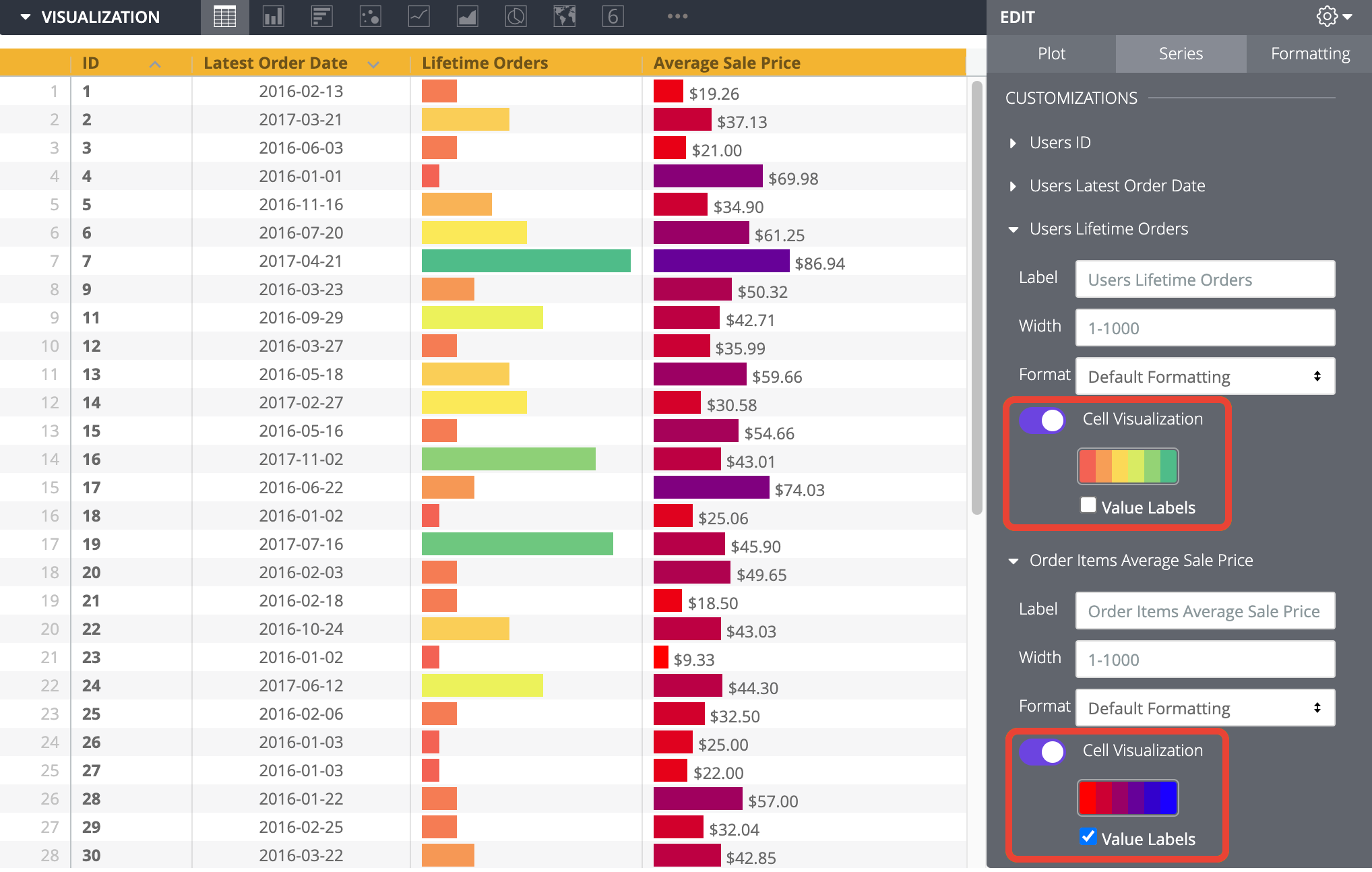
Une palette de couleurs s'affiche lorsque l'option Visualisation de cellule est activée. La palette de couleurs par défaut des visualisations de barres provient de la collection de couleurs sélectionnée dans l'option de menu Collection. En sélectionnant la palette, vous pouvez en choisir une autre dans la collection ou créer une palette personnalisée en sélectionnant l'onglet Personnalisé dans le sélecteur de palettes qui s'affiche. Les couleurs des barres reflètent les valeurs des données, de la valeur minimale (à gauche de la palette) à la valeur maximale (à droite de la palette).
La case Libellés de valeur s'affiche également lorsque l'option Visualisation des cellules est activée. Cette case à cocher permet d'afficher ou de masquer les étiquettes de valeur pour chaque point de données d'un graphique. Les libellés de valeurs s'affichent à droite des visualisations en barres pour les colonnes ne contenant que des valeurs positives ou que des valeurs négatives. Pour les colonnes contenant à la fois des valeurs positives et négatives, les étiquettes de valeur s'affichent à droite des barres pour les valeurs négatives et à gauche des barres pour les valeurs positives. L'option Étiquettes de valeur est activée par défaut.
Si une colonne est croisée par une autre série, des visualisations de barres sont tracées pour cette colonne dans chaque groupe de tableau croisé dynamique, et les valeurs minimale et maximale sont partagées entre les colonnes croisées. Si une série est utilisée pour faire pivoter des colonnes, les visualisations de barres ne sont pas disponibles pour cette série, même si elle contient des données numériques.
L'option Visualisation des cellules est activée par défaut pour la première mesure de la visualisation du tableau. Pour les autres colonnes contenant des données numériques, elle est désactivée par défaut.
Info-bulle personnalisée
Vous pouvez cliquer sur le bouton Info-bulle personnalisée pour configurer des info-bulles dans l'éditeur de visualisation d'exploration en combinant des paramètres d'interface utilisateur et un éditeur HTML compatible avec les modèles Liquid. En savoir plus sur les info-bulles personnalisées
Options du menu de mise en forme
Collection de couleurs
La collection de couleurs que vous choisissez dans le menu déroulant Collection détermine les palettes disponibles pour les règles de mise en forme conditionnelle ou les visualisations de cellules.
Une collection de couleurs vous permet de créer des visualisations et des tableaux de bord thématiques qui s'accordent bien. Vous pouvez voir toutes les palettes de chacune des collections de couleurs intégrées de Looker sur la page de documentation Collections de couleurs. Votre administrateur Looker peut également créer une collection de couleurs personnalisée pour votre organisation.
Les palettes de toutes les visualisations de cellules et la section Palette de chaque règle de mise en forme conditionnelle sont mises à jour avec une palette de cette collection.
Mise en forme des lignes et des en-têtes
Lignes vous permet de définir la taille de la police du texte des cellules entre 1 et 99 points.
En-tête vous permet de définir la taille de la police, la couleur du texte, la couleur de remplissage de l'arrière-plan et l'alignement horizontal des en-têtes de colonne. La taille de la police de l'en-tête peut être comprise entre 1 et 99 points.
Afficher les en-têtes
Cliquez sur le bouton Afficher les en-têtes pour afficher ou masquer les en-têtes du tableau.
Bordures
Cliquez sur le bouton Bordures pour afficher ou masquer les bordures du tableau. Vous pouvez également personnaliser les paramètres de bordure, y compris la largeur de la bordure en pixels, la couleur de la bordure et le style de bordure (plein, pointillé ou en pointillés).
Mise en surbrillance des cellules
Cliquez sur le bouton Mise en surbrillance des cellules pour activer la mise en surbrillance des lignes et des colonnes lorsque vous pointez sur une cellule du tableau. Vous pouvez également utiliser le sélecteur de couleur Couleur de mise en surbrillance pour sélectionner une couleur personnalisée pour la mise en surbrillance des cellules.
Activer la mise en forme conditionnelle
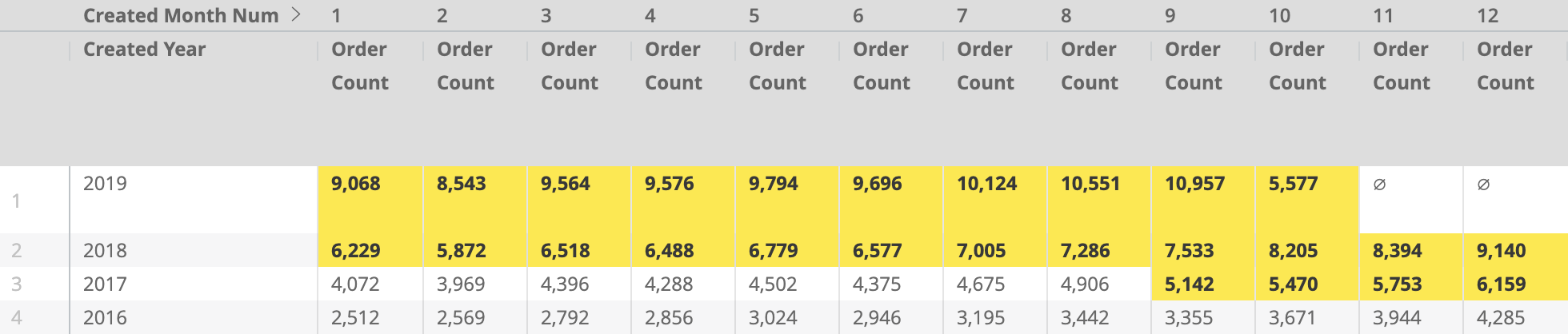
Vous pouvez appliquer une mise en forme conditionnelle aux colonnes d'une visualisation de tableau lorsque les sous-totaux ne sont pas présents et que la fonctionnalité Visualisation des cellules est désactivée pour ces colonnes. Activez l'option Activer la mise en forme conditionnelle pour définir des règles qui appliquent un code couleur à votre tableau, soit sur une échelle, soit en spécifiant les valeurs qui vous intéressent.
Par exemple, vous pouvez colorer toutes les valeurs sur une échelle allant du rouge au jaune, puis au vert, à mesure que les valeurs passent de faibles à moyennes, puis à élevées.

Vous pouvez également mettre en forme toutes les valeurs supérieures à 5 000 avec un arrière-plan de cellule jaune et du texte en gras.
Définir des règles de mise en forme
Vous spécifiez comment appliquer un code couleur à votre visualisation dans la section Règles.
Lorsque vous activez la mise en forme conditionnelle pour la première fois, une règle est définie par défaut sur le codage couleur sur une échelle. La mise en forme conditionnelle est compatible avec les champs numériques et non numériques (chaînes), et les règles peuvent être appliquées aux dimensions et aux mesures.
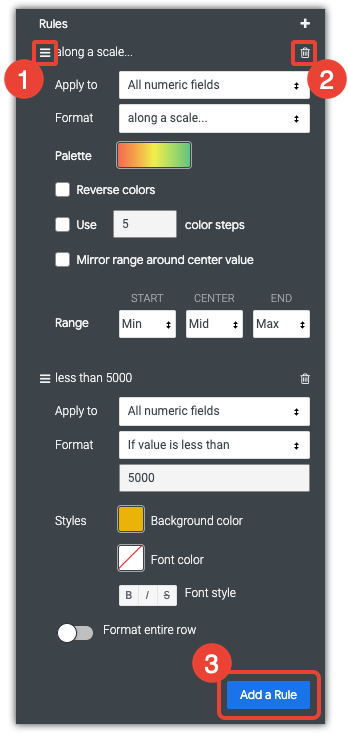
- Pour réorganiser les règles, cliquez de manière prolongée sur l'icône représentant trois lignes parallèles, puis faites glisser la règle vers le haut ou vers le bas.
- Pour supprimer une règle, cliquez sur l'icône de corbeille en haut à droite de la section correspondante.
Pour ajouter une règle, cliquez sur Ajouter une règle.
Vous pouvez appliquer la règle à tous les champs numériques de la visualisation, ou à un ou plusieurs champs à l'aide de la zone Appliquer à.
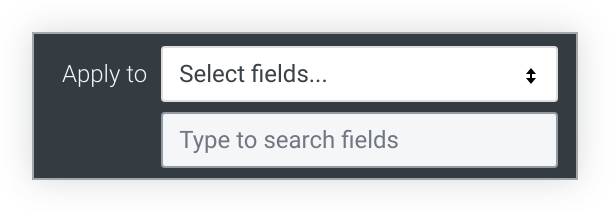
Si vous choisissez Tous les champs numériques, la règle de mise en forme conditionnelle est appliquée à chaque valeur de tous les champs numériques de la visualisation. Si vous appliquez un code couleur aux valeurs sur une échelle, celle-ci inclura toutes les valeurs numériques, même si les valeurs des différentes colonnes ne sont pas liées.
Si vous créez plusieurs règles à l'aide de l'option Tous les champs numériques, les règles situées plus haut dans la liste sont prioritaires par rapport à celles situées plus bas. Pour modifier la priorité d'une règle, cliquez sur les trois barres horizontales en haut à gauche de cette règle, puis faites-la glisser vers le haut ou vers le bas de la liste.
Si vous choisissez Sélectionner des champs, Looker affiche une boîte de dialogue qui vous permet de sélectionner les champs auxquels vous souhaitez appliquer la règle. Si vous saisissez du texte dans la zone, Looker n'affiche que les champs qui incluent ce texte.
Sélectionnez le ou les champs auxquels appliquer la règle. La mise en forme conditionnelle ne sera appliquée qu'aux valeurs de ces champs.
Si vous créez plusieurs règles sur le même champ, seule la règle la plus élevée de la liste s'applique à la visualisation. Les autres règles sont inactives. Pour déplacer une règle vers le haut ou vers le bas de la liste, cliquez sur les trois barres horizontales en haut à gauche de cette règle, puis faites-la glisser vers le haut ou vers le bas de la liste.
Dans la zone Format, choisissez si vous souhaitez appliquer un code couleur aux valeurs selon une échelle ou une condition logique.

Si vous appliquez une mise en forme basée sur une condition logique, n'utilisez pas de séparateurs de milliers lorsque vous saisissez une valeur dans le champ Format.
Code couleur sur une échelle
Si vous utilisez un code couleur pour les valeurs sur une échelle, cliquez sur la palette de couleurs. Le code couleur sur une échelle ne peut être appliqué qu'aux champs numériques.
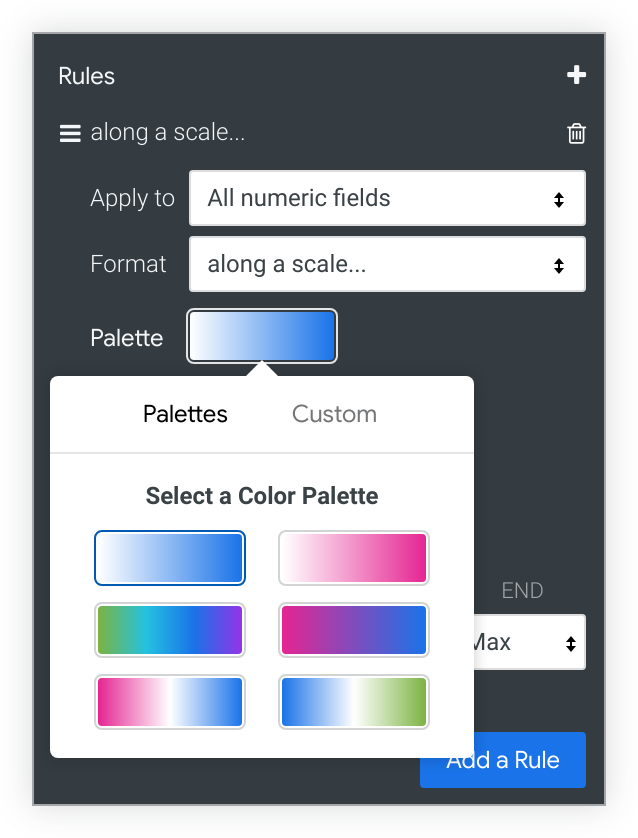
Choisissez une palette existante ou créez une palette personnalisée en cliquant sur l'onglet Personnalisé du sélecteur de palette :
- Pour ajouter ou supprimer des couleurs de l'échelle, cliquez sur les boutons + ou -. Vous pouvez avoir entre deux et cinq couleurs sur votre échelle.
- Pour modifier toutes les couleurs de l'échelle, cliquez sur Modifier tout et saisissez des chaînes hexadécimales RVB, telles que
#2ca6cd, ou des noms de couleurs CSS, tels quemediumblue. - Pour choisir une couleur personnalisée pour la partie mise en surbrillance de votre dégradé de couleurs, utilisez la roue chromatique.
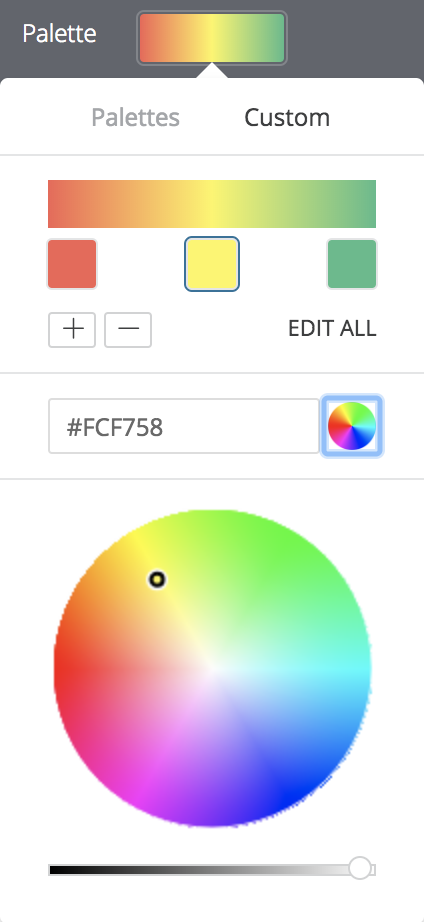
Utilisez les options suivantes pour modifier le code couleur :
- Sélectionnez Inverser les couleurs pour appliquer les couleurs de l'extrémité gauche de la palette aux valeurs de l'extrémité supérieure de la plage de données, et les couleurs de l'extrémité droite de la palette aux valeurs de l'extrémité inférieure de la plage de données.
- Sélectionnez Utiliser X échelons de couleurs pour limiter le nombre de couleurs utilisées à la valeur d'échelon spécifiée. Lorsque cette option n'est pas activée, les données sont colorées selon un dégradé couvrant l'ensemble du spectre de la palette. Lorsque cette option est activée, les données sont regroupées et colorées en fonction du nombre de nuances de couleur. Par exemple, si vous spécifiez cinq étapes de couleur, les données sont regroupées dans cinq buckets égaux et les cinq couleurs sont appliquées, une couleur à chaque bucket de données. Les nombres d'étapes de couleur valides sont compris entre 2 et 100 inclus.
- Sélectionnez Mettre en miroir la plage de couleurs selon la valeur centrale pour appliquer des changements de couleur égaux de chaque côté de la palette de couleurs. Par exemple, sur une échelle de -100 à 0 à 100, les valeurs -20 et 20 seront à la même distance de couleur (10%) de la définition de couleur centrale, soit respectivement 40% et 60% du dégradé de la palette.
- Utilisez les champs Plage pour spécifier les valeurs qui déterminent les couleurs de début (0%), de centre (50%) et de fin (100%) du dégradé de la palette. Pour les couleurs de début et de fin, vous pouvez spécifier les valeurs minimale et maximale de vos données, des valeurs numériques spécifiques ou des valeurs de centile. Pour la valeur centrale, vous pouvez spécifier le point médian des valeurs de données minimale et maximale, la moyenne des données, la médiane des données, une valeur numérique spécifique ou une valeur de centile. Par exemple, si vous spécifiez des valeurs de centile de début et de fin de 1% et 99% respectivement, avec une valeur centrale de 75%, la moitié inférieure du dégradé de couleurs s'applique aux 75% inférieurs de vos valeurs de données, et la moitié supérieure du dégradé de couleurs s'applique aux 25% supérieurs de vos valeurs de données.
Code couleur basé sur une condition logique
Si vous appliquez un code couleur aux valeurs en fonction d'une condition logique (autrement dit, si vous utilisez l'une des options Format commençant par Si la valeur est), choisissez la couleur d'arrière-plan, la couleur de police et le style de police pour les valeurs qui remplissent la condition. Par défaut, la couleur d'arrière-plan est définie sur la première couleur de la palette catégorielle que vous avez choisie pour votre règle de mise en forme conditionnelle.

Inclure les totaux
Si la mise en forme conditionnelle est activée, vous pouvez choisir d'inclure ou non les totaux dans le schéma de codage couleur.
Inclure les valeurs nulles comme zéro
Si la mise en forme conditionnelle est activée, vous pouvez choisir de représenter les valeurs nulles par un zéro.
Ajouter un tableau aux tableaux de bord
Lorsque vous ajoutez un tableau à un tableau de bord, si la limite de lignes n'est pas renseignée, le tableau de bord impose une limite de 1 000 lignes à la vignette du tableau. Pour augmenter la limite de lignes d'une tuile de tableau de bord, saisissez une limite de lignes plus élevée,jusqu'à 5 000, qui est le nombre maximal de lignes pouvant être présentées.
Les tableaux comportant de nombreuses lignes qui sont ajoutés à un tableau de bord peuvent avoir un aspect différent lorsqu'ils sont téléchargés ou planifiés au format PDF si l'option Développer les tables pour afficher toutes les lignes est sélectionnée. Pour en savoir plus, consultez les pages de documentation sur le téléchargement ou la planification.