


Les graphiques en anneau multiples sont utiles pour visualiser les valeurs proportionnelles de plusieurs composants. La valeur de chaque série est représentée sous forme de pourcentage de la valeur totale de toutes les séries.
Pour créer un graphique en anneau multiple pour votre requête, cliquez sur les points de suspension (...) dans l'onglet Visualisation, puis sélectionnez Anneaux multiples.
Créer un graphique à secteurs multiples
Vous pouvez créer des graphiques en secteurs multiples à partir de requêtes contenant l'un des éléments suivants :
- Au moins une mesure et au moins un tableau croisé dynamique
- Une dimension, plusieurs mesures et aucun tableau croisé dynamique
Utiliser au moins une mesure et au moins un tableau croisé dynamique
Lorsque vous créez un graphique comportant plusieurs donuts avec au moins une mesure et au moins un tableau croisé dynamique, mais sans dimension non croisée, le graphique s'affiche, mais les différents donuts ne sont pas étiquetés. L'ajout d'une dimension non pivotée à la requête fournit un libellé pour chacun des graphiques en secteurs multiples. Voici un exemple de graphique à secteurs multiples avec une mesure, un tableau croisé dynamique, une dimension non croisée et son tableau de données :
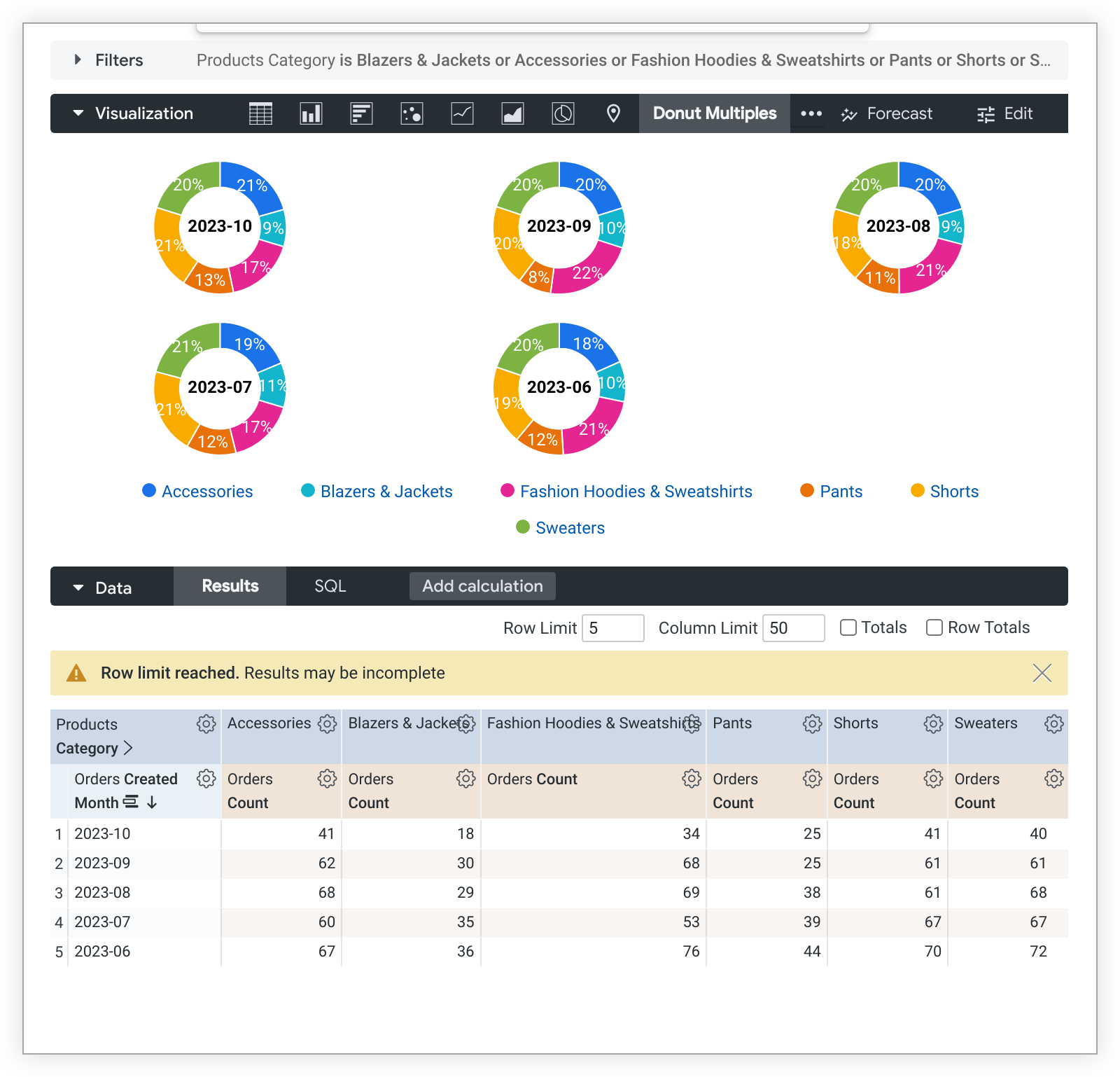
Si vous ajoutez des tableaux croisés dynamiques ou des mesures, des sections supplémentaires seront ajoutées à chaque graphique en plusieurs camemberts.
Utiliser une dimension, plusieurs mesures et aucun tableau croisé dynamique
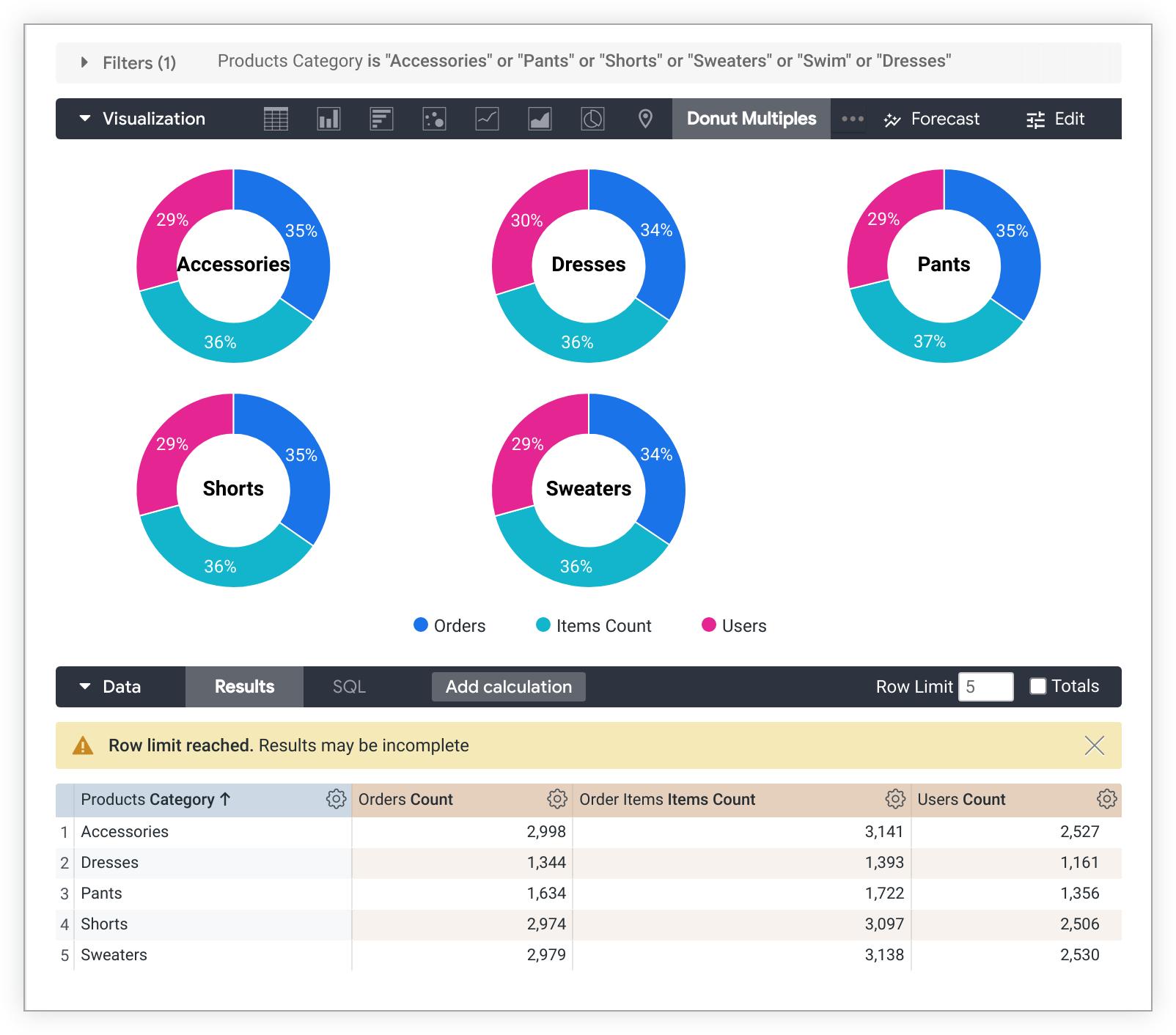
Pour créer un graphique en secteurs multiples avec plusieurs mesures et sans tableaux croisés dynamiques, chaque mesure sera un secteur sur chaque graphique, et la dimension permettra de libeller chaque graphique individuel. Une seule dimension peut être affichée dans la visualisation. Voici un exemple de ce type de graphique et de son tableau de données :
Personnaliser votre graphique à plusieurs secteurs
Pour personnaliser votre graphique, cliquez sur Modifier en haut à droite de l'onglet Visualisation.
Il est possible que certaines options soient grisées ou masquées si elles sont en conflit avec d'autres paramètres que vous avez choisis.
Options du menu "Tracer"
Étiquettes de valeur
Vous pouvez activer ou désactiver l'affichage des libellés de valeurs pour chaque point de données d'un graphique.
Taille des étiquettes de série
Vous pouvez modifier la taille de police des libellés qui s'affichent au centre de chaque graphique en anneau multiple.
Nombre de graphiques par ligne
Vous pouvez définir le nombre maximal de graphiques en anneau qui s'affichent sur une même ligne du graphique en anneaux multiples. La valeur par défaut est "3".
Masquer la légende
Vous pouvez activer ou désactiver l'affichage de la légende des séries dans un graphique. Cette option n'est disponible que lorsqu'il existe plusieurs séries (sauf dans le cas d'un graphique à secteurs).
Options du menu des séries
Le menu "Série" contrôle la façon dont votre graphique affiche chaque série de données.
Couleurs
Vous pouvez définir la palette de couleurs d'un graphique dans la section Couleurs.
Collection
Une collection vous permet de créer des visualisations et des tableaux de bord thématiques qui s'accordent bien. Toutes les collections de couleurs intégrées de Looker sont disponibles sur la page de documentation Collections de couleurs. Votre administrateur Looker peut également créer une collection de couleurs personnalisée pour votre organisation.
Vous pouvez choisir une collection de couleurs dans le menu déroulant Collection. La section Palette est mise à jour avec une palette issue de la collection de couleurs que vous avez choisie.
Palette
Une fois que vous avez sélectionné une collection de couleurs, vous pouvez choisir une autre palette dans la collection ou personnaliser votre palette en cliquant sur la palette de couleurs elle-même. Le sélecteur de palettes s'ouvre et affiche toutes les palettes de la collection.
Les couleurs sont attribuées à chaque série dans l'ordre. Pour une palette catégorielle, la première couleur de la palette est attribuée à la première série, et ainsi de suite. Pour une palette séquentielle ou divergente, la couleur à l'extrémité gauche de la palette est attribuée à la première série, et les couleurs de chaque série restante se déplacent vers la droite sur la palette. Si votre requête renvoie plus de séries de données que de couleurs listées, les couleurs se répètent à partir du début de la palette, d'abord dans une version plus claire de chaque couleur, puis dans une version plus foncée.
Créer une palette de couleurs personnalisée
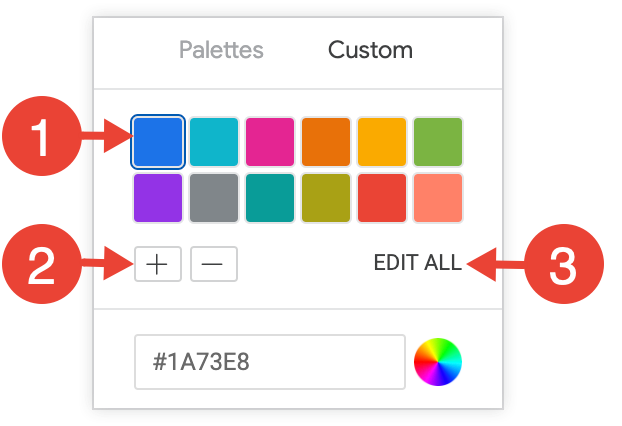
Pour créer une palette de couleurs personnalisée, sélectionnez l'onglet Personnalisée dans le sélecteur de palette. Vous pouvez modifier votre palette de plusieurs manières :
- Cliquez sur l'une des couleurs présentes pour la modifier.
- Cliquez sur les boutons + ou - pour ajouter une couleur à la fin de la palette ou supprimer une couleur sélectionnée.
- Cliquez sur MODIFIER TOUT en bas à droite du menu pour utiliser une liste de valeurs de couleur séparées par une virgule.
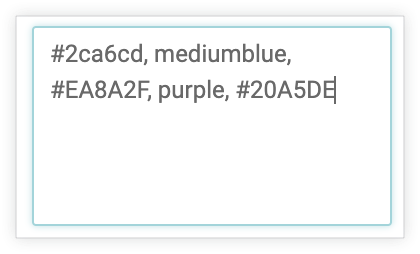
Pour modifier une couleur sélectionnée ou toutes les couleurs à la fois, saisissez des chaînes hexadécimales, telles que #2ca6cd, ou des noms de couleurs CSS, tels que mediumblue, dans la zone de valeur de couleur en bas du sélecteur.
Pour afficher un sélecteur de couleur et en choisir une, cliquez sur la roue chromatique à droite de la zone de valeur de couleur. La valeur hexadécimale correspondante s'affiche dans la zone de valeur de la couleur.
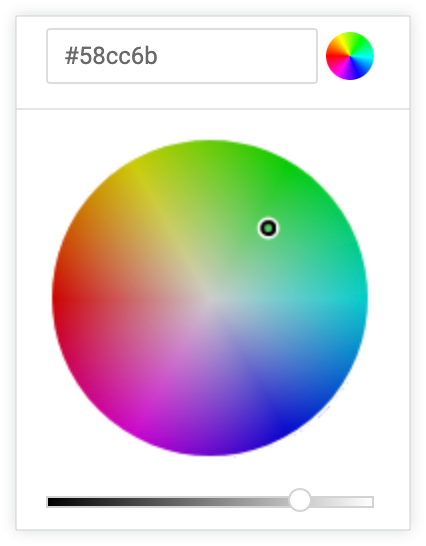
Si vous cliquez sur MODIFIER TOUT, la zone de valeur de couleur est remplie avec les codes hexadécimaux de la palette de couleurs que vous avez choisie ou personnalisée. La meilleure façon de copier des palettes de couleurs personnalisées d'un graphique à un autre consiste à copier et coller cette liste.
Inverser les couleurs
Vous pouvez inverser les couleurs utilisées dans une palette. Pour une palette catégorielle, la dernière couleur de la palette est appliquée à la première série, l'avant-dernière couleur de la palette à la deuxième série, et ainsi de suite. Pour une palette séquentielle ou divergente, la couleur à l'extrémité droite de la palette est appliquée à la première série, et les couleurs suivantes sont appliquées aux séries restantes en se déplaçant vers la gauche sur la palette.
Personnalisations
Vous pouvez personnaliser chaque série du graphique de plusieurs manières :
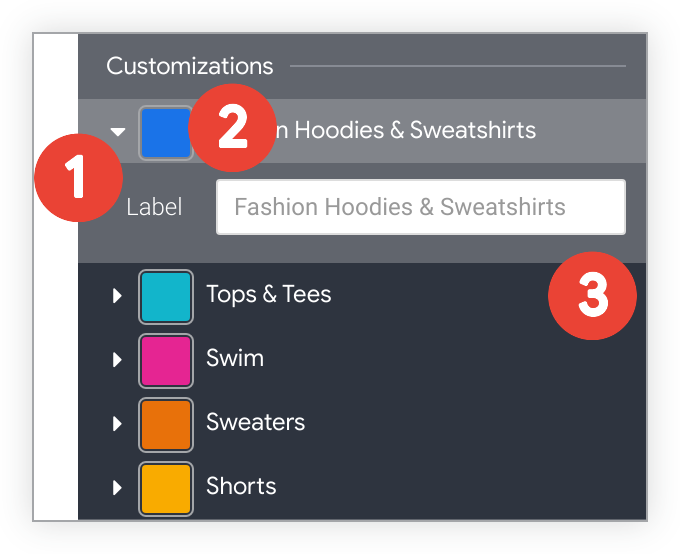
- Cliquez sur la flèche à côté d'une série pour développer ses options.
- Cliquez sur l'échantillon de couleur pour sélectionner une couleur personnalisée pour la série. Cette option remplace la palette de couleurs définie par l'option Couleurs.
- Si vous le souhaitez, saisissez une étiquette de série personnalisée. Cela a une incidence sur la légende et les info-bulles du graphique.