


Les tableaux de bord définis par l'utilisateur sont créés dans l'interface utilisateur Looker. Pour comparer les tableaux de bord définis par l'utilisateur et les tableaux de bord LookML, consultez la page de documentation Comparaison des tableaux de bord définis par l'utilisateur et des tableaux de bord LookML.
Pour créer un tableau de bord, vous devez disposer des éléments suivants :
- Le niveau d'accès Gérer l'accès, Modifier pour le dossier dans lequel vous souhaitez placer le tableau de bord
- Les autorisations Looker
save_contentetsee_user_dashboards
En outre, vous devez avoir accès aux modèles LookML pour toutes les données que vous souhaitez utiliser dans le tableau de bord.
Lorsque vous créez un tableau de bord, gardez à l'esprit les bonnes pratiques pour la construction d'un tableau de bord. Vous trouverez des informations et des recommandations sur la création de tableaux de bord performants sur la page de bonnes pratiques Points à prendre en compte lors de la création de tableaux de bord Looker performants.
Créer un tableau de bord à l'aide du bouton Créer
Le bouton Créer du panneau de navigation de gauche de Looker vous permet de créer des tableaux de bord. Pour créer un tableau de bord, procédez comme suit :
- Cliquez sur le bouton Créer.
- Sélectionnez l'élément de menu Tableau de bord. La fenêtre Créer un tableau de bord s'ouvre.
- Saisissez le nom du nouveau tableau de bord dans le champ Nom.
- Accédez au dossier dans lequel vous souhaitez enregistrer le tableau de bord, puis sélectionnez-le. Vous pouvez également sélectionner l'icône Créer un dossier pour créer un dossier pour le tableau de bord.
- Cliquez sur Créer un tableau de bord.
Votre nouveau tableau de bord vierge apparaît ensuite. Vous pouvez alors ajouter des vignettes ou du texte en accédant au mode Édition. Pour passer en mode Édition, cliquez sur Modifier le tableau de bord dans le menu Actions sur le tableau de bord ou cliquez sur le bouton Modifier le tableau de bord dans le volet du tableau de bord.
Création d'un tableau de bord à partir d'un dossier
Pour créer un tableau de bord à partir d'un dossier, procédez comme suit :
- Accédez à un dossier où vous aimeriez créer le tableau de bord.
- Cliquez sur le bouton Nouveau en haut à droite du dossier.
Cliquez sur l'option Tableau de bord.
La fenêtre Créer un tableau de bord s'ouvre.
Saisissez le nom du nouveau tableau de bord dans le champ Nom.
Cliquez sur Créer un tableau de bord.
Votre nouveau tableau de bord vierge apparaît ensuite. Vous pouvez alors ajouter des vignettes ou du texte en accédant au mode Édition. Pour passer en mode Édition, cliquez sur Modifier le tableau de bord dans le menu Actions sur le tableau de bord ou cliquez sur le bouton Modifier le tableau de bord dans le volet du tableau de bord.
Création d'un tableau de bord à partir d'une présentation ou d'une exploration
Pour créer un tableau de bord à partir d'un Look ou d'une exploration, procédez comme suit :
- Accédez à une présentation ou à une exploration.
Si vous créez un tableau de bord à partir d'une exploration, cliquez sur Enregistrer dans un nouveau tableau de bord dans le menu Enregistrer ou partager pour ouvrir la boîte de dialogue Enregistrer en tant que nouveau tableau de bord.
Si vous créez un tableau de bord à partir d'une présentation ou d'une exploration classique, cliquez sur Enregistrer dans le menu Actions sur les explorations, puis sélectionnez En tant que nouveau tableau de bord pour ouvrir la boîte de dialogue Enregistrer en tant que nouveau tableau de bord.
Dans le champ Titre, saisissez un nom pour votre nouveau tableau de bord.
Le nom que vous saisissez s'applique à la vignette et au tableau de bord. Vous pouvez modifier les noms de vignette à tout moment. Pour modifier le nom d'une vignette de requête, consultez la sous-section Modifier le titre d'une vignette de requête sur la page de documentation Modifier des tableaux de bord définis par l'utilisateur. Pour modifier le nom du tableau de bord, passez en mode Édition sur le tableau de bord.
Dans l'onglet Paramètres, cliquez sur le dossier dans lequel vous souhaitez enregistrer votre tableau de bord. Vous devez disposer du niveau d'accès Gérer l'accès, Modifier pour le dossier.
Dans l'onglet Filtres, indiquez si vous souhaitez utiliser les filtres de la présentation ou de l'exploration comme filtres du tableau de bord. Les filtres personnalisés ne peuvent pas devenir des filtres de tableau de bord, mais ils demeurent des filtres de vignette.
Cliquez sur Enregistrer.
Le filtre Présentation ou Explorer sera enregistré en tant que vignette de requête sur le tableau de bord.
Ajout de vignettes et de texte à un tableau de bord
Une fois que vous avez créé un tableau de bord, la prochaine étape consiste à ajouter des vignettes et du texte au tableau de bord. Vous pouvez également organiser le contenu d'un tableau de bord en ajoutant des onglets ou, si la fonctionnalité en preview Groupes de tuiles de tableau de bord est activée, en ajoutant des groupes de tuiles.
La première vignette que vous ajoutez à un tableau de bord occupe toute la largeur de celui-ci. Les vignettes supplémentaires que vous ajoutez sont dimensionnées sur un tiers de la largeur du tableau de bord et sont ajoutées horizontalement sous la première vignette. Looker ajoute des rangées de vignettes supplémentaires en fonction des besoins. Les groupes de tuiles occupent toujours toute la largeur du tableau de bord, et les nouvelles tuiles que vous ajoutez à un groupe de tuiles sont dimensionnées sur un tiers de la largeur du groupe. Vous pouvez déplacer et redimensionner les tuiles et les groupes de tuiles comme vous le souhaitez. Vous pouvez également modifier les vignettes une fois que vous les avez créées pour en changer le nom, la visualisation, ou la requête ou présentation sous-jacente.
Toute nouvelle vignette ajoutée à un tableau de bord, si elle a été créée à partir de la même exploration qu'un filtre de tableau de bord, ce filtre est automatiquement appliqué à cette vignette.
Types de vignettes de tableau de bord
Vous pouvez ajouter quatre types de vignettes à un tableau de bord :
Vignettes de requête
Les vignettes de requête peuvent être créées directement dans un tableau de bord ou ajoutées à un tableau de bord à partir d'une présentation ou d'une exploration.
Les vignettes de requête sont basées sur une requête indépendante, c'est-à-dire non liée à une présentation. La requête sous-jacente à la vignette fait partie du tableau de bord. Même si vous utilisez une présentation existante pour créer une vignette de requête, cette présentation est uniquement utilisée lors de la création de la vignette. Les modifications ultérieures apportées à la présentation n'ont aucune incidence sur la vignette et elle restera associée au tableau de bord même en cas de suppression de la présentation.
Dans la mesure du possible, utilisez des vignettes de requête pour éviter d'encombrer vos dossiers de présentations inutiles.
Vignettes liées à une présentation
Les vignettes liées à un Look sont ajoutées à un tableau de bord à partir d'un Look.
Une vignette liée à un Look associe la requête sous-jacente à la vignette à un Look. Cette dernière est utilisée lors de la création de la vignette et chaque fois que le tableau de bord est actualisé. La présentation et le tableau de bord doivent se trouver dans le même dossier. Pour ajouter une présentation issue d'un autre dossier, commencez par la copier dans le dossier du tableau de bord.
Optez pour une vignette liée à une présentation si vous souhaitez créer, modifier et tester une requête au même endroit, mais l'utiliser dans plusieurs tableaux de bord. Toute modification apportée à la présentation se répercute sur les vignettes associées à cette présentation. Si la présentation est supprimée, le tableau de bord affiche une erreur pour la vignette correspondante.
Vignettes de texte
Les vignettes de texte sont créées directement dans un tableau de bord.
Vous pouvez vous en servir pour définir des sections visuelles dans un tableau de bord et ajouter des descriptions. Les vignettes de texte des tableaux de bord sont conçues pour offrir une mise en forme flexible et pour ressembler par défaut davantage à des en-têtes et à des descriptions qu'à des vignettes.
Il existe deux types de tuiles de texte, chacune offrant une expérience d'édition différente, mais aboutissant au même type de tuile :
- Texte : une tuile de texte de tableau de bord qui fournit une expérience d'édition visuelle
- Markdown : option de tuile de texte préexistante de Looker, qui vous permet d'utiliser du code HTML et un sous-ensemble du langage de balisage Markdown pour styliser la sortie de la tuile
Vignettes d'extension
Les tuiles d'extension sont des applications personnalisées appelées extensions qui sont ajoutées à un tableau de bord et exécutées à partir d'une tuile de tableau de bord.
Intégration de vignettes de requête à un tableau de bord
Si vous êtes dans un tableau de bord, vous pouvez intégrer une vignette de requête depuis le tableau de bord.
Une fois que vous êtes en mode Édition du tableau de bord, vous pouvez ajouter une vignette de requête de l'une des manières suivantes :
- Cliquez sur le bouton Ajouter dans la barre d'outils supérieure du tableau de bord, puis sélectionnez Visualisation.
- Si le tableau de bord est vide, sélectionnez le bouton Ajouter au centre du volet du tableau de bord, puis sélectionnez Visualisation.
- Si le tableau de bord contient un groupe de tuiles, cliquez sur l'icône Ajouter une tuile au groupe dans l'en-tête du groupe, puis sélectionnez Visualisation.
Looker affiche ensuite un menu d'explorations. Choisissez une exploration pour commencer à créer votre requête.
Looker ouvre la fenêtre Exploration, dans laquelle vous allez créer votre requête. Pour créer une requête, procédez comme suit :

- Dans le champ de titre en haut à gauche, saisissez un nom pour votre requête. Il s'agira du nom de la vignette affiché sur le tableau de bord.
- Sélectionnez les champs et les filtres dans le sélecteur de champs.
- Configurez vos options de visualisation dans le volet Visualisation.
- Une fois que vous avez configuré votre requête, cliquez sur Exécuter.
- Cliquez sur Enregistrer pour enregistrer la requête en tant que vignette sur votre tableau de bord.
Si votre tableau de bord comporte des onglets, vous pouvez également déplacer la vignette vers un autre onglet du tableau de bord.
Toute nouvelle vignette ajoutée à un tableau de bord, si elle a été créée à partir de la même exploration qu'un filtre de tableau de bord, ce filtre est automatiquement appliqué à cette vignette.
Ajout de vignettes de requête à partir d'une exploration
Vous pouvez enregistrer une vignette de requête dans un tableau de bord directement depuis une exploration. Une fois que vous êtes dans une exploration avec une requête que vous souhaitez ajouter au tableau de bord, procédez comme suit :
Cliquez sur Enregistrer dans un tableau de bord existant dans le menu Enregistrer ou partager pour ouvrir la boîte de dialogue Ajouter à un tableau de bord dans ce dossier.
Si vous utilisez une exploration classique, cliquez sur Enregistrer dans le menu Actions sur les explorations, puis sélectionnez Dans un tableau de bord existant pour ouvrir la boîte de dialogue Ajouter à un tableau de bord dans ce dossier.
Dans la liste des dossiers, sélectionnez celui où se trouve le tableau de bord.
Dans la liste des tableaux de bord, sélectionnez le nom du tableau de bord ou saisissez-le dans la barre de recherche Filtrer par titre… pour affiner les résultats.
Si le tableau de bord sélectionné comporte des onglets, vous pouvez en choisir un pour la vignette dans le menu Onglet.
Cliquez sur Enregistrer dans le tableau de bord.
Un message de confirmation apparaît en haut d'une exploration une fois que vous l'avez ajoutée sous forme de vignette sur un tableau de bord. Si vous cliquez sur le titre du tableau de bord dans le message de confirmation, Looker vous redirige directement vers le tableau de bord en mode Édition. Vous pouvez alors déplacer et redimensionner les vignettes comme vous le souhaitez.
Toute nouvelle vignette ajoutée à un tableau de bord, si elle a été créée à partir de la même exploration qu'un filtre de tableau de bord, ce filtre est automatiquement appliqué à cette vignette.
Ajout de vignettes à partir d'une présentation
Vous pouvez ajouter des vignettes de requête ainsi que des vignettes liées à une présentation à des tableaux de bord à partir d'une présentation.
Ajout de vignettes de requête à partir d'une présentation
Pour ajouter des vignettes de requête à partir d'un Look, procédez comme suit :
- Accédez à un Look.
- Dans le menu Actions sur les explorations icône en forme de roue dentée , sélectionnez Enregistrer . Cette action ouvre un sous-menu.
Sélectionnez Dans un tableau de bord existant dans le sous-menu.
Cette action ouvre la fenêtre Ajouter à un tableau de bord dans ce dossier.
Lorsque vous ajoutez une vignette de requête à partir d'une présentation, elle se voit attribuer le même titre que le nom de la présentation dans le champ Titre (qui peut être modifié ultérieurement).
Dans la liste des dossiers, sélectionnez celui où se trouve le tableau de bord.
Dans la liste des tableaux de bord, sélectionnez le nom du tableau de bord ou saisissez-le dans la barre de recherche Filtrer par titre… pour affiner les résultats.
Cliquez sur Enregistrer dans le tableau de bord.
Les vignettes que vous ajoutez à un tableau de bord à l'aide de cette méthode ne sont pas associées à la présentation qui a servi à leur création. Les modifications apportées aux vignettes n'ont donc aucune incidence sur la présentation. De même, vous pouvez modifier ou supprimer la présentation sans incidence sur les vignettes.
Un message de confirmation apparaît en haut d'une présentation une fois que vous l'avez ajoutée sous forme de vignette sur un tableau de bord. Si vous cliquez sur le titre du tableau de bord dans le message de confirmation, Looker vous redirige directement vers le tableau de bord en mode Édition. Vous pouvez alors déplacer et redimensionner les vignettes comme vous le souhaitez.
Toute nouvelle vignette ajoutée à un tableau de bord, si la présentation sur laquelle elle a été basée a été créée à partir de la même exploration que le filtre de tableau de bord, celui-ci est automatiquement appliqué à cette vignette.
Ajout de vignettes liées à une présentation à partir d'une présentation
Vous pouvez enregistrer une vignette liée à un Look dans un tableau de bord directement depuis un Look. Cependant, la présentation et le tableau de bord doivent se trouver dans le même dossier.
Pour ajouter une vignette liée à un Look à un tableau de bord (consultez la section Ajouter des vignettes de requête à partir d'un Look pour des visuels), procédez comme suit :
- Assurez-vous que le tableau de bord et la présentation se trouvent dans le même dossier, ou copiez la présentation dans le dossier du tableau de bord.
- Sélectionnez Dans un tableau de bord existant dans le sous-menu. La fenêtre Ajouter au tableau de bord s'ouvre.
- Vérifiez que le dossier qui comprend la présentation et le tableau de bord est sélectionné.
- Sélectionnez le tableau de bord.
- Cliquez sur Ajouter le Look à un tableau de bord.
Les vignettes que vous ajoutez à un tableau de bord à l'aide de cette méthode sont associées à la présentation qui a servi à leur création et disposent du même titre que celle-ci. Les modifications apportées à la vignette se répercutent sur la présentation ainsi que sur toute autre vignette liée à cette présentation. De même, toute modification ou suppression de la présentation a une incidence sur les vignettes.
Un message de confirmation apparaît en haut d'une présentation une fois que vous l'avez ajoutée sous forme de vignette sur un tableau de bord. Si vous cliquez sur le titre du tableau de bord dans le message de confirmation, Looker vous redirige directement vers le tableau de bord en mode Édition. Vous pouvez alors déplacer et redimensionner les vignettes comme vous le souhaitez.
Toute nouvelle vignette ajoutée à un tableau de bord, si la présentation sur laquelle elle a été basée a été créée à partir de la même exploration que le filtre de tableau de bord, celui-ci est automatiquement appliqué à cette vignette.
Ajout de texte
Une fois qu'un tableau de bord est en mode Édition, vous pouvez y ajouter des vignettes de texte en cliquant sur le bouton Ajouter dans la barre d'outils supérieure du tableau de bord, ou en cliquant sur l'icône Ajouter une vignette au groupe dans l'en-tête d'un groupe de vignettes.
Il existe deux types de tuiles de texte, chacune offrant une expérience d'édition différente, mais aboutissant au même type de tuile :
- Texte : une vignette de texte de tableau de bord qui fournit une expérience d'édition visuelle
- Markdown : option de vignette de texte préexistante de Looker, qui vous permet d'utiliser du code HTML et un sous-ensemble du langage de balisage Markdown pour mettre en forme la vignette.
Une fois que vous avez enregistré votre vignette Texte ou Markdown, elle s'affiche en bas du tableau de bord (ou dans le groupe de vignettes). Vous pouvez ensuite déplacer et redimensionner votre vignette de texte comme vous le feriez pour d'autres vignettes. Si votre tableau de bord comporte des onglets, vous pouvez également déplacer la vignette vers un autre onglet du tableau de bord.
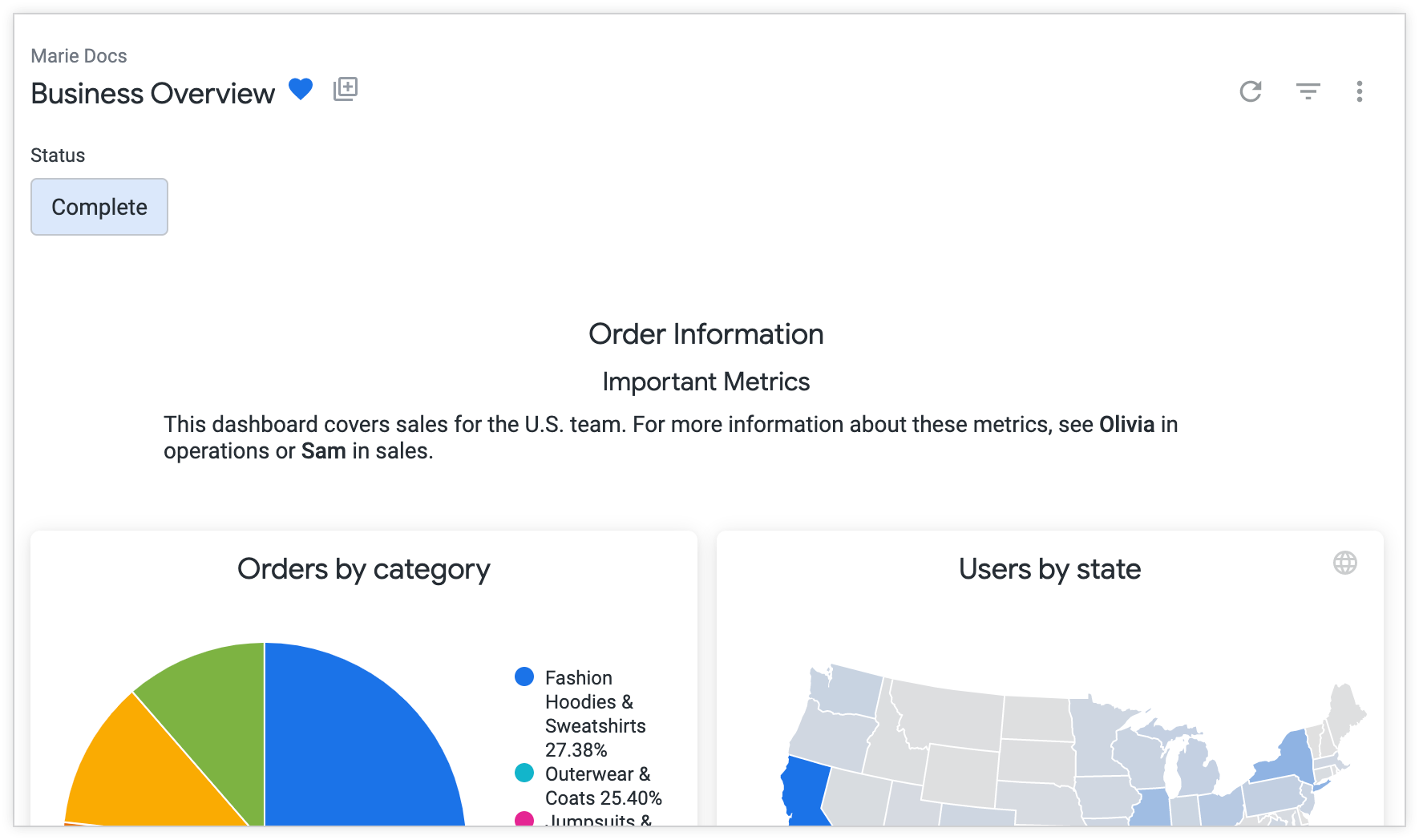
Ajouter des vignettes de texte
Les tuiles de texte sont des tuiles de texte de tableau de bord qui offrent une expérience d'édition visuelle.
Pour mettre en forme le texte de la tuile, procédez comme suit :
- Mettez en surbrillance le texte de la vignette que vous souhaitez mettre en forme.
Cliquez sur les icônes de style de texte en haut de la tuile.
À mesure que vous modifiez la tuile de texte, elle change pour vous montrer à quoi elle ressemblera lorsque vous l'enregistrerez.
Pour enregistrer votre tuile, cliquez sur Enregistrer dans le tableau de bord.
Pour modifier une vignette existante ou passer en mode Édition, cliquez sur le texte de la vignette pour apporter vos modifications, puis enregistrez le tableau de bord. Si votre tableau de bord comporte des onglets, vous pouvez également déplacer la vignette vers un autre onglet du tableau de bord.
Ajouter des vignettes Markdown
Les vignettes Markdown sont des vignettes de texte de tableau de bord qui peuvent être mises en forme à l'aide de HTML et de Markdown.
Une fois que vous avez sélectionné Markdown, une fenêtre s'affiche, dans laquelle vous pouvez ajouter un titre, un sous-titre et un corps de texte. Tous ces éléments sont facultatifs.
Les titres et les sous-titres prennent en charge le code HTML, y compris les liens et les images. Vous pouvez également utiliser du code HTML dans le corps de texte des vignettes Markdown. Pour comprendre comment Looker renvoie le code HTML, consultez la page Nettoyage de code HTML de la documentation.
Le corps de texte prend en charge un sous-ensemble du langage de balisage Markdown. Pour en savoir plus sur la syntaxe Markdown prise en charge dans le corps de texte, consultez la page Utiliser Markdown dans les vignettes Markdown.
Boutons d'ajout
L'option Bouton du menu Ajouter permet d'ajouter des boutons personnalisés sur le tableau de bord. Vous pouvez attribuer au bouton un lien vers une URL Looker ou une URL externe. Ensuite, lorsqu'un utilisateur du tableau de bord sélectionne le bouton, il est redirigé vers l'URL.
Pour ajouter un bouton à votre tableau de bord, procédez comme suit :
- Assurez-vous que le tableau de bord est en mode Édition.
Dans le menu du bouton Ajouter de la barre d'outils supérieure du tableau de bord (ou dans le menu Ajouter une tuile au groupe de l'en-tête d'un groupe de tuiles), sélectionnez Bouton.
Un nouveau bouton apparaît sur le tableau de bord (ou dans le groupe de tuiles) avec une fenêtre de modification de bouton ouverte.
Dans l'onglet Contenu de la fenêtre de modification de bouton, remplissez les champs suivants :
- Libellé : correspond au texte qui s'affichera sur le bouton. La largeur du bouton s'ajuste pour s'adapter au libellé, jusqu'à ce que celui-ci atteigne la largeur de sa zone de tuile. L'étiquette est tronquée lorsqu'elle dépasse la limite. Cette coupure peut se refléter dans le champ Description.
Lien vers : cette option définit la destination du bouton. Vous pouvez choisir l'option Hyperlink pour ajouter un lien ou, si votre tableau de bord comporte des onglets, vous pouvez sélectionner un nom d'onglet dans le menu.
Lien hypertexte : si vous avez sélectionné Lien hypertexte dans le menu Liens vers, saisissez le lien vers lequel le bouton redirige les spectateurs.
Description : cette description s'affiche lorsque vous passez le curseur sur le bouton. Si vous ne saisissez aucune valeur, le lien s'affichera par défaut.
Ouvrir dans un nouvel onglet du navigateur : sélectionnez cette option pour ouvrir automatiquement le lien dans un nouvel onglet du navigateur plutôt que de quitter le tableau de bord. Cette option est activée par défaut.
Dans l'onglet Conception de la fenêtre de modification de bouton, vous pouvez personnaliser l'apparence du bouton :
Style du bouton : sélectionnez une option :
- Rempli : l'arrière-plan du bouton est coloré et son texte est en blanc.
- Avec contour : le texte du bouton est en couleur et encadré.
- Transparent : le bouton n'a ni encadrement ni arrière-plan. Il est simplement constitué d'un texte en couleur.
Couleur : sélectionnez une couleur dans l'une des collections de couleurs de Looker dans l'onglet Thèmes ou personnalisez une couleur dans l'onglet Personnalisé. Sélectionnez ensuite Enregistrer.
Taille du bouton : sélectionnez Petit, Moyen ou Grand pour définir la taille du texte du bouton. La hauteur du bouton s'adapte à la taille du texte. Par défaut, la taille est définie sur Moyen.
Alignement : sélectionnez Gauche, Centré ou Droite pour aligner horizontalement le bouton dans sa tuile. Par défaut, la case de la vignette du bouton est centrée et utilise toute la largeur.
Cliquez sur Enregistrer pour enregistrer les modifications.
Déplacement et redimensionnement de boutons
Une fois ajouté, un bouton peut être déplacé et sa vignette peut être redimensionnée, comme n'importe quelle autre vignette. Si votre tableau de bord comporte des onglets, vous pouvez également déplacer le bouton vers un autre onglet du tableau de bord.
Par défaut, un nouveau bouton est placé en haut d'un tableau de bord dans une case de vignette qui occupe toute la largeur du tableau de bord.
Le redimensionnement de la vignette d'un bouton peut affecter l'emplacement d'autres éléments du tableau de bord, ainsi que la largeur d'un bouton. Toutefois, vous ne pouvez ajuster la taille ou la hauteur du texte d'un bouton qu'à l'aide de l'option Taille du bouton dans la fenêtre de modification du bouton.
Ajouter des extensions
Si vous disposez du rôle d'administrateur Looker ou de l'autorisation develop, ou si vous avez été autorisé à accéder à une ou plusieurs extensions, l'option Extension s'affiche dans le menu Ajouter. L'option Extension vous permet d'ajouter une extension personnalisée sous forme de vignette à votre tableau de bord.
Pour ajouter une extension en tant que tuile, procédez comme suit :
Assurez-vous que le tableau de bord est en mode Édition.
Dans le menu du bouton Ajouter de la barre d'outils supérieure du tableau de bord (ou dans le menu Ajouter une tuile au groupe de l'en-tête d'un groupe de tuiles), sélectionnez Extension. Le panneau "Extensions" s'affiche. Il liste toutes les extensions disponibles qui peuvent être installées sous forme de tuile sur votre tableau de bord.
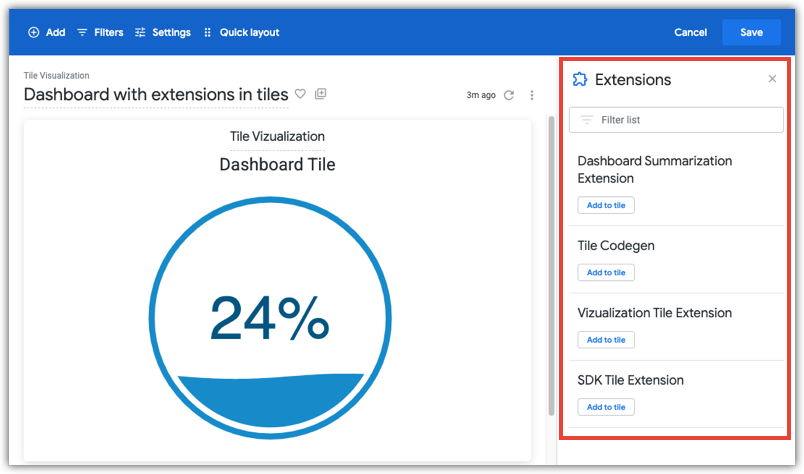
Dans le panneau Extensions, dans la section de l'extension que vous souhaitez installer, cliquez sur Ajouter à la vignette. L'extension sélectionnée est installée dans la nouvelle vignette de votre tableau de bord (ou dans le groupe de vignettes).
Ajout de groupes de cartes
Si la fonctionnalité en preview Groupes de tuiles de tableau de bord est activée, vous pouvez ajouter des conteneurs de groupes réductibles aux tableaux de bord qui utilisent la mise en page en grille par défaut. Le regroupement de tuiles vous permet d'organiser visuellement le contenu associé, et de déplacer, dupliquer ou supprimer plusieurs tuiles en une seule opération.
Pour ajouter un groupe de tuiles à votre tableau de bord, procédez comme suit :
- Assurez-vous que le tableau de bord est en mode Édition.
- Cliquez sur le bouton Ajouter dans la barre d'outils en haut du tableau de bord (ou au centre du volet du tableau de bord si le tableau de bord est vide), puis sélectionnez Groupe. Un nouveau conteneur de groupe pleine largeur apparaît sur le canevas du tableau de bord avec un titre par défaut (par exemple, Mon groupe 1).
- Facultatif : Cliquez sur le titre du groupe dans l'en-tête du groupe, puis saisissez un nouveau titre pour le groupe.
- Ajoutez des tuiles au groupe de l'une des manières suivantes :
- Créer une tuile dans le groupe : dans l'en-tête du groupe, cliquez sur l'icône Ajouter une tuile au groupe, puis sélectionnez Visualisation, Texte, Markdown, Bouton ou Extension. Par défaut, les nouvelles vignettes d'un groupe sont dimensionnées sur un tiers de la largeur du groupe et sont placées de gauche à droite à mesure que de nouvelles vignettes sont ajoutées.
- Déplacer une vignette existante dans le groupe : dans l'en-tête du groupe, cliquez sur l'icône Ajouter une vignette existante au groupe, puis cliquez sur la vignette non groupée du canevas du tableau de bord que vous souhaitez déplacer dans le groupe.
- Cliquez sur Enregistrer dans la barre d'outils bleue pour enregistrer vos modifications.
Pour en savoir plus sur la réorganisation, le redimensionnement, la duplication, la dissociation ou la suppression de groupes de tuiles, consultez la section Organiser les tuiles en groupes de la page de documentation Modifier des tableaux de bord définis par l'utilisateur.
Ajout d'actions de données à des vignettes
Si vous disposez de l'autorisation develop pour le modèle sur lequel une vignette est basée, vous pouvez ajouter des actions de données à ce modèle. Les actions de données permettent aux utilisateurs de tableaux de bord d'effectuer des tâches avec d'autres outils directement depuis la vignette du tableau de bord, par exemple l'envoi d'un e-mail ou la définition de valeurs dans d'autres applications. Ces actions sur les données s'affichent dans la section Actions du menu d'analyse.
Pour en savoir plus, consultez la page de documentation sur le paramètre action.
Ajout de filtres de tableau de bord à un tableau de bord
Les requêtes sous-jacentes aux vignettes de tableau de bord peuvent inclure des filtres, mais vous pouvez aussi ajouter des filtres à un tableau de bord, qui peuvent affecter toutes les vignettes ou certaines vignettes uniquement. Les filtres de tableau de bord permettent aux utilisateurs de limiter les résultats d'un tableau de bord aux seules données qui les intéressent.
Pour ajouter des filtres de tableau de bord, le tableau de bord doit comporter au moins une vignette de requête ou une vignette liée à une présentation. Vous pouvez ensuite ajouter des filtres en accédant au mode Édition et en sélectionnant Filtres dans la barre d'outils supérieure.
Pour en savoir plus sur la création de filtres de tableau de bord standards, consultez la page Ajout et modification des filtres de tableaux de bord définis par l'utilisateur de la documentation.
Pour en savoir plus sur l'activation des filtres croisés de tableau de bord, consultez la page Filtrage croisé des tableaux de bord de la documentation.
Configuration des paramètres des tableaux de bord
Les paramètres de tableau de bord sont accessibles en haut à gauche du tableau de bord dans la barre d'outils bleue. Les paramètres par défaut lorsque vous créez un tableau de bord sont les suivants :
- Fuseau horaire : fuseau horaire de chaque vignette
- Exécuter au chargement : activé
- Vue filtrée par défaut : Développée
Pour en savoir plus sur la modification de ces paramètres, consultez la page de documentation Modifier des tableaux de bord définis par l'utilisateur.
Ajout d'une description à un tableau de bord
Pour ajouter une description à un tableau de bord, assurez-vous qu'il est en mode Édition, puis sélectionnez Afficher les détails du tableau de bord dans le menu Actions sur le tableau de bord .
Le champ Description devient alors modifiable.
Une fois que vous avez ajouté une description, cliquez sur Enregistrer pour enregistrer la modification.
Appliquer un thème à un tableau de bord
Un thème est un ensemble d'éléments visuels prédéfinis, tels que la couleur d'arrière-plan, la couleur du texte et la famille de polices, que vous pouvez appliquer à votre tableau de bord.
Si votre administrateur Looker a activé la fonctionnalité en preview Thèmes des tableaux de bord internes, l'option Style s'affiche dans la barre d'outils bleue lorsque vous êtes en mode Édition.
Pour appliquer un thème à un tableau de bord, assurez-vous que le tableau de bord est en mode Édition, puis cliquez sur Style pour ouvrir le panneau Style. Sélectionnez un thème dans le champ Thème. Il sera appliqué à votre tableau de bord. Si vous sélectionnez Aucun et que votre instance possède un thème par défaut, celui-ci sera appliqué.
Si vous êtes un administrateur Looker ou si vous disposez de l'autorisation manage_internal_themes, le bouton Gérer les thèmes s'affiche. Il ouvre la page Admin > Thèmes, où vous pouvez créer et modifier des thèmes de tableau de bord.
Une fois que vous avez sélectionné un thème, cliquez sur Enregistrer pour enregistrer la modification.
Amélioration des performances d'un tableau de bord à l'aide de la reconnaissance d'agrégats
Les développeurs LookML peuvent améliorer les performances de leurs tableaux de bord grâce à la reconnaissance d'agrégats. Grâce à l'aggregate awareness, les développeurs peuvent créer des tables agrégées sous les paramètres LookML explore, ce qui peut optimiser les requêtes pour une ou plusieurs tuiles d'un tableau de bord. La première étape consiste à obtenir le code LookML de la table agrégée, qui s'affiche sous l'option Obtenir le code LookML dans le menu Actions sur le tableau de bord. Pour en savoir plus, consultez la page de documentation sur le paramètre aggregate_table.
Vous trouverez d'autres informations et recommandations sur la création de tableaux de bord performants sur la page de bonnes pratiques Points à prendre en compte lors de la création de tableaux de bord Looker performants.