


Les visualisations de nuages de mots peuvent être utilisées pour mettre en évidence des valeurs populaires ou afficher la fréquence des données textuelles à l'aide de la taille et de la couleur de la police.
Les graphiques de nuage de mots nécessitent exactement une dimension et une mesure. L'ajout de dimensions ou de mesures empêche l'affichage de la visualisation.
Pour créer une visualisation de nuage de mots, cliquez sur les points de suspension (...) dans la barre Visualisation, puis sélectionnez Nuage de mots. Cliquez sur Modifier en haut à droite de l'onglet de visualisation pour mettre en forme votre visualisation.

Cet exemple montre la popularité des catégories de vêtements en fonction du nombre de vêtements vendus dans chaque catégorie, à l'aide de la dimension Category (Catégorie) et de la mesure Order Count (Nombre de commandes) de l'exploration Order Items (Articles de la commande) :
La catégorie Fashion Hoodies & Sweatshirts est la valeur la plus populaire. Elle se voit attribuer la première couleur de la palette et s'affiche avec une taille de police plus grande que les autres valeurs du graphique. Les catégories Tops & Tees et Swim sont les deuxième et troisième catégories les plus populaires. Elles prennent les deuxième et troisième couleurs de la palette et s'affichent avec des tailles de police plus grandes que les valeurs moins populaires.
Options du menu Style
Couleurs
Vous pouvez définir la palette de couleurs d'un graphique dans la section Configuration des couleurs.
Collection
Une collection vous permet de créer des visualisations et des tableaux de bord thématiques qui s'accordent bien. Toutes les collections de couleurs intégrées de Looker sont présentées sur la page de documentation Collections de couleurs. Votre administrateur Looker peut également créer une collection de couleurs personnalisée pour votre organisation.
Vous pouvez choisir une collection de couleurs dans le menu déroulant Collection. La section Palette est mise à jour avec une palette de la collection de couleurs que vous avez choisie.
Palette
Une fois que vous avez sélectionné une collection de couleurs, vous pouvez choisir une autre palette de la collection ou personnaliser votre palette en cliquant sur la palette de couleurs elle-même. Le sélecteur de palette s'ouvre et affiche toutes les palettes de la collection.
Les couleurs sont attribuées à chaque série dans l'ordre. Pour une palette catégorielle, la première couleur de la palette est attribuée à la première série, et ainsi de suite. Pour une palette séquentielle ou divergente, la couleur à l'extrémité gauche de la palette est attribuée à la première série, et les couleurs de chaque série restante se déplacent vers la droite de la palette. Si votre requête renvoie plus de séries de données que de couleurs listées, les couleurs se répètent depuis le début de la palette, d'abord sous une version plus claire de chaque couleur, puis sous une version plus sombre de chaque couleur.
Créer une palette de couleurs personnalisée
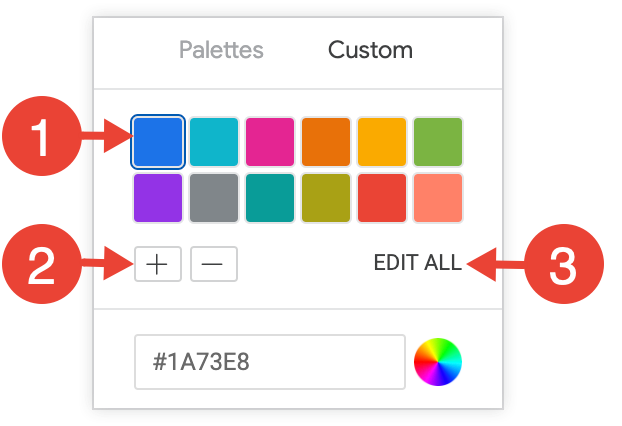
Pour créer une palette de couleurs personnalisée, sélectionnez l'onglet Personnalisée dans le sélecteur de palette. Vous pouvez modifier votre palette de plusieurs manières :
- Cliquez sur l'une des couleurs présentes pour la modifier.
- Cliquez sur les boutons + ou - pour ajouter une couleur à la fin de la palette ou pour supprimer une couleur sélectionnée.
- Cliquez sur TOUT MODIFIER en bas à droite du menu pour utiliser une liste de valeurs de couleur séparées par une virgule.
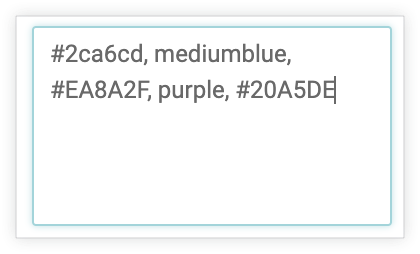
Pour modifier une couleur sélectionnée ou toutes les couleurs à la fois, saisissez des chaînes hexadécimales, telles que #2ca6cd, ou des noms de couleur CSS, tels que mediumblue, dans le champ de valeur de couleur en bas du sélecteur.
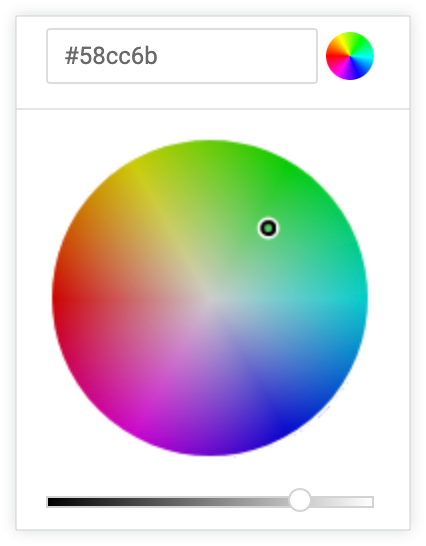
Pour afficher un sélecteur de couleur, cliquez sur la roue chromatique à droite du champ de valeur de couleur. La valeur hexadécimale correspondante s'affiche dans le champ de valeur de couleur.
Si vous cliquez sur TOUT MODIFIER, la zone de valeur de couleur se remplit avec les codes hexadécimaux de la palette de couleurs que vous avez choisie ou personnalisée. Copier et coller cette liste est le meilleur moyen de copier des palettes de couleurs personnalisées d'un graphique à un autre.
Inverser les couleurs
Vous pouvez inverser les couleurs utilisées dans une palette. Pour une palette catégorielle, cela applique la dernière couleur de la palette à la première série, l'avant-dernière couleur de la palette à la deuxième série, et ainsi de suite. Pour une palette séquentielle ou divergente, cela applique la couleur située à l'extrémité droite de la palette à la première série, puis se déplace vers la gauche sur la palette pour les séries restantes.
Faire pivoter le texte
Par défaut, les mots d'une visualisation de nuage de mots s'affichent à la fois horizontalement et verticalement (voir la section d'introduction pour un exemple). Pour afficher tout le texte horizontalement, désactivez l'option Faire pivoter le texte dans le menu Style de la visualisation.
Modifier la configuration du graphique
Le bouton Modifier la configuration du graphique en bas du menu de visualisation ouvre l'éditeur de configuration de graphique. Cet éditeur vous permet de modifier les visualisations HighCharts en exposant certains paramètres JSON de la visualisation, ce qui permet une personnalisation poussée. Ces personnalisations n'interagiront pas de manière dynamique avec les données.
Le bouton Modifier la configuration du graphique est disponible si vous disposez du rôle d'administrateur Looker ou de l'autorisation can_override_vis_config.
Consultez la section Exemples de l'article sur l'éditeur de configuration de graphique pour obtenir des exemples de cas d'utilisation courants, y compris les exemples suivants :
- Modifier la couleur d'arrière-plan et la couleur du texte des axes
- Mise en forme conditionnelle des valeurs d'une série
- Personnaliser la couleur de l'info-bulle
- Ajouter des bandes de référence verticales et des légendes
- Ajouter des annotations de graphique