


Cette page décrit les options de modification des graphiques à nuage de points dans le menu de visualisation. Sélectionnez l'option Modifier en haut à droite de la barre Visualisation pour mettre en forme votre visualisation.
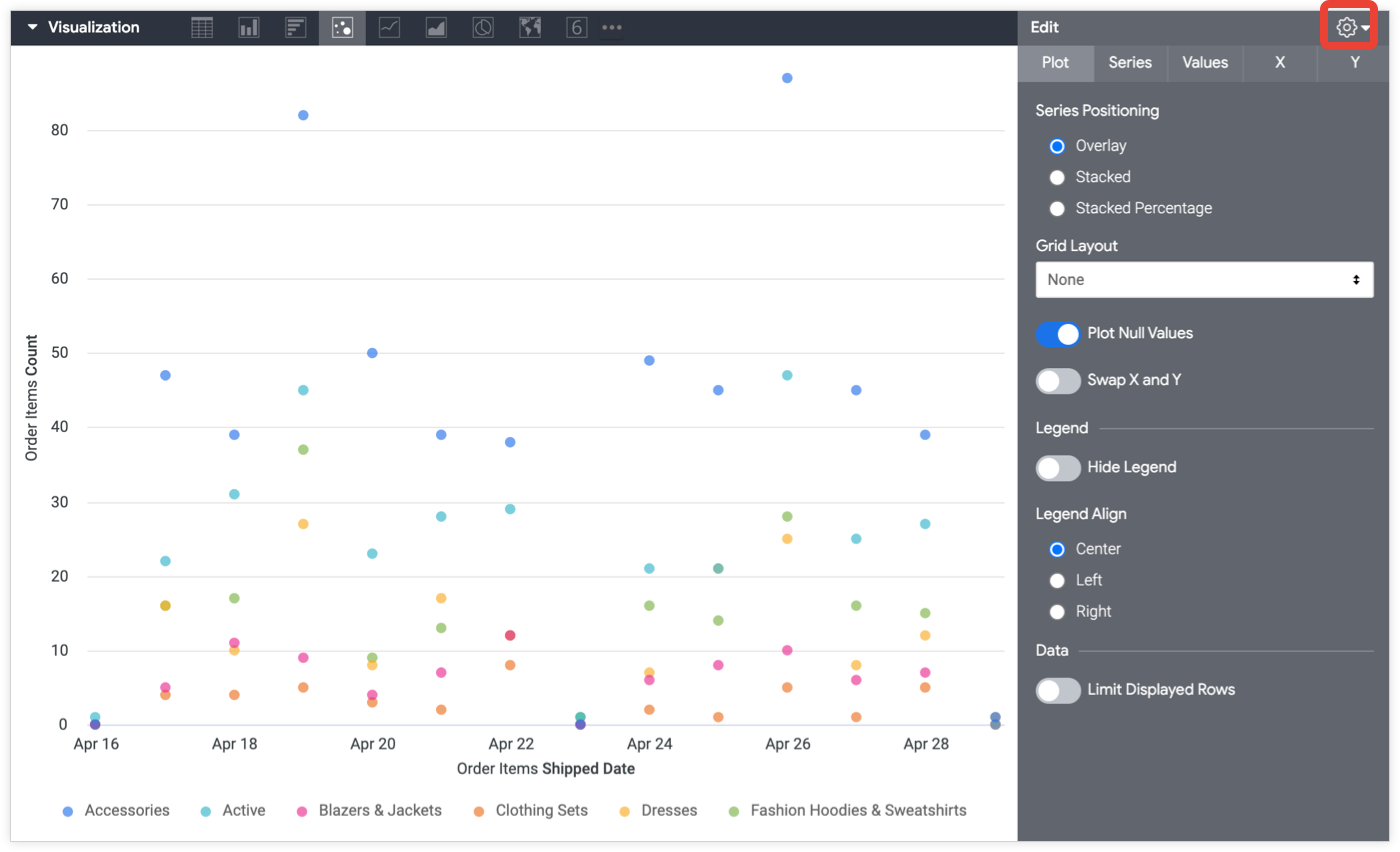
Certaines options listées sur cette page de documentation peuvent être grisées ou masquées si elles entrent en conflit avec d'autres paramètres que vous avez choisis.
Options du menu de tracé
Positionnement de la série
Vous pouvez spécifier la façon dont les séries sont regroupées visuellement sur un graphique. Les options suivantes ne s'appliquent pas toutes à tous les types de graphiques :
- Groupé : pour les graphiques à colonnes et à barres. Les séries sont regroupées côte à côte.
- Superposition : pour les graphiques à nuage de points, en courbes et en aires. Les séries sont superposées sur le graphique.
- Empilée : les valeurs des séries sont ajoutées sur l'axe des ordonnées, de sorte que chaque série consécutive apparaisse au-dessus de la précédente. Assurez-vous que les unités de toutes les séries correspondent.
- Pourcentage empilé : les valeurs de série sont représentées sous forme de pourcentages empilés sur l'axe des ordonnées, dont la somme est comprise entre 99 % et 101 %. Pour plus de précision, augmentez le nombre de décimales dans le format de valeur.
Mise en page sous forme de grille
Vous pouvez séparer un graphique en plusieurs graphiques plus petits, chacun représentant une seule ligne ou un seul tableau croisé dynamique de la table de résultats.
Vous pouvez diviser un graphique en 12 petits graphiques au maximum. Si vous avez plus de 12 lignes ou pivots, limitez vos données à l'aide des options Limite de lignes, Limite de colonnes ou Limiter les lignes affichées.
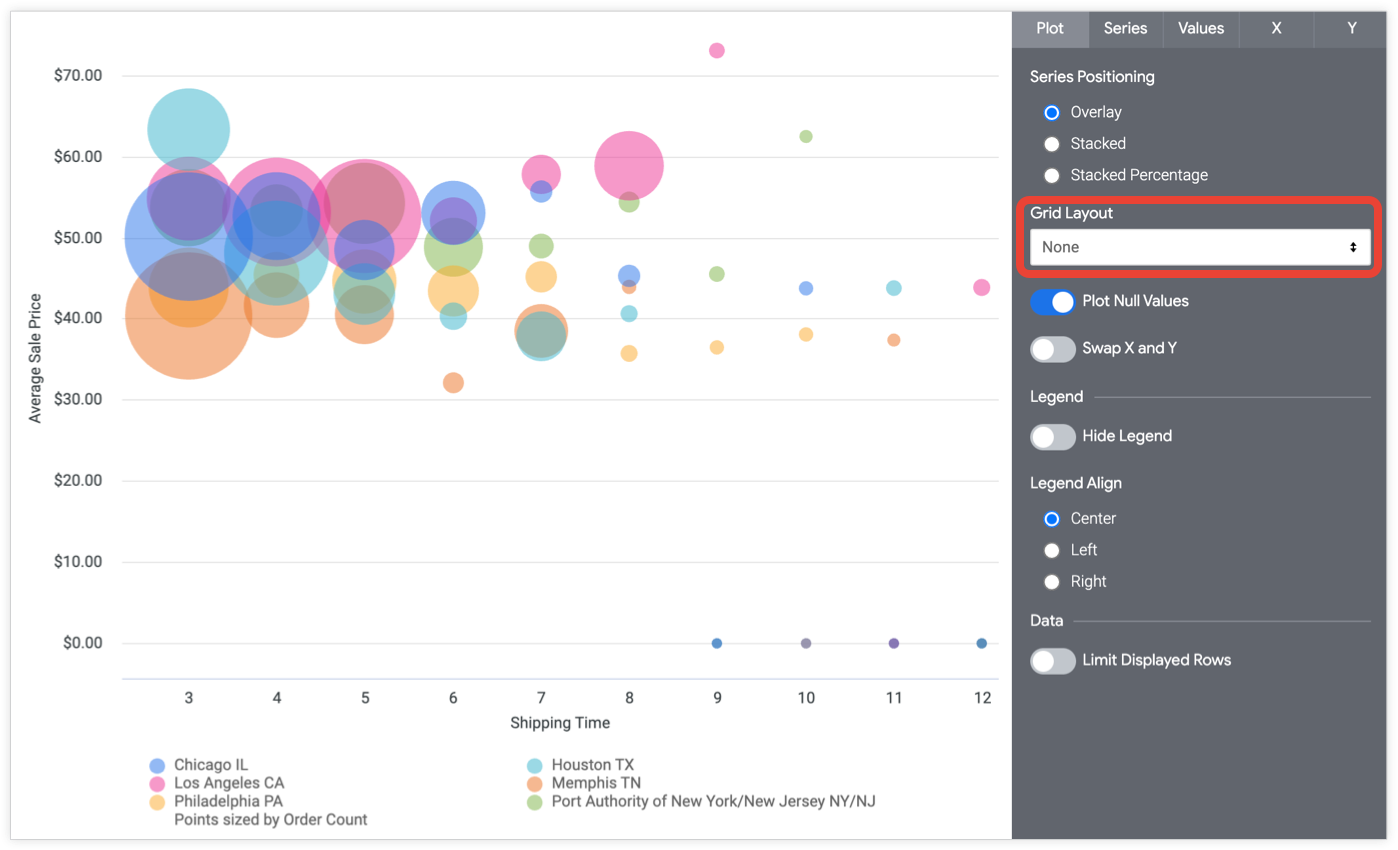
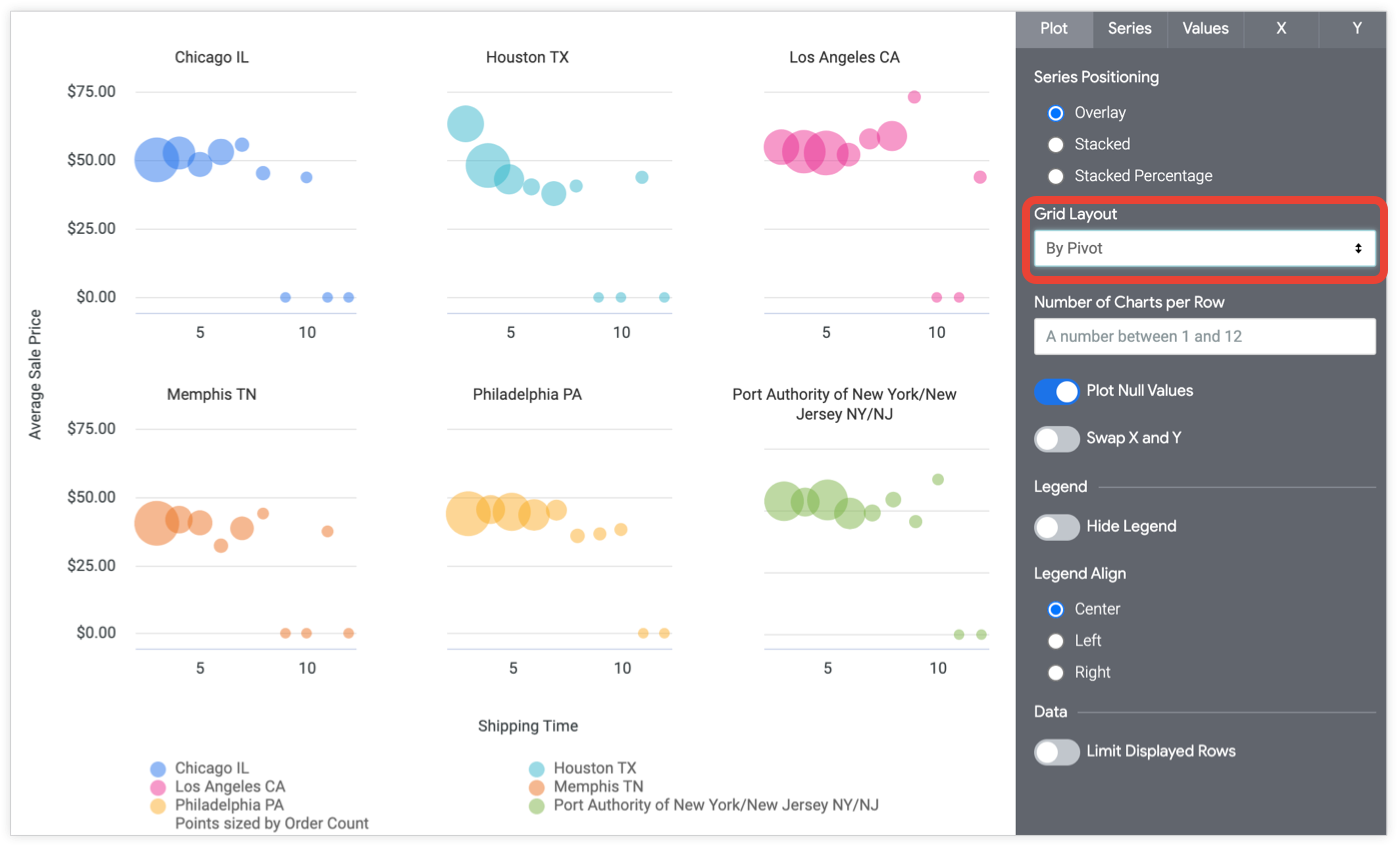
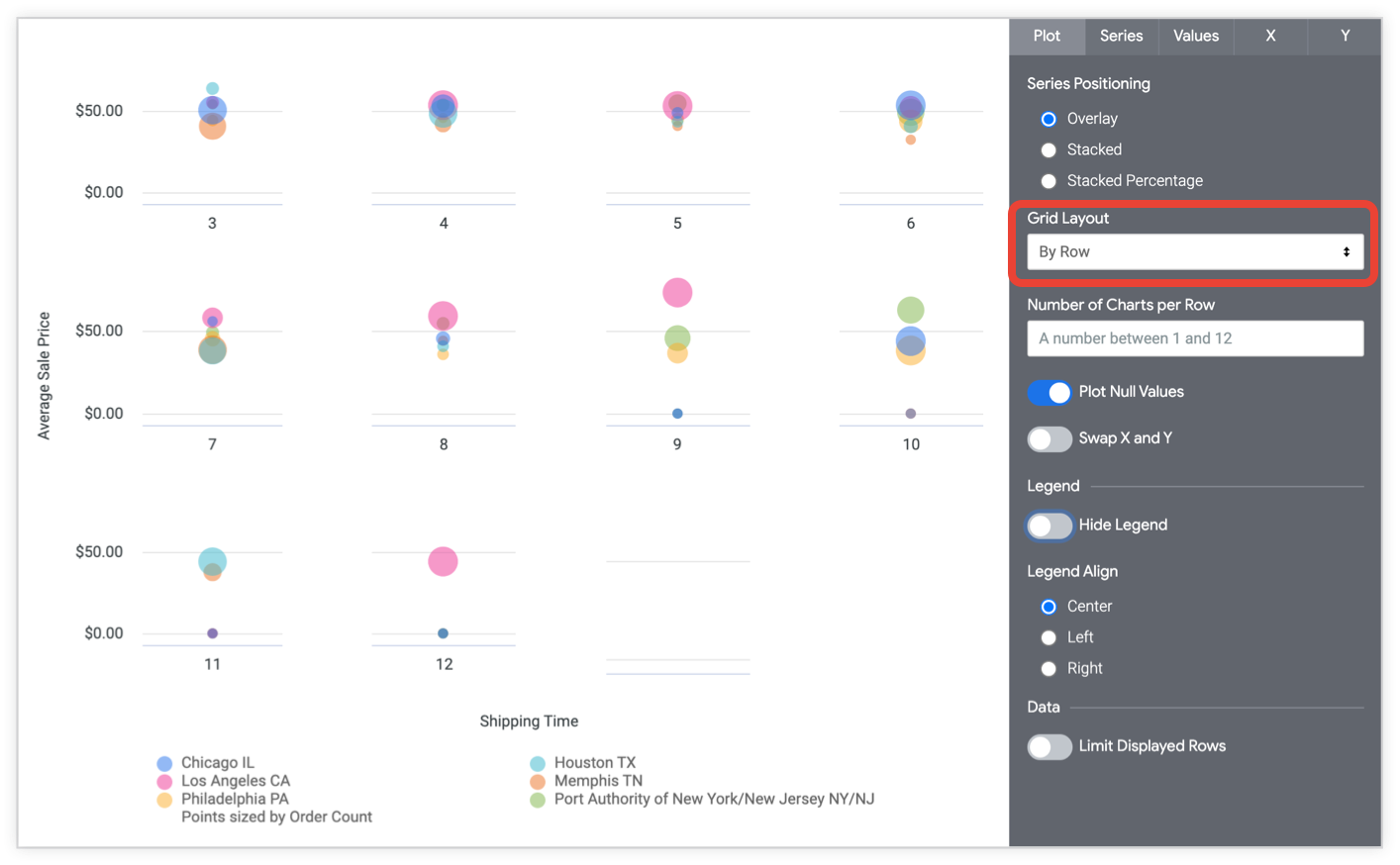
Lorsque vous sélectionnez Par tableau croisé dynamique ou Par ligne dans le menu déroulant, l'option Nombre de graphiques par ligne s'affiche. Vous pouvez saisir un nombre compris entre 1 et 12. Si vous ne saisissez pas de nombre, Looker organise les graphiques de la manière la plus uniforme possible.
Lorsqu'elle est utilisée avec des tableaux de bord, la mise en page en grille s'adapte à la taille et à la forme des tuiles du tableau de bord, si l'option Nombre de graphiques par ligne n'est pas définie.
Tracer les valeurs nulles
Vous pouvez activer ou désactiver l'affichage des valeurs nulles sur le graphique. Lorsque cette option est activée, les valeurs nulles sont tracées à zéro. Lorsque cette option est désactivée, des sections de graphiques en courbes et en aires peuvent présenter des espaces vides. Ce paramètre n'est disponible que lorsque l'option Positionnement des séries est définie sur "Superposition".
Intervertir X et Y
Vous pouvez choisir d'intervertir les axes X et Y par rapport à la configuration normale. Lorsque vous les permutez, les dimensions sont représentées sur l'axe Y et les mesures sur l'axe X.
Points de cluster
L'option Points de cluster vous permet de regrouper de nombreuses valeurs de données en blocs. Cela peut améliorer la lisibilité de votre visualisation lorsque vos données apparaissent dans des regroupements à haute densité. Le nombre affiché pour chaque cluster représente le nombre de points de données individuels qu'il contient. La taille des clusters individuels varie en fonction de la taille de la visualisation dans votre navigateur ou sur un tableau de bord.
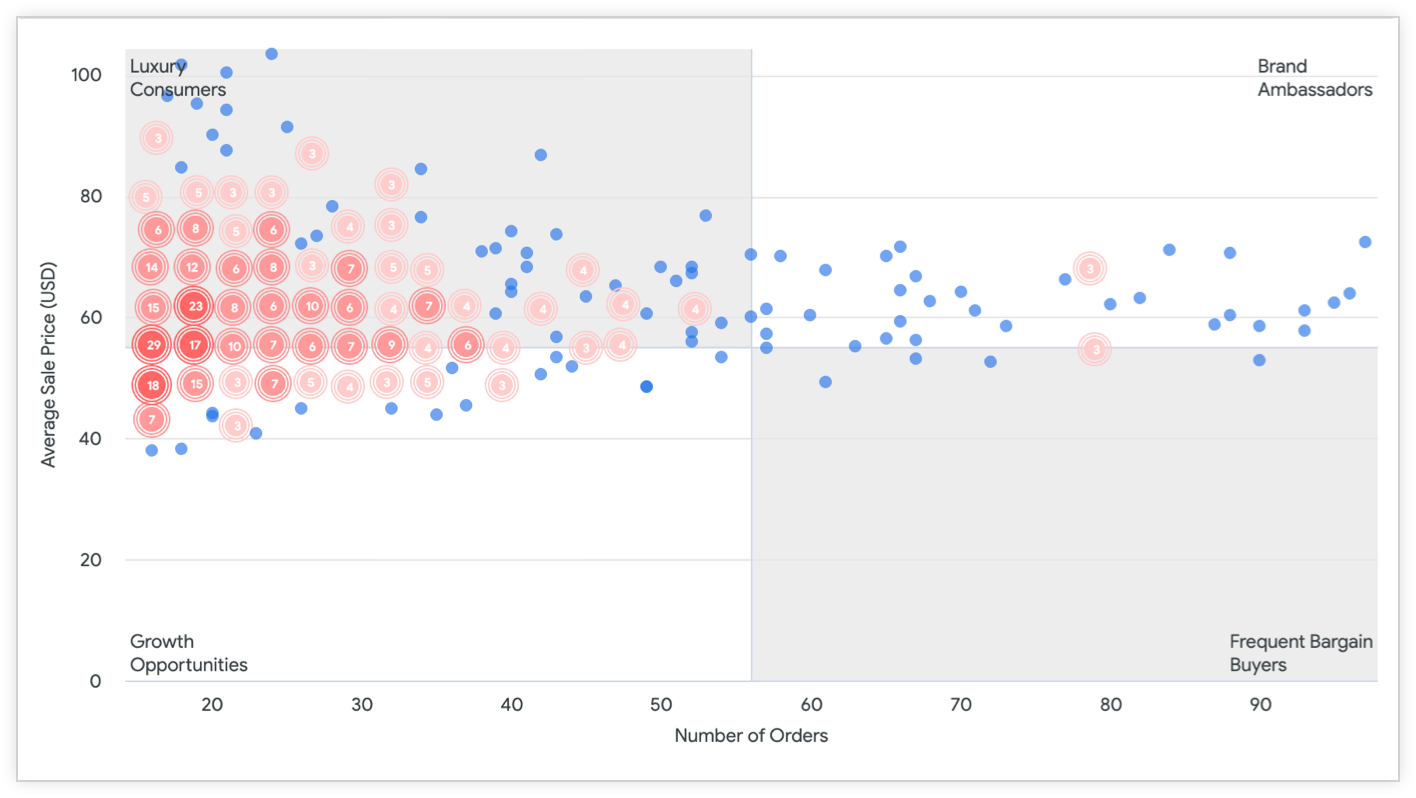
Pour faire un zoom avant et afficher tous les points de données individuels inclus dans un cluster, sélectionnez le cercle de ce cluster dans la visualisation. Lorsque vous sélectionnez un cluster, la visualisation du graphique à nuage de points effectue un zoom avant pour afficher les points de données individuels qui le composent.
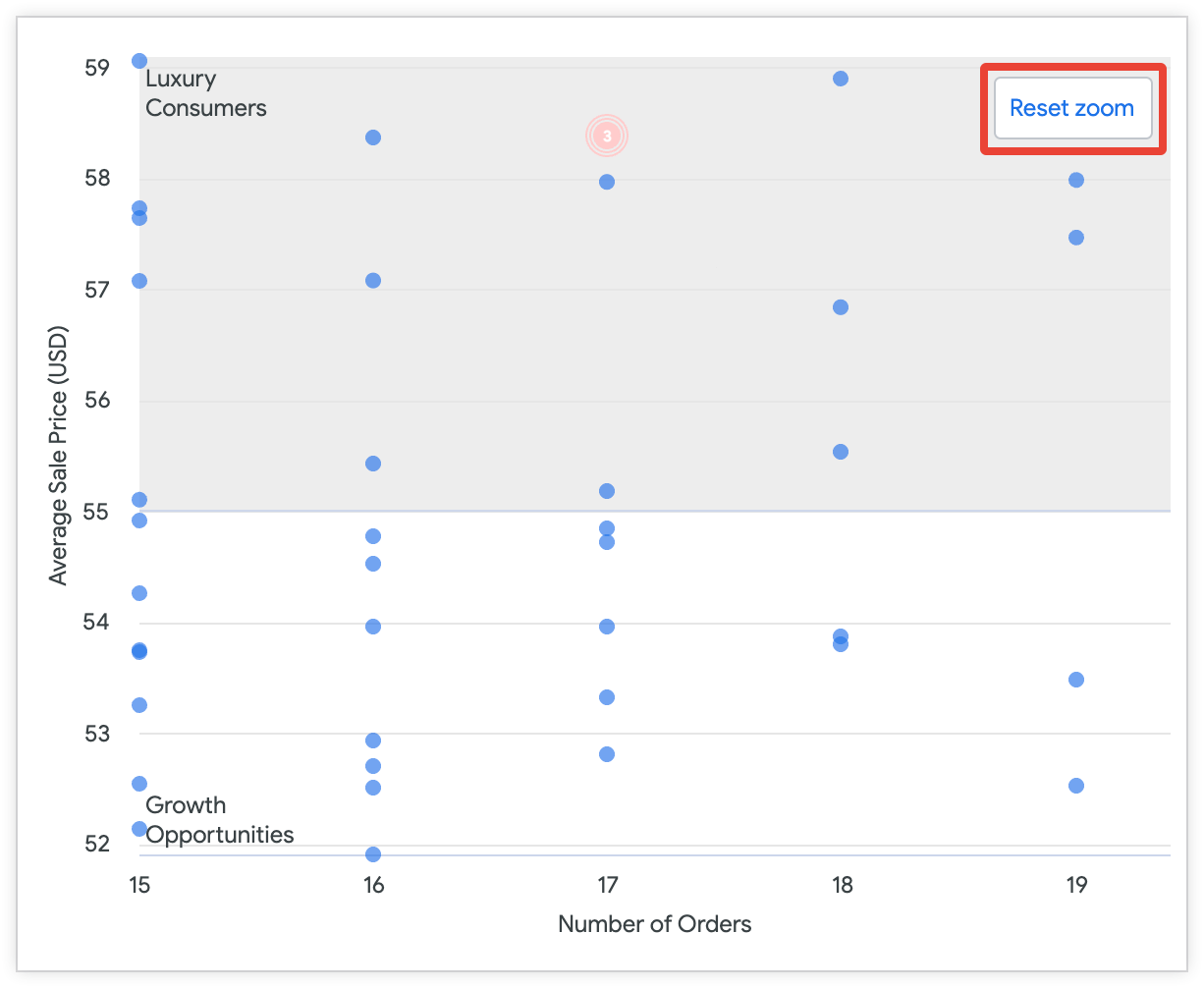
Pour revenir à l'affichage de l'intégralité de la visualisation, sélectionnez l'option Réinitialiser le zoom dans la visualisation.
Masquer la légende
Vous pouvez activer ou désactiver l'affichage de la légende des séries sur un graphique. Cette option n'est disponible que lorsqu'il y a plusieurs séries (sauf dans le cas d'un graphique à secteurs).
Alignement de la légende
Vous pouvez spécifier si la légende de la série doit s'afficher à gauche, au centre ou à droite du graphique. Cette option n'est disponible que lorsque l'option Masquer la légende est désactivée et qu'il y a plusieurs séries.
Limiter les lignes affichées
Vous pouvez afficher ou masquer des lignes dans une visualisation, en fonction de leur position dans les résultats. Par exemple, si votre visualisation affiche une moyenne glissante sur sept jours, vous pouvez masquer les six premières lignes.
Cliquez sur Limiter les lignes affichées pour activer ou désactiver cette fonctionnalité. Lorsque cette fonctionnalité est activée, vous pouvez spécifier les options suivantes :
- Masquer ou Afficher : sélectionnez Masquer pour exclure certaines lignes de la visualisation. Choisissez Afficher pour n'afficher qu'un nombre limité de lignes dans la visualisation.
- Premières ou Dernières : indiquez si les lignes à masquer ou à afficher sont les premières ou les dernières lignes de l'ensemble de résultats.
- Nombre : spécifiez le nombre de lignes à masquer ou à afficher.
Dans la section "Données" de la présentation ou de l'exploration, les lignes exclues sont grisées.
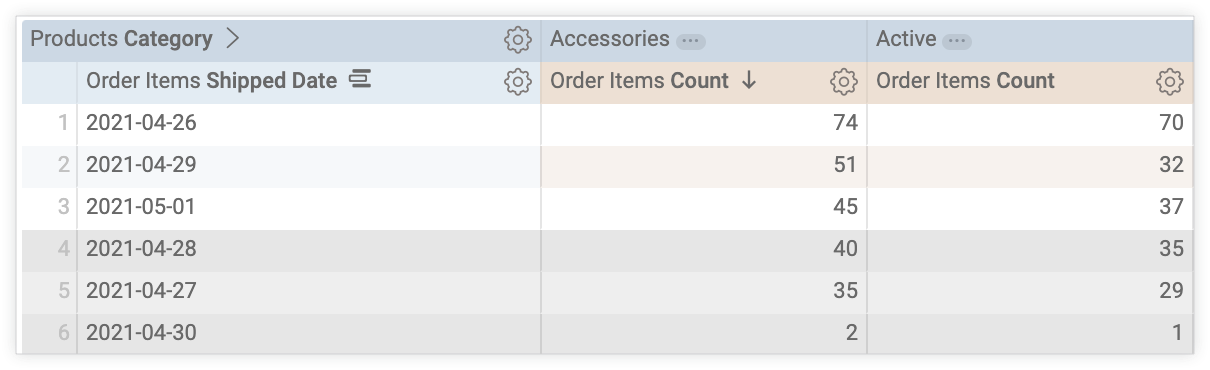
Cette option dépend de l'ordre des lignes. Modifier l'ordre de tri de la requête ou ajouter une limite de lignes peut modifier les lignes affichées ou masquées dans la visualisation.
Tracer les quadrants
L'option Tracer des quadrants vous permet de diviser un graphique à nuage de points en quatre quadrants. Lorsque vous activez l'option Tracer les quadrants pour une visualisation de nuage de points, vous pouvez personnaliser les limites de chaque quadrant, ainsi que la couleur d'arrière-plan et l'étiquette de chaque quadrant. Dans l'exemple de graphique de nuage de points suivant, les utilisateurs sont segmentés en fonction des champs Nombre de commandes et Prix de vente moyen (USD) dans les catégories Consommateurs de produits de luxe pour le premier quadrant, Ambassadeurs de la marque pour le deuxième quadrant, Opportunités de croissance pour le troisième quadrant et Acheteurs fréquents de produits en promotion pour le quatrième quadrant.
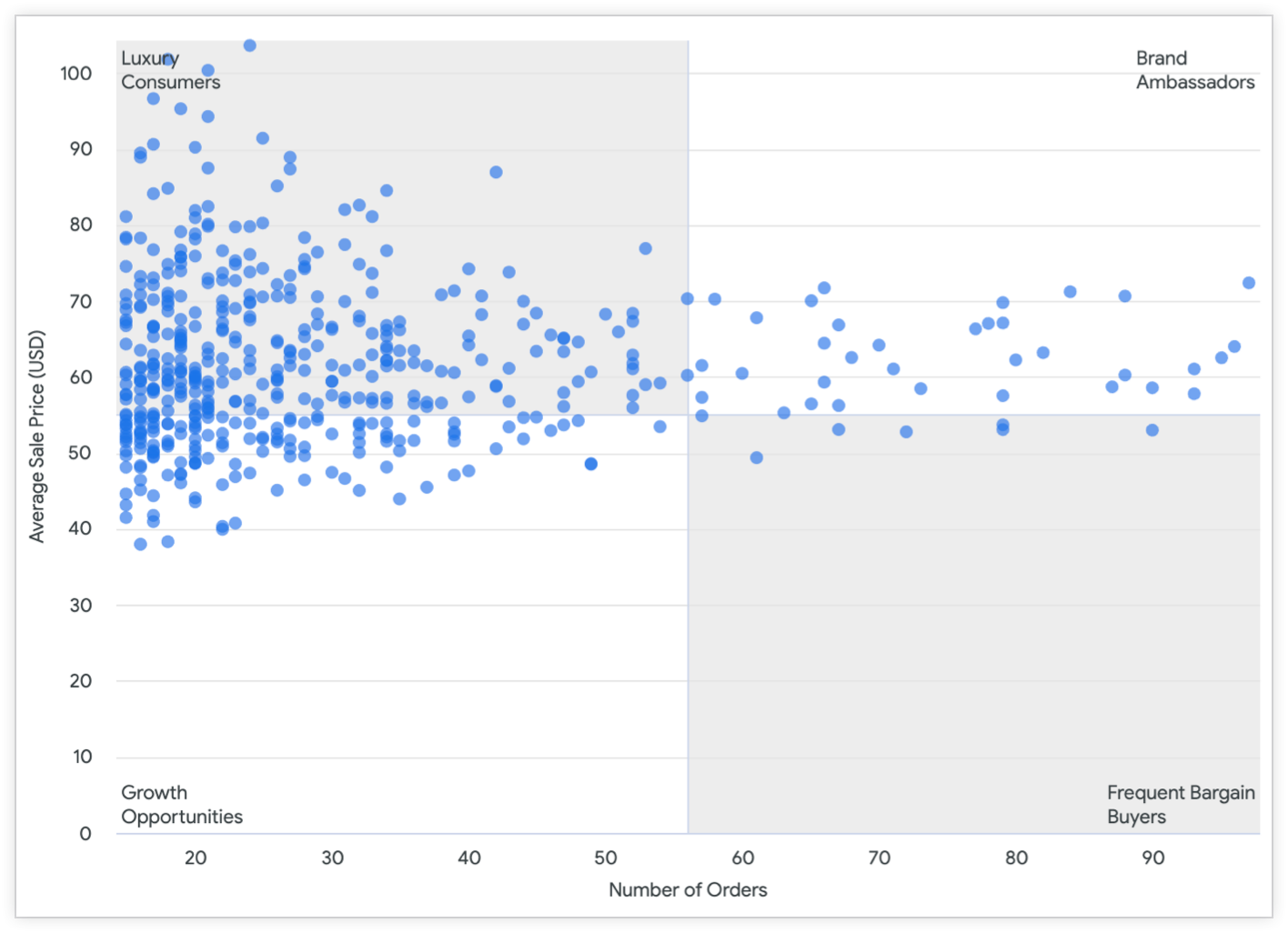
Vous pouvez spécifier les paramètres suivants pour un graphique en nuage de points pour lequel l'option Tracer des quadrants est activée :
- Point X du quadrant personnalisé : utilisez le curseur pour définir l'emplacement de la ligne de démarcation verticale. Vous pouvez également saisir une valeur numérique du champ représenté sur l'axe des abscisses dans le champ Valeur pour définir la ligne de démarcation verticale à l'emplacement d'un point spécifique sur l'axe des abscisses. L'emplacement par défaut de la ligne de démarcation est le centre de l'axe des abscisses.
- Point de quadrant Y personnalisé : utilisez le curseur pour définir l'emplacement de la ligne de démarcation horizontale. Vous pouvez également saisir une valeur numérique du champ représenté sur l'axe Y dans le champ Valeur pour définir la ligne de limite verticale à l'emplacement d'un point spécifique sur l'axe Y. L'emplacement par défaut de la ligne de démarcation est le centre de l'axe Y.
Vous pouvez personnaliser la couleur et l'étiquette de chaque quadrant comme suit :
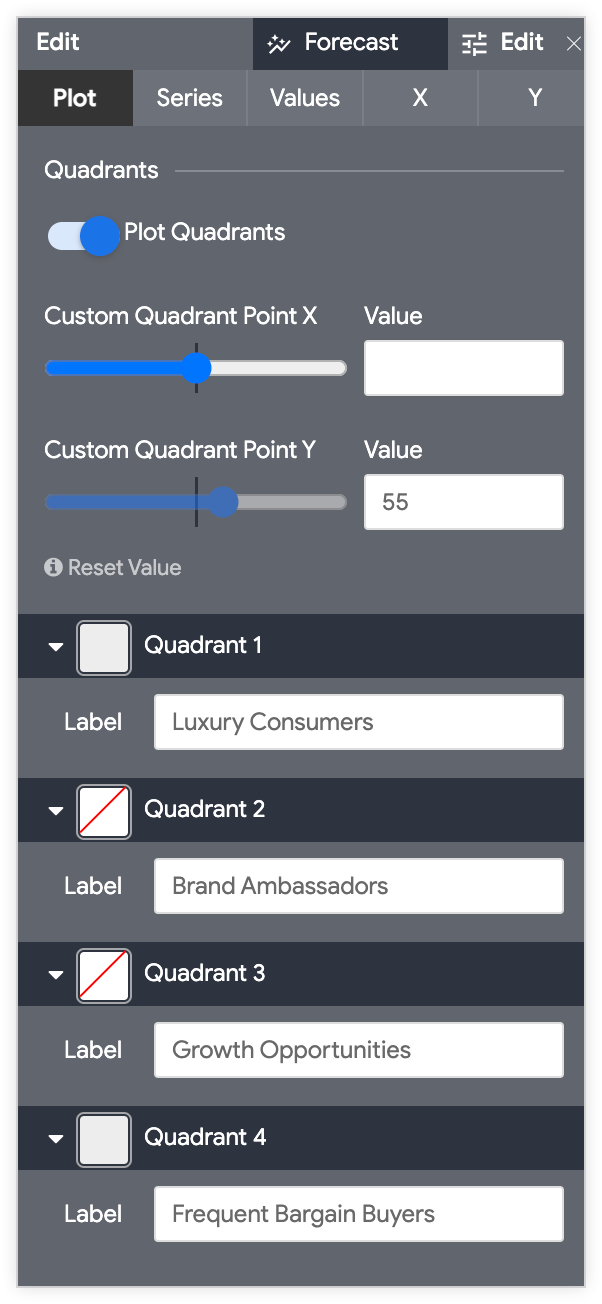
- Sélectionnez la flèche à côté du quadrant que vous souhaitez personnaliser pour développer ses options de personnalisation.
- Sélectionnez l'échantillon de couleur pour choisir une couleur d'arrière-plan pour le quadrant.
- Dans le champ Libellé, saisissez un libellé personnalisé pour le quadrant, si vous le souhaitez.
Modifier la configuration du graphique
Le bouton Modifier la configuration du graphique en bas du menu de visualisation ouvre l'éditeur de configuration de graphique. Cet éditeur vous permet de modifier les visualisations HighCharts en exposant certains paramètres JSON de la visualisation, ce qui permet une personnalisation poussée. Ces personnalisations n'interagiront pas de manière dynamique avec les données.
Le bouton Modifier la configuration du graphique est disponible si vous disposez du rôle d'administrateur Looker ou de l'autorisation can_override_vis_config.
Consultez la section Exemples de l'article sur l'éditeur de configuration de graphique pour obtenir des exemples de cas d'utilisation courants, y compris les exemples suivants :
- Modifier la couleur d'arrière-plan et la couleur du texte des axes
- Mise en forme conditionnelle des valeurs d'une série
- Personnaliser la couleur de l'info-bulle
- Ajouter des bandes de référence verticales et des légendes
- Ajouter des annotations de graphique
Options du menu "Série"
Le menu "Série" contrôle la façon dont votre graphique affiche chaque série de données.
Couleurs
Vous pouvez définir la palette de couleurs d'un graphique dans la section Couleurs.
Collection
Une collection vous permet de créer des visualisations et des tableaux de bord thématiques qui s'accordent bien. Toutes les collections de couleurs intégrées de Looker sont présentées sur la page de documentation Collections de couleurs. Votre administrateur Looker peut également créer une collection de couleurs personnalisée pour votre organisation.
Vous pouvez choisir une collection de couleurs dans le menu déroulant Collection. La section Palette est mise à jour avec une palette de la collection de couleurs que vous avez choisie.
Palette
Une fois que vous avez sélectionné une collection de couleurs, vous pouvez choisir une autre palette de la collection ou personnaliser votre palette en cliquant sur la palette de couleurs elle-même. Le sélecteur de palette s'ouvre et affiche toutes les palettes de la collection.
Les couleurs sont attribuées à chaque série dans l'ordre. Pour une palette catégorielle, la première couleur de la palette est attribuée à la première série, et ainsi de suite. Pour une palette séquentielle ou divergente, la couleur à l'extrémité gauche de la palette est attribuée à la première série, et les couleurs de chaque série restante se déplacent vers la droite de la palette. Si votre requête renvoie plus de séries de données que de couleurs listées, les couleurs se répètent depuis le début de la palette, d'abord sous une version plus claire de chaque couleur, puis sous une version plus sombre de chaque couleur.
Créer une palette de couleurs personnalisée
Pour créer une palette de couleurs personnalisée, sélectionnez l'onglet Personnalisée dans le sélecteur de palette. Vous pouvez modifier votre palette de plusieurs manières :
- Cliquez sur l'une des couleurs présentes pour la modifier.
- Cliquez sur les boutons + ou - pour ajouter une couleur à la fin de la palette ou pour supprimer une couleur sélectionnée.
- Cliquez sur TOUT MODIFIER en bas à droite du menu pour utiliser une liste de valeurs de couleur séparées par une virgule.
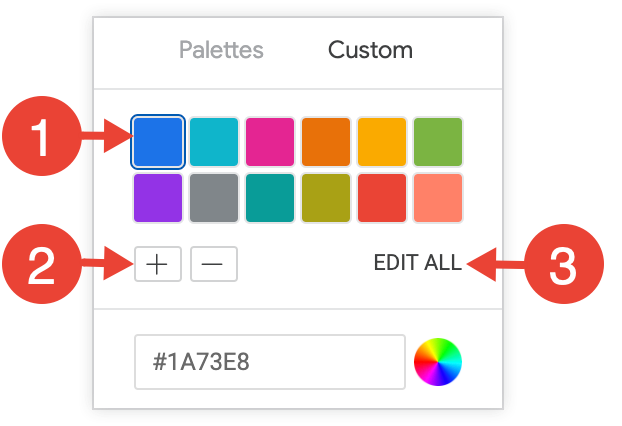
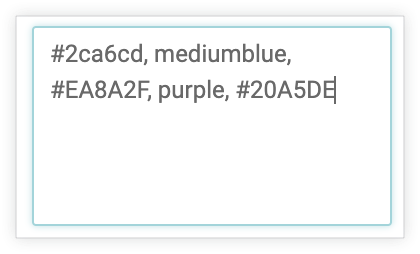
Pour modifier une couleur sélectionnée ou toutes les couleurs à la fois, saisissez des chaînes hexadécimales, telles que #2ca6cd, ou des noms de couleur CSS, tels que mediumblue, dans le champ de valeur de couleur en bas du sélecteur.
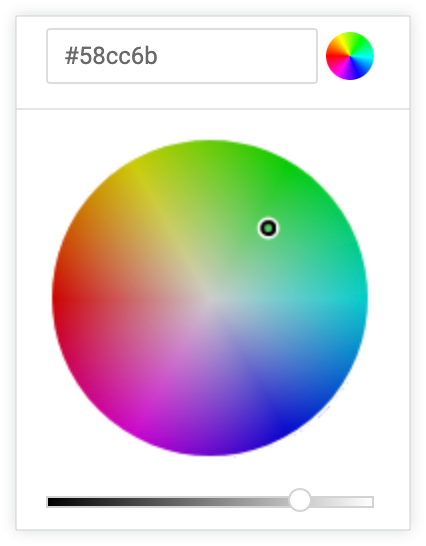
Pour afficher un sélecteur de couleur, cliquez sur la roue chromatique à droite du champ de valeur de couleur. La valeur hexadécimale correspondante s'affiche dans le champ de valeur de couleur.
Si vous cliquez sur TOUT MODIFIER, la zone de valeur de couleur se remplit avec les codes hexadécimaux de la palette de couleurs que vous avez choisie ou personnalisée. Copier et coller cette liste est le meilleur moyen de copier des palettes de couleurs personnalisées d'un graphique à un autre.
Inverser les couleurs
Vous pouvez inverser les couleurs utilisées dans une palette. Pour une palette catégorielle, cela applique la dernière couleur de la palette à la première série, l'avant-dernière couleur de la palette à la deuxième série, et ainsi de suite. Pour une palette séquentielle ou divergente, cela applique la couleur située à l'extrémité droite de la palette à la première série, puis se déplace vers la gauche sur la palette pour les séries restantes.
Afficher le nom complet du champ
Vous pouvez choisir d'afficher le nom de la vue avec le nom du champ pour chaque titre d'axe et nom de série. Lorsque l'option Afficher le nom complet du champ est désactivée, seul le nom du champ s'affiche généralement. Toutefois, les mesures de type count n'affichent que le nom de la vue.
Style de point
Vous pouvez spécifier la façon dont les points de données s'affichent sur un graphique :
- Aucun : les points ne s'affichent pas. Pour les graphiques en courbes et en aires.
- Cercle (plein) : des cercles pleins s'affichent.
- Cercle (contour) : des cercles avec contour s'affichent.
Dimensionner les points par champ
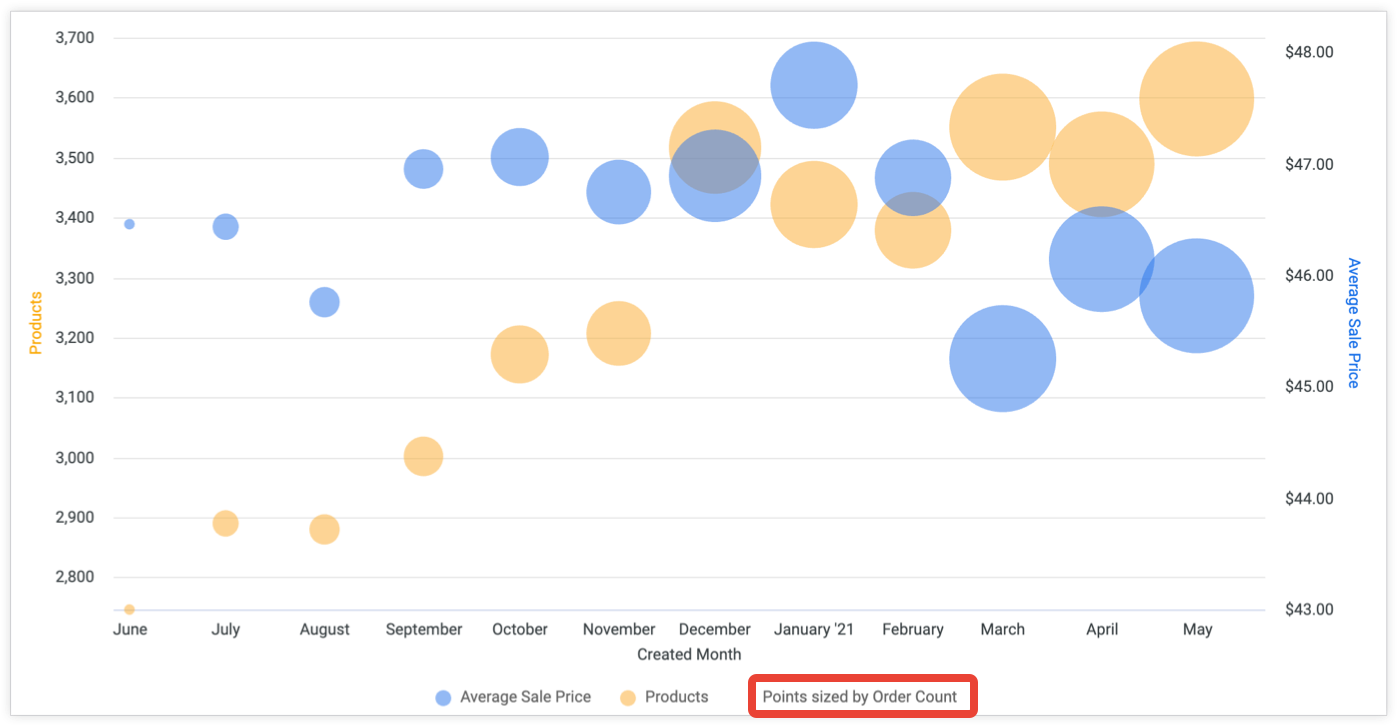
Si vous sélectionnez un champ dans le menu déroulant Dimensionner les points par champ, tous les points du graphique sont dimensionnés en fonction du champ sélectionné. Ce champ ne sera plus représenté séparément sur le graphique, sauf si l'option Tracer le champ "Taille" est activée. Lorsque la taille des points est déterminée par un champ, une clé apparaît dans la légende pour indiquer le champ en question.
L'option Dimensionner les points par champ est désactivée lorsqu'un tableau de données contient un tableau croisé dynamique et une mesure qui n'en fait pas partie. Par exemple, si votre tableau inclut un calcul de table qui utilise une fonction pivot_index, l'option Dimensionner les points par champ n'est pas disponible.
Tracer la taille par champ
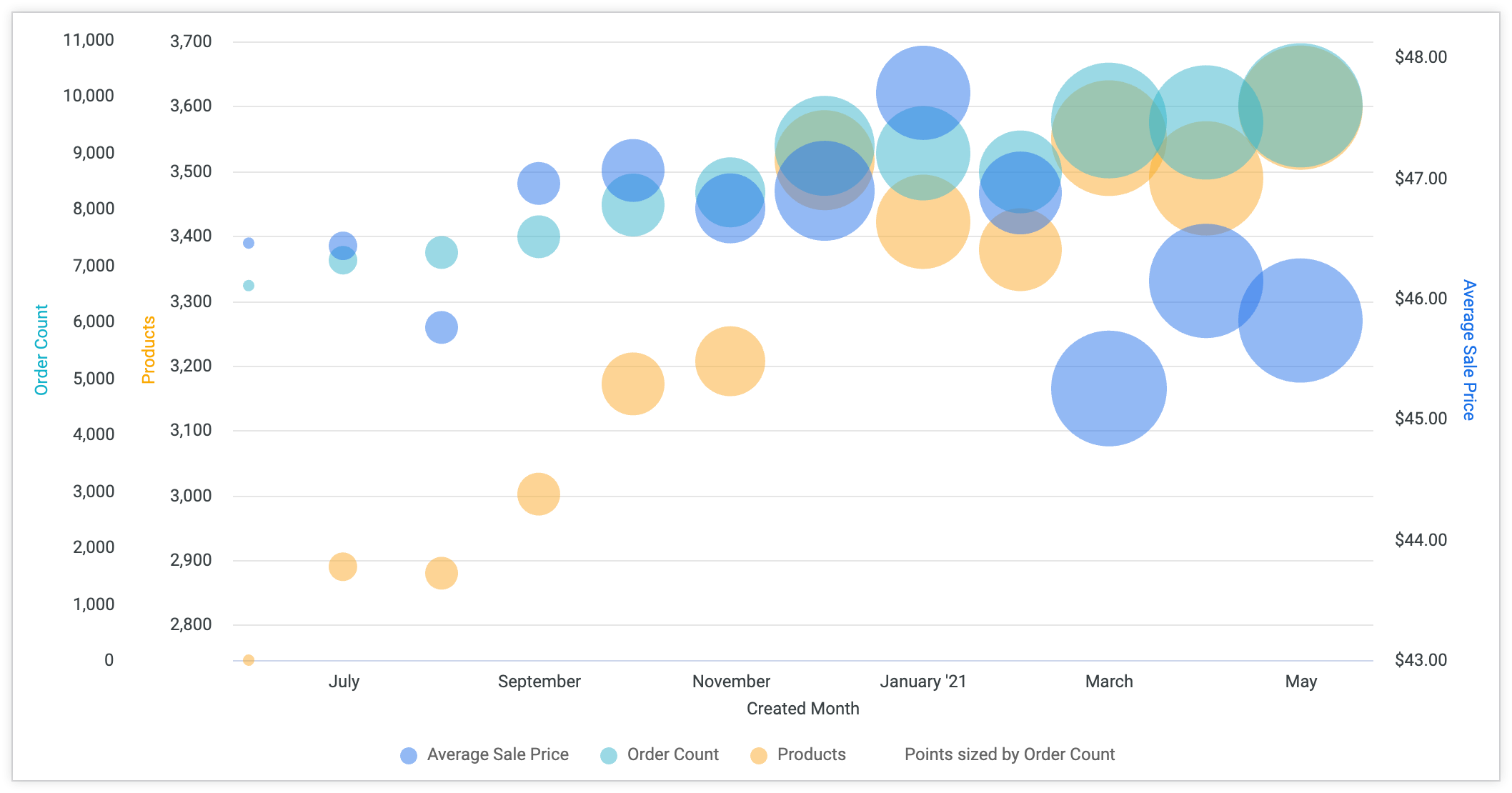
Le bouton Tracer le champ "Taille par" s'affiche lorsqu'un champ est sélectionné dans le menu déroulant Taille des points par champ et qu'au moins deux mesures sont affichées dans vos données. Ce bouton détermine si le champ utilisé pour dimensionner les points est également tracé séparément. Lorsqu'il est désactivé (paramètre par défaut), le champ n'est pas représenté. Lorsqu'elle est activée, des points supplémentaires représentant ce champ s'affichent sur le graphique.
Sélection des axes
Spécifiez les champs attribués à l'axe X et à l'axe Y du graphique.
- Entrée de l'axe X : dans le menu déroulant, sélectionnez le champ qui sera affiché sur l'axe X du graphique. Sélectionnez Toutes les dimensions visibles pour inclure toutes les dimensions de la requête actuelle sur l'axe des abscisses.
- Entrée de l'axe Y : dans le menu déroulant, choisissez le champ qui sera affiché sur l'axe Y du graphique.
Personnalisations
Vous pouvez personnaliser chaque série du graphique de plusieurs manières :
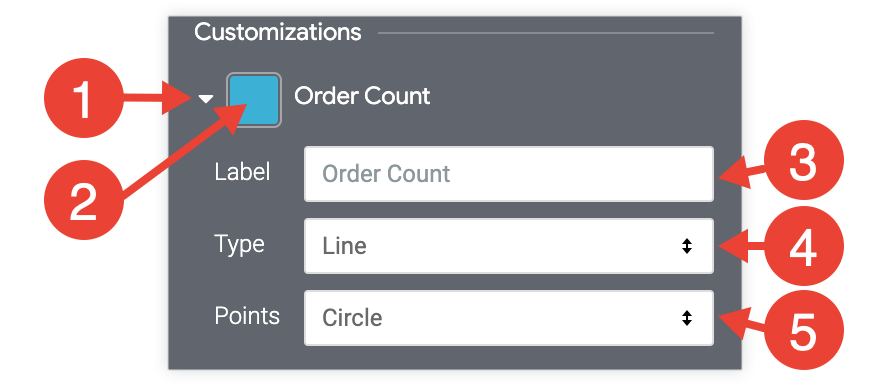
- Cliquez sur la flèche à côté d'une série pour développer ses options.
- Cliquez sur la palette de couleurs pour sélectionner une couleur personnalisée pour la série. Cette option remplace la palette de couleurs définie par l'option Couleurs.
- Dans la section Libellé, saisissez un libellé de série personnalisé. Ce libellé facultatif a un impact sur la légende et les info-bulles du graphique.
- Dans la section Type, sélectionnez un autre type de visualisation pour la série. Ce paramètre facultatif est utile pour combiner différents types de visualisation sur le même graphique, par exemple pour afficher une série sous forme de colonnes et une autre sous forme de courbe.
- Dans la section Points, pour les types de séries en courbes, en aires ou à nuage de points, sélectionnez la forme des points du graphique.
Cliquez sur le bouton Info-bulle personnalisée pour configurer des info-bulles dans l'éditeur de visualisation d'exploration à l'aide d'une combinaison de paramètres d'interface utilisateur et d'un éditeur HTML compatible avec les modèles Liquid. En savoir plus sur les info-bulles personnalisées
Options du menu "Valeurs"
Étiquettes de valeur
Vous pouvez activer ou désactiver l'affichage des étiquettes de valeur pour chaque point de données d'un graphique.
Sélectionner un champ pour l'étiquette de valeur
Lorsque l'option Libellés des valeurs est activée, le menu déroulant Sélectionner un champ pour le libellé de la valeur s'affiche.
Vous pouvez sélectionner un champ dans le menu déroulant qui sera utilisé comme étiquette de valeur pour les points de données de la visualisation. Le menu déroulant est renseigné avec les dimensions de la requête qui ne sont pas masquées dans la visualisation. La valeur par défaut des libellés de valeur est la valeur de mesure représentée dans le graphique.
Par exemple, la visualisation suivante utilise le paramètre par défaut pour l'étiquette de valeur, qui est la mesure Average of Sale Price (Moyenne du prix de vente).
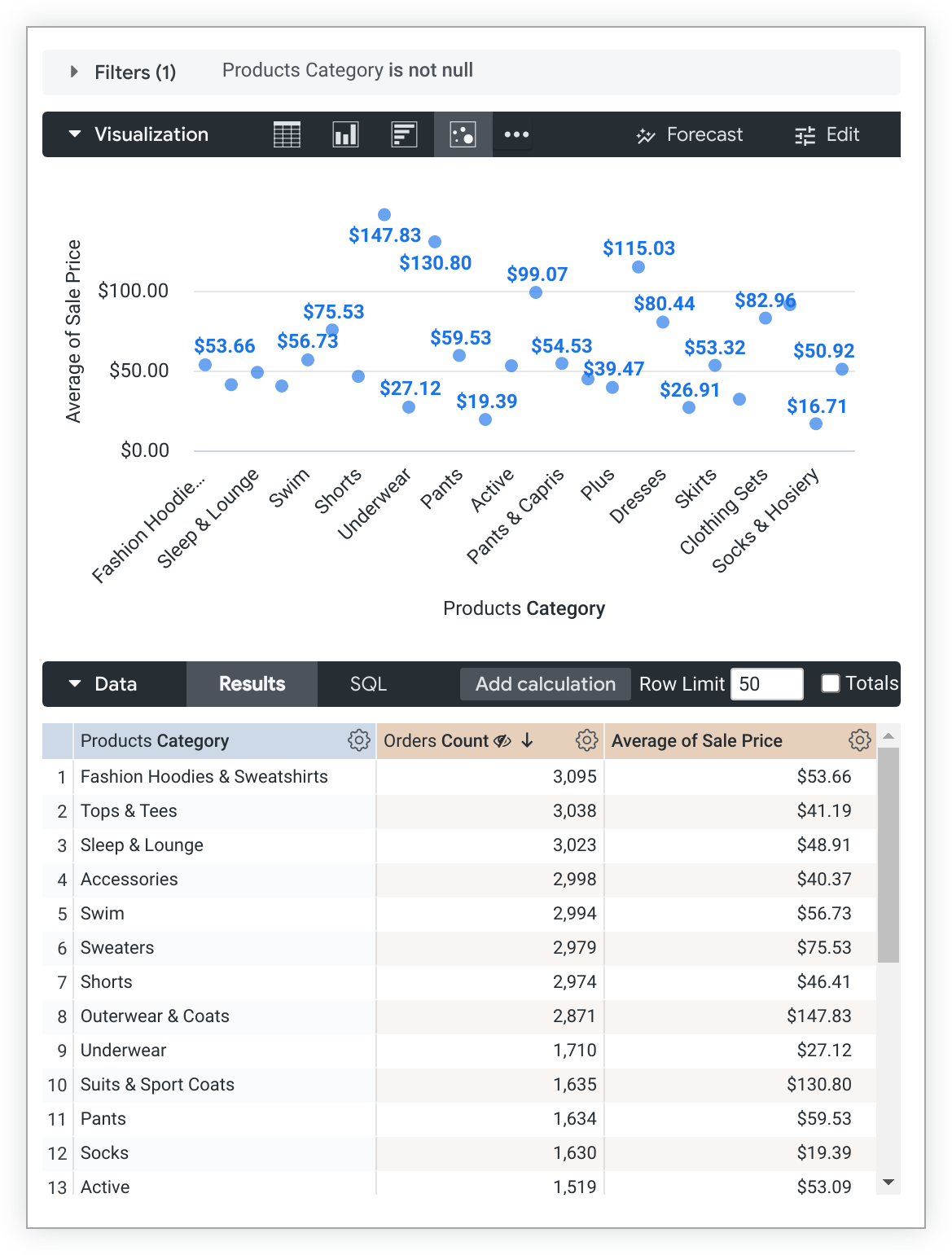
Toutefois, vous pouvez remplacer l'option Select Field for Value Label (Sélectionner un champ pour l'étiquette de valeur) par la dimension Products Category (Catégorie de produits), puis désactiver les paramètres Show Axis Name (Afficher le nom de l'axe) et Axis Value Labels (Étiquettes de valeur de l'axe) dans les options du menu X pour produire la visualisation suivante :
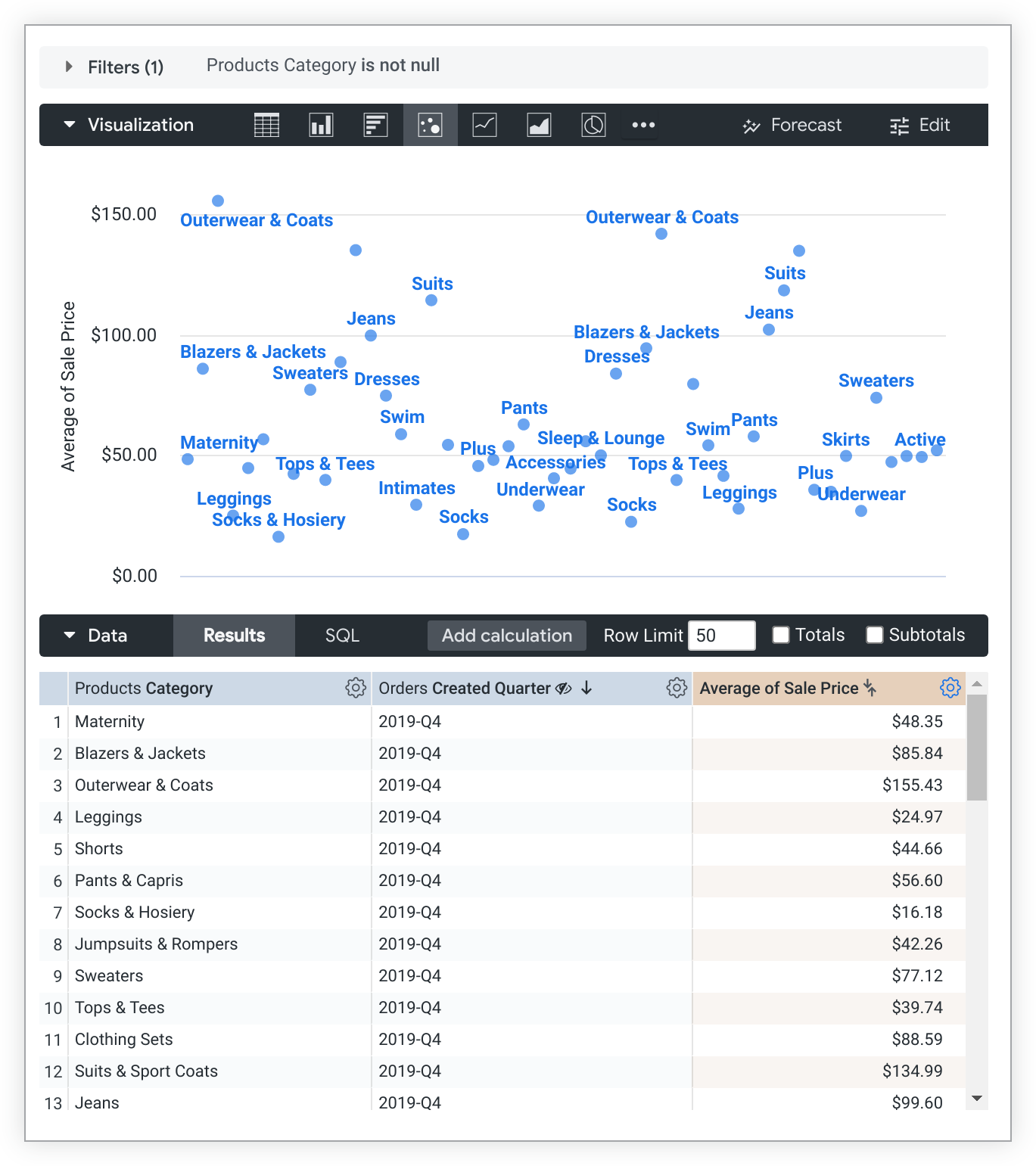
La requête contient également une dimension masquée dans la visualisation, Orders Created Quarter. Comme elle est masquée, cette dimension n'est pas disponible dans le menu déroulant Sélectionner un champ pour l'étiquette de valeur.
Ajouter une étiquette aux colonnes de valeurs nulles
Vous pouvez activer ou désactiver l'affichage des étiquettes pour les points de données nuls.
Couleurs des valeurs
Vous pouvez définir les couleurs des libellés des valeurs. Ce champ accepte une liste d'une ou plusieurs valeurs de couleur séparées par une virgule. Les valeurs de couleur peuvent être formatées en tant que chaînes hexadécimales RVB, telles que #2ca6cd, ou en tant que noms de couleur CSS, tels que mediumblue.
Si vous définissez plusieurs couleurs, elles sont attribuées à chaque série dans l'ordre. La première série du tableau sous-jacent se voit attribuer la première couleur, et ainsi de suite. Si la requête renvoie plus de séries de données que de couleurs listées, Looker attribue la couleur de la série à l'étiquette de valeur une fois que toutes vos couleurs personnalisées ont été utilisées.
Si aucune valeur de couleur n'est fournie, Looker attribue la couleur de la série à l'étiquette de valeur.
Taille de police
Vous pouvez définir la taille de police des étiquettes de valeur à l'aide de n'importe quelle taille CSS valide. Par exemple, vous pouvez spécifier un nombre de pixels, tel que 10px ou 12px.
Rotation des valeurs
Vous pouvez définir la rotation des étiquettes de valeur. Ce paramètre accepte des valeurs comprises entre -360 et 360, qui indiquent le nombre de degrés de rotation des libellés. Rotation des valeurs n'est disponible qu'avec le Positionnement des séries "Groupé" ou "Superposition".
Format de valeur
Vous pouvez spécifier le format de la valeur, indépendamment de la dimension ou de la mesure sous-jacente. Le champ accepte la mise en forme de style Excel. Si aucune mise en forme n'est spécifiée, la valeur s'affiche dans le format de la dimension ou de la mesure sous-jacente.
Le guide complet de MS Excel explique comment spécifier ces formats dans sa documentation. Cependant, la mise en forme des couleurs n'est pas prise en charge dans Looker pour le moment.
Pour les développeurs Looker : la mise en forme utilisée dans le champ Format de la valeur est identique à celle utilisée avec le paramètre LookML
value_format, sauf que le paramètrevalue_formatnécessite que la chaîne de mise en forme soit entourée de guillemets doubles. Dans le champ Format de la valeur, la chaîne de mise en forme n'est pas entre guillemets.
La page de documentation Ajout d'une mise en forme personnalisée à des champs numériques fournit plus d'informations sur l'utilisation de la mise en forme personnalisée.
Options du menu X
Type d'échelle
Vous pouvez spécifier comment l'échelle de l'axe X est calculée et affichée.
- Automatique basée sur les données : l'échelle est déduite des données sous-jacentes. Il s'agit du paramètre par défaut.
- Ordinal : les données sont représentées le long de l'axe X sous forme d'entrées discrètes espacées de manière uniforme, quelle que soit la distance relative entre les points de données.
- Linéaire : les données sont représentées sous forme de valeurs numériques linéaires. Cette option ne s'applique que lorsque les données sous-jacentes peuvent être converties en nombres.
- Heure : les données sont représentées sous forme de valeurs temporelles. L'axe des abscisses est étiqueté avec des incréments de temps appropriés.
Axe inversé
Vous pouvez inverser la direction de l'axe des abscisses. Lorsque cette option est désactivée, les valeurs augmentent de gauche à droite. Lorsque cette option est activée, les valeurs diminuent de gauche à droite.
Autoriser le zoom
Cette option n'est disponible que pour les graphiques cartésiens (graphiques à colonnes, à barres, à nuage de points, en courbes, en aires, en cascade ou en boîte).
Cette option est activée par défaut. Lorsqu'elle est activée, vous pouvez zoomer sur une visualisation dans un tableau de bord, un Look ou une exploration.
Pour en savoir plus sur l'utilisation de la fonctionnalité de zoom, consultez la page de documentation Afficher des tableaux de bord ou Afficher des Looks dans Looker.
Lorsque cette option est désactivée, l'option Autoriser le zoom du menu Y est masquée et vous ne pouvez pas zoomer sur la visualisation.
Afficher le nom de l'axe
Vous pouvez activer ou désactiver l'affichage du libellé du nom de l'axe des abscisses.
Nom d'axe personnalisé
Vous pouvez définir le nom de l'axe X à l'aide de n'importe quelle valeur de chaîne. Cette option n'est disponible que si l'option Afficher le nom de l'axe est activée.
Étiquettes de valeurs de l'axe
Étiquettes des valeurs de l'axe permet d'activer ou de désactiver l'affichage des étiquettes des valeurs sur l'axe X.
Quadrillage
Vous pouvez activer ou désactiver l'affichage des lignes de grille s'étendant à partir de l'axe des abscisses. L'espacement des lignes de grille dépend de l'échelle de l'axe des abscisses.
Rotation des étiquettes
Vous pouvez définir la rotation des étiquettes de valeur de l'axe des abscisses. Ce paramètre accepte des valeurs comprises entre -360 et 360, qui indiquent le nombre de degrés de rotation des libellés.
Format des étiquettes temporelles
Vous pouvez spécifier la façon dont les libellés de valeur de l'axe des abscisses s'affichent pour les graphiques comportant une dimension temporelle sur l'axe des abscisses. Ce paramètre accepte la syntaxe de mise en forme de l'heure, comme indiqué dans la liste suivante. Consultez Mise en forme de l'heure pour les graphiques Looker pour découvrir toutes les options de mise en forme.
%b '%y, %H:%MafficheAug '14, 22:31%B %Y, %I:%M %pafficheAugust 2014, 10:31 PM%x %Xaffiche12/15/2014 10:31:00%I:%M:%S %paffiche10:31:00 PM
Options du menu Y
Quadrillage
Vous pouvez activer ou désactiver l'affichage du quadrillage à partir de l'axe des ordonnées. L'espacement des lignes de la grille dépend de l'échelle de l'axe Y.
Axe inversé
Vous pouvez inverser la direction de l'axe des ordonnées. Lorsqu'elle est désactivée, les valeurs augmentent en remontant l'axe. Lorsque cette option est activée, les valeurs diminuent en remontant l'axe.
Autoriser le zoom
Cette option n'est disponible que pour les graphiques cartésiens (graphiques à colonnes, à barres, à nuage de points, en courbes, en aires, en cascade ou en boîte).
Cette option n'est disponible que lorsque l'option Autoriser le zoom du menu X est activée. Cette option est activée par défaut. Lorsqu'elle est activée, vous pouvez zoomer sur une visualisation dans un tableau de bord, un Look ou une exploration.
Pour savoir comment utiliser la fonctionnalité de zoom, consultez la page de documentation Afficher des tableaux de bord ou Afficher des Looks.
Si cette option est désactivée, mais que l'option Autoriser le zoom du menu X est activée, vous ne pouvez pas zoomer sur l'axe Y, mais uniquement sur l'axe X.
Axes de gauche et axes de droite
Vous pouvez configurer les axes Y d'un graphique. Par exemple, si un graphique comporte trois mesures avec des échelles de valeurs très différentes, vous pouvez placer un axe Y à droite et deux à gauche.
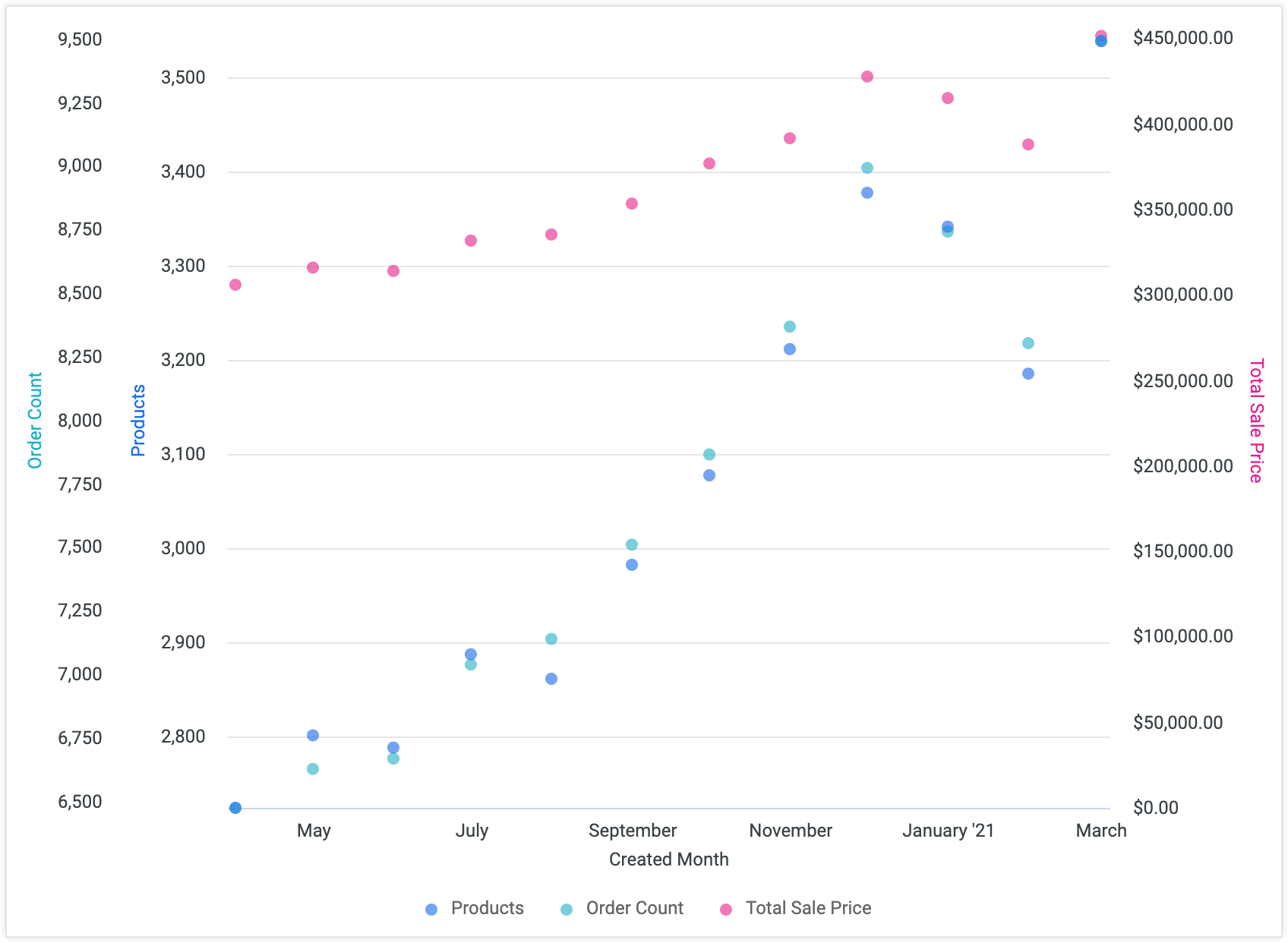
Sur les côtés gauche et droit du graphique, vous pouvez avoir un ou plusieurs axes Y, chacun associé à une ou plusieurs séries de données. Chaque série de données est basée sur une mesure, même si celle-ci a été pivotée. Les calculs de table qui utilisent une mesure sont listés en tant que série de données et peuvent être déplacés vers un autre axe.
Avantages de la spécification des axes
Grâce à cette fonctionnalité, n'importe quel graphique peut :
- Combiner des séries arbitraires dans un nombre quelconque d'axes
- Diviser les séries pivotées sur différents axes par mesure
- Afficher les axes supérieur et inférieur dans les graphiques pivotés
- Afficher des graphiques avec différents types de mesures, tant qu'ils ne sont pas combinés (linéaire et logarithmique, par exemple)
- Afficher les graphiques de journaux avec des valeurs comprises entre 0 et 1
Chaque axe des ordonnées possède son propre ensemble d'options de configuration et affiche une ou plusieurs séries de données sur une échelle relative à cet axe.
Cas particuliers pour spécifier des axes
Chaque mesure est placée sur un axe. Si vous avez une mesure pivotée, toutes ses valeurs pivotées sont placées sur le même axe. Pour spécifier l'axe d'une mesure particulière pour chaque tableau croisé dynamique, utilisez plutôt des mesures filtrées. Créez une mesure filtrée pour chaque valeur possible (et peut-être une autre pour les valeurs imprévues). Vous pouvez ensuite spécifier l'axe à utiliser pour chacune de vos nouvelles mesures.
Les graphiques dont l'option Positionnement de la série est définie sur Groupé ou Superposition peuvent comporter plusieurs axes Y. Les graphiques empilés ou empilés en pourcentage comportent une série de données empilées et un axe des ordonnées.
Attribuer, supprimer et modifier des axes
Pour attribuer une série de données à un axe des ordonnées, cliquez dessus et faites-la glisser vers la zone "Axe de gauche" ou "Axe de droite" souhaitée. Vous pouvez créer un axe ou ajouter la série de données à un axe des ordonnées existant.
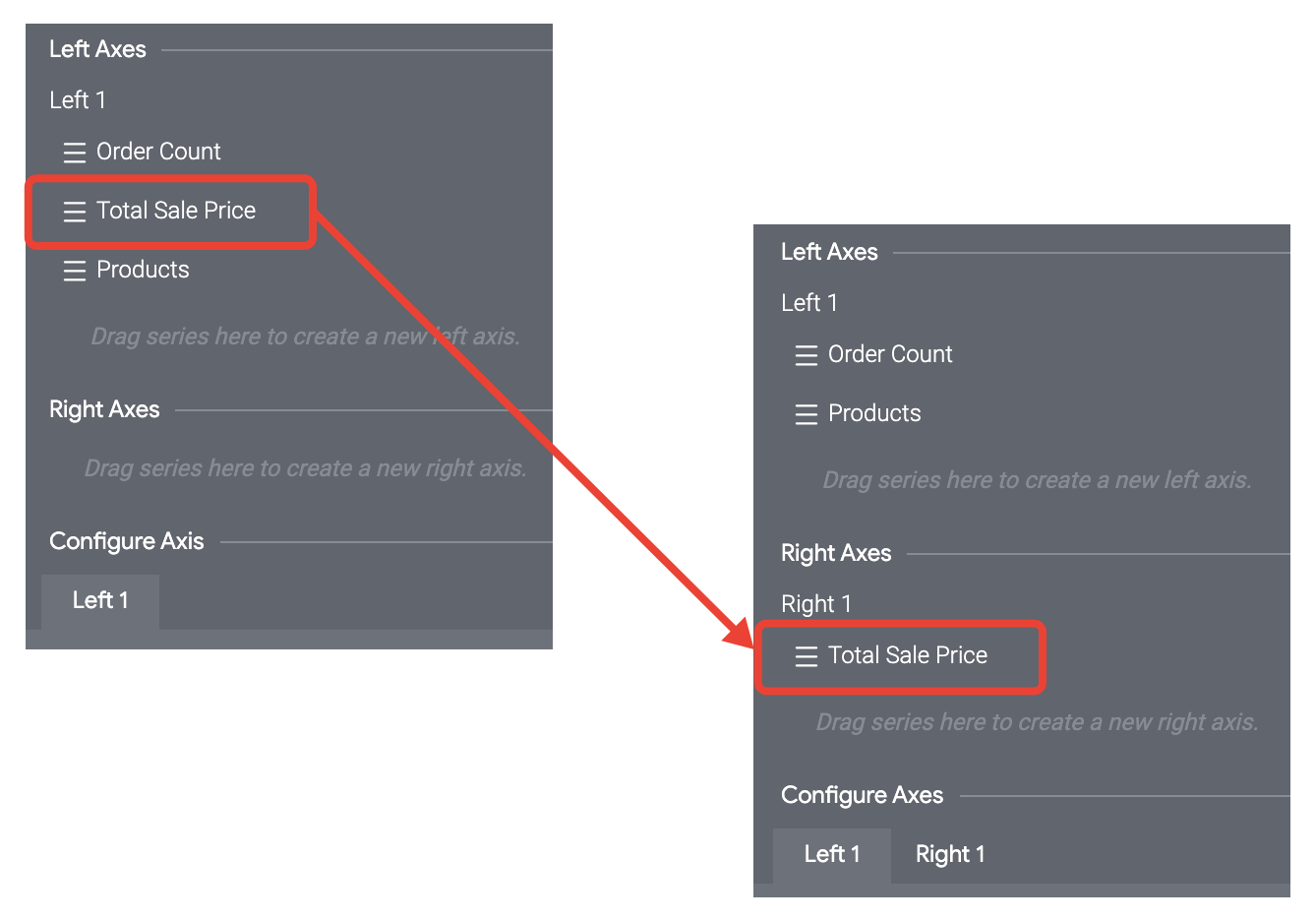
Vous pouvez également supprimer un axe en faisant glisser chacune de ses séries de données vers un autre axe des ordonnées.
Lorsque vous déplacez une série de données vers un autre axe, les conditions suivantes s'appliquent :
- Si une série de données est la seule série associée à un axe et que vous la déplacez vers un nouvel axe, tous ses paramètres sont conservés, y compris le nom de l'axe.
- Si une série de données fait partie de plusieurs séries associées à un axe et que vous la déplacez vers un nouvel axe, presque tous ses paramètres sont conservés, à l'exception du nom de l'axe.
- Si vous déplacez une série de données vers un axe existant, elle héritera des paramètres de l'axe de destination.
Configurer l'axe
La section Configurer l'axe affiche un onglet pour chaque axe Y configuré dans les sections Axes de gauche et Axes de droite. Cliquez sur l'onglet d'un axe pour configurer cet axe Y. Vous configurez chaque axe Y séparément à l'aide de son propre ensemble d'options de configuration.
Type d'échelle
Vous pouvez spécifier comment l'échelle de l'axe Y est calculée et affichée. Les options suivantes ne s'appliquent pas toutes à tous les types de graphiques.
Linéaire : les données sont représentées le long de l'axe Y sous forme d'entrées discrètes espacées de manière uniforme, quelle que soit la distance relative entre les points de données. Il s'agit du paramètre par défaut. La plupart des données sont mieux affichées sur une échelle linéaire.
Logarithmique : les données sont représentées sur l'axe des ordonnées à l'aide d'une échelle logarithmique, basée sur des ordres de grandeur. Si les données comportent un cluster de valeurs très petites et très grandes, ce paramètre vous permet de voir les variations des petites valeurs tout en affichant les valeurs plus grandes. Le type d'échelle logarithmique ne peut être utilisé que pour les données avec des valeurs positives. Il n'est disponible que si vous avez défini Positionnement des séries sur Groupé ou Superposition dans l'onglet Tracé.
Afficher le nom des axes
Vous pouvez activer ou désactiver l'affichage des libellés de nom de l'axe des ordonnées.
Afficher les valeurs d'axe
Vous pouvez activer ou désactiver l'affichage des valeurs de l'axe Y.
Détacher l'axe de la valeur zéro
Vous pouvez activer ou désactiver la mise au point du graphique sur la zone pour laquelle des données existent, plutôt que d'afficher l'échelle complète à partir de zéro.
Nom de l'axe
Vous pouvez saisir le libellé de l'axe Y sélectionné.
Format de l'axe Y
Vous pouvez spécifier le format numérique des valeurs de l'axe Y, indépendamment de la dimension ou de la mesure sous-jacente. Le paramètre accepte la mise en forme de style Excel. Si aucune mise en forme n'est spécifiée, la valeur s'affiche dans le format de la dimension ou de la mesure sous-jacente.
Le guide complet d'Excel explique comment spécifier ces formats dans la documentation Excel. Pour le moment, la mise en forme des dates et des couleurs n'est pas prise en charge dans Looker.
Certaines des options de mise en forme les plus courantes sont présentées sur la page de documentation Ajout d'une mise en forme personnalisée à des champs numériques.
Densité des graduations
Vous pouvez définir la densité des graduations sur l'axe des ordonnées comme suit :
Par défaut : définit les repères sur la densité par défaut.
Personnalisée : définissez des graduations avec une densité personnalisée. Un curseur vous permet de définir la densité personnalisée.
Valeur minimale
Vous pouvez définir la valeur minimale de l'axe Y sélectionné.
Valeur maximale
Vous pouvez définir la valeur maximale de l'axe Y sélectionné.
Ajouter une ligne de référence
Les lignes de référence sont appliquées à la première série des résultats de votre requête et ignorent les séries masquées. Vous pouvez réorganiser les colonnes du tableau de données pour modifier la série à laquelle la ligne de référence est appliquée.
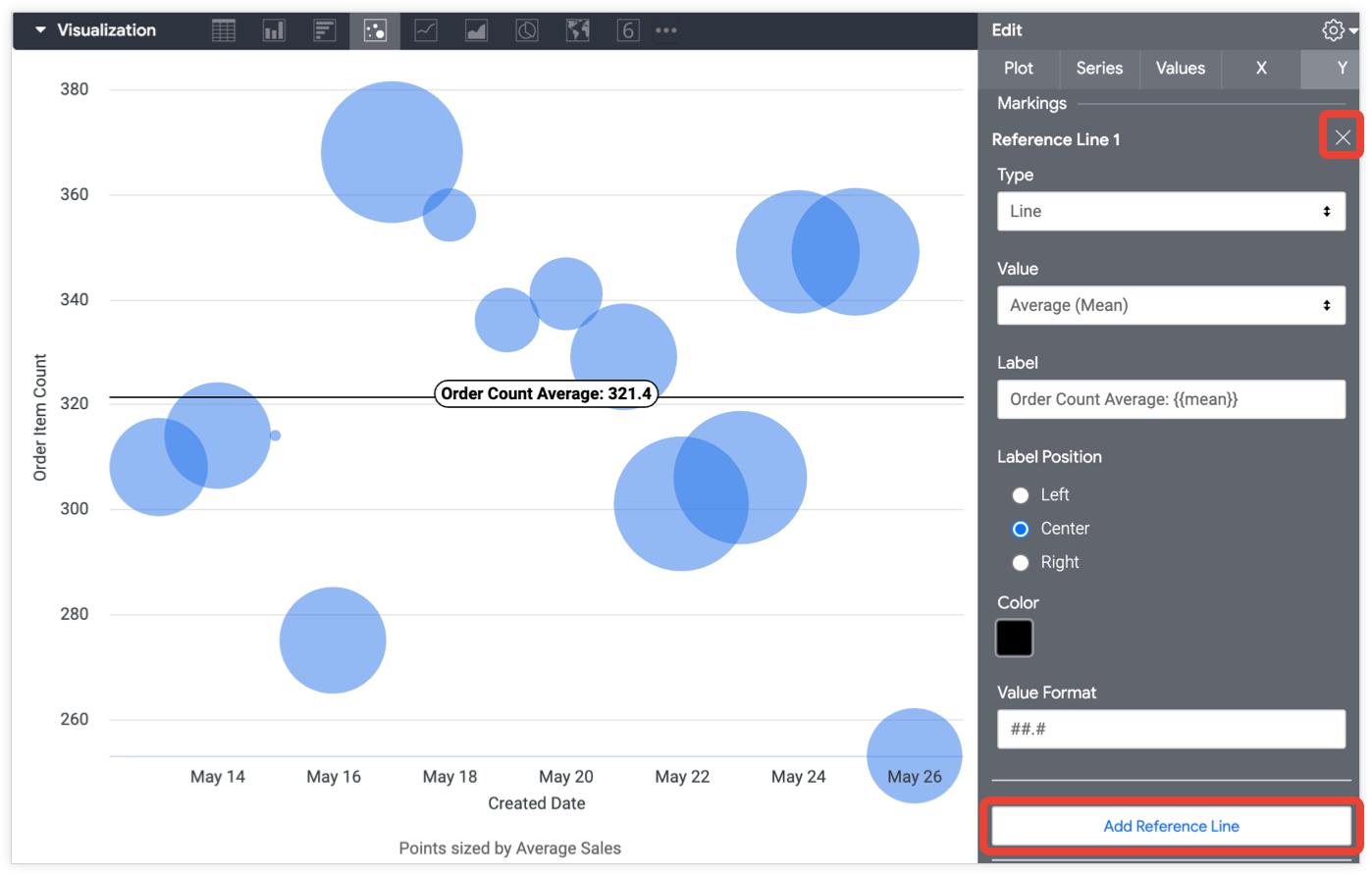
Le bouton Ajouter une ligne de référence permet de créer des lignes de référence dans un graphique. Cliquez dessus autant de fois que vous le souhaitez pour ajouter autant de lignes de référence que vous le souhaitez et afficher les paramètres de ces lignes de référence. Pour supprimer une ligne de référence, cliquez sur le X en haut à droite de ses paramètres.
Type (pour une ligne de référence)
Vous pouvez spécifier le type de ligne de référence à appliquer au graphique :
- Ligne : une ligne horizontale est tracée à la valeur de l'axe Y saisie dans le paramètre Valeur.
- Plage : une plage ombrée est tracée entre les valeurs de l'axe des ordonnées saisies dans les paramètres Valeur de début et Valeur de fin.
- Ligne avec marges : une ligne horizontale est tracée à la valeur de l'axe Y saisie dans le paramètre Valeur. Les plages ombrées sont tracées au-dessus et en dessous de la ligne horizontale, en fonction des valeurs saisies dans les paramètres Marge au-dessus et Marge en dessous.
Valeur, Valeur de début et Valeur de fin (pour une ligne de référence)
Vous pouvez spécifier le point sur l'axe où tracer la ligne de référence. Vous pouvez définir la valeur sur la médiane, la moyenne, le maximum ou le minimum des données renvoyées dans les résultats de votre requête. Vous pouvez également sélectionner "Personnalisé" pour saisir une valeur spécifique de l'axe.
Lorsque le Type est défini sur "Plage", les paramètres Valeur de début et Valeur de fin remplacent le paramètre Valeur. Ils acceptent les mêmes types de valeurs que Valeur.
Marge supérieure et Marge inférieure (pour une ligne de référence)
Marge supérieure et Marge inférieure spécifient les plages ombrées à tracer de chaque côté d'une ligne de référence lorsque le Type est défini sur "Ligne avec marges".
Vous pouvez définir les valeurs de marge sur l'écart type de population ou la variance de population pour les résultats de votre requête. Vous pouvez également sélectionner Personnalisé pour saisir une valeur spécifique, ou "min", "max", "moyenne" ou "médiane" pour utiliser ces calculs à partir des résultats de votre requête.
Libellé (pour une ligne de référence)
Vous pouvez spécifier l'étiquette à afficher sur la ligne de référence dans le champ Étiquette. Vous pouvez également utiliser les calculs suivants, intégrés entre doubles accolades {{ }}, dans le champ Libellé :
- médiane
- mean
- max
- min
- deviation (pour l'écart type de la population)
- variance (pour la variance de la population)
Par exemple, saisissez "Moyenne : \{{mean}}" pour afficher un résultat semblable à Moyenne : 123,4.
Si vous laissez le champ Libellé vide, la valeur de la ligne s'affiche sur la ligne de référence.
Position de l'étiquette (pour une ligne de référence)
Vous pouvez positionner le libellé de la ligne de référence à gauche, à droite ou au centre du graphique en sélectionnant l'une de ces options sous Position du libellé.
Couleur (pour une ligne de référence)
Vous pouvez spécifier la couleur de la ligne de référence dans un graphique.
Cliquez sur la case de couleur pour afficher un sélecteur de palette que vous pouvez faire défiler pour choisir une couleur. Pour choisir une couleur personnalisée, sélectionnez l'onglet Personnalisée dans le sélecteur de palette, puis utilisez le sélecteur de couleur qui s'affiche, ou saisissez une chaîne hexadécimale ou une chaîne de couleur nommée CSS dans le champ de valeur de couleur.
Format de la valeur (pour une ligne de référence)
Vous pouvez ajouter une mise en forme personnalisée à la valeur affichée dans le libellé de la ligne de référence.
Vous pouvez utiliser la mise en forme de style Excel pour mettre en forme la valeur de l'étiquette. La page de documentation Ajout d'une mise en forme personnalisée à des champs numériques fournit plus d'informations sur l'utilisation de la mise en forme personnalisée.
Ajouter une courbe de tendance
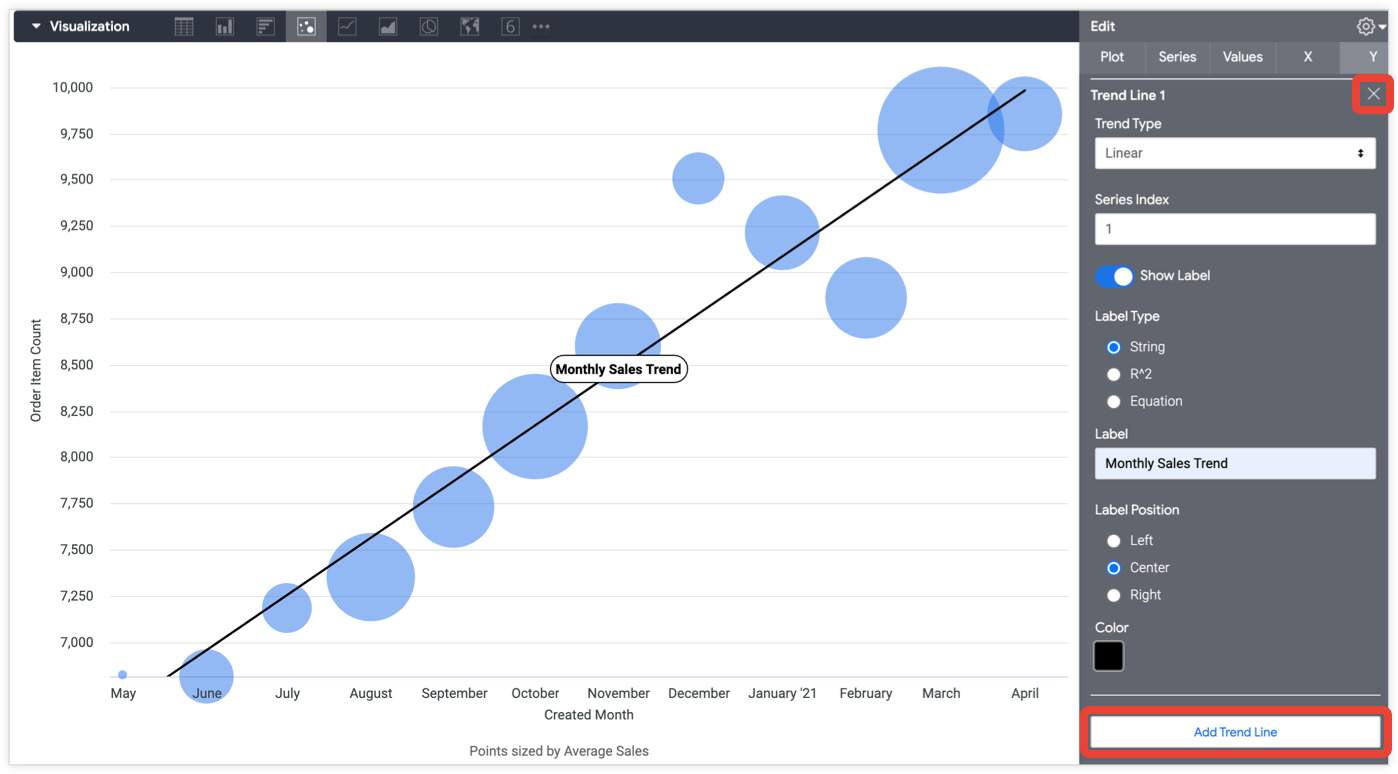
Les lignes de tendance indiquent la direction générale des données dans un graphique. Si votre graphique est compatible avec une ligne de tendance, le bouton Ajouter une ligne de tendance s'affiche dans les options du menu Y.
Les courbes de tendance ne sont pas compatibles avec les cas d'utilisation suivants :
- Graphiques avec un type de positionnement de série Empilé ou Empilé à 100 %
- Mise en page en grille par ligne des graphiques
- Graphiques avec un type d'échelle d'axe X ordinal
Cliquez sur le bouton Ajouter une courbe de tendance pour ajouter des courbes de tendance à votre graphique. Cliquez dessus autant de fois que vous le souhaitez pour ajouter autant de courbes de tendance que vous le souhaitez et afficher leurs paramètres. Pour supprimer une ligne de tendance, cliquez sur le X en haut à droite de ses paramètres.
Type de tendance
Vous pouvez spécifier le type de courbe de tendance à appliquer au graphique :
Linéaire : une ligne de tendance linéaire trace une ligne droite qui correspond le mieux aux données. Il est souvent utilisé lorsque les valeurs augmentent ou diminuent à un rythme assez régulier. Vos données peuvent avoir des valeurs négatives et/ou positives.
L'équation qui régit une ligne de tendance linéaire est
y = a + bx.Exponentielle : une ligne de tendance exponentielle traite la variable y comme une fonction exponentielle de la variable x. Elle est généralement utilisée lorsque les valeurs de l'axe Y augmentent ou diminuent de manière exponentielle. Vous ne pouvez pas utiliser cette option si votre variable Y inclut des valeurs nulles ou négatives.
L'équation qui régit une ligne de tendance exponentielle est y = aebx.
Logarithmique : une courbe de tendance logarithmique trace la variable y en tant que fonction logarithmique de la variable x (qui est basée sur des ordres de grandeur). Il est généralement utilisé lorsque le taux de variation de la variable y augmente ou diminue rapidement, puis se stabilise. La ligne sera courbe sur une échelle linéaire et droite sur une échelle logarithmique. Vous définissez le type d'échelle à l'aide de l'option Type d'échelle. Vous ne pouvez pas utiliser cette option si votre variable X inclut des valeurs nulles ou négatives.
L'équation qui régit une ligne de tendance logarithmique est
y = a + b * ln(x).Puissance : une courbe de tendance de puissance est généralement utilisée avec des ensembles de données qui comparent des mesures qui augmentent à un taux spécifique. Vous ne pouvez pas utiliser cette option si vos données incluent des valeurs nulles ou négatives. La variable y est représentée sous la forme d'une fonction de puissance de la variable x.
L'équation utilisée pour créer la courbe de tendance de puissance est
y = a * x^b, oùbest la pente (gradient) etaest l'ordonnée à l'origine (la valeur x où la ligne croise l'axe y).Polynomiale : une ligne de tendance polynomiale trace la variable y en tant que fonction polynomiale de l'ordre et de la valeur x donnés. Pour les lignes de tendance polynomiales, vous devez saisir l'ordre souhaité du polynôme à calculer. Par défaut, Looker utilise un ordre de 3.
L'équation qui régit une ligne de tendance polynomiale, d'ordre
o, esty = a + b * x + ... + k * x^o.Moyenne mobile : les données sont représentées sur l'axe Y sous la forme d'une moyenne mobile, également appelée moyenne glissante. Il est généralement utilisé pour lisser les fluctuations mineures et afficher plus clairement une tendance globale. Chaque point de la courbe de tendance de la moyenne mobile correspond à la valeur moyenne des points de données précédents. Le nombre de points de données précédents à inclure peut être spécifié avec le paramètre Période. Par exemple, si vous appliquez une courbe de tendance aux ventes quotidiennes et que la période est définie sur 7, la moyenne mobile représente, pour une date donnée, la moyenne des ventes sur la période de sept jours se terminant à cette date. Si le nombre de points de données précédents est inférieur au paramètre de période, la moyenne mobile est calculée sur les périodes partielles, mais elle est basée sur le nombre de points de données disponibles.
Période (pour une ligne de tendance)
Vous pouvez spécifier le nombre de points de données à inclure lors du calcul d'une moyenne mobile. Choisissez un type de tendance de moyenne mobile pour afficher ce paramètre.
Les moyennes mobiles sont généralement utilisées pour les données basées sur des dates. Les choix sont 7 (pour une semaine), 14 (pour deux semaines) et 28 (pour quatre semaines).
Index de série (pour une ligne de tendance)
Vous pouvez spécifier la série de graphiques à laquelle ajouter une ligne de tendance.
Cette option est définie par défaut sur 1, la première série définie. Chaque série est numérotée selon l'ordre dans lequel elle apparaît dans votre tableau de données.
Ordre (pour une courbe de tendance)
Vous pouvez spécifier l'ordre du polynôme calculé par la régression polynomiale. La valeur par défaut est "3".
Choisissez un type de tendance polynomial pour afficher ce paramètre.
Afficher l'étiquette (pour une courbe de tendance)
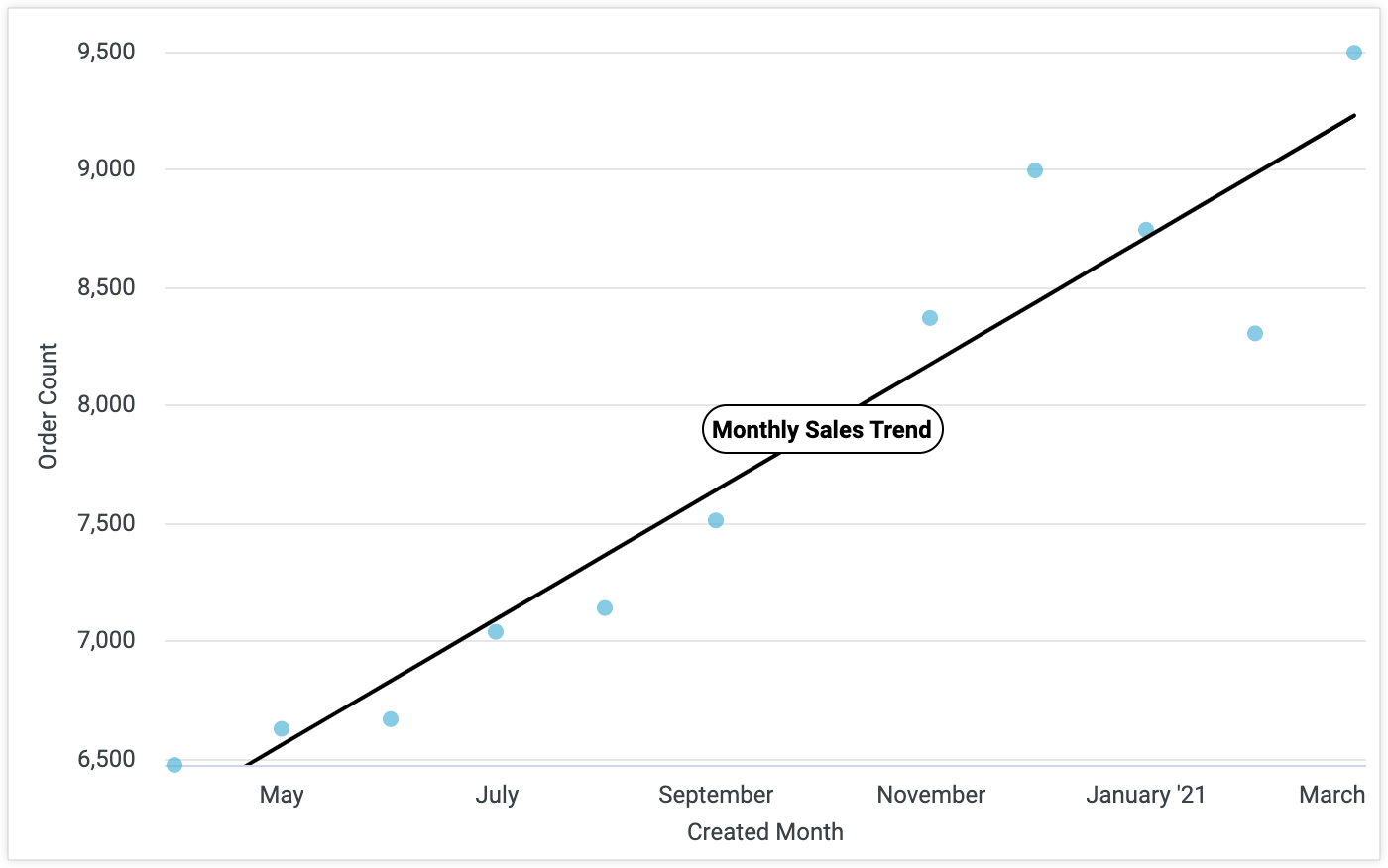
Vous pouvez ajouter un libellé descriptif à la courbe de tendance.
Libellé (pour une courbe de tendance)
Vous pouvez spécifier le texte de l'étiquette.
Position de l'étiquette (pour une courbe de tendance)
Vous pouvez spécifier si le libellé de la ligne de tendance doit s'afficher sur le bord gauche, au centre ou sur le bord droit de la ligne de tendance.
Type de libellé (pour une courbe de tendance)
Vous pouvez spécifier le type de libellé à appliquer à la courbe de tendance :
Chaîne : applique le texte spécifié dans le champ Libellé à la courbe de tendance.
R^2 : applique une étiquette de coefficient de détermination (également appelé "R au carré") à la courbe de tendance. Le libellé R^2 indique la proportion de la variance dans les données de l'index de la série. Il vous aide à comprendre dans quelle mesure la courbe de tendance correspond aux données : 0 signifie qu'il n'y a pas de correspondance, 1 signifie qu'il y a une correspondance parfaite, et les valeurs intermédiaires indiquent une correspondance partielle. Cette option ne fonctionne que lorsque le type de tendance est défini sur "Linéaire".
Équation : applique un libellé à la courbe de tendance qui indique l'équation utilisée pour déterminer la courbe de tendance.
Couleur (pour une courbe de tendance)
Vous pouvez spécifier la couleur de la ligne de tendance dans un graphique.
Cliquez sur la case de couleur pour afficher un sélecteur de palette que vous pouvez faire défiler pour choisir une couleur. Pour choisir une couleur personnalisée, sélectionnez l'onglet Personnalisée dans le sélecteur de palette, puis utilisez le sélecteur de couleur qui s'affiche, ou saisissez une chaîne hexadécimale ou une chaîne de couleur nommée CSS dans le champ de valeur de couleur.