


Lors de l'exploration, vous pouvez sauvegarder votre travail en enregistrant une présentation. La requête Explorer est alors enregistrée, y compris les paramètres des filtres, des visualisations, des champs et de l'ordre de tri.
Les Looks et les tableaux de bord peuvent être organisés dans des dossiers (par exemple, vous pouvez créer des dossiers intitulés "Marketing", "Bilan des ventes du T4", etc.) et modifiés ultérieurement si nécessaire.
Cette page explique comment enregistrer, modifier et effectuer d'autres modifications dans des présentations et les paramètres des présentations qui affectent ce que d'autres utilisateurs peuvent voir. Pour en savoir plus sur les composants de la page de présentation et l'interaction avec les données d'une présentation, consultez la page de documentation Visualiser des présentations dans Looker.
Enregistrement de présentations depuis une exploration
Pour enregistrer une présentation depuis une exploration :
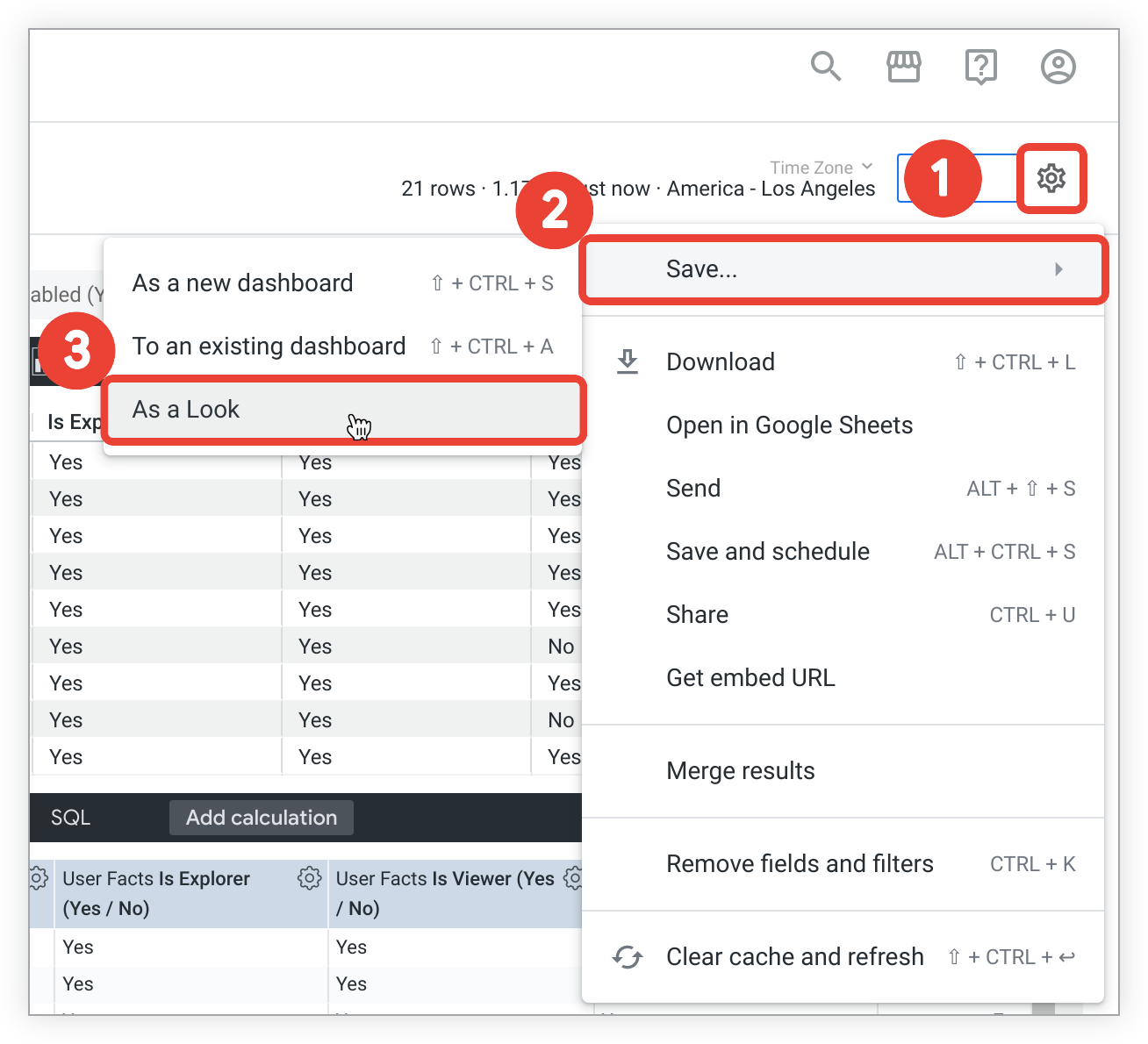
- En haut à droite de l'exploration, sélectionnez le menu Outils Actions d'exploration.
- Sélectionnez Enregistrer.
Sélectionnez En tant que Look pour ouvrir le menu Enregistrer le Look.
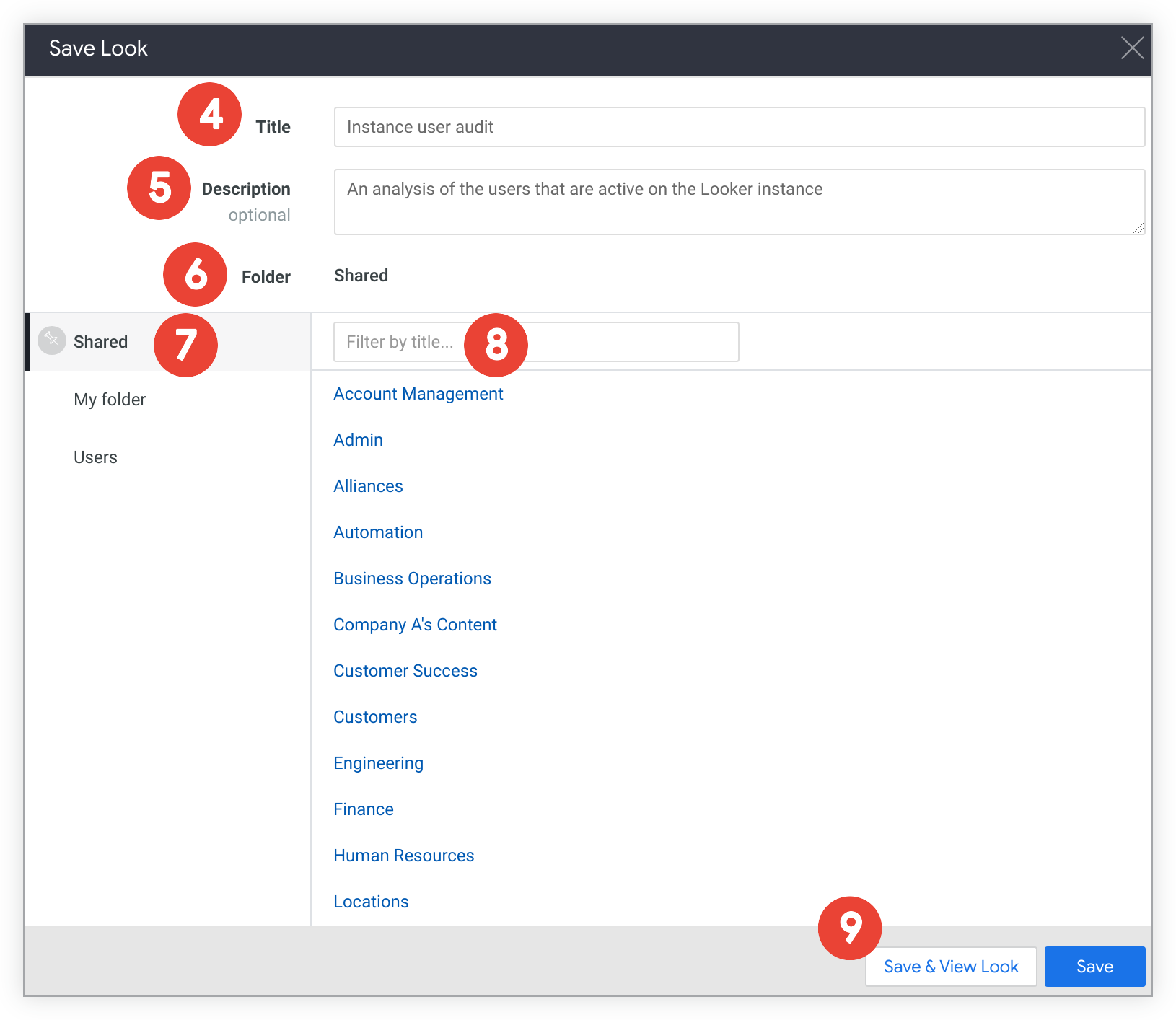
Dans le champ Titre, saisissez un nouveau titre.
Dans le champ Description, vous pouvez saisir une description du Look.
Dans le menu déroulant Dossier, sélectionnez le dossier dans lequel vous souhaitez enregistrer le Look. Vous ne pourrez pas sélectionner les dossiers auxquels vous n'avez pas accès.
Vous pouvez localiser les sous-dossiers dans lesquels vous souhaitez enregistrer la présentation en développant les dossiers de premier niveau.
Vous pouvez filtrer les titres des sous-dossiers dans le champ de filtre.
Enregistrez le style.
- Pour enregistrer votre Look et revenir à la page "Explorer", sélectionnez Enregistrer.
- Pour enregistrer et afficher votre Look, sélectionnez Enregistrer et afficher le Look.
- Vous pouvez également sélectionner le X en haut à droite du menu Enregistrer la présentation pour fermer le menu et revenir à l'exploration sans enregistrer la présentation.
Navigation dans les dossiers pour afficher vos présentations
Pour accéder aux dossiers de votre entreprise, développez la liste des dossiers dans la section Dossiers du panneau de navigation de gauche.
Déplacement et copie de présentations
Lorsque vous créez et enregistrez une présentation dans un dossier, vous pouvez la déplacer et la copier dans d'autres dossiers auxquels vous avez accès.
Poursuivez votre lecture pour savoir comment copier ou déplacer des looks vers d'autres emplacements dans Looker.
Copie de présentations
Il existe deux moyens de copier une présentation :
Copie de présentations depuis le menu Outils de la page de présentation
Pour copier une présentation depuis la page de présentation :
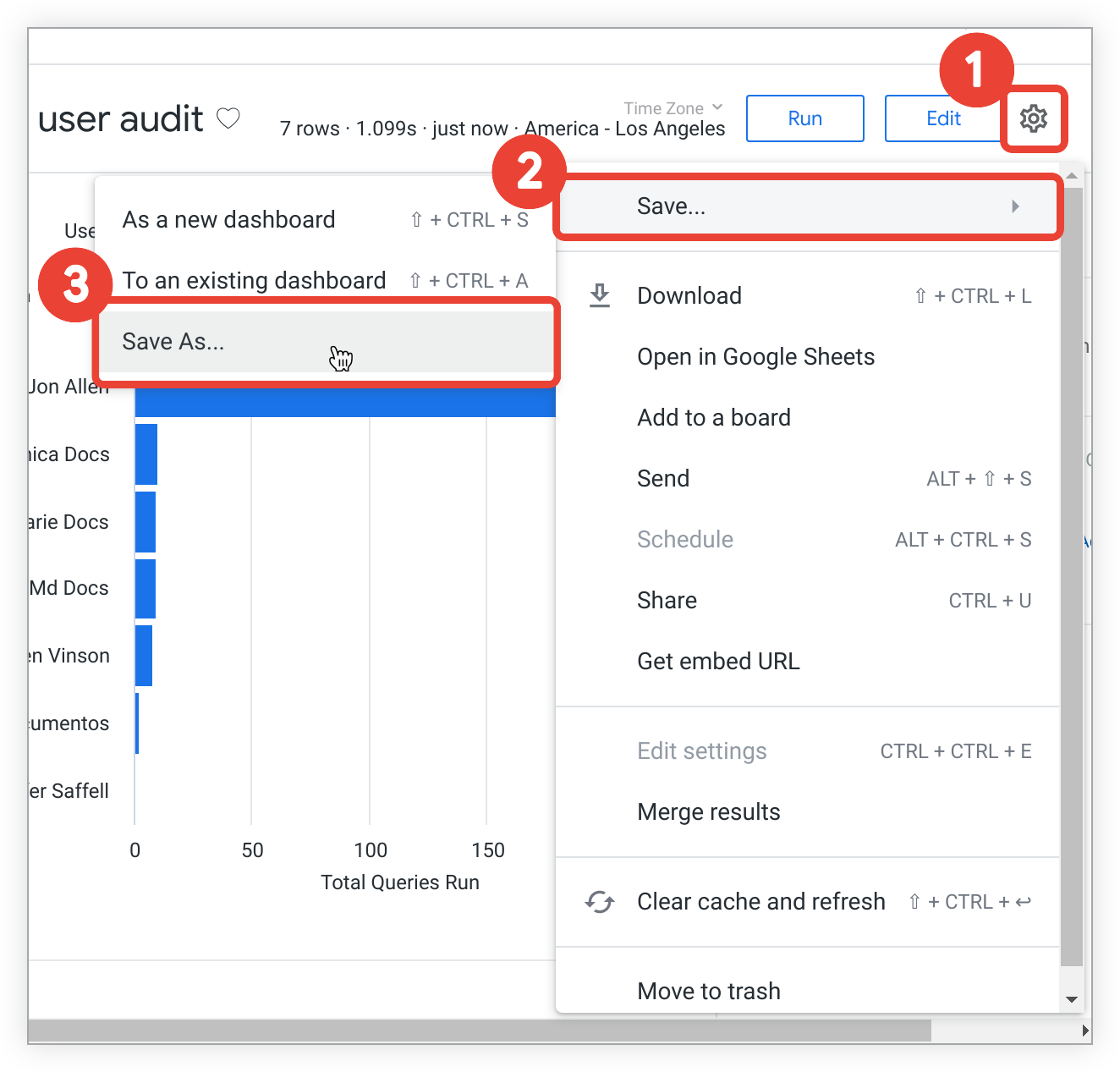
- En haut à droite de la page "Look", sélectionnez le menu en forme de roue dentée Actions d'exploration.
- Sélectionnez Enregistrer.
Sélectionnez Enregistrer sous… pour ouvrir le menu Enregistrer le Look.
Dans le champ Titre, saisissez un nouveau titre.
Dans le champ Description, vous pouvez modifier ou saisir une description de la présentation.
Dans le menu déroulant Dossier, sélectionnez le dossier dans lequel vous souhaitez enregistrer le Look. Vous ne pourrez pas sélectionner les dossiers auxquels vous n'avez pas accès.
Vous pouvez localiser les sous-dossiers dans lesquels vous souhaitez enregistrer la présentation en développant les dossiers de premier niveau.
Vous pouvez filtrer les titres des sous-dossiers dans le champ de filtre.
Enregistrez le style.
- Pour enregistrer votre Look et rester sur la page du Look d'origine, sélectionnez Enregistrer.
- Pour enregistrer et afficher le Look copié, sélectionnez Enregistrer et afficher le Look.
- Sinon, sélectionnez le X en haut à droite du menu Enregistrer la présentation pour fermer le menu et revenir à la présentation d'origine sans enregistrer la copie.
Copie de présentations d'un dossier
Lorsque vous créez et enregistrez une ou plusieurs présentation(s) dans un dossier, vous pouvez la ou les déplacer et copier plus d'une présentation par lots dans d'autres dossiers auxquels vous avez accès. Pour connaître la procédure détaillée de déplacement et de copie des Looks, consultez la page de documentation Organiser le contenu et gérer l'accès à celui-ci.
Déplacement de présentations
Vous ne pouvez déplacer des Looks que depuis un dossier. Vous pouvez déplacer les présentations individuellement ou par lots dans d'autres dossiers auxquels vous avez accès. Vous trouverez la procédure détaillée pour déplacer des Looks sur la page de documentation Organiser le contenu et gérer l'accès à celui-ci.
Modification d'une présentation
Après avoir créé une présentation, vous pouvez en modifier la requête sous-jacente, changer son nom et choisir de l'exécuter automatiquement lors du chargement. Si vous y êtes autorisé, vous pouvez également donner accès au Look via des URL accessibles au public. Pour en savoir plus, consultez la page de documentation Partager, importer et intégrer des Looks publiquement.
Modifier la requête source d'une présentation
Vous pouvez modifier une présentation enregistrée, y compris ses champs, ses filtres, ses visualisations et son ordre de tri, en procédant comme suit :
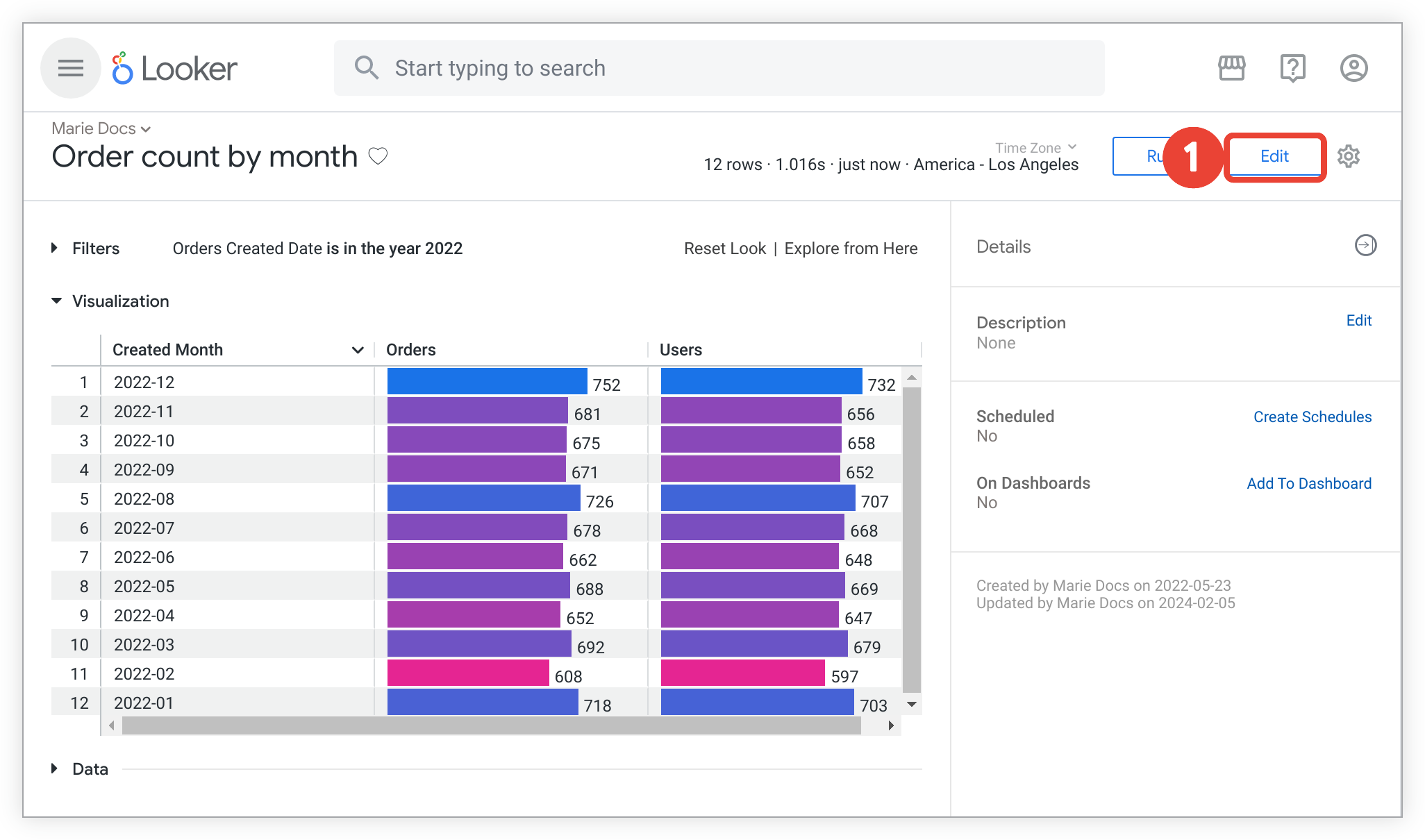
Sélectionnez Modifier sur la page de la requête enregistrée pour ouvrir le menu Modifier la requête.
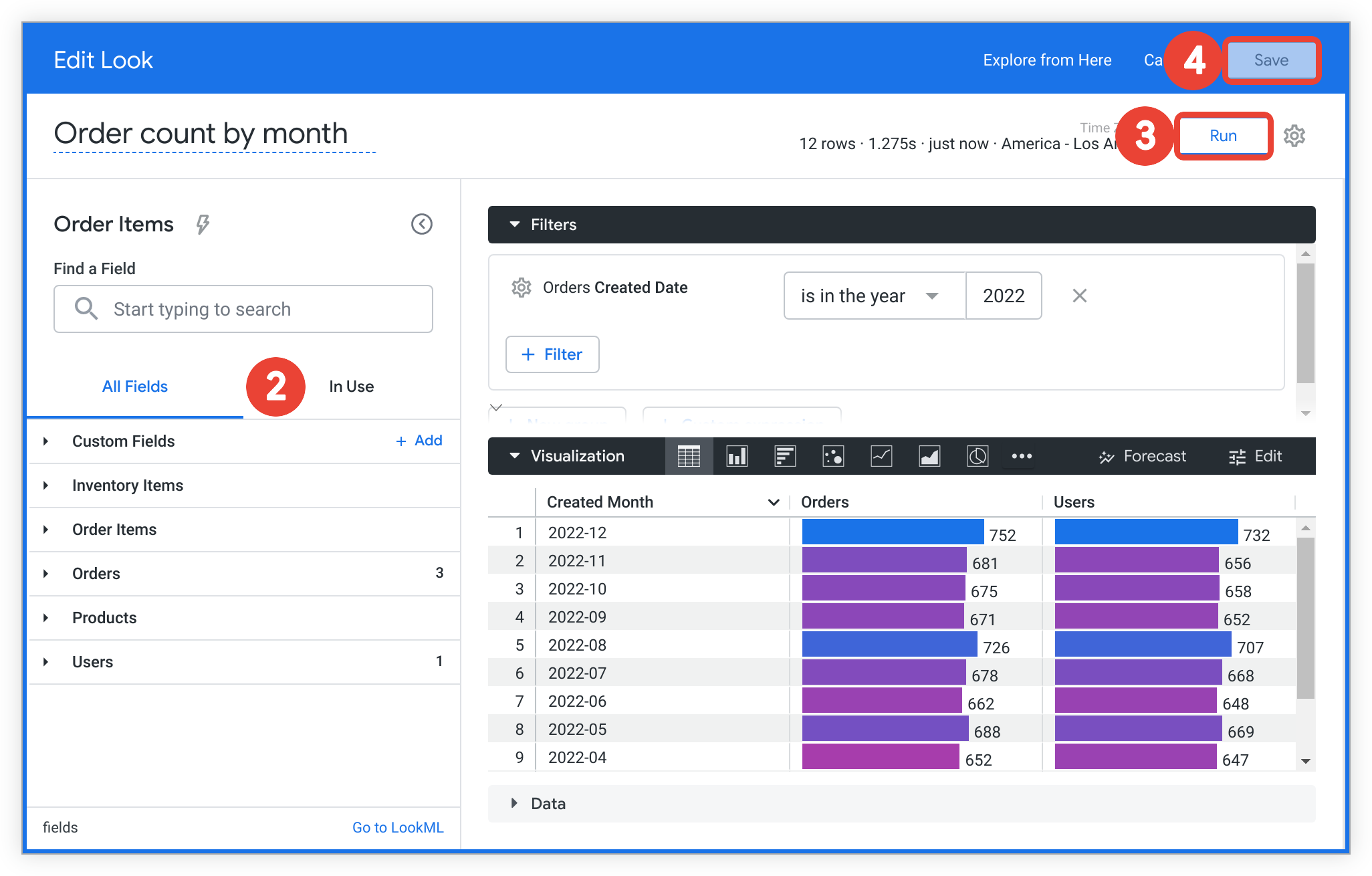
Dans le menu Modifier la présentation, apportez les modifications souhaitées à la présentation, y compris les champs, les filtres et la visualisation. Vous pouvez apporter des modifications à partir du sélecteur de champ et du panneau Filtres, selon vos besoins. Par exemple, Utilisateurs (nombre d'utilisateurs) a été ajouté à la requête.
- Pour en savoir plus sur la modification d'une requête Explorer, consultez la page de documentation Créer et modifier des explorations.
Une fois les modifications apportées, sélectionnez le bouton Exécuter pour mettre à jour les données et prévisualiser les modifications.
Sélectionnez Enregistrer pour enregistrer les modifications et revenir à la page "Look".
- Vous pouvez également sélectionner l'option Annuler à côté du bouton Enregistrer dans l'en-tête du menu Modifier l'apparence pour revenir à la page "Look" sans enregistrer les modifications.
Changement de nom d'une présentation
Il existe deux moyens de renommer une présentation existante, notamment :
- Renommer une présentation depuis une page de présentation
- Renommer une présentation depuis un dossier
Renommer une présentation depuis une page de présentation
Sélectionnez Modifier sur la page de la requête enregistrée pour ouvrir le menu Modifier la requête.
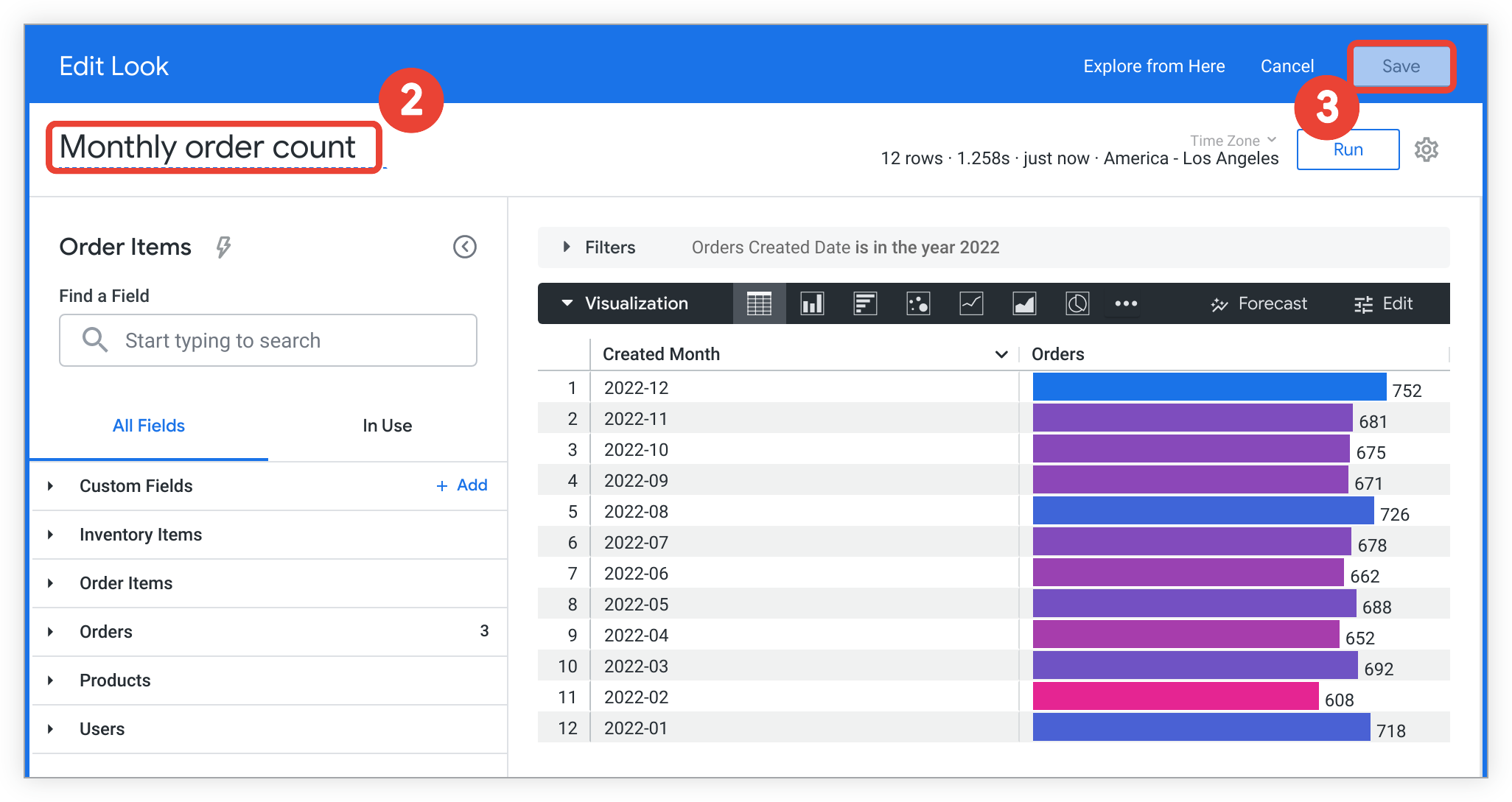
Saisissez le nouveau nom dans le champ de titre sous l'en-tête du menu Modifier l'apparence. Dans cet exemple, le titre du Look "Nombre de commandes par mois" a été remplacé par "Nombre de commandes mensuel".
Sélectionnez Enregistrer pour enregistrer les modifications.
Renommer une présentation depuis un dossier
Que vous affichiez les Looks dans un dossier en vue Liste ou en mode Grille, vous pouvez renommer un Look existant dans un dossier de la manière suivante :
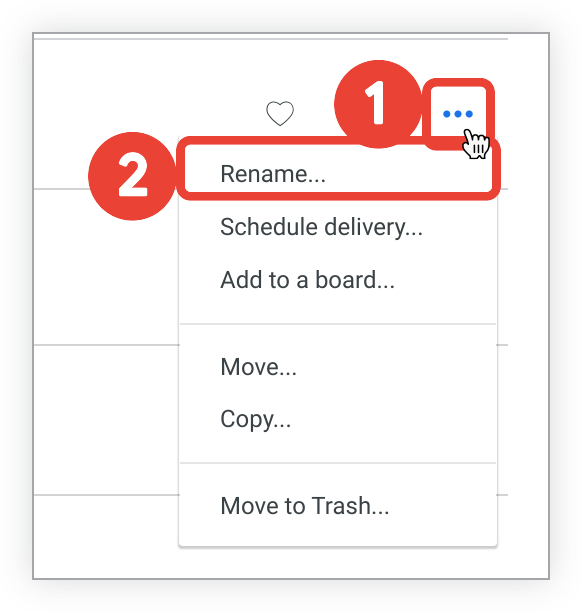
- Sélectionnez l'icône du menu à trois points de la présentation.
Sélectionnez Renommer pour ouvrir la boîte de dialogue Renommer le look.
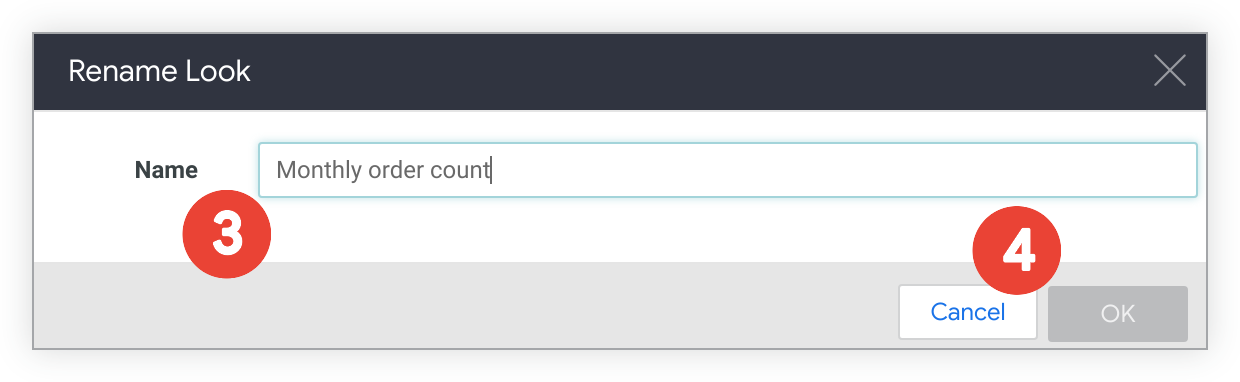
Modifiez le titre du Look dans le champ Nom.
Sélectionnez OK.
- Vous pouvez également sélectionner Annuler pour fermer la boîte de dialogue Renommer le Look sans enregistrer les modifications.
Désactivation de l'exécution automatique lors du chargement
Vous pouvez empêcher un Look de charger automatiquement ses données lorsqu'un utilisateur l'ouvre en désactivant l'option Exécuter au chargement, qui est activée par défaut. Cette mesure peut être utile pour permettre à l'utilisateur de sélectionner des filtres avant l'exécution de la requête de la présentation.
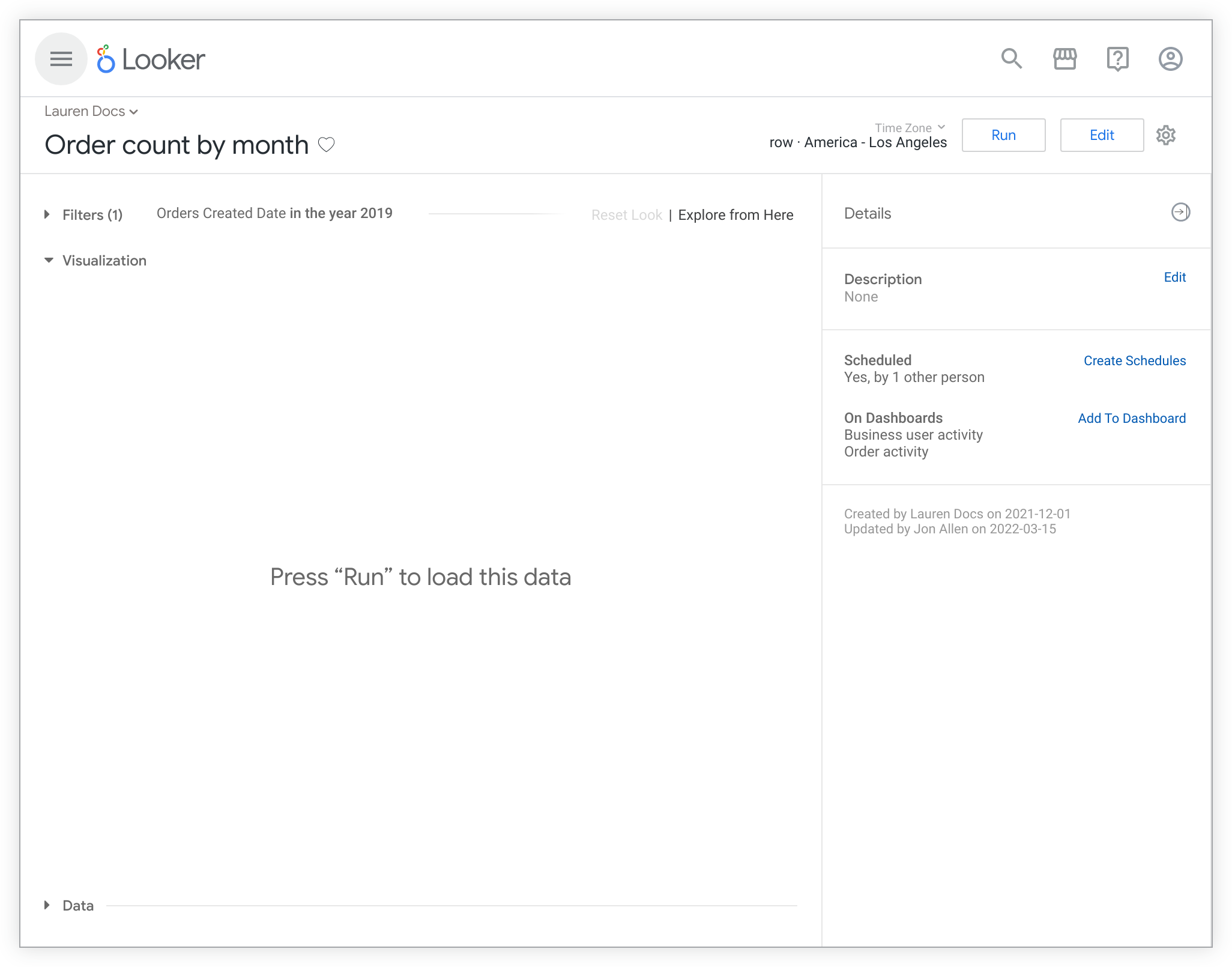
Si vous empêchez l'exécution automatique de la présentation, les utilisateurs verront une visualisation vide affichant le texte Appuyez sur "Exécuter" pour charger ces données avant son affichage initial.
Vous pouvez ajuster l'option Exécuter au chargement de deux manières :
Désactivation de la fonction automatique Exécuter lors du chargement depuis le menu Outils des actions d'exploration de la page de présentation
Pour désactiver la fonction Exécuter lors du chargement automatique depuis le menu Actions d'exploration de la page de présentation, procédez comme suit :
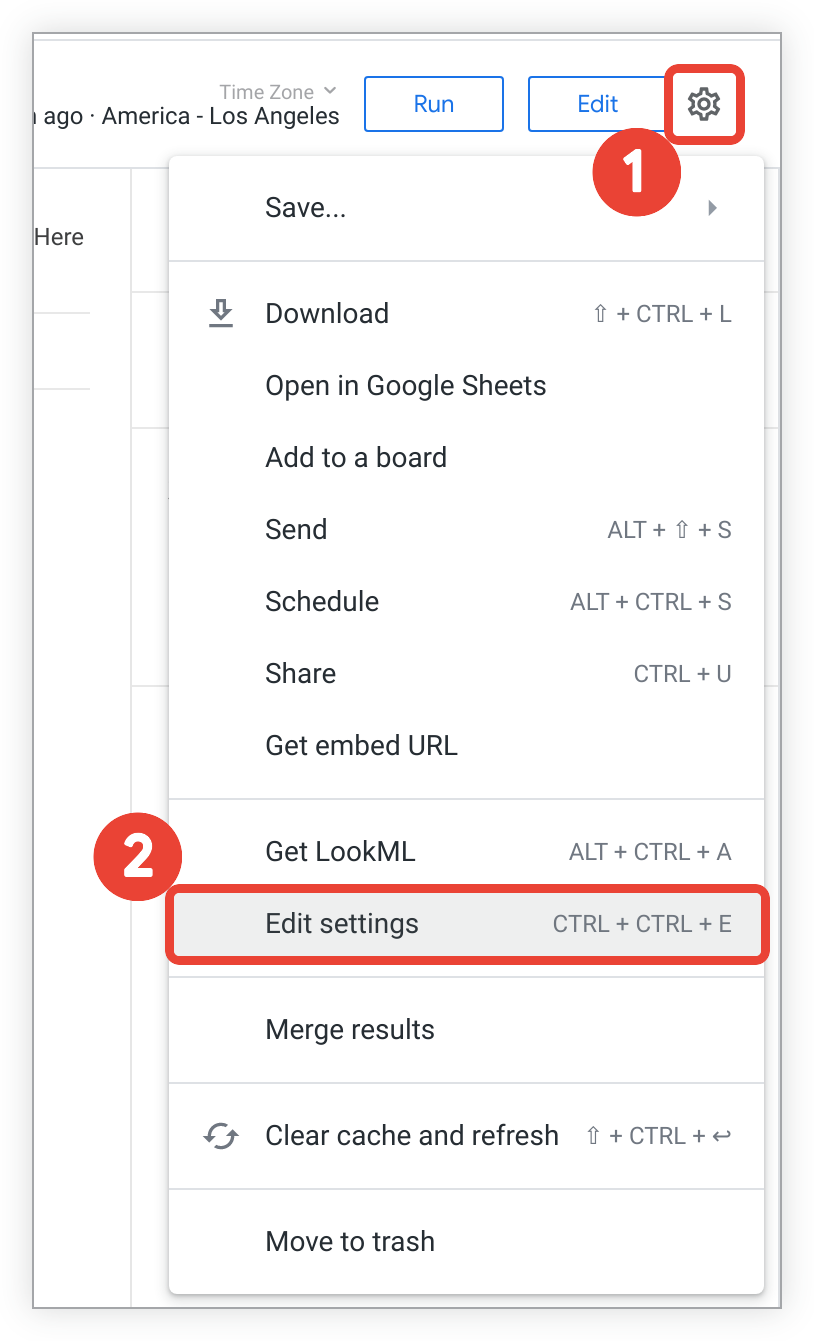
- Sélectionnez le menu Outils Actions sur les explorations.
Sélectionnez Modifier les paramètres pour ouvrir le menu Paramètres de l'apparence.
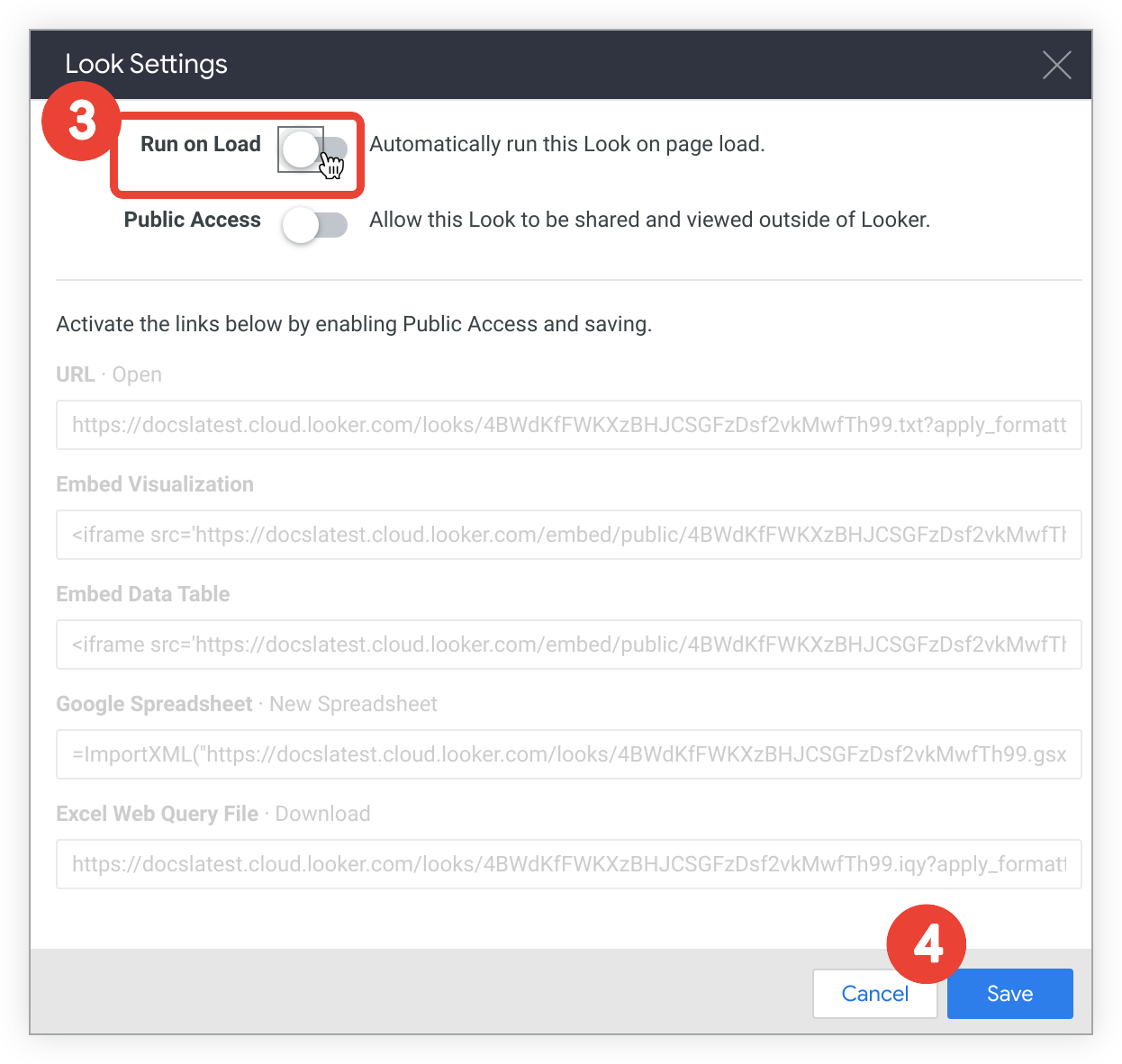
Désactivez l'option Exécuter lors du chargement pour désactiver l'exécution automatique de Exécuter lors du chargement.
Sélectionnez Enregistrer.
Vous pouvez également suivre les instructions précédentes pour activer l'option Exécuter au chargement si elle est désactivée.
Désactivation de l'exécution automatique lors du chargement à partir d'un dossier
Que vous affichiez les Looks dans un dossier en vue Liste ou en vue Grille, vous pouvez désactiver le paramètre Exécuter au chargement d'un Look à partir d'un dossier de la manière suivante :
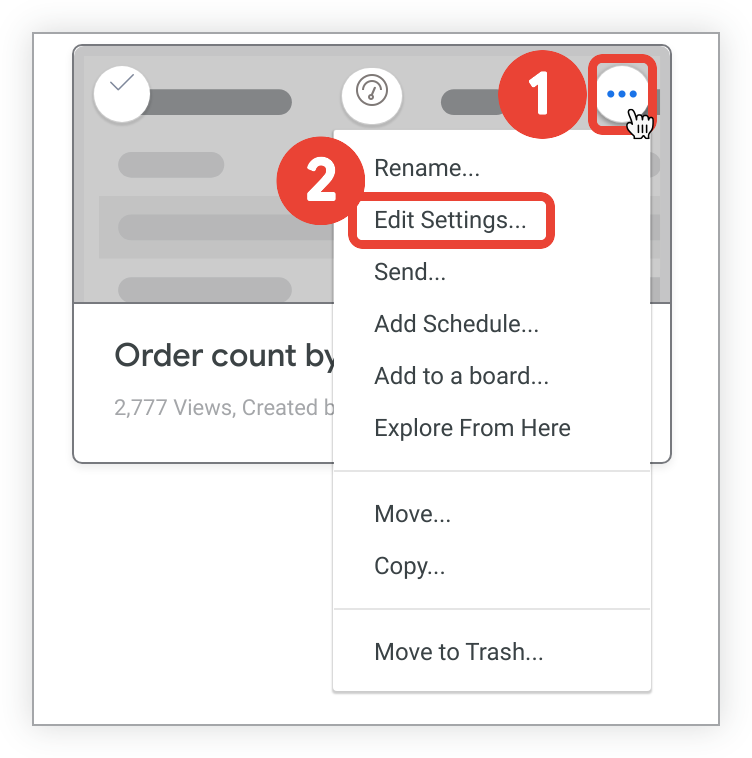
- Sélectionnez l'icône du menu à trois points de la présentation.
Sélectionnez Modifier les paramètres pour ouvrir le menu Paramètres de l'apparence.
Désactivez l'option Exécuter lors du chargement pour désactiver l'exécution automatique de Exécuter lors du chargement.
Sélectionnez Enregistrer.
Vous pouvez également suivre les instructions précédentes pour activer l'option Exécuter au chargement si elle est désactivée.
Modifier la description d'une présentation
La description d'un Look s'affiche sous son nom dans les dossiers définis sur la vue Liste, ou lorsque vous pointez sur la miniature du Look dans un dossier défini sur le mode Grille.
Si votre administrateur a défini la page d'accueil Looker prédéfinie comme page d'accueil, la description s'affiche également lorsque vous pointez sur la miniature du look sur votre page d'accueil.
Vous pouvez ajouter ou modifier la description d'une présentation directement sur la page de la présentation :
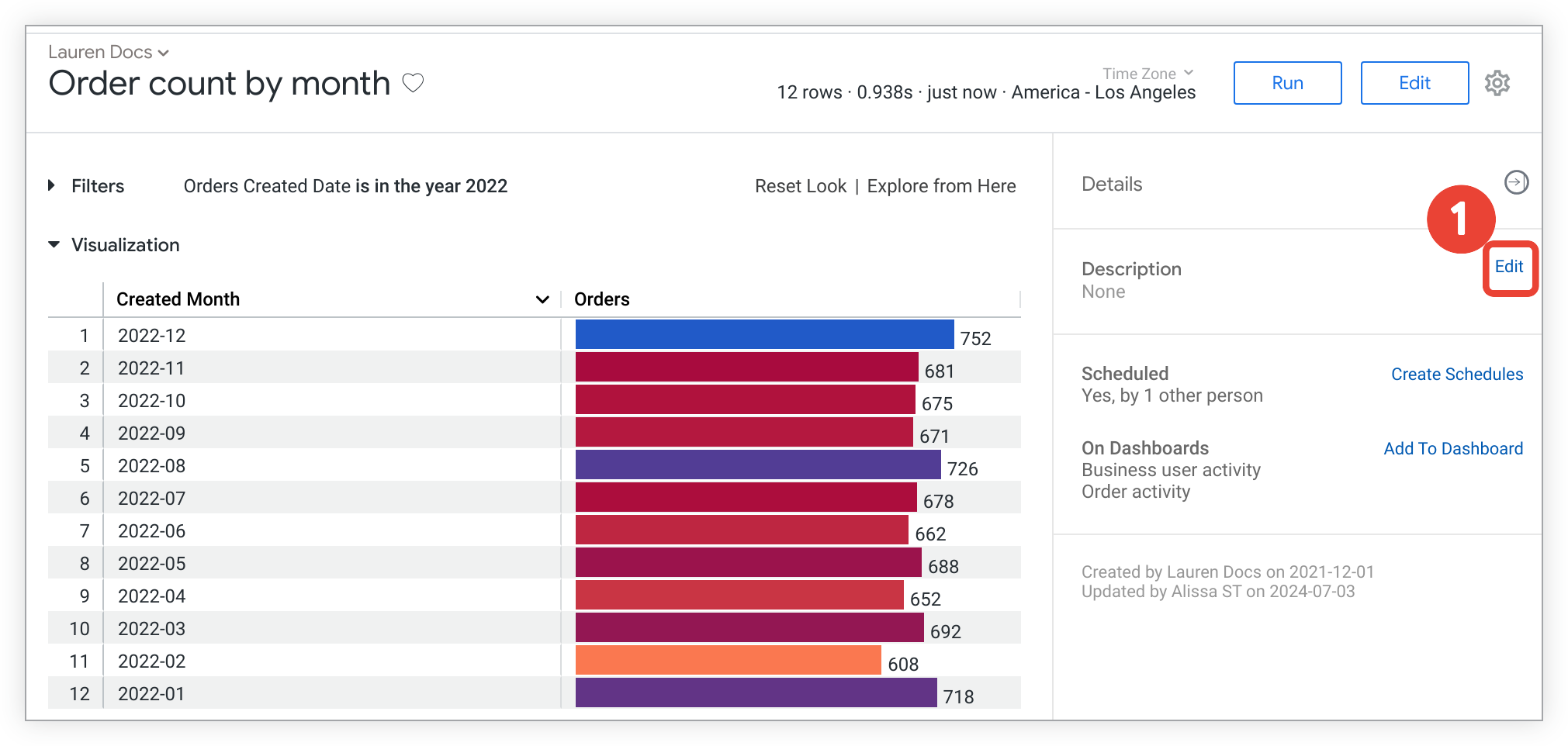
Ouvrez la page Look et sélectionnez le lien Modifier dans la section Description du panneau Détails pour développer le champ Description.

Ajoutez ou modifiez le texte de la description dans le champ Description.
Sélectionnez Enregistrer pour enregistrer la description modifiée ou Annuler pour fermer le champ Description sans enregistrer.
Suppression de présentations
Deux options s'offrent à vous pour supprimer une ou plusieurs présentations :
- Individuellement ou de manière groupée à partir de dossiers, comme décrit sur la page de documentation Organiser et gérer l'accès au contenu
- Individuellement depuis le menu Actions d'exploration de la page "Look"
Pour supprimer une présentation à l'aide du menu Outils Actions d'exploration de la page "Présentation", procédez comme suit :
- Sélectionnez l'icône en forme de roue dentée Actions sur les explorations pour ouvrir les options de menu.
- Sélectionnez Placer dans la corbeille.
- Dans la boîte de dialogue de confirmation, sélectionnez OK pour supprimer le Look.
Si vous supprimez une présentation qui est la source d'une vignette de tableau de bord, la vignette liée à la présentation du tableau de bord renvoie une erreur Élément introuvable.