


Les graphiques d'entonnoir sont utiles pour comprendre les événements d'un processus séquentiel, comme les étapes de prospects dans un pipeline de vente, l'engagement envers une campagne marketing ou le parcours des visiteurs sur un site Web.
Les graphiques d'entonnoir sont souvent les plus efficaces lorsque la première étape du processus est la plus importante (par exemple, 100%) et que chaque étape progressive diminue à partir de là. Les graphiques d'entonnoir affichent la valeur de chaque catégorie en faisant varier la hauteur de chaque barre. Les barres les plus hautes correspondent aux valeurs les plus élevées, tandis que les barres les plus basses correspondent aux valeurs les plus faibles.
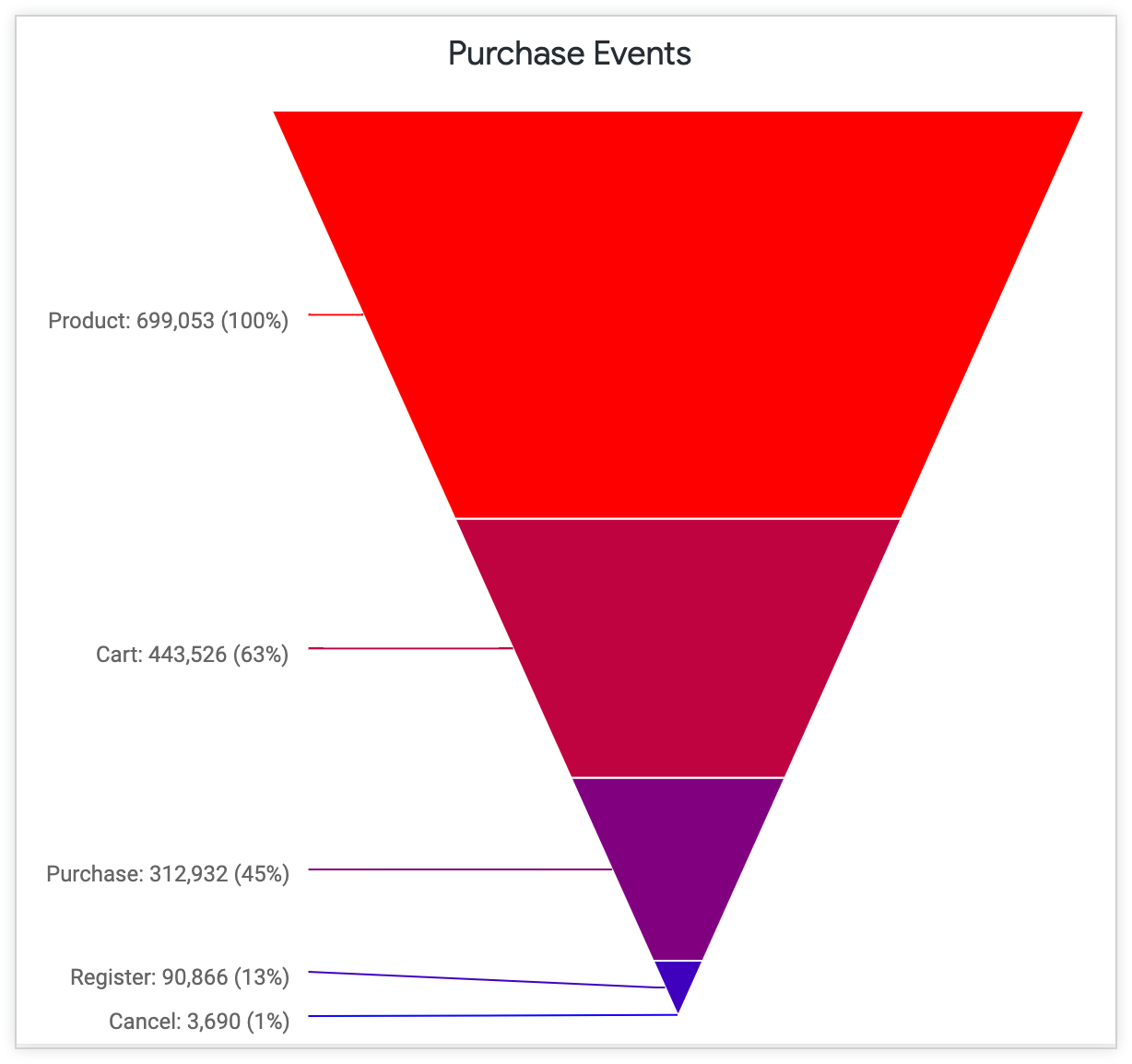
Créer un graphique en entonnoir
Un graphique en entonnoir comprend un seul ensemble de nombres et un seul ensemble de libellés, qui peuvent être orientés :
- Verticalement, à l'aide d'une ou plusieurs dimensions (libellés) et d'une mesure (nombres)
- Horizontalement, à l'aide d'une seule ligne avec plusieurs mesures (nombres) et en-têtes de colonne (libellés)
Le graphique peut fonctionner avec des données pivotées et non pivotées.
Si vous utilisez plusieurs colonnes de mesures (plusieurs mesures ou une mesure croisée) avec plusieurs lignes de données, le graphique en entonnoir vérifie la première ligne et la première colonne, puis affiche celle qui produit le plus de points de données. Toutefois, vous pouvez utiliser le paramètre Orientation pour modifier la façon dont l'entonnoir lit le tableau de données et inverser les axes.
Les graphiques en entonnoir peuvent afficher au maximum 50 barres. Si vos données contiennent plus de 50 lignes ou 50 colonnes, utilisez l'option Limite de lignes ou Limite de colonnes pour limiter le nombre de lignes à 50 ou moins.
Pour utiliser une visualisation d'entonnoir, sélectionnez les points de suspension (…) dans la barre Visualisation d'une exploration, puis choisissez Entonnoir. Ensuite, sélectionnez l'option Modifier dans la barre de visualisation pour modifier votre graphique.
Il est possible que certaines options soient grisées ou masquées si elles sont en conflit avec d'autres paramètres que vous avez choisis.
Options de la barre de données
Plusieurs options de la barre Données peuvent affecter à la fois votre visualisation et le tableau de données.
Sous-totaux
Si votre tableau de données contient au moins deux dimensions, une case à cocher Sous-totaux s'affiche dans la barre Données. Les sous-totaux ne sont actuellement activés que pour les visualisations de tableaux. La case à cocher ne fonctionne pas pour les autres types de visualisations.
Nombre total de lignes
Si votre graphique contient des tableaux croisés dynamiques, vous pouvez ajouter des totaux de lignes en cochant la case Totaux des lignes dans la barre Données. Pour en savoir plus, y compris sur les cas où les totaux ne sont pas disponibles et les points à prendre en compte avec les totaux, consultez la page de documentation Explorer les données dans Looker.
La flèche à droite de la case à cocher Totaux des lignes vous permet de choisir l'emplacement de la colonne des totaux : tout à droite (emplacement par défaut) ou plus à gauche, après les dimensions et les calculs de tables de dimension.

Totaux
Vous pouvez ajouter des totaux de colonnes pour les mesures et les calculs de tables en sélectionnant Totaux dans la barre Données. Pour en savoir plus, y compris sur les cas où les totaux ne sont pas disponibles et les points à prendre en compte avec les totaux, consultez la page de documentation Explorer les données dans Looker.

Nombre maximal de colonnes
Si votre tableau de données contient des tableaux croisés dynamiques, vous pouvez ajouter une limite de colonnes à votre graphique en saisissant un nombre compris entre 1 et 200 dans la zone Limite de colonnes. Les dimensions, calculs des tableaux de dimensions, colonnes de total des lignes et calculs des tableaux de mesures hors des tableaux croisés dynamiques ne sont pas inclus dans le calcul de la limite de colonnes. Les groupes dynamiques comptent chacun comme une colonne dans le calcul de la limite de colonnes. Pour en savoir plus, consultez la page de documentation Filtrer et limiter les données.

Nombre maximal de lignes
Pour ajouter une limite de lignes à votre graphique,saisissez un nombre compris entre 1 et 5 000 dans la zone Limite de lignes de l'onglet Données. Si votre requête dépasse la limite de lignes que vous avez définie, vous ne pouvez pas trier les colonnes "Total des lignes" ni celles des calculs de tables.

Calculs
Si vous disposez des autorisations appropriées, vous pouvez ajouter des calculs de tableau à votre graphique en cliquant sur le bouton Ajouter un calcul dans l'onglet Données. Pour en savoir plus, consultez la page de documentation Utiliser les calculs de tableaux.

Vous pouvez également utiliser la section Champs personnalisés du sélecteur de champs.
Options du menu "Axes"
Étiquette de l'axe de gauche
Activez l'option Libellé de l'axe de gauche pour appliquer un libellé à l'axe de gauche. Looker affiche une zone dans laquelle vous pouvez saisir le texte du libellé.
Étiquette de l'axe de droite
Activez l'option Étiqueter l'axe de droite pour appliquer une étiquette à l'axe de droite. Looker affiche une zone dans laquelle vous pouvez saisir le texte du libellé.
Modifier la configuration du graphique

Le bouton Modifier la configuration du graphique en bas du menu de visualisation ouvre l'éditeur de configuration du graphique. Cet éditeur vous permet de modifier les visualisations HighCharts en exposant certains paramètres JSON de la visualisation, ce qui permet une personnalisation approfondie. Ces personnalisations n'interagissent pas de manière dynamique avec les données.
Le bouton Modifier la configuration du graphique est disponible si vous disposez du rôle d'administrateur Looker ou de l'autorisation can_override_vis_config.
Consultez la section Exemples de l'article "Éditeur de configuration des graphiques" pour découvrir des exemples de cas d'utilisation courants, y compris les suivants :
- Modifier la couleur de l'arrière-plan et du texte des axes
- Mise en forme conditionnelle des valeurs d'une série
- Personnaliser la couleur de l'info-bulle
- Ajouter des bandes de référence verticales et des légendes
- Ajouter des annotations de graphique
Options du menu "Bars"
Couleurs des barres
Vous pouvez définir la palette de couleurs d'un graphique.
Sélectionner une collection et une palette de couleurs
Une collection vous permet de créer des visualisations et des tableaux de bord thématiques qui s'accordent bien. Toutes les collections de couleurs intégrées de Looker sont disponibles sur la page de documentation Collections de couleurs. Votre administrateur Looker peut également créer une collection de couleurs personnalisée pour votre organisation.
Vous pouvez choisir une collection de couleurs dans le menu déroulant Collection. La section Palette est mise à jour avec une palette issue de la collection de couleurs que vous avez choisie. Pour passer à une autre palette de la collection de couleurs, cliquez sur la palette de couleurs pour ouvrir le sélecteur de palettes. Vous pouvez ensuite afficher et sélectionner toutes les palettes de la collection.

Choisir le type de palettes
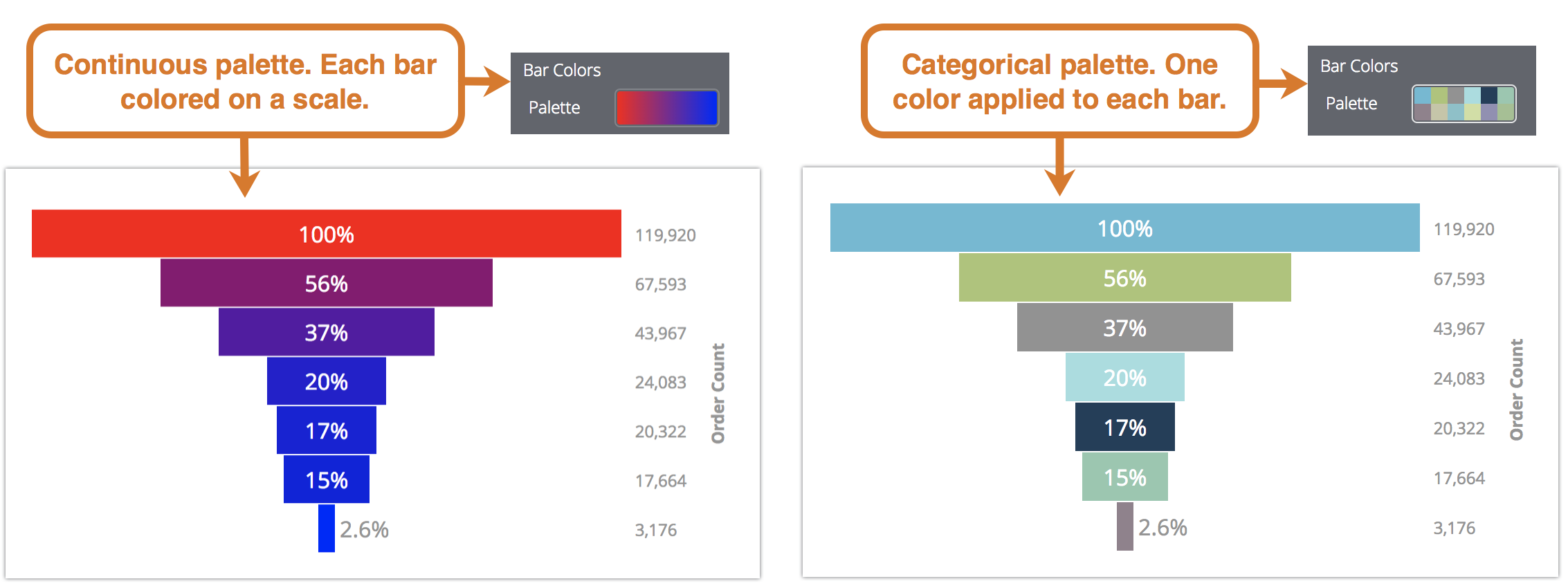
Si vous utilisez une palette séquentielle ou divergente, chaque barre est colorée sur une échelle le long de la palette. Si vous passez à une palette catégorielle (une palette composée de plusieurs couleurs individuelles), les couleurs sont attribuées à chaque barre dans l'ordre. La première barre se voit attribuer la première couleur, et ainsi de suite. Si le nombre de barres est supérieur au nombre de couleurs listées, les couleurs se répètent à partir du début de la palette.
Créer une palette de couleurs personnalisée
Pour créer une palette de couleurs personnalisée, commencez par sélectionner l'onglet Personnalisé dans le sélecteur de palette. Vous pouvez modifier votre palette de plusieurs manières :
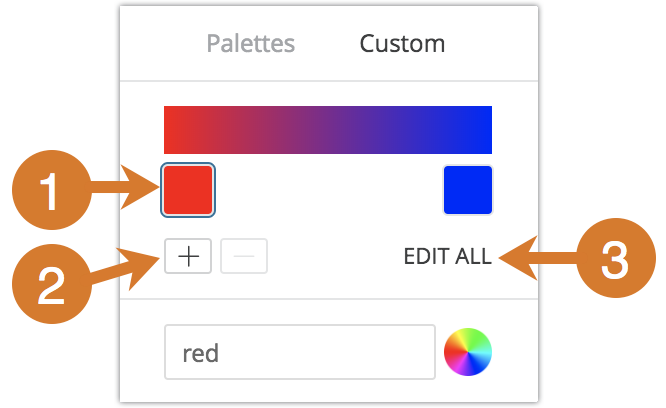
- Cliquez sur l'une des couleurs présentes pour la modifier.
- Cliquez sur les boutons + ou - pour ajouter une couleur à la fin de la palette ou supprimer une couleur sélectionnée. Lorsque vous ajoutez une couleur à la fin d'une palette séquentielle ou divergente, Looker crée automatiquement une échelle entre cette couleur et la précédente.
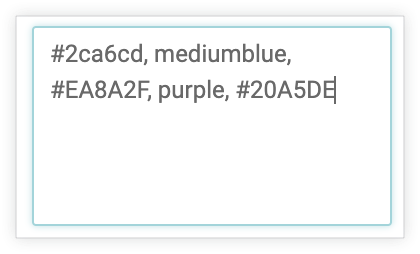
- Cliquez sur MODIFIER TOUT en bas à droite du menu pour utiliser une liste de valeurs de couleur séparées par une virgule.
Pour modifier une couleur sélectionnée ou toutes les couleurs à la fois, vous pouvez saisir des chaînes hexadécimales, comme #2ca6cd, ou des noms de couleurs CSS, comme mediumblue, dans la zone de valeur de couleur en bas du menu.
Vous pouvez également cliquer sur la roue chromatique à droite de la zone de valeur de couleur pour afficher un sélecteur de couleurs, que vous pouvez utiliser pour sélectionner une couleur. La valeur hexadécimale correspondante s'affiche dans la zone de valeur de la couleur.
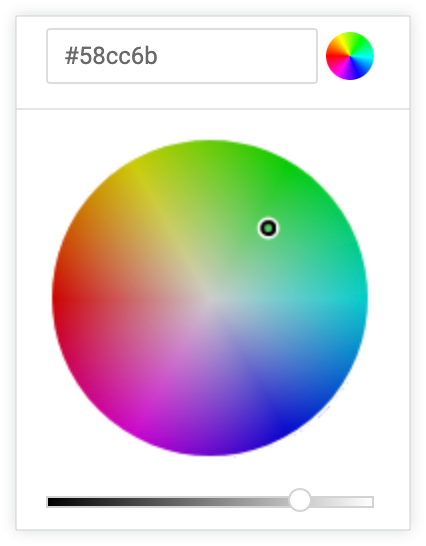
Si vous cliquez sur MODIFIER TOUT, la zone de valeur de couleur est remplie avec tous les codes hexadécimaux de la palette de couleurs que vous avez choisie ou personnalisée. La meilleure façon de copier des palettes de couleurs personnalisées d'un graphique à un autre consiste à copier et coller cette liste.
Inverser les couleurs
Vous pouvez inverser les couleurs utilisées dans une palette. Pour une palette séquentielle ou divergente, chaque barre est colorée sur une échelle le long de la palette dans l'ordre inverse, en commençant par la couleur à l'extrémité droite de la palette et en se déplaçant vers la gauche. Pour une palette catégorielle, cela appliquerait les couleurs de la palette à chaque barre dans l'ordre inverse, en commençant par la dernière couleur de la palette.
Barres lissées
Pour un graphique en entonnoir par étapes, l'option Barres lissées permet de choisir si le bord extérieur de chaque barre du graphique en entonnoir doit être relié aux barres situées au-dessus et en dessous. Lorsque l'option Barres lissées est désactivée, les barres ont une forme rectangulaire. Lorsque l'option Barres lissées est activée, les bords des barres sont lissés pour se connecter les uns aux autres.
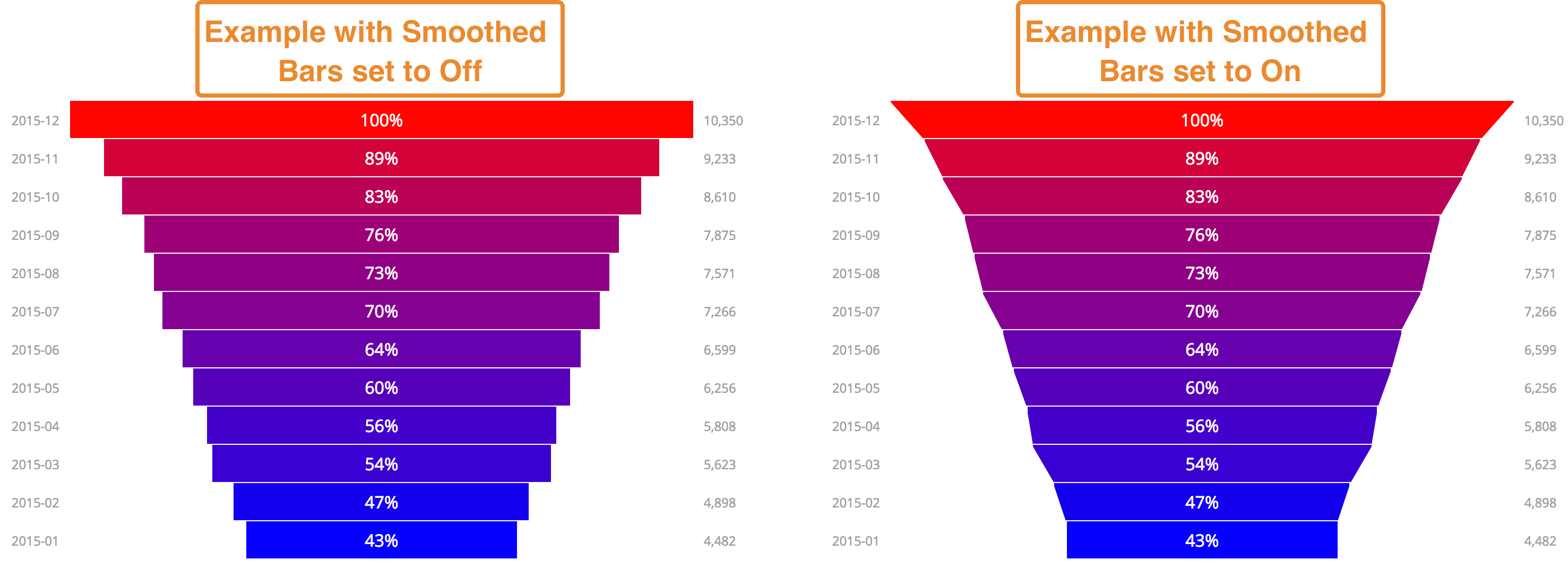
Pour un graphique en entonnoir, l'option Barres lissées n'a aucun effet.
Entonnoir en escalier
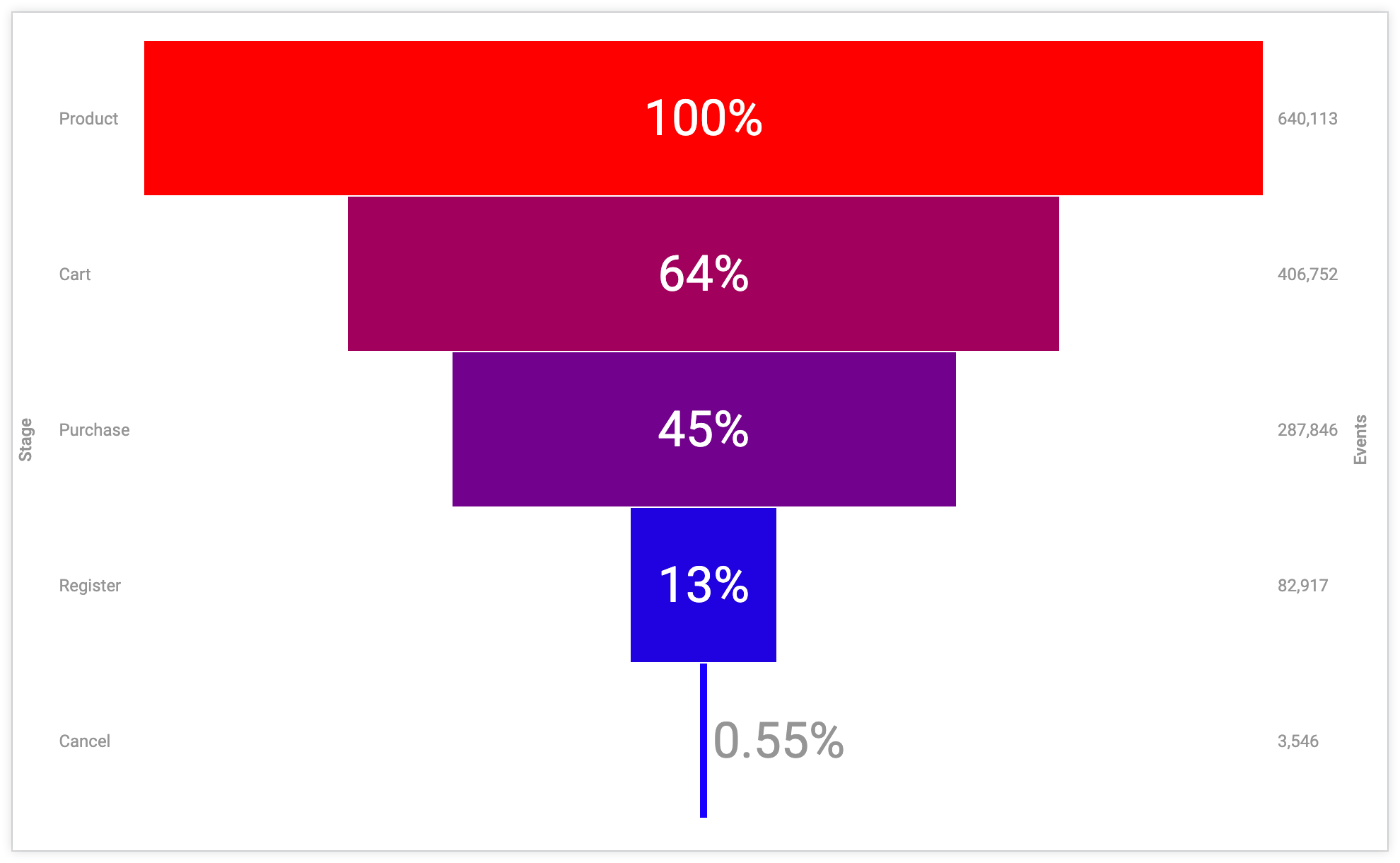
Lorsque l'option Entonnoir étagé est activée, les entonnoirs sont affichés sous forme d'entonnoirs étagés, où la largeur de chaque barre varie en fonction de sa valeur. Les barres les plus larges correspondent aux valeurs les plus élevées, tandis que les barres les plus fines correspondent aux valeurs les plus faibles.
Orientation
Vous pouvez spécifier si les données du graphique en entonnoir sont extraites des lignes ou des colonnes du tableau. Si vous sélectionnez Automatique, le graphique en entonnoir choisit les données en fonction de l'endroit où se trouvent le plus de points de données.
Échelle des étiquettes
Vous pouvez spécifier la taille des libellés placés au-dessus des barres du graphique et sur les côtés du graphique. Les libellés ont une taille minimale et maximale qui varie en fonction de la taille du graphique. Saisissez 0 pour indiquer que les libellés doivent être de taille minimale. Saisissez 1 pour indiquer que les libellés doivent être de taille maximale. Saisissez un nombre compris entre 0 et 1 pour indiquer un pourcentage. La taille du libellé sera alors définie sur ce pourcentage entre la taille minimale et la taille maximale.
Options du menu "Libellés"
Position de l'étiquette
Vous pouvez spécifier où les libellés de données doivent apparaître :
- À gauche : les libellés de données se trouvent à gauche du graphique.
- En ligne : les libellés de données se trouvent au centre du graphique, à l'intérieur des barres.
- Droite : les libellés de données se trouvent à droite du graphique.
- Masqués : les libellés de données ne sont pas affichés.
Type de pourcentage
Chaque barre du graphique est associée à une valeur en pourcentage. Le type de pourcentage détermine si un pourcentage est attribué à chaque barre en comparant sa valeur à la valeur la plus élevée du graphique ou à celle de la barre précédente.
Position en pourcentage
Vous pouvez spécifier où les pourcentages des barres doivent s'afficher :
- À gauche : les pourcentages se trouvent à gauche du graphique.
- En ligne : les libellés de pourcentage se trouvent au centre du graphique, à l'intérieur des barres.
- Droite : les libellés de pourcentage se trouvent à droite du graphique.
- Masqué : les libellés de pourcentage ne sont pas affichés.
Position des valeurs
Vous pouvez spécifier où les valeurs de données doivent apparaître :
- Gauche : les valeurs de données se trouvent à gauche du graphique.
- En ligne : les valeurs de données se trouvent au centre du graphique, à l'intérieur des barres.
- Droite : les valeurs de données se trouvent à droite du graphique.
- Masqué : les valeurs de données ne sont pas affichées.
Étiquette de couleur
Vous pouvez choisir de définir ou non une couleur personnalisée pour les libellés et les pourcentages du graphique. Si vous activez l'option Libellé de couleur, une case de couleur s'affiche. Cliquez sur la case pour afficher le sélecteur de couleur, puis choisissez une couleur personnalisée pour le libellé et les pourcentages. Les libellés intégrés s'affichent dans la couleur choisie, tandis que ceux situés de part et d'autre du graphique sont environ 40% plus foncés.
Info-bulle personnalisée
Vous pouvez cliquer sur le bouton Info-bulle personnalisée pour configurer les info-bulles dans l'éditeur de visualisation Explorer en combinant les paramètres de l'UI et un éditeur HTML compatible avec les modèles Liquid. En savoir plus sur les info-bulles personnalisées
Modifier les libellés de l'entonnoir à l'aide de l'éditeur de configurations de graphiques
Par défaut, les libellés de chaque étape de l'entonnoir correspondent directement aux valeurs de dimension. Vous pouvez utiliser l'éditeur de configuration des graphiques pour modifier ces libellés. Par exemple, considérons un entonnoir à quatre étapes avec les libellés suivants :
- Étape 1
- Étape 2
- Étape 3
- Étape 4
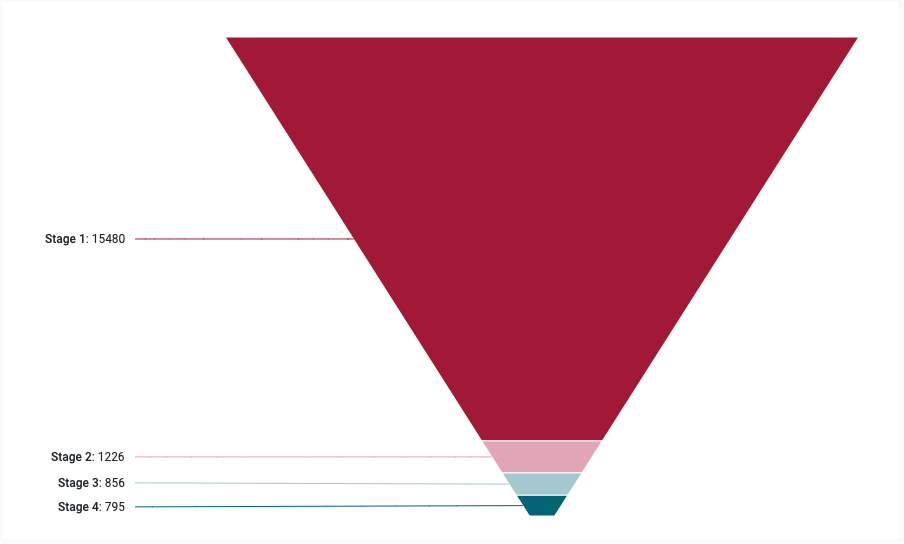
Vous pouvez utiliser l'extrait JSON suivant pour ajouter des noms de libellés personnalisés :
 {
   series: [{
     data: [{
         name: 'Custom label 1',
         dataLabels: {
           enabled: true,
           format: '<b>{point.name}</b>: {point.y}'
         }
       },
       {
         name: 'Custom label 2',
         dataLabels: {
           enabled: true,
           format: '<b>{point.name}</b>: {point.y}'
         }
       },
       {
         name: 'Custom label 3',
         dataLabels: {
           enabled: true,
           format: '<b>{point.name}</b>: {point.y}'
         }
       },
       {
         name: 'Custom label 4',
         dataLabels: {
           enabled: true,
           format: '<b>{point.name}</b>: {point.y}'
         }
       }
     ]
   }]
 }
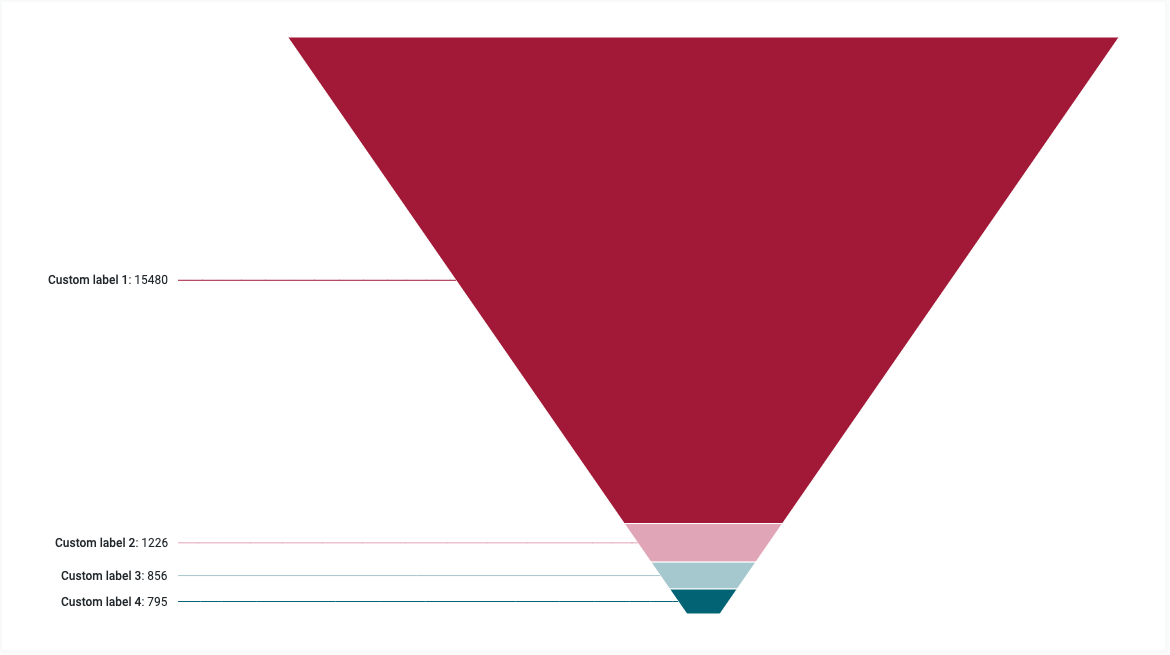
Désormais, les étapes sont plutôt libellées avec les valeurs des étiquettes personnalisées. La variable {point.y} affiche la valeur à chaque étape. Dans cet exemple, Looker affiche les libellés suivants sur les étapes de l'entonnoir :
- Libellé personnalisé 1
- Libellé personnalisé 2
- Libellé personnalisé 3
- Libellé personnalisé 4
Pour en savoir plus sur l'utilisation de cette fonctionnalité, consultez la section Personnaliser une visualisation de la documentation de l'éditeur de configuration des graphiques.