


Les graphiques chronologiques permettent de visualiser la relation entre des groupes d'événements et de comparer les périodes au cours desquelles ces événements se sont produits. Une visualisation chronologique fonctionne également avec des nombres.
Pour utiliser une visualisation chronologique, cliquez sur les points de suspension (...) dans la barre "Visualisation", puis sélectionnez Chronologie. Cliquez sur Modifier en haut à droite de l'onglet de visualisation pour mettre en forme votre visualisation.
Par exemple, vous pouvez utiliser un graphique chronologique pour afficher la période entre la date de la première commande d'un client et la date de sa commande la plus récente. Chaque période peut être colorée pour indiquer le nombre de commandes passées par le client.
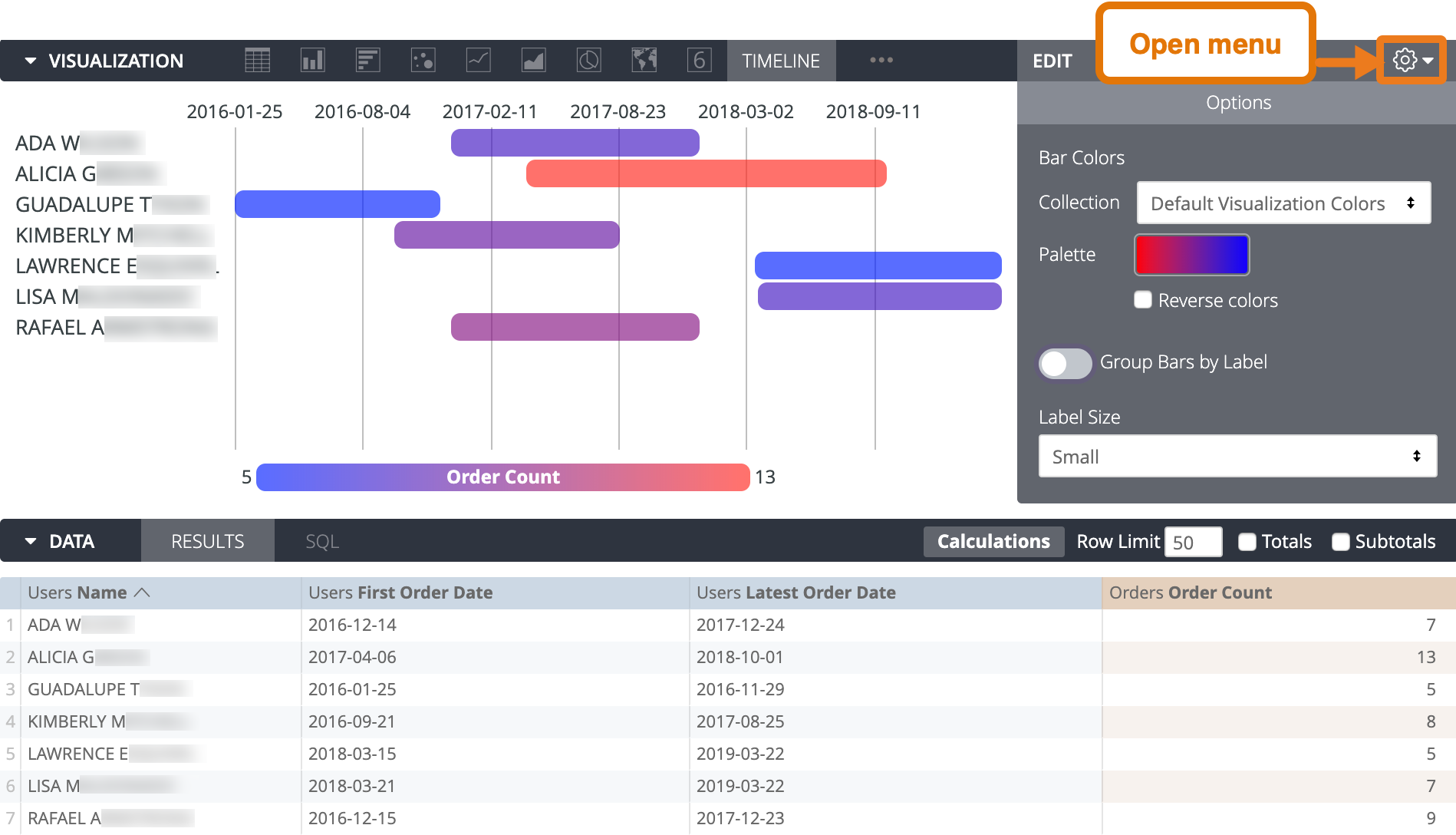
Les visualisations chronologiques sont basées sur des champs de la section Données. Ces champs doivent être dans un ordre particulier. En ignorant les champs masqués dans la visualisation, la chronologie a besoin des champs suivants (de gauche à droite) :
- Champ Libellé : champ de chaîne, tel qu'un nom. Champ obligatoire.
- Champ Détail : deuxième champ de chaîne facultatif, qui vous permet de combiner chaque ligne de la visualisation chronologique en catégories. Pour en savoir plus, consultez Afficher une ou plusieurs barres par ligne.
- Champ Début : date ou nombre de début. Champ obligatoire.
- Champ Fin : date ou nombre de fin. Champ obligatoire.
- Champ Ampleur : champ numérique facultatif, qui détermine la couleur de la barre sur un continuum entre les deux couleurs spécifiées dans les options de visualisation. Pour en savoir plus et découvrir d'autres options utilisant des couleurs et des libellés, consultez Utiliser des couleurs.
Utiliser des visualisations chronologiques sans dates
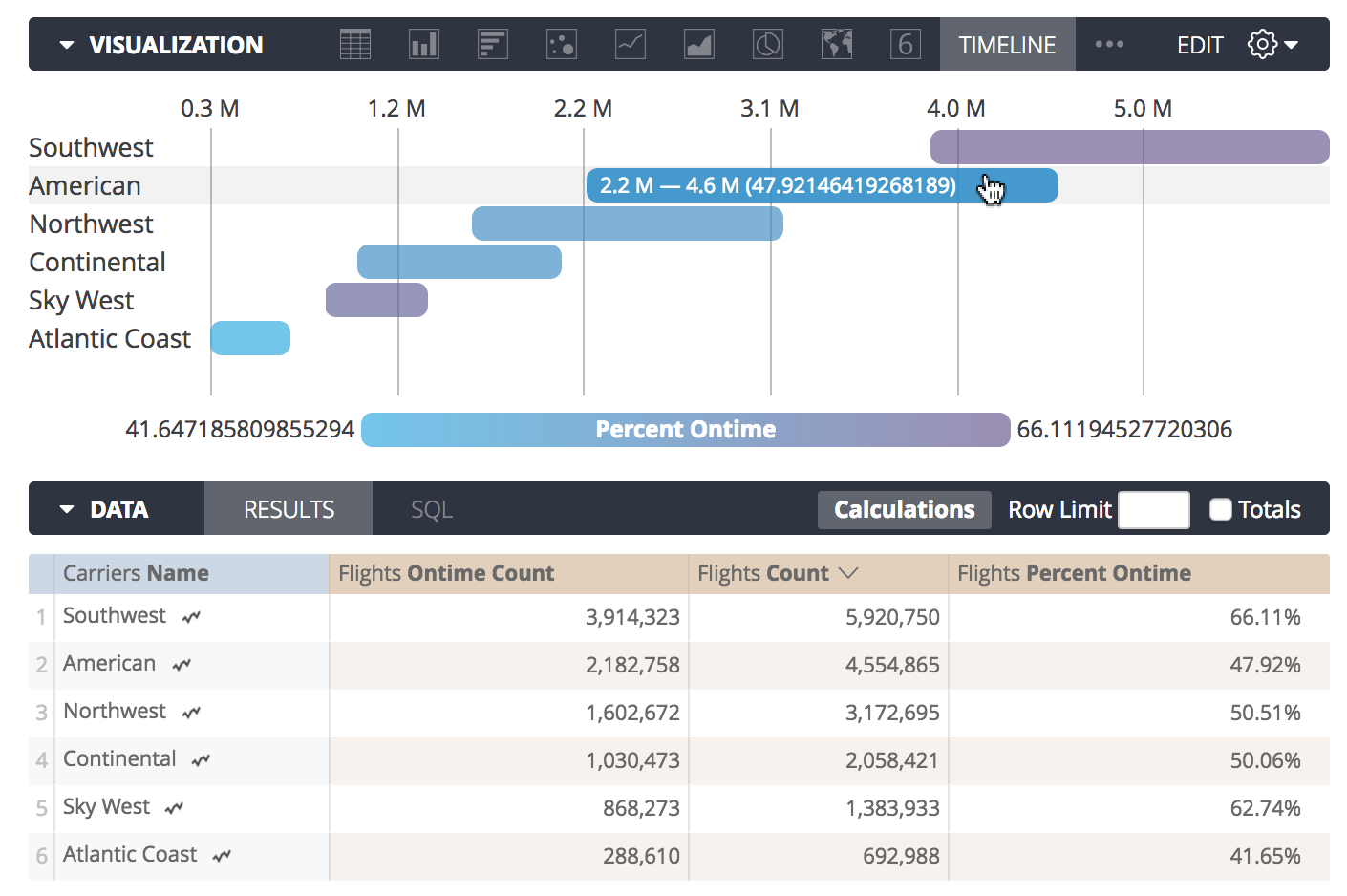
Les graphiques chronologiques peuvent être utiles pour des informations autres que des dates. Cet exemple montre plusieurs compagnies aériennes, chacune avec une barre où :
- la barre commence au nombre de vols à l'heure de la compagnie aérienne ;
- la barre se termine au nombre total de vols de la compagnie aérienne ;
- la couleur de la barre indique le pourcentage de vols à l'heure de la compagnie aérienne en tant que valeur d'ampleur.
La coloration de l'ampleur permet d'illustrer que, même si une compagnie aérienne peut avoir une grande différence entre son nombre de vols à l'heure et son nombre total de vols, elle peut avoir un bon pourcentage de vols à l'heure. Par exemple, Southwest a une barre large, mais elle a également le meilleur pourcentage de vols à l'heure, comme le montre la barre violette indiquant son pourcentage de vols à l'heure. Vous pouvez passer la souris sur une barre pour afficher les données qu'elle représente, y compris :
- la valeur de début de la barre ;
- la valeur de fin de la barre ;
- la valeur représentée par la couleur de la barre (le cas échéant).
Afficher une ou plusieurs barres par ligne
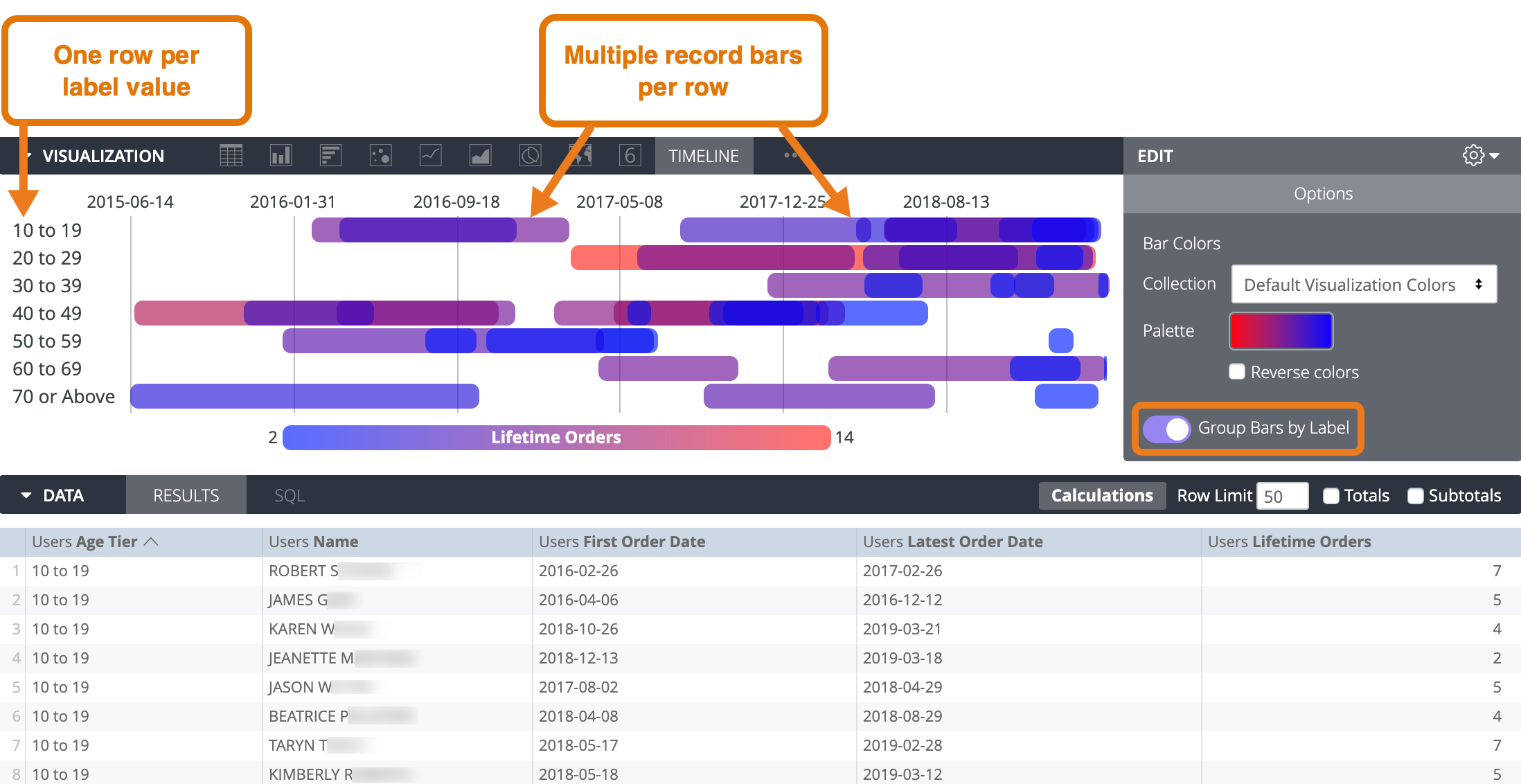
Si vous activez l'option Regrouper les barres par libellé, tous les enregistrements qui partagent la même valeur de libellé apparaissent sous forme de barres individuelles sur la même ligne de la visualisation. Prenons l'exemple d'un ensemble de données utilisateur, où chaque utilisateur appartient à une tranche d'âge. Si la tranche d'âge est le champ de libellé et le nom de l'utilisateur est le champ de détail, la visualisation affiche une ligne par tranche d'âge, avec un ou plusieurs noms d'utilisateurs affichés sous forme de barres sur la ligne de cette tranche d'âge.
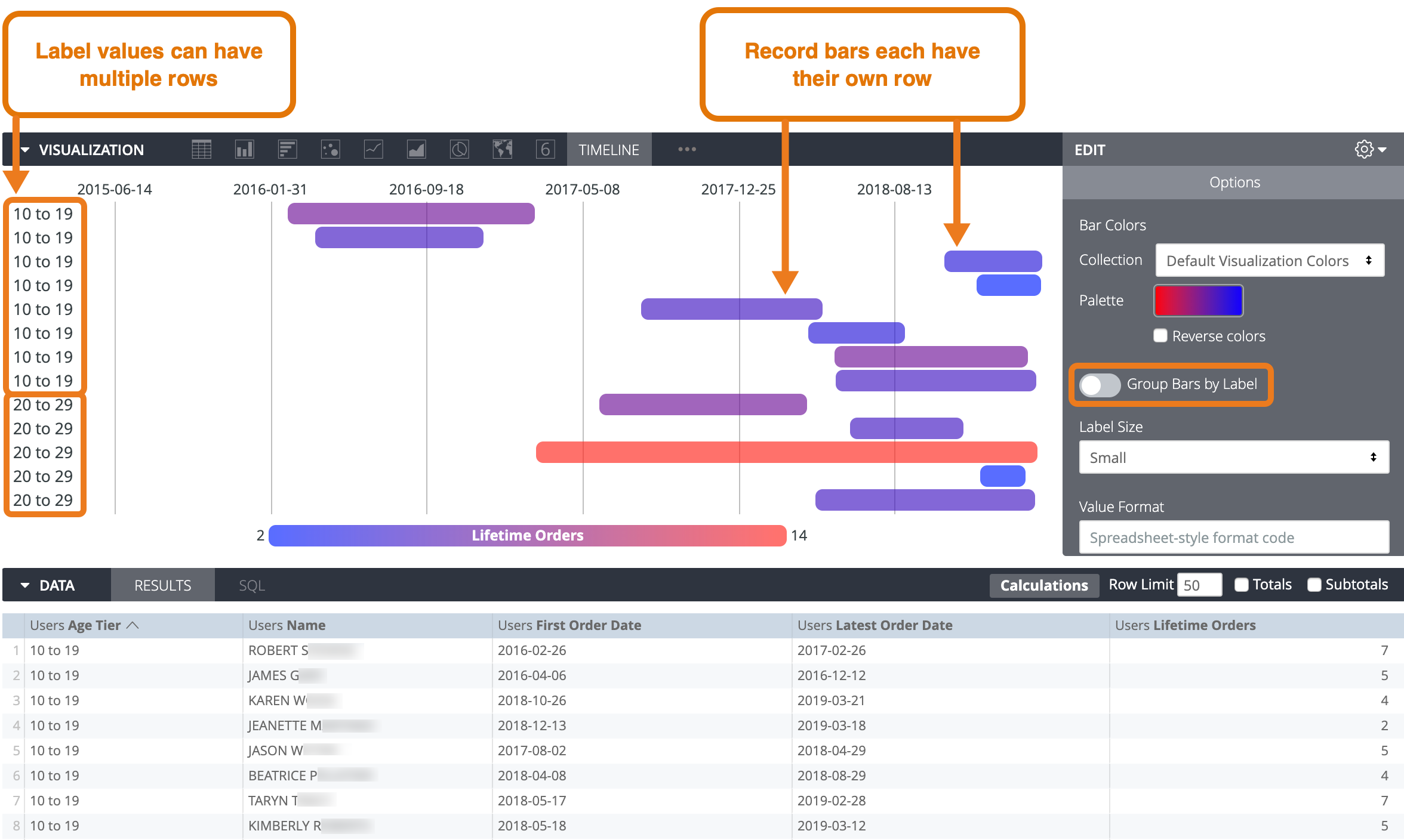
Pour afficher chaque barre d'enregistrement sur sa propre ligne, désactivez l'option Regrouper les barres par libellé. Dans cet exemple, la visualisation affiche une ligne par nom d'utilisateur.
Utiliser des couleurs
Pour les visualisations chronologiques, la couleur d'une barre peut avoir différentes significations, selon vos données :
- Valeur d'ampleur : la couleur de chaque barre se situe dans un continuum et illustre la valeur d'ampleur de la barre. Pour configurer cela, incluez un champ d'ampleur dans votre requête et spécifiez une palette continue (qui passe d'une couleur à une autre, comme les palettes séquentielles et divergentes dans les collections de couleurs de Looker) dans les options de visualisation.
- Valeur de détail : la couleur de chaque barre indique sa valeur dans le champ de détail. Pour configurer cela, incluez un champ de détail dans vos données et choisissez une palette catégorielle (qui comporte plusieurs couleurs individuelles) dans les options de visualisation. (Si vous n'avez pas de champ d'ampleur, vous pouvez sélectionner une palette continue et les couleurs feront référence aux valeurs du champ de détail. Si vous avez un champ d'ampleur et que vous sélectionnez une palette continue, les couleurs s'appliqueront toujours au champ d'ampleur.)
- Dans tous les autres cas, les couleurs des barres utilisent un motif répétitif des couleurs que vous sélectionnez dans les options de visualisation.
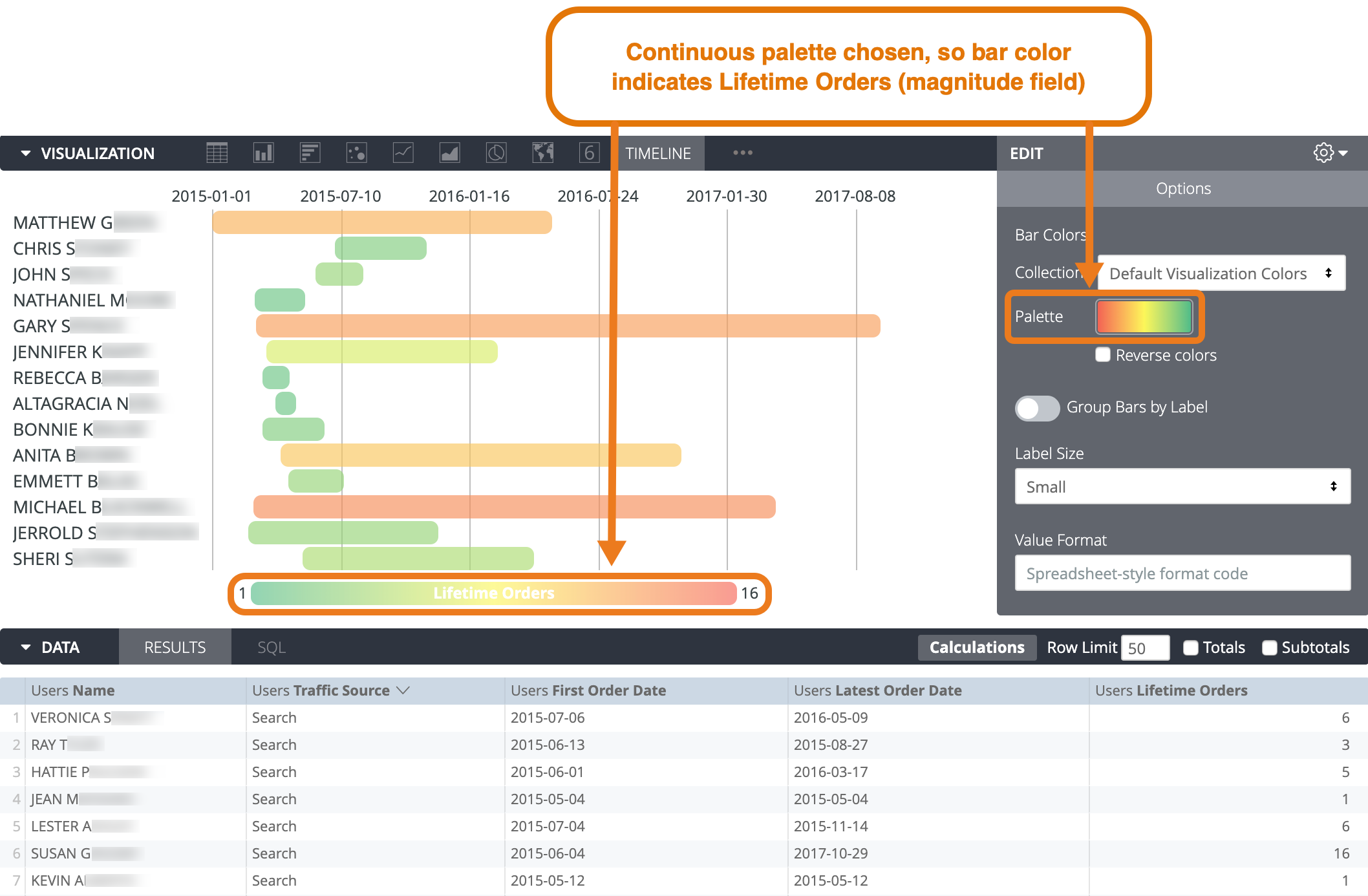
Prenons l'exemple d'un ensemble de données avec un champ de détail, "Source de trafic", et un champ d'ampleur, "Commandes à vie".
Si vous utilisez une palette continue, le continuum de couleurs indique la valeur du champ d'ampleur. Dans cet exemple, la légende indique le nombre de commandes à vie que représentent les couleurs à chaque extrémité du continuum de couleurs.
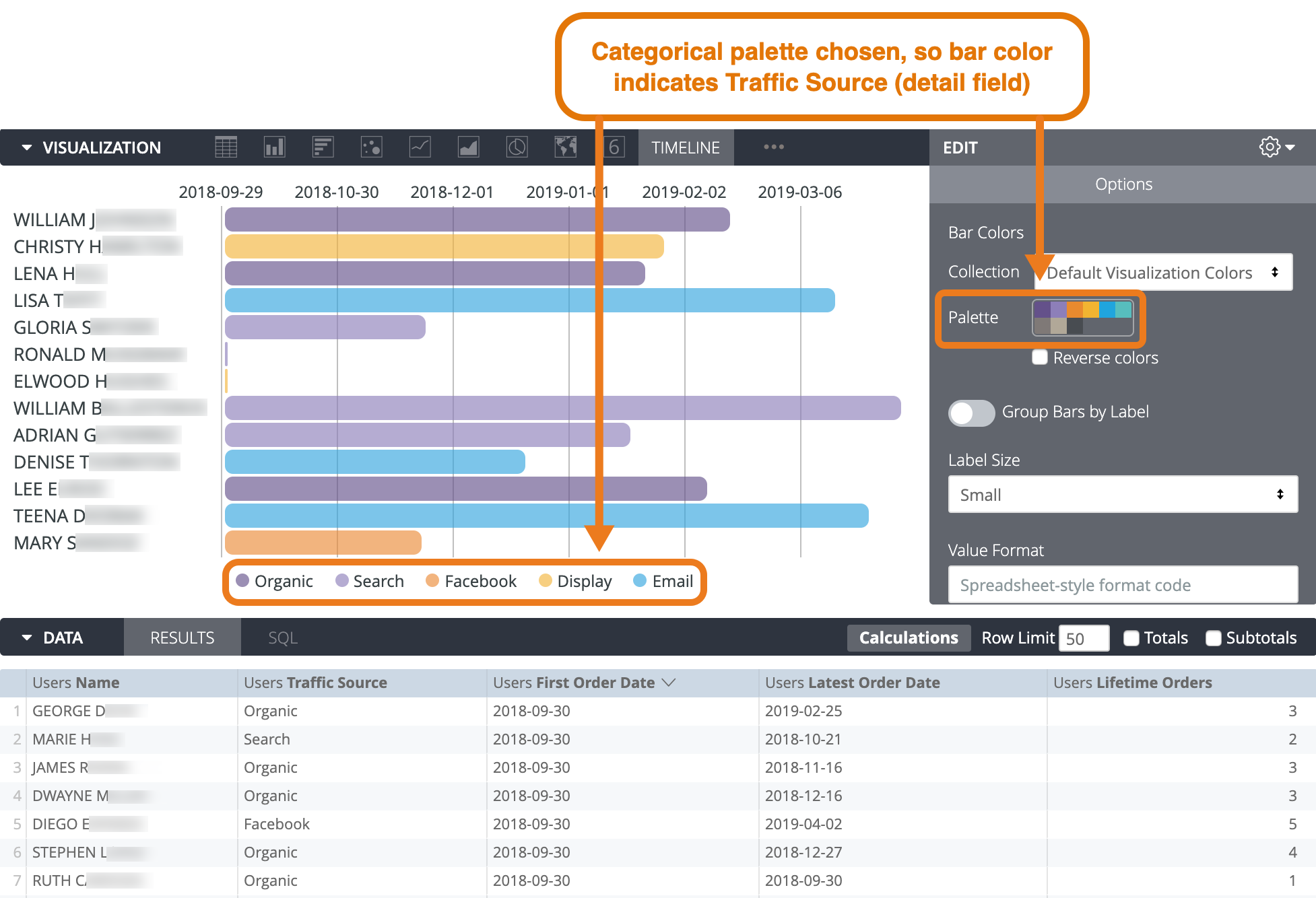
Si vous utilisez une palette catégorielle, le continuum de couleurs indique les valeurs du champ de détail. Dans cet exemple, la légende indique la source de trafic représentée par chaque couleur.
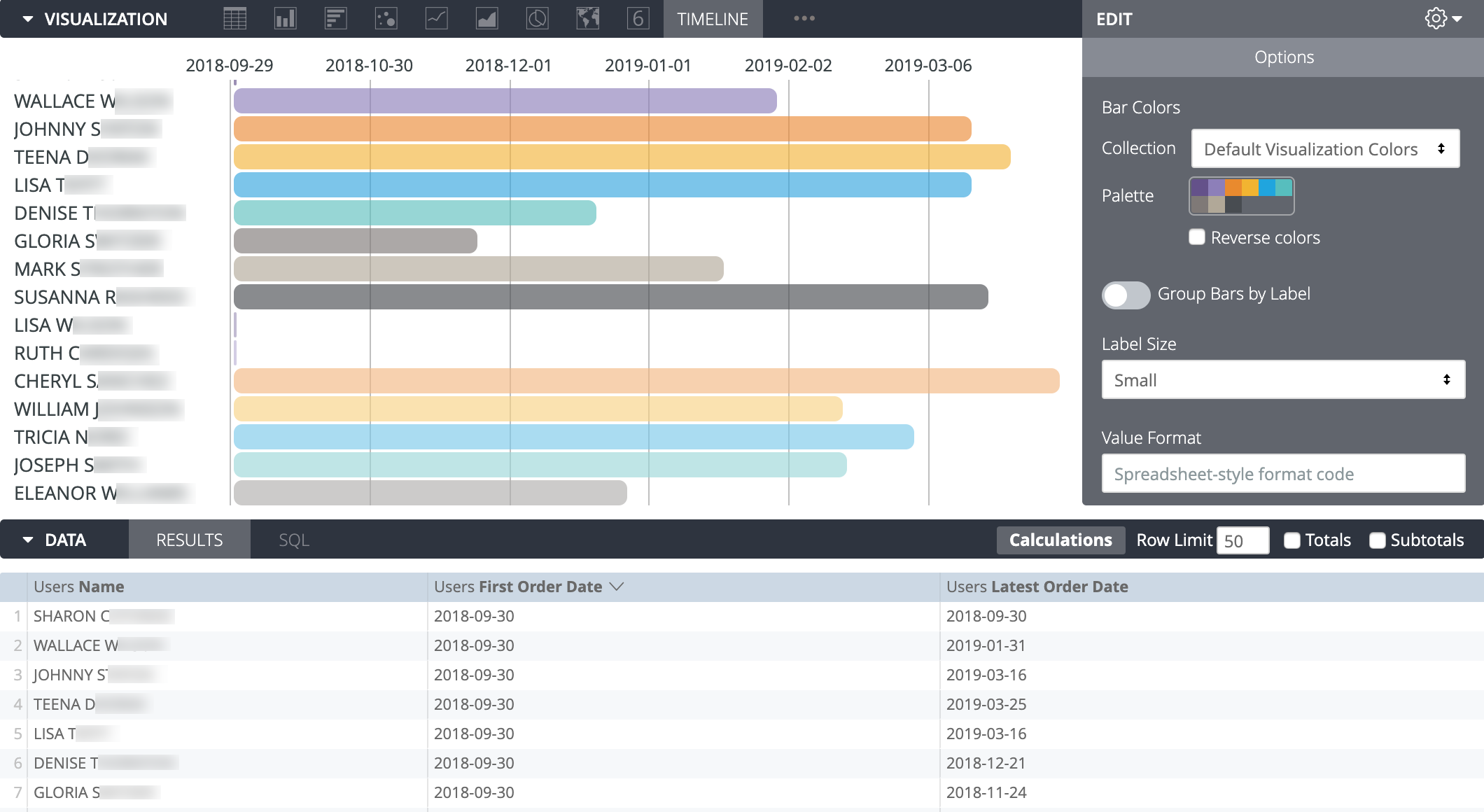
Si vous supprimez les champs de détail et d'ampleur, les couleurs parcourent la palette choisie dans les options de visualisation.
Options
Couleurs des barres
Vous pouvez définir la palette de couleurs d'un graphique.
Sélectionner une collection de couleurs et une palette
Une collection vous permet de créer des visualisations et des tableaux de bord thématiques qui s'harmonisent. Toutes les collections de couleurs intégrées de Looker sont disponibles sur la page de documentation Collections de couleurs. Votre administrateur Looker peut également créer une collection de couleurs personnalisée pour votre organisation.
Vous pouvez choisir une collection de couleurs dans le menu déroulant Collection. La section Palette est mise à jour avec une palette de la collection de couleurs choisie. Pour passer à une autre palette de la collection de couleurs, cliquez sur la palette de couleurs, ce qui ouvre le sélecteur de palette. Vous pouvez alors afficher et sélectionner toutes les palettes de la collection.

Choisir le type de palettes
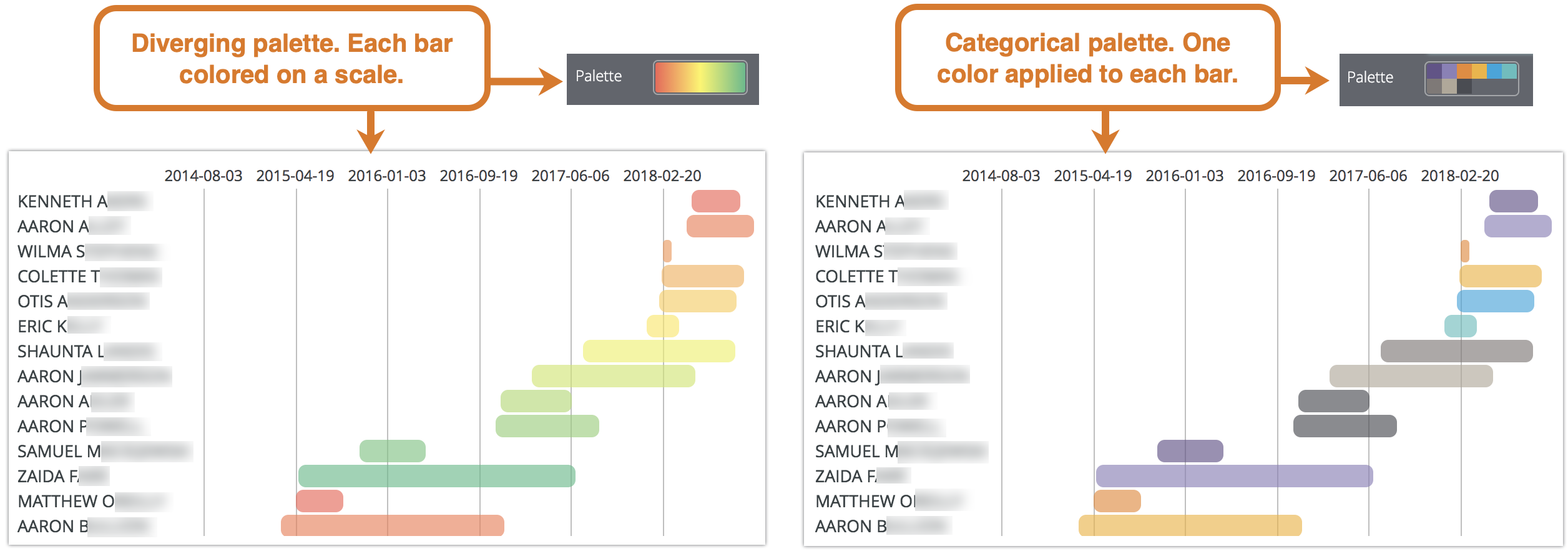
Si vous utilisez une palette séquentielle ou divergente, chaque barre est colorée sur une échelle le long de la palette. Si vous passez à une palette catégorielle (une palette composée de plusieurs couleurs individuelles), les couleurs sont attribuées à chaque barre dans l'ordre. La première barre reçoit la première couleur, et ainsi de suite. S'il y a plus de barres que de couleurs listées, les couleurs se répètent à partir du début de la palette.
Créer une palette de couleurs personnalisée
Pour créer une palette de couleurs personnalisée, sélectionnez d'abord l'onglet Personnalisé dans le sélecteur de palette. Vous pouvez modifier votre palette de plusieurs manières :
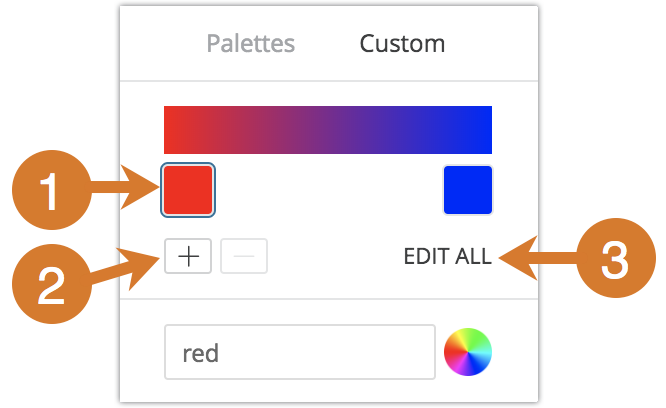
- Cliquez sur l'une des couleurs présentes pour la modifier.
- Cliquez sur les boutons + ou - pour ajouter une couleur à la fin de la palette ou pour supprimer une couleur sélectionnée. Lorsque vous ajoutez une couleur à la fin d'une palette séquentielle ou divergente, Looker crée automatiquement une échelle entre cette couleur et la précédente.
- Cliquez sur TOUT MODIFIER en bas à droite du menu pour utiliser une liste de valeurs de couleurs séparées par des virgules.
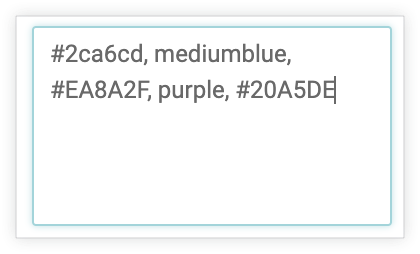
Pour modifier une couleur sélectionnée ou modifier toutes les couleurs à la fois, vous pouvez saisir des chaînes hexadécimales, telles que #2ca6cd, ou des noms de couleurs CSS, tels que mediumblue, dans la zone de valeur de couleur en bas du menu.
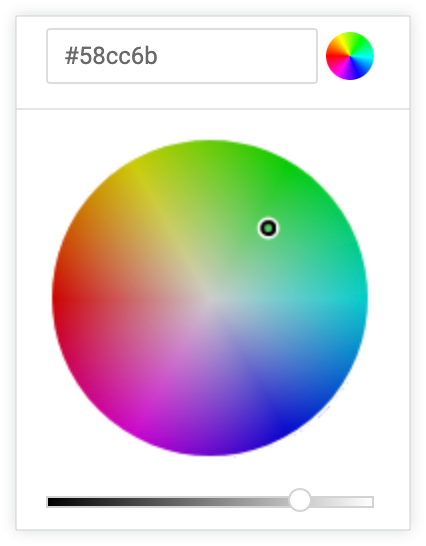
Vous pouvez également cliquer sur la roue chromatique à droite de la zone de valeur de couleur pour afficher un sélecteur de couleurs, que vous pouvez utiliser pour sélectionner une couleur. La valeur hexadécimale correspondante s'affiche dans la zone de valeur de couleur.
Si vous cliquez sur TOUT MODIFIER, la zone de valeur de couleur est remplie avec tous les codes hexadécimaux de la palette de couleurs que vous avez choisie ou personnalisée. Copier et coller cette liste est le meilleur moyen de copier des palettes de couleurs personnalisées d'un graphique à un autre.
Inverser les couleurs
Vous pouvez inverser les couleurs utilisées dans une palette. Pour une palette séquentielle ou divergente, chaque barre est colorée sur une échelle le long de la palette dans l'ordre inverse, en commençant par la couleur à l'extrémité droite de la palette et en allant vers la gauche. Pour une palette catégorielle, cela applique les couleurs de la palette à chaque barre dans l'ordre inverse, en commençant par la dernière couleur de la palette.
Regrouper les barres par étiquette
Vous pouvez déterminer si une visualisation doit afficher chaque barre d'enregistrement sur sa propre ligne ou si les barres d'enregistrement de chaque valeur de libellé doivent toutes se trouver sur la même ligne. Consultez Afficher plusieurs barres par ligne.
Taille des étiquettes
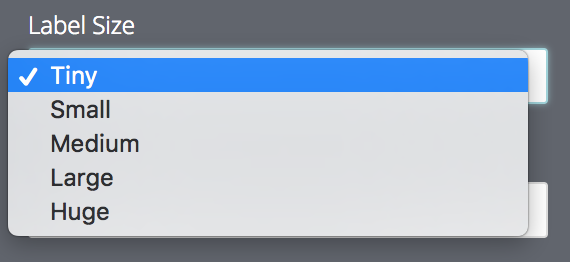
Vous pouvez définir la taille de la police des libellés. Les options suivantes sont disponibles :
- Minuscule
- Petite
- Moyenne
- Grande
- Énorme
Format de valeur
Vous pouvez spécifier le format numérique ou de date d'une valeur à l'aide d'une mise en forme de type Excel. Si aucune mise en forme n'est spécifiée, la valeur s'affiche au format de la dimension ou de la mesure sous-jacente.
Le guide complet de MS Exceldécrit comment spécifier ces formats. Toutefois, la mise en forme des couleurs n'est pas actuellement prise en charge dans Looker.
La page de documentation Ajouter une mise en forme personnalisée aux champs numériques fournit plus d'informations sur l'utilisation de la mise en forme personnalisée.
Vous pouvez spécifier la mise en forme des valeurs de date. Voici quelques options de mise en forme courantes :
| Format de date | Signification |
|---|---|
m |
Mois sous forme de nombre sans zéro non significatif. Mai s'affiche sous la forme "5". |
mm |
Mois sous forme de nombre avec un zéro non significatif, le cas échéant. Mai s'affiche sous la forme "05". |
mmm |
Mois sous forme d'abréviation (janv. à déc.). |
mmmm |
Mois sous forme de nom complet (janvier à décembre). |
mmmmm |
Mois sous forme d'une seule lettre (J à D). |
d |
Jour sous forme de nombre sans zéro non significatif. |
dd |
Jour sous forme de nombre avec un zéro non significatif, le cas échéant. |
ddd |
Jour sous forme d'abréviation (dim. à sam.). |
dddd |
Jour sous forme de nom complet (dimanche à samedi). |
yy |
Année sous forme de nombre à deux chiffres. |
yyyy |
Année sous forme de nombre à quatre chiffres. |
h |
Heure sous forme de nombre sans zéro non significatif. |
hh |
Heure sous forme de nombre avec un zéro non significatif, le cas échéant. Si le format contient AM ou PM, l'heure est basée sur l'horloge de 12 heures. Sinon, l'heure est basée sur l'horloge de 24 heures. |
m |
Minute sous forme de nombre sans zéro non significatif. NOTE : Le m doit apparaître immédiatement après l'élément h ou hh, ou immédiatement avant l'élément s ou ss (sinon, il sera interprété comme un mois au lieu de minutes). |
mm |
Minute sous forme de nombre avec un zéro non significatif, le cas échéant. NOTE : Le mm doit apparaître immédiatement après l'élément h ou hh, ou immédiatement avant l'élément s ou ss (sinon, il sera interprété comme un mois au lieu de minutes). |
s |
Seconde sous forme de nombre sans zéro non significatif. |
ss |
Seconde sous forme de nombre avec un zéro non significatif, le cas échéant. Si vous souhaitez afficher des fractions de seconde, utilisez un format numérique semblable à h:mm:ss.00. |
am/pm, a/p |
Heure au format 12 heures. Excel affiche "AM" ou "A" pour les heures de minuit à midi, et "PM" ou "P" pour les heures de midi à minuit. |
Afficher la légende
Vous pouvez afficher ou masquer une légende en bas de la visualisation.
Info-bulle personnalisée
Vous pouvez cliquer sur le bouton Info-bulle personnalisée pour configurer des info-bulles dans l'éditeur de visualisation Explorer à l'aide d'une combinaison de paramètres d'interface utilisateur et d'un éditeur HTML compatible avec les modèles Liquid. En savoir plus sur les info-bulles personnalisées.
Modifier la configuration du graphique

Le bouton Modifier la configuration du graphique en bas du menu de visualisation ouvre l'éditeur de configuration du graphique. Cet éditeur vous permet de modifier les visualisations HighCharts en exposant certains paramètres JSON de la visualisation, ce qui permet une personnalisation approfondie. Ces personnalisations n'interagissent pas de manière dynamique avec les données.
Le bouton Modifier la configuration du graphique est disponible si vous disposez du rôle Administrateur Looker ou de l'autorisation can_override_vis_config.
Consultez la section Exemples de l'article Éditeur de configuration du graphique pour obtenir des exemples de cas d'utilisation courants, y compris les suivants :
- Modifier la couleur d'arrière-plan et la couleur du texte de l'axe
- Mise en forme conditionnelle des valeurs d'une série
- Personnaliser la couleur de l'info-bulle
- Ajouter des bandes de référence verticales et des légendes
- Ajouter des annotations au graphique