


Auf dieser Seite wird erläutert, wie Sie Gemini-Antworten mit Ergebnissen aus der Google-Suchmaschine fundieren, die öffentlich verfügbare Webdaten verwendet. Außerdem werden Suchvorschläge erläutert, die in Ihren Antworten enthalten sind.
Fundierung mit der Google Suche
Wenn Sie Ihr Modell mit Wissen aus der ganzen Welt, einer Vielzahl von Themen oder aktuellen Informationen im Internet verbinden möchten, verwenden Sie die Fundierung mit der Google Suche.
Weitere Informationen zur Modellfundierung in der Gemini Enterprise Agent Platform finden Sie in der Fundierungsübersicht.
Unterstützte Modelle
In diesem Abschnitt sind die Modelle aufgeführt, die Grounding mit der Suche unterstützen.
Klicken, um unterstützte Modelle einzublenden
- Gemini Nano Banana 2.1
- Gemini 4 Argon Cyber Permissive
- Gemini 4 Argon
- Gemini 3.8 Live
- Gemini 3.8 Flash
- Gemini 3.7 Flash
- Gemini 3.6 Flash
- Gemini 3.5 Flash-Lite
- Gemini 3.5 Flash
- Gemini 3.1 Pro
- Gemini 3.1 Flash-Lite
- Gemini 3.1 Flash Image
- Gemini 3 Pro Image
- Gemini 3 Flash
- Gemini 2.5 Pro
- Gemini 2.5 Flash-Lite
- Gemini 2.5 Flash mit nativer Audioausgabe der Gemini Live API
- Gemini 2.5 Flash
Unterstützte Sprachen
Eine Liste der unterstützten Sprachen finden Sie unter Sprachen.
Fundierung mit der Google Suche verwenden
Folgen Sie der nachstehenden Anleitung, um ein Modell mit öffentlich verfügbaren Webdaten zu fundieren.
Hinweise
Wenn Sie die Fundierung mit der Google Suche verwenden möchten, müssen Sie die Google-Suchvorschläge aktivieren. Weitere Informationen finden Sie unter Google-Suchvorschläge verwenden.
Die besten Ergebnisse erzielen Sie mit einer Temperatur von
1.0. Weitere Informationen zum Festlegen dieser Konfiguration finden Sie unter Gemini API-Anfragetext in der Modellreferenz.Die Fundierung mit der Google Suche ist auf eine Million Abfragen pro Tag beschränkt. Wenn Sie mehr Abfragen benötigen, wenden Sie sich an den Google Cloud -Support.
Tool-Kombinationen:Die Gemini API unterstützt nicht die Kombination von Suchtools (z. B.
googleSearch) mit Nicht-Suchtools (z. B. Funktionsaufruf oder das RAG Engine-Toolretrievalder Gemini Enterprise Agent Platform) in derselbengenerateContent-Anfrage. Mehrere Tools werden nur unterstützt, wenn es sich bei allen um Suchtools handelt.
Suchergebnisse können mithilfe von Längen- und Breitengraden für einen bestimmten geografischen Standort des Endnutzers angepasst werden. Weitere Informationen finden Sie in der Grounding API.
Console
So verwenden Sie die Fundierung mit der Google Suche mit Agent Studio auf der Gemini Enterprise Agent Platform:
- Rufen Sie in der Google Cloud Console die Seite Agent Studio auf.
- Gehen Sie in der Seitenleiste unter Modelleinstellungen zum Bereich Fundierung und aktivieren Sie den Ein/Aus-Button Google Suche.
- Geben Sie Ihren Prompt in das Feld ein und klicken Sie auf Senden.
Ihre Prompt-Antworten werden jetzt mit der Google Suche fundiert.
Python
Installieren
pip install --upgrade google-genai
Weitere Informationen finden Sie in der SDK-Referenzdokumentation.
Legen Sie Umgebungsvariablen fest, um das Google Gen AI SDK mit Vertex AI zu verwenden:
# Replace the `GOOGLE_CLOUD_PROJECT` and `GOOGLE_CLOUD_LOCATION` values
# with appropriate values for your project.
export GOOGLE_CLOUD_PROJECT=GOOGLE_CLOUD_PROJECT
export GOOGLE_CLOUD_LOCATION=global
export GOOGLE_GENAI_USE_ENTERPRISE=True
Go
Go installieren oder aktualisieren
Weitere Informationen finden Sie in der SDK-Referenzdokumentation.
Legen Sie Umgebungsvariablen fest, um das Google Gen AI SDK mit Vertex AI zu verwenden:
# Replace the `GOOGLE_CLOUD_PROJECT` and `GOOGLE_CLOUD_LOCATION` values
# with appropriate values for your project.
export GOOGLE_CLOUD_PROJECT=GOOGLE_CLOUD_PROJECT
export GOOGLE_CLOUD_LOCATION=global
export GOOGLE_GENAI_USE_ENTERPRISE=True
Java
Java installieren oder aktualisieren
Weitere Informationen finden Sie in der SDK-Referenzdokumentation.
Umgebungsvariablen für die Verwendung des Google Gen AI SDK mit Vertex AI festlegen:
# Replace the `GOOGLE_CLOUD_PROJECT` and `GOOGLE_CLOUD_LOCATION` values
# with appropriate values for your project.
export GOOGLE_CLOUD_PROJECT=GOOGLE_CLOUD_PROJECT
export GOOGLE_CLOUD_LOCATION=global
export GOOGLE_GENAI_USE_ENTERPRISE=True
Node.js
Installieren
npm install @google/genai
Weitere Informationen finden Sie in der SDK-Referenzdokumentation.
Legen Sie Umgebungsvariablen fest, um das Google Gen AI SDK mit Vertex AI zu verwenden:
# Replace the `GOOGLE_CLOUD_PROJECT` and `GOOGLE_CLOUD_LOCATION` values
# with appropriate values for your project.
export GOOGLE_CLOUD_PROJECT=GOOGLE_CLOUD_PROJECT
export GOOGLE_CLOUD_LOCATION=global
export GOOGLE_GENAI_USE_ENTERPRISE=True
REST
Ersetzen Sie diese Werte in den folgenden Anfragedaten:
- LOCATION: Die Region, in der die Anfrage verarbeitet werden soll. Wenn Sie den globalen Endpunkt verwenden möchten, schließen Sie den Standort aus dem Endpunktnamen aus und konfigurieren Sie den Standort der Ressource auf „global“.
- PROJECT_ID: Ihre Projekt-ID. .
- MODEL_ID: Die Modell-ID des multimodalen Modells.
- TEXT: Die Textanleitung, die in den Prompt eingefügt werden soll.
- EXCLUDE_DOMAINS: Optional: Liste der Domains, die nicht für die Fundierung verwendet werden sollen.
- LATITUDE (optional): Der Breitengrad des Standorts des Endnutzers. Ein Breitengrad von
37.7749entspricht beispielsweise San Francisco. Sie können die Breiten- und Längengrade über Dienste wie Google Maps oder andere Geocoding-Tools abrufen. - LONGITUDE: Optional: Der Längengrad des Standorts des Endnutzers. Ein Längengrad von
-122.4194steht beispielsweise für San Francisco.
HTTP-Methode und URL:
POST https://LOCATION-aiplatform.googleapis.com/v1/projects/PROJECT_ID/locations/LOCATION/publishers/google/models/MODEL_ID:generateContent
JSON-Text anfordern:
{
  "contents": [{
    "role": "user",
    "parts": [{
      "text": "TEXT"
    }]
  }],
  "tools": [{
    "googleSearch": {
      "exclude_domains": [ "domain.com", "domain2.com" ]
    }
  }],
  "toolConfig": {
    "retrievalConfig": {
      "latLng": {
        "latitude": LATITUDE,
        "longitude": LONGITUDE
      }
    }
  },
  "model": "projects/PROJECT_ID/locations/LOCATION/publishers/google/models/MODEL_ID"
}
Wenn Sie die Anfrage senden möchten, maximieren Sie eine der folgenden Optionen:
Sie sollten eine JSON-Antwort ähnlich wie diese erhalten:
{
"candidates": [
{
"content": {
"role": "model",
"parts": [
{
"text": "The weather in Chicago this weekend, will be partly cloudy. The temperature will be between 49°F (9°C) and 55°F (13°C) on Saturday and between 51°F (11°C) and 56°F (13°C) on Sunday. There is a slight chance of rain on both days.\n"
}
]
},
"finishReason": "STOP",
"groundingMetadata": {
"webSearchQueries": [
"weather in Chicago this weekend"
],
"searchEntryPoint": {
"renderedContent": "..."
},
"groundingChunks": [
{
"web": {
"uri": "https://www.google.com/search?q=weather+in+Chicago,+IL",
"title": "Weather information for locality: Chicago, administrative_area: IL",
"domain": "google.com"
}
},
{
"web": {
"uri": "...",
"title": "weatherbug.com",
"domain": "weatherbug.com"
}
}
],
"groundingSupports": [
{
"segment": {
"startIndex": 85,
"endIndex": 214,
"text": "The temperature will be between 49°F (9°C) and 55°F (13°C) on Saturday and between 51°F (11°C) and 56°F (13°C) on Sunday."
},
"groundingChunkIndices": [
0
],
"confidenceScores": [
0.8662828
]
},
{
"segment": {
"startIndex": 215,
"endIndex": 261,
"text": "There is a slight chance of rain on both days."
},
"groundingChunkIndices": [
1,
0
],
"confidenceScores": [
0.62836814,
0.6488607
]
}
],
"retrievalMetadata": {}
}
}
],
"usageMetadata": {
"promptTokenCount": 10,
"candidatesTokenCount": 98,
"totalTokenCount": 108,
"trafficType": "ON_DEMAND",
"promptTokensDetails": [
{
"modality": "TEXT",
"tokenCount": 10
}
],
"candidatesTokensDetails": [
{
"modality": "TEXT",
"tokenCount": 98
}
]
},
"modelVersion": "gemini-2.0-flash",
"createTime": "2025-05-19T14:42:55.000643Z",
"responseId": "b0MraIMFoqnf-Q-D66G4BQ"
}
Fundierung mit der Google Bildersuche
Mit der Fundierung mit der Google Bildersuche können Modelle Webbilder aus der Google Bildersuche als visuellen Kontext beim Generieren von KI-generierten Bildern verwenden. Die Google Bildersuche ist ein neuer Suchtyp im bestehenden Google-Suchtool „Fundierung mit der Google Suche“ und existiert neben der standardmäßigen Google Websuche. Die Fundierung mit der Google Bildersuche ist in der Vorschau für Gemini Nano Banana 2.1 und Gemini 3.1 Flash Image verfügbar.
Konfiguration der API-Anfrage
Wenn Sie die Google Bildersuche aktivieren möchten, konfigurieren Sie das Tool googleSearch in Ihrer API-Anfrage und geben Sie imageSearch im Objekt searchTypes an. Sie können die Google Bildersuche unabhängig oder zusammen mit der Google Websuche verwenden.
REST
Ersetzen Sie diese Werte in den folgenden Anfragedaten:
- LOCATION: Die Region, in der die Anfrage verarbeitet werden soll. Wenn Sie den globalen Endpunkt verwenden möchten, schließen Sie den Standort aus dem Endpunktnamen aus und konfigurieren Sie den Standort der Ressource auf „global“.
- PROJECT_ID: .
- MODEL_ID: Die Modell-ID des multimodalen Modells.
- SEARCH_TERM: Ein Suchbegriff für ein Bild.
HTTP-Methode und URL:
POST https://LOCATION-aiplatform.googleapis.com/v1/projects/PROJECT_ID/locations/LOCATION/publishers/google/models/MODEL_ID:generateContent
JSON-Text der Anfrage:
{
"contents": [
{
"role": "user",
"parts": [
{
"text": "SEARCH_TERM"
}
]
}
],
"tools": [
{
"googleSearch": {
"searchTypes": {
"imageSearch": {},
"webSearch": {}
}
}
}
],
"model": "projects/PROJECT_ID/locations/LOCATION/publishers/google/models/MODEL_ID"
}
Wenn Sie die Anfrage senden möchten, wählen Sie eine der folgenden Optionen aus:
curl
Speichern Sie den Anfragetext in einer Datei mit dem Namen request.json und führen Sie den folgenden Befehl aus:
curl -X POST \
     -H "Authorization: Bearer $(gcloud auth print-access-token)" \
     -H "Content-Type: application/json; charset=utf-8" \
     -d @request.json \
     "https://LOCATION-aiplatform.googleapis.com/v1/projects/PROJECT_ID/locations/LOCATION/publishers/google/models/MODEL_ID:generateContent"
PowerShell
Speichern Sie den Anfragetext in einer Datei mit dem Namen request.json und führen Sie den folgenden Befehl aus:
$cred = gcloud auth print-access-token
$headers = @{ "Authorization" = "Bearer $cred" }

Invoke-WebRequest `
    -Method POST `
    -Headers $headers `
    -ContentType: "application/json; charset=utf-8" `
    -InFile request.json `
    -Uri "https://LOCATION-aiplatform.googleapis.com/v1/projects/PROJECT_ID/locations/LOCATION/publishers/google/models/MODEL_ID:generateContent" | Select-Object -Expand Content
Sie sollten einen erfolgreichen Statuscode (2xx) und eine leere Antwort als Ausgabe erhalten.
Displayanforderungen
Wenn Sie die Google Bildersuche mit der Fundierung mit der Google Suche verwenden, müssen Sie die folgenden Bedingungen einhalten:
Quellenangabe: Sie müssen einen Link zu der Webseite angeben, die das Quellbild enthält (die „enthaltende Seite“, nicht die Bilddatei selbst). Der Link muss für den Nutzer als Link erkennbar sein.
Direkte Navigation: Wenn Sie auch die Quellbilder anzeigen möchten, müssen Sie einen direkten Pfad mit einem Klick von den Quellbildern zur zugehörigen Quellwebseite angeben. Andere Implementierungen, die den Zugriff der Endnutzer auf die Quellwebseiten verzögern oder abstrahieren, einschließlich, aber nicht beschränkt auf Pfade mit mehreren Klicks oder die Verwendung eines Zwischenbildbetrachters, sind nicht zulässig.
Antwort
Bei fundierten Antworten, die auf der Bildersuche basieren, stellt die API klare Quellenangaben und Metadaten bereit, um die Ausgabe mit verifizierten Quellen zu verknüpfen. Das groundingMetadata-Objekt enthält die folgenden Felder:
imageSearchQueries: Die spezifische Abfrage, die vom Modell für den visuellen Kontext verwendet wird (auch als „Bildersuche“ bezeichnet).groundingChunks: Enthält die Quellinformationen für abgerufene Ergebnisse. Für Bildquellen werden diese als Weiterleitungs-URLs mit einem neuen Bild-Chunk-Typ zurückgegeben. Der Chunk enthält Folgendes:url: Die Webseiten-URL für die Attribution (auch als „Landingpage“ bezeichnet).image_url: Die direkte Bild-URL.
groundingSupports: Stellt spezifische Zuordnungen bereit, die den generierten Inhalt mit der relevanten Zitationsquelle in den Blöcken verknüpfen.searchEntryPoint: Enthält den Google Suche-Chip mit konformem HTML- und CSS-Code zum Rendern von Google Suche-Vorschlägen.
Ihre Antwort verstehen
Wenn Ihr Modell-Prompt von Agent Studio oder der API erfolgreich bei der Fundierung mit der Google Suche verwendet wird, enthalten die Antworten Metadaten mit Quelllinks (Web-URLs). Es gibt jedoch mehrere Gründe, warum diese Metadaten möglicherweise nicht bereitgestellt werden und die Prompt-Antwort nicht fundiert wird. Mögliche Gründe sind eine geringe Relevanz der Quelle oder unvollständige Informationen in der Antwort des Modells.
Inline-Quellenangaben
Inline-Zitate verwenden die von der API zurückgegebenen strukturierten grounding_metadata, um bestimmte Segmente des generierten Texts mit überprüfbaren Quellen zu verknüpfen.
Diese Funktion unterstützt alle Fundierungsmethoden, einschließlich Suche, Google Maps und Agent Search. So erhalten Sie die genauen Quelldetails, die für die Anzeige genauer, interaktiver Zitationen in Ihrer Anwendung erforderlich sind.
response = client.models.generate_content(
   model="gemini-3.5-flash",
   contents="Where will the next FIFA World Cup be held?",
   config=types.GenerateContentConfig(
       tools=[types.Tool(google_search=types.GoogleSearch())],
   ),
)

display(Markdown(response.text))
print(response.candidates[0].grounding_metadata.grounding_chunks)
display(HTML(response.candidates[0].grounding_metadata.search_entry_point.rendered_content))
Beispielausgabe:
…

Citations:
Wikipedia. "2026 FIFA World Cup." Retrieved February 11, 2026. (https://en.wikipedia.org/wiki/2026_FIFA_World_Cup)
US Soccer Players. "2026 FIFA World Cup FAQ — Dates, Hosts, Tickets, Teams & More." (https://ussoccerplayers.com/2026-fifa-world-cup-faq)
Holafly. "2026 World Cup host cities and countries: Full list of stadiums." (https://travel.holafly.com/esims/2026-world-cup-host-cities/)
…
Unterstützung bei der Fundierung
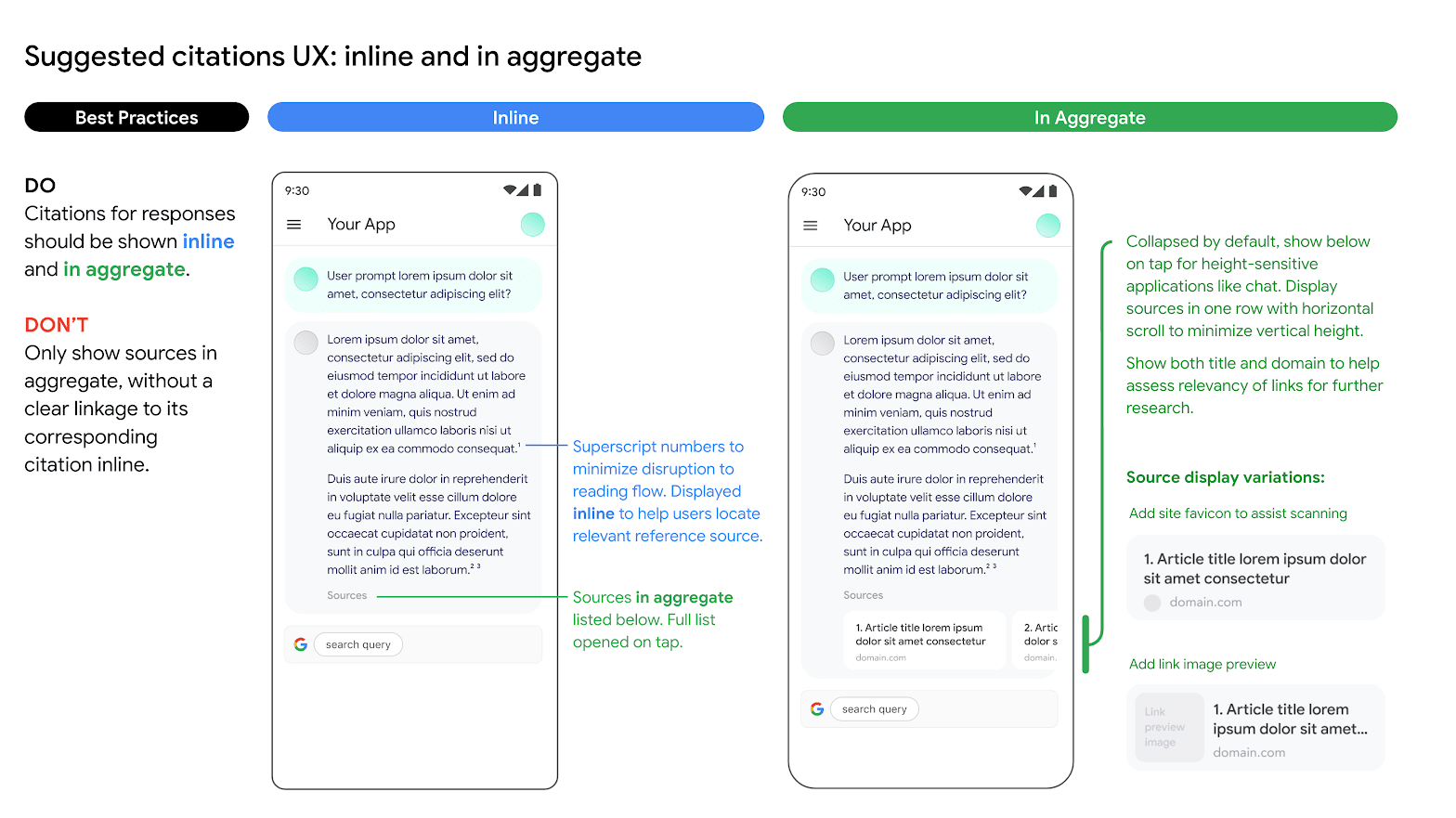
Die Anzeige der Fundierungsunterstützung ist erforderlich, da sie Ihnen hilft, die Antworten der Publisher zu validieren, und Möglichkeiten zum weiteren Lernen bietet.
Die Fundierung von Antworten aus Webquellen sollte sowohl inline als auch aggregiert angezeigt werden. In der folgenden Abbildung sehen Sie einen Vorschlag dafür.
Verwendung alternativer Suchmaschinenoptionen
Bei der Verwendung der Fundierung mit der Google Suche kann eine Kundenanwendung:
- Alternative Suchmaschinenoptionen anbieten
- Andere Suchmaschinen als Standardoption festlegen
- eigene oder Suchvorschläge oder Suchergebnisse von Dritten anzeigen, sofern alle nicht von Google stammenden Ergebnisse getrennt von den fundierten Ergebnissen und Suchvorschlägen von Google angezeigt werden und so dargestellt werden, dass Nutzer nicht verwirrt werden oder den Eindruck erhalten, dass sie von Google stammen.
Vorteile
Die folgenden komplexen Prompts und Workflows, die Planung, Argumentation und Überlegung erfordern, können ausgeführt werden, wenn Sie die Fundierung mit der Google Suche als Tool verwenden:
- Sie können die Antworten auf bestimmte Quellen stützen, um sicherzustellen, dass sie auf den neuesten und genauesten Informationen basieren.
- Sie können Artefakte aus dem Web abrufen, um sie zu analysieren.
- Sie können relevante Bilder, Videos oder andere Medien finden, die beim multimodalen Reasoning oder bei der Aufgabengenerierung helfen.
- Sie können Programmieraufgaben, technische Fehlerbehebung und andere spezialisierte Aufgaben ausführen.
- Sie können regionsspezifische Informationen finden oder bei der genauen Übersetzung von Inhalten helfen.
- Sie können relevante Websites zum Surfen finden.
Google-Suchvorschläge verwenden
Wenn Sie die Fundierung mit der Google Suche verwenden und Suchvorschläge in Ihrer Antwort erhalten, müssen Sie die Suchvorschläge in der Produktion und in Ihren Anwendungen anzeigen.
Insbesondere müssen Sie die Suchanfragen anzeigen, die in den Metadaten der fundierten Antwort enthalten sind. Die Antwort enthält:
"content": Vom LLM generierte Antwort."webSearchQueries": Die Abfragen, die für Suchvorschläge verwendet werden sollen.
Im folgenden Code-Snippet antwortet Gemini beispielsweise auf eine auf der Google Suche basierende Eingabeaufforderung, in der nach einer Art tropischer Pflanze gefragt wird.
"predictions": [
  {
    "content": "Monstera is a type of vine that thrives in bright indirect light…",
    "groundingMetadata": {
      "webSearchQueries": ["What's a monstera?"],
    }
  }
]
Sie können diese Ausgabe über die Suchvorschläge anzeigen lassen.
Anforderungen für Suchvorschläge
Folgendes ist für Suchvorschläge erforderlich:
| Anforderung | Beschreibung |
|---|---|
| Das sollten Sie tun: |
|
| Was Sie nicht tun sollten |
|
Displayanforderungen
Es gelten die folgenden Anforderungen für die Anzeige:
- Zeigen Sie den Suchvorschlag genau wie angegeben an und nehmen Sie keine Änderungen an Farben, Schriftarten oder Darstellung vor. Achten Sie darauf, dass der Suchvorschlag wie in den folgenden Modellen angegeben gerendert wird, einschließlich des hellen und des dunklen Modus:
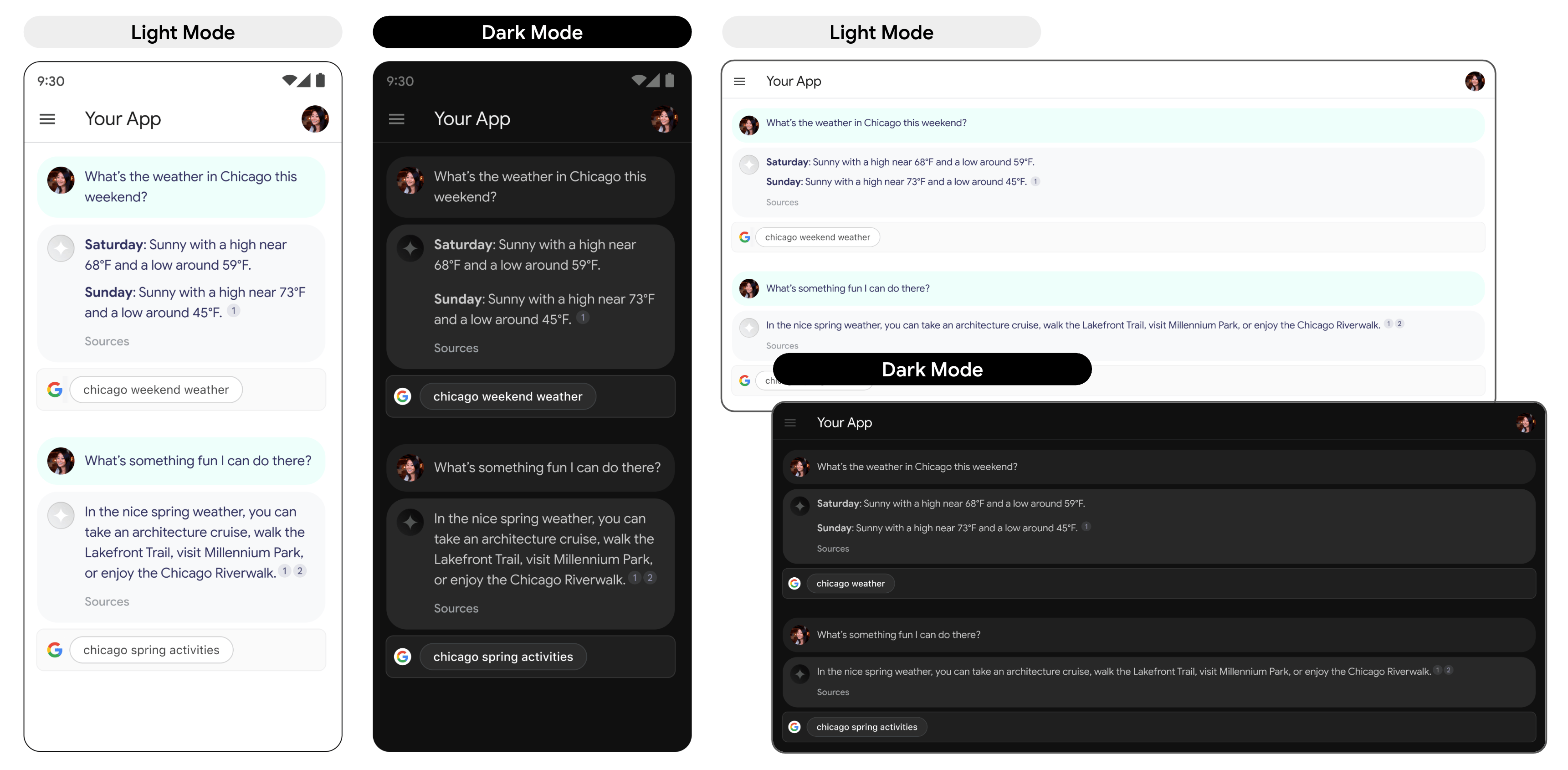
- Bei der Anzeige einer fundierten Antwort sollte der entsprechende Suchvorschlag sichtbar bleiben.
- Beim Branding müssen Sie die Google-Richtlinien für die Verwendung von Google-Markenkennzeichen durch Dritte einhalten.
- Wenn Sie die Fundierung mit der Google Suche verwenden, werden Chips mit Suchvorschlägen angezeigt. Das Feld mit den Suchvorschlags-Chips muss dieselbe Breite wie die fundierte Antwort des LLM haben.
Verhalten beim Tippen
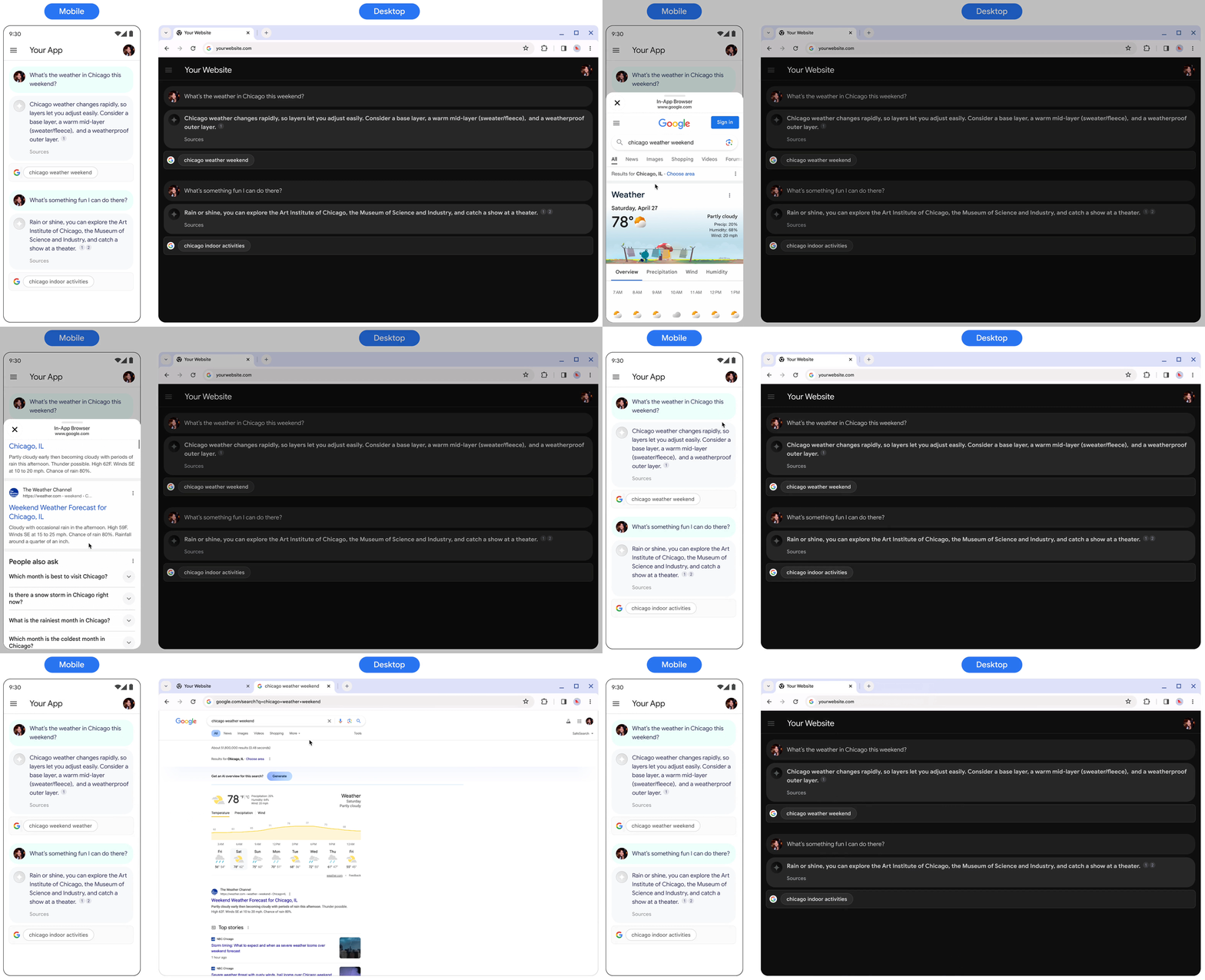
Wenn ein Nutzer auf den Chip tippt, wird er direkt zur Suchergebnisseite (SRP) für den im Chip angezeigten Suchbegriff weitergeleitet. Die SRP kann entweder im App-Browser oder in einer separaten Browseranwendung geöffnet werden. Es ist wichtig, die Anzeige der SRP in irgendeiner Weise nicht zu minimieren, zu entfernen oder zu verdecken. Das folgende animierte Mockup veranschaulicht die Interaktion zwischen dem Tippen und der Suchergebnisseite.
Verhalten beim Tippen
Code zum Implementieren eines Suchvorschlags
Wenn Sie die API verwenden, um eine Suchantwort zu fundieren, stellt die Modellantwort konforme HTML- und CSS-Stile im Feld renderedContent bereit, die Sie zum Anzeigen von Suchvorschlägen in Ihrer Anwendung implementieren.
Suchvorschläge wurden früher auch als Sucheinstiegspunkte bezeichnet. Obwohl in einigen API-Feldern möglicherweise auf Sucheinstiegspunkte verwiesen wird, beziehen sich beide Begriffe auf die aktuellen Suchvorschläge, die Sie in Ihrer API-Antwort erhalten.
Im Folgenden finden Sie ein Beispiel für die Verwendung von curl, um eine Antwort auf die Suche zu fundieren:
curl -X POST \
  -H "Authorization: Bearer $(gcloud auth print-access-token)" \
  -H "Content-Type: application/json" \
  https://aiplatform.googleapis.com/v1/projects/PROJECT_ID/locations/global/publishers/google/models/gemini-3.5-flash:generateContent -d '{
    "contents": {
      "role": "user",
      "parts": {
        "text": "Why is the sky blue?"
      }
    },
    "tools": [
      {
        "googleSearch": {}
      }
    ]
  }'
Änderungen an der Abrechnung mit Gemini 3
Wenn Sie die Fundierung mit der Google Suche für Gemini 3-Modelle verwenden, wird jede Suchanfrage abgerechnet, die von Gemini generiert und an die Google Suche gesendet wird. Ein einzelner Prompt kann zu einer oder mehreren Suchanfragen führen.
Beispiel
In diesem Beispiel sehen Sie einen Beispiel-Nutzer-Prompt und Suchanfragen, für die möglicherweise Gebühren anfallen.
- Nutzer-Prompt: Erzähl mir etwas über das Leben von Albert Einstein.
- Gemini kann folgende Suchanfragen generieren:
- Albert Einstein Geburt und frühe Bildung
- Albert Einstein Relativitätstheorie
- Albert Einsteins Leben in den USA
In diesem Beispiel werden diese drei Suchanfragen in Rechnung gestellt.
Nächste Schritte
- Weitere Informationen zur Fundierung finden Sie unter Fundierungsübersicht.
- Weitere Informationen zum Senden von Anfragen für Chat-Prompt-Anfragen
- Verantwortungsbewusste Best Practices für KI und Sicherheitsfilter der Gemini Enterprise Agent Platform