


AutoML 圖片分類模型訓練完畢後,請使用Google Cloud 控制台建立端點,並將模型部署至端點。將模型部署至這個新端點後,請將圖片傳送至模型,以便預測標籤。
本教學課程包含多個頁面:
將模型部署至端點,並傳送預測要求。
每個頁面都假設您已執行本教學課程前幾頁的操作說明。
將模型部署至端點
在「Models」(模型) 頁面存取訓練好的模型,並部署至新的或現有端點:
前往 Google Cloud 控制台 Gemini Enterprise Agent Platform 專區的「Training」(訓練) 頁面。
選取訓練好的 AutoML 模型。系統會將您導向「Evaluate」(評估) 分頁,您可以在這裡查看模型成效指標。
選擇「 部署及測試」分頁標籤。
按一下「部署至端點」。
選擇「Create new endpoint」(建立新端點),將端點名稱設為
hello_automl_image,然後按一下「Continue」(繼續)。在「Model settings」(模型設定) 中,接受「Traffic split」(流量分配) 為「100%」,在「Number of compute nodes」(運算節點數量) 中輸入 1,然後點選「Done」(完成)。
按一下「Deploy」(部署),將模型部署至新端點。
建立端點並將 AutoML 模型部署至新端點需要幾分鐘的時間。
將預測要求傳送至模型
端點建立程序完成後,您可以在 Google Cloud 控制台傳送單一圖片註解 (預測) 要求。
在「Deploy & test」(部署及測試) 分頁中,前往「Test your model」(測試模型) 區段。您在上一個步驟中,也是使用這個分頁建立端點 (依序點選「Models」(模型) >「your_model」>「 Deploy & test」(部署及測試))。
按一下「Upload image」(上傳圖片),選擇儲存在本機的圖片進行預測,然後查看預測標籤。
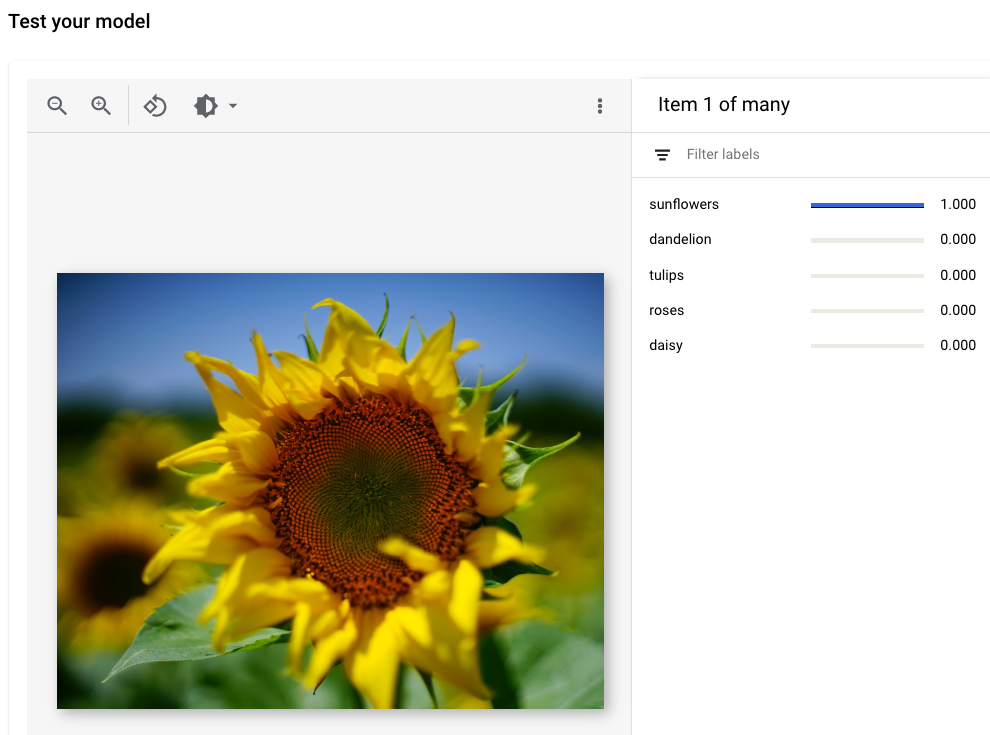
圖片來源: Siming Ye, Unsplash (顯示在 UI 檢視畫面中)。
後續步驟
按照教學課程最後一頁的指示,清除已建立的資源。