


コンタクト センター AI プラットフォーム(CCAI プラットフォーム)は、Zendesk CRM との統合をサポートしています。このガイドでは、この統合を行うために必要な手順について説明します。次の Zendesk アプリケーションがサポートされています。
通話: 最新バージョン: v1.4.0
チャット: 最新バージョン: v1.3.0
始める前に
Zendesk CRM 統合の前提条件は次のとおりです。
管理者として CCAI Platform ポータルにログインします。
Professional プランまたは Enterprise プランの Zendesk アカウント。
Zendesk アプリファイルをダウンロードします。
インストールする前に手順をよくお読みください。
インストール
Zendesk アプリは非公開です。一般公開の Zendesk アプリ マーケットプレイスには掲載されません。Zendesk の担当者にお問い合わせのうえ、取得して Zendesk アカウントにインストールしてください。
Zendesk アプリは、以下の手順に沿ってインストールするか、Zendesk アプリ内のリンクをクリックしてインストールできます。Zendesk Support に非公開アプリをアップロードしてインストールするには:
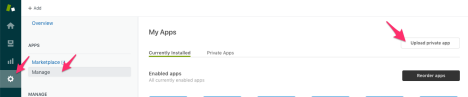
Zendesk にログインし、サイドバーの [管理] アイコン をクリックします。
[アプリ] > [管理] を選択します。
[アプリをアップロード] をクリックします。
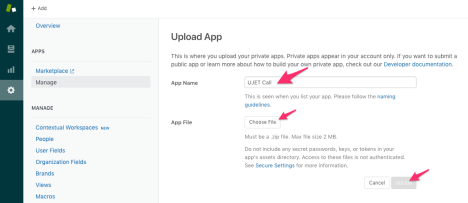
アプリの名前を入力します。通話アプリには Call、チャットアプリには Chat を使用することをおすすめします。
[ファイルを選択] をクリックし、限定公開アプリの zip ファイルを選択します。
通話アプリの場合、ファイル名は zendesk-call-v1.4.zip です。
チャットアプリの場合、ファイル名は zendesk-chat-v1.3.zip です。
[アップロード] をクリックします。
表示されたウィンドウで [同意してこのアプリをアップロード] をクリックします。
アカウントのサブドメインを入力します。
ロールまたはグループの制限を有効にし、必要に応じてロールまたはグループを入力します。
メッセージが表示されたら、[インストール] をクリックします。
プロセスが完了すると、プライベート アプリが [アプリの管理] ページのインストール済みアプリのリストに表示されます。
通話アプリとチャットアプリの両方をインストールする必要がある場合は、手順を繰り返します。
アプリの構成で、次のフィールド値を指定します。
- サブドメイン: Zendesk アカウントのサブドメインを入力します。これはすでに把握しているはずです。(お客様の例: customer.example.com)
-- ドメイン名: デフォルト値の example.com のままにします。
アプリの管理
チャット アプリケーションと通話アプリケーションをインストールすると、Zendesk で管理できるようになります。
アプリの設定を変更する
アプリの設定は、以下の手順で変更できます。アプリの設定(タイトルなど)を変更できます。
Zendesk にログインし、サイドバーの [管理] アイコン をクリックします。
[アプリ] > [管理] を選択します。
[マイアプリ] ページで、変更するアプリを探します。
アプリのアイコンをクリックして、そのアプリの設定ページを開きます。
必要な変更を行い、ページ下部の [設定を保存] をクリックします。変更内容は保存されています。
アプリの更新
インストールされているアプリの更新が定期的に必要になることがあります。アプリを更新する手順は次のとおりです。
限定公開アプリを更新する手順については、Zendesk の限定公開アプリのページをご覧ください。
Zendesk にログインし、サイドバーの [管理] アイコン をクリックします。
[アプリ] > [管理] を選択します。
[マイアプリ] ページで、更新するアプリを探します。
アプリのアイコンで アイコンをクリックして、アプリの設定メニューを開きます。
[更新] をクリックして、更新された zip ファイルをアップロードできる画面を開きます。
OAuth クライアントの設定
Zendesk アプリは、OAuth2 を使用して Zendesk への API リクエストを認証します。Zendesk アプリの OAuth クライアントを設定する必要があります。
以下の手順に沿って、OAuth の設定プロセス(Zendesk へのアプリケーションの登録など)を行います。
アプリケーションの登録
Zendesk Support で、[管理] をクリックします。
[チャンネル] カテゴリで [API] を選択します。
[Channels / API] ページの [OAuth Clients] タブをクリックします。
クライアント リストの右側にある アイコンをクリックします。
次のフィールドに入力してクライアントを作成します。
クライアント名: アプリの名前を入力します。この名前は、ユーザーがアプリケーションへのアクセス権の付与を求められたときや、Zendesk にアクセスできるサードパーティ製アプリのリストを確認するときに表示されます。
説明: (省略可)ユーザーがアプリへのアクセス権の付与を求められたときに表示される、アプリの簡単な説明です。
会社:(省略可)ユーザーがアプリへのアクセス権の付与を求められたときに表示される会社名です。この情報により、ユーザーはアクセス権を付与する相手を把握できます。
ロゴ:(省略可)ユーザーがアプリケーションへのアクセス権の付与を求められたときに表示されるロゴです。画像は JPG、GIF、PNG のいずれかの形式で指定できます。最適な結果を得るには、正方形の画像をアップロードしてください。認証ページに合わせてサイズが変更されます。
一意の識別子: このフィールドには、アプリに指定した名前を再フォーマットしたものが自動的に入力されます。必要に応じて変更できます。
リダイレクト URL: ユーザーがアプリケーションへのアクセスを許可したことを Zendesk が送信する際に使用する URL を入力します。URL は絶対 URL でなければなりません(相対 URL は不可)。また、https でなければなりません(localhost または 127.0.0.1 の場合を除く)。URL は改行で区切る必要があります。
[保存] をクリックします。
ページが更新されると、下部に新しい事前入力済みの [シークレット] フィールドが表示されます。これは、OAuth2 仕様で指定された
client_secret値です。[Secret] の値をクリップボードにコピーし、安全な場所に保存します。
OAuth リダイレクト URL を設定します。
https://YOUR_SUBDOMAIN.example.com/v1/zendesk/oauth_callbackYOUR_SUBDOMAIN は、Zendesk アカウントの実際のサブドメインに置き換えてください。
新しい OAuth クライアントを追加する際に自動入力される [Unique Identifier] フィールドと [Secret] フィールドを設定します。一意の識別子は必要に応じて編集できますが、シークレットは編集できません。シークレットは、新しいクライアントを追加するときに 1 回だけ完全に表示されます。安全に保管してください。これらは、OAuth2 仕様の client_id 値と client_secret 値です。
OAuth アプリケーションの設定を構成する
CCAI Platform ポータルにログインします。
[設定] > [開発者向け設定] に移動します。
[CRM] セクションで、[エージェント プラットフォーム] Zendesk を選択します。
[Zendesk Subdomain] を Zendesk アカウントのサブドメインに設定します。
[OAuth Client ID] を Zendesk OAuth クライアントの一意の識別子に設定します。
[OAuth Client Secret] を Zendesk OAuth クライアントの [Secret] に設定します。
[保存] をクリックします。
API トークンを生成する
Zendesk API はセキュリティのためにトークンを利用します。Zendesk で API トークンを生成する手順は次のとおりです。
Zendesk で、サイドバーの [管理] アイコンをクリックします。
[Channels] > [API] を選択します。
[設定] タブをクリックし、トークン アクセスが有効になっていることを確認します。
[アクティブ API トークン] の右側にある アイコンをクリックします。
必要に応じて、[API トークンの説明] に説明を入力します。
トークンが生成され、表示されます。
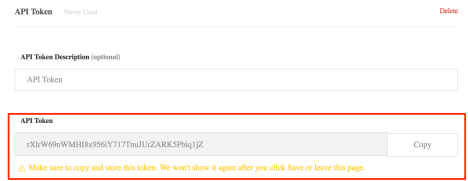
トークンをコピーして、安全な場所に貼り付けます。このウィンドウを閉じると、完全なトークンは二度と表示されなくなります。
[保存] をクリックして、API ページに戻ります。
トークンの切り捨てバージョンが表示されます。

API トークンを構成する
API トークンを Zendesk CRM の設定に割り当てる手順は次のとおりです。
管理者アカウントで CCAI Platform ポータルにログインします。
[設定] > [開発者向け設定] に移動します。
[API Token] に、Zendesk クライアントからコピーした API トークンを設定します。
顧客フィールドとチケット フィールドを作成する
必要に応じて、顧客フィールドとチケット フィールドを作成できます。手順は次のとおりです。
管理者ロールとエージェント ロールの両方を持つ Zendesk アカウントを作成します。
Zendesk で、[設定] > [エージェントとマネージャーのチーム] に移動します。
[管理者を追加] を選択します。
[This admin is also an agent](この管理者はエージェントでもある)をオンにします。
招待メールからアカウントを有効にします。
現在の管理者アカウントからログアウトし、新しいアカウントでログインします。
エージェントではなく管理者ロールで Zendesk にログインします。
Zendesk で、エージェント ロールを持つ管理者である認証情報を使用してウィジェットにログインします。
[承認] をクリックします。
CCAI Platform ポータルを開き、[設定] > [デベロッパー設定] に移動します。
[CRM] > [連絡先とチケットの顧客フィールド] セクションで、[作成] ボタンをクリックします。
Zendesk の [Admin] > [Manage] > [User Fields and Admin] > [Manage] > [Ticket Fields] でカスタム チケット フィールドが作成されているかどうかを確認します。
次のフィールドを含める必要があります。
ユーザー フィールド:
識別子
チケットのフィールド:
確認(チェックボックス)
お客様のテキスト フィードバック(複数行のテキスト)
顧客満足度(数値): 1 ~ 5
共有されたお客様の評価(テキスト): Twitter または Facebook