


In diesem Dokument finden Sie eine Anleitung zur Installation der Zendesk-Anwendung mit der Contact Center AI Platform (CCAI Platform).
Vorbereitung
Sie haben Administratorzugriff auf das CCAI Platform-Portal.
Sie haben ein Zendesk-Konto mit dem Professional- oder Enterprise-Abo.
Sie haben die Zendesk-App-Dateien heruntergeladen:
Jetzt starten
Zendesk-Apps sind privat. Sie sind nicht im öffentlichen Zendesk App Marketplace aufgeführt. Wenden Sie sich an Ihren Zendesk-Ansprechpartner, um sie zu erhalten und in Ihrem Zendesk-Konto zu installieren.
Installation
Folgen Sie der Anleitung unter Private App in Zendesk hochladen und installieren auf der Zendesk-Website .
Private App in Zendesk Support hochladen und installieren
Klicken Sie auf die Einstellungen , um zum Admin Center zu gelangen.
Wählen Sie Apps und Integrationen > Zendesk Support App > Private App aus.
Klicken Sie auf Private App hochladen.
Geben Sie einen Namen für die App ein. Beispiel: (Call V1.4) (Chat V1.3)
Klicken Sie auf Datei auswählen und wählen Sie die ZIP-Datei für Ihre private App aus (ujet-zendesk-call-v1.4.zip oder ujet-zendesk-chat-v1.3.zip).
Klicken Sie auf Hochladen.
Klicken Sie im angezeigten Fenster auf Zustimmen und diese App hochladen.
Geben Sie die Subdomain Ihres Kontos ein.
Klicken Sie bei der Eingabeaufforderung auf Installieren.
Nach Abschluss des Vorgangs wird Ihre private App auf der Seite Apps verwalten in der Liste der installierten Apps angezeigt.
Wiederholen Sie die Schritte, wenn sowohl die Call- als auch die Chat-App installiert werden muss.
Die folgenden Konfigurationselemente müssen festgelegt werden:
App-Name: Wir empfehlen, Call und Chat zu verwenden.
App-Konfigurationen
Subdomain: Geben Sie die Subdomain Ihres Kontos ein. Beispiel: Instanz, d. h. instance.uc1.ccaiplatform.com.
Domainname: Lassen Sie den Standardwert ue1.ccaipplatfrom.com.
Apps verwalten
Anwendungen können über das Zendesk-Portal verwaltet werden.
App-Einstellungen ändern
Sie können die Einstellungen der installierten App ändern oder Apps aktualisieren. Verwenden Sie dazu den folgenden Link von Zendesk: Managing your installed apps (Installierte Apps verwalten).
So ändern Sie die Einstellungen für eine App, einschließlich des Titels:
Suchen Sie auf der Seite Meine Apps > Aktuell installiert die App, die Sie ändern möchten.
Klicken Sie bei der App, deren Einstellungen Sie ändern möchten, auf das Dreipunkt-Menü und wählen Sie Einstellungen ändern aus.
Nehmen Sie die gewünschten Änderungen vor und klicken Sie auf Aktualisieren. Ihre Änderungen werden gespeichert.
So aktualisieren Sie Apps:
Suchen Sie auf der Seite Meine Apps > Private App die App, die Sie aktualisieren möchten.
Klicken Sie auf das Dreipunkt-Menü Optionen und wählen Sie Aktualisieren aus.
Laden Sie die aktualisierte ZIP-Datei hoch.
OAuth-Client einrichten
Zendesk-Apps verwenden OAuth 2.0, um API-Anfragen an Zendesk zu authentifizieren. Sie sollten einen OAuth-Client für Zendesk-Apps einrichten.
Folgen Sie dieser Anleitung oder verwenden Sie den folgenden Link von Zendesk: Using OAuth authentication with your application (OAuth-Authentifizierung mit Ihrer Anwendung verwenden).
Anwendung registrieren
Klicken Sie im Admin Center von Zendesk Support auf Apps und Integrationen > Zendesk API.
Klicken Sie auf der Seite Channels/API (Kanäle/API) auf den Tab OAuth-Clients und dann neben der Clientliste auf OAuth-Client hinzufügen.
Füllen Sie die folgenden Felder aus, um einen Client zu erstellen:
Clientname: Geben Sie einen Namen für Ihre App ein. Dieser Name wird Nutzern angezeigt, wenn sie aufgefordert werden, Zugriff auf Ihre Anwendung zu gewähren, und wenn sie die Liste der Drittanbieter-Apps aufrufen, die Zugriff auf ihr Zendesk haben.
Beschreibung: Optional. Dies ist eine kurze Beschreibung Ihrer App, die Nutzern angezeigt wird, wenn sie aufgefordert werden, Zugriff darauf zu gewähren.
Unternehmen: Optional. Dies ist der Name des Unternehmens, der Nutzern angezeigt wird, wenn sie aufgefordert werden, Zugriff auf Ihre Anwendung zu gewähren. Anhand dieser Informationen können sie nachvollziehen, wem sie Zugriff gewähren.
Logo: Optional. Dies ist das Logo, das Nutzern angezeigt wird, wenn sie aufgefordert werden, Zugriff auf Ihre Anwendung zu gewähren. Das Bild kann im JPG-, GIF- oder PNG-Format vorliegen. Für optimale Ergebnisse laden Sie ein quadratisches Bild hoch. Es wird für die Autorisierungsseite angepasst.
Eindeutige ID: Das Feld wird automatisch mit einer neu formatierten Version des Namens ausgefüllt, den Sie für Ihre App eingegeben haben. Sie können ihn ändern.
Weiterleitungs-URLs: Geben Sie die URL(s) ein, die Zendesk verwenden soll, um die Entscheidung des Nutzers, Zugriff auf Ihre Anwendung zu gewähren, zu senden. Die URLs müssen absolut und nicht relativ sein, mit „https“ beginnen (es sei denn, es handelt sich um „localhost“ oder „127.0.0.1“) und durch Zeilenumbrüche getrennt sein.
Clientart: Diese Einstellung muss auf Vertraulich festgelegt sein. Wenn sie auf Öffentlichfestgelegt ist, wird beim Versuch, sich im CCAI Platform-Portal oder im Agent-Adapter zu autorisieren oder zu authentifizieren, die Fehlermeldung „Invalid Authorization Request“ (Ungültige Autorisierungsanfrage) angezeigt.
Klicken Sie auf Speichern.
Nachdem die Seite aktualisiert wurde, wird ein neues, automatisch ausgefülltes Feld Secret angezeigt. Dies ist der Wert "client_secret", der in der OAuth2-Spezifikation angegeben ist.
Kopieren Sie den Wert Secret in die Zwischenablage und speichern Sie ihn an einem sicheren Ort.
Weiterleitungs-URLs
Legen Sie die Weiterleitungs-URLs des OAuth-Clients so fest:
https://INSTANCE.ccaiplatform.com/v1/zendesk/oauth_callback
Ersetzen Sie INSTANCE durch die tatsächliche Subdomain Ihrer CCAI Platform.
Eindeutige ID und Secret
Die Felder Eindeutige ID und Secret werden automatisch ausgefüllt, wenn Sie einen neuen OAuth-Client hinzufügen. Dies sind die client_id und client_secret Werte in der OAuth2 Spezifikation.
Sie können die Eindeutige ID bearbeiten, aber nicht das Secret.
Das Secret wird nur einmal vollständig angezeigt, wenn Sie einen neuen Client hinzufügen. Bewahren Sie es sicher auf.
Anwendungseinstellungen konfigurieren
In diesem Abschnitt werden die spezifischen Anwendungseinstellungen beschrieben.
OAuth konfigurieren
Melden Sie sich als Administrator im CCAI Platform-Portal an.
Gehen Sie zu Einstellungen > Entwicklereinstellungen.
Wählen Sie im Bereich CRM die Agent-Plattform Zendesk aus.
Legen Sie für Zendesk-Subdomain die Subdomain Ihres Zendesk-Kontos fest.
https://your_zendesk_subdomain.zendesk.comLegen Sie für OAuth-Client-ID die Eindeutige ID Ihres Zendesk-OAuth-Clients fest.
Legen Sie für OAuth-Clientschlüssel das Secret Ihres Zendesk-OAuth-Clients fest.
Klicken Sie auf Speichern.
API-Token generieren**
Führen Sie die folgenden Schritte aus, um ein API-Token in Zendesk zu generieren:
Klicken Sie im Admin Center von Zendesk Support auf Apps und Integrationen > Zendesk API.
Klicken Sie auf den Tab Einstellungen und prüfen Sie, ob Tokenzugriff aktiviert ist.
Klicken Sie rechts neben Aktive API-Tokens auf die Schaltfläche API-Token hinzufügen.
Optional können Sie unter API-Token-Beschreibung eine Beschreibung eingeben. Das Token wird generiert und angezeigt:
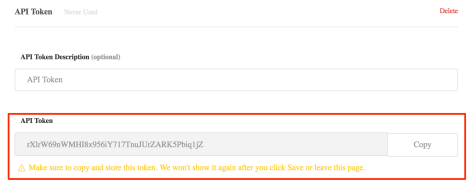
Kopieren Sie das Token und fügen Sie es an einer sicheren Stelle ein.
- Klicken Sie auf Speichern , um zur API-Seite zurückzukehren. Eine gekürzte Version des Tokens wird angezeigt.
API-Token konfigurieren
In den folgenden Abschnitten wird beschrieben, wie Sie das Zendesk-API-Token konfigurieren.
API-Token in den Administratoreinstellungen zuweisen
Melden Sie sich mit einem Administratorkonto im CCAI Platform-Portal an und gehen Sie zu Einstellungen > Entwicklereinstellungen.
Legen Sie für API-Token das API-Token fest, das Sie aus Ihrem Zendesk-Client kopiert haben.
Kunden- und Ticketfelder erstellen
Die Anwendung erstellt benutzerdefinierte Felder und füllt den Wert aus. Wir müssen ein Konto erstellen, das sowohl Administrator- als auch Agent-Rollen hat.
Gehen Sie im CCAI Platform-Portal zu Einstellungen > Agent- und Managerteam.
Wählen Sie Administrator hinzufügen aus.
Setzen Sie ein Häkchen bei Dieser Administrator ist auch ein Agent.
Aktivieren Sie das Konto über die Einladungs-E-Mail.
Melden Sie sich vom aktuellen Administratorkonto ab und mit dem neuen Konto an.
Melden Sie sich mit der Administratorrolle (nicht mit der Agent-Rolle) in Zendesk an.
Melden Sie sich in Zendesk über das Widget mit den Anmeldedaten eines Administrators mit Agent-Rolle an.
Klicken Sie auf Autorisieren.
Gehen Sie im CCAI Platform-Portal zu Einstellungen > Entwicklereinstellungen.
Gehen Sie zum Bereich CRM > Kundenfelder für Kontakt und Ticket.
Klicken Sie auf Erstellen.
Prüfen Sie, ob benutzerdefinierte Ticketfelder aus Zendesk erstellt wurden. Gehen Sie dazu zu:
Verwaltung > Verwalten > Nutzerfelder
Verwaltung > Verwalten > Ticketfelder
Felder
Nutzerfelder
- ID
Ticketfelder
Bestätigung (Kästchen)
Text-Feedback des Kunden (mehrzeiliger Text)
Bewertung der Kundenzufriedenheit (numerisch): 1 bis 5
Gemeinsame Kundenbewertung (Text): Twitter oder Facebook
Domainbasierte Zugriffssteuerung
Unter Domainbasierte Zugriffssteuerung finden Sie eine Anleitung, wie Sie den Plattformzugriff basierend auf der Domain einschränken können, sowie Details zu CRM-spezifischen Domains.