


このページでは、コンタクト センター AI プラットフォーム(CCAI Platform)ウェブ SDK をインストールして使用する方法について説明します。まず、Web SDK バージョン 2 のサンプルファイルをダウンロードして使用することをおすすめします。
始める前に
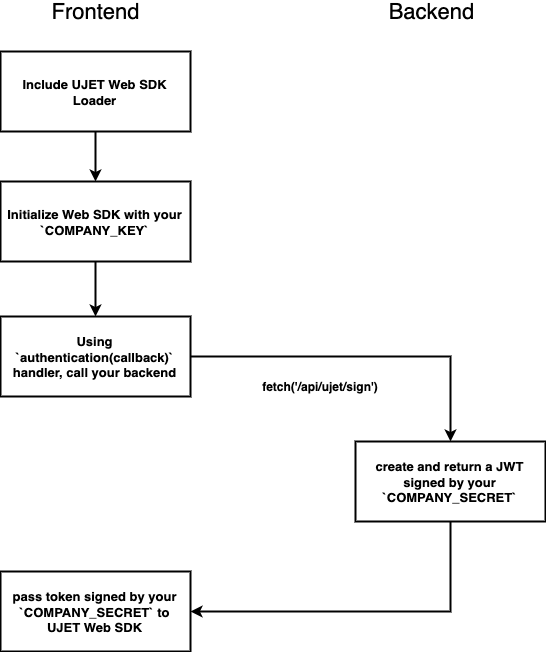
CCAI Platform ウェブ SDK ローダーをウェブ クライアントに含めます。
<script src="https://websdk.ujet.co/v2/loader.js"></script>COMPANY_KEY を使用して CCAI Platform ウェブ SDK を初期化します。
バックエンド コードを使用して COMPANY_SECRET で認証を初期化します。
インストール ワークフロー
使ってみる
以降のセクションでは、CCAI Platform ウェブ SDK の使用を開始するための情報を提供します。
ウェブ SDK を初期化する
会社のキーを使用してウェブ SDK を初期化できます。
会社キーを取得する
会社のキーを取得する手順は次のとおりです。
管理者認証情報を使用して CCAI Platform ポータルにログインします。
[メニュー] をクリックし、[設定 > 開発者向け設定] をクリックします。
[Company key and secret code] ペインに移動し、[Company key] フィールドにコードを保存します。
その後、UJET(config) メソッドと ujet.on('created', function) イベントを使用してウェブ SDK を初期化できます。CCAI プラットフォーム インスタンスのホスト(myccaip.uc1.ccaiplatform.com など)を指定します。
// INITIALIZE WEB SDK
var ujet = new UJET({
  companyId: "YOUR_COMPANY_ID",
  host: "https://myccaip.uc1.ccaiplatform.com",
});

ujet.on('created', function () {
  ujet.authenticate(getAuthToken);
});
また、作成したイベントなしで認証オプションを使用することもできます。
var ujet = new UJET({
  companyId: "YOUR_COMPANY_ID",
  authenticate: getAuthToken,
  host: "https://myccaip.uc1.ccaiplatform.com",
});
ここで、getAuthToken() はバックエンドの JWT 署名メカニズムを呼び出す関数です。
function getAuthToken() {
  // YOU SHOULD HAVE THIS KIND OF API ON YOUR SERVER
  return fetch('/auth/token')
    .then(function(resp) {
      // { token: '....' }
      return resp.json();
    });
}
ここで、fetch() はバックエンドから JWT 署名メカニズムを呼び出します。詳細については、Mozilla Fetch API をご覧ください。
共同閲覧用にウェブ SDK を構成する
共同ブラウジングは、エージェントがエンドユーザーの画面を表示し、必要に応じて操作できるようにするオプション機能です。共同閲覧を使用するには、SDK の初期化時に CCAI Platform インスタンスの共同閲覧ドメインとライセンスキーを指定する必要があります。
コブラウズ用にウェブ SDK を構成する手順は次のとおりです。
CCAI Platform インスタンスの共同閲覧ドメインとライセンスキーを取得する手順は次のとおりです。
管理者認証情報を使用して CCAI Platform ポータルにログインします。
[メニュー] をクリックし、[設定 > デベロッパー設定] をクリックします。
[Co-browse] ペインに移動し、切り替えボタンをクリックしてオンにします。
[Co-browse Domain] フィールドと [License Key] フィールドの値を保存します。
SDK の初期化時に共同閲覧のドメインとライセンスキーを指定するには、ウェブ SDK を初期化する際に次のコードを含めます。
var ujet = new UJET({
  // other options
  cobrowseOptions: {
    license: "LICENSE_KEY",
    trustedOrigins: ["CO-BROWSE_DOMAIN"],
    api: "CO-BROWSE_DOMAIN"
  },
  // other options
})
次のように置き換えます。
LICENSE_KEY: 前の手順で保存したライセンスキーCO-BROWSE_DOMAIN: 前の手順で保存した共同ブラウジング ドメイン
詳細については、共同ブラウジングを設定するをご覧ください。
会社のシークレットを使用して認証を初期化する
関数 getAuthToken() は、API を呼び出し、COMPANY_SECRET でペイロードをエンコードする必要があります。
次に、ExpressJS を使用した JWT 署名の例を示します。
const express = require('express')
const jwt = require('jsonwebtoken')

const port = process.env.PORT || 3000
const secret = process.env.COMPANY_SECRET || 'secret'

const app = express()

app.use(express.json())

app.post('/auth/token', function (req, res) {
  const payload = {}
  payload['iss'] = 'YOUR_COMPANY_NAME'
  const iat = parseInt(Date.now() / 1000, 10)
  payload['iat'] = iat
  payload['exp'] = iat + 600
  const token = jwt.sign(payload, secret, { algorithm: 'HS256' })
  res.json({ token })
})

app.listen(port, function () {
  console.log(`Listing at http://localhost:${port}`)
})
任意のバックエンド サービスを使用できます。
コンテンツ セキュリティ ポリシー
本番環境サーバーにコンテンツ セキュリティ ポリシーがある場合は、script-src と frame-src に https://websdk.ujet.co/ を追加します。
Internet Explorer 11 のサポート
Internet Explorer をサポートするため、コードで babel-polyfill を使用しています。ウェブサイトでも babel-polyfill を使用している場合は、ウェブ SDK にインポートしないでください。同じライブラリをグローバルとウェブ SDK で使用すると、例外が発生する可能性があります。パッケージをインポートする前に、このチェックを行い、この問題を回避するためのコードを追加することをおすすめします。
ユーザーを追跡する
前の例では、ユーザーの追跡は行われません。CRM でリピーターを特定し、ユーザー情報を含む事前作成済みの返信を使用する場合は、ユーザーに識別子を追加する必要があります。
そのためには、次の場所に識別子を追加する必要があります。
getAuthToken()でバックエンドに渡すfunction getAuthToken() { // YOU SHOULD HAVE THIS KIND OF API ON YOUR SERVER return fetch('/auth/token', { headers: { 'Content-Type': 'application/json' }, method: "POST", body: JSON.stringify({ payload: { identifier: 'c727f2851b64b29761da170d0adee67a9a89c2d9960c8eee0ae53737413cfa4e', name: 'Test user', email: 'test@user.com', phone: '1800UJETSDK' } }) }).then(function(resp) { return resp.json(); }); }JWT のエンコード時にペイロードに追加
const express = require('express') const jwt = require('jsonwebtoken') const port = process.env.PORT || 3000 const secret = process.env.COMPANY_SECRET || 'secret' const app = express() app.use(express.json()) app.post('/auth/token', function (req, res) { const payload = req.body.payload payload['iss'] = 'YOUR_COMPANY_NAME' const iat = parseInt(Date.now() / 1000, 10) payload['iat'] = iat payload['exp'] = iat + 600 const token = jwt.sign(payload, secret, { algorithm: 'HS256' }) res.json({ token }) }) app.listen(port, function () { console.log(`Listing at http://localhost:${port}`) })authentication()に追加オプションを追加するnew UJET({ // ... authenticate: function() { return getAuthToken().then({ token } => { return { token: token, user: { identifier: YOUR_UNIQUE_USER_ID, name: 'Test user' //optional, email: 'test@user.com', //optional, phone: '000000000' //optional } }; }); }, })
外部 chatbot への転送
仮想エージェントからエージェントにチャットを転送するときに、挨拶メッセージをオーバーライドし、external_chat_transfer フィールドをカスタムデータにバックフィルすることで、文字起こしをエージェントに渡すことができます。greeting_override はマークダウン形式をサポートしています。
{
  "external_chat_transfer": {
    "greeting_override": "Please hold while we connect you with a human agent.",
    "agent": {
      "name": "Agent Name",
      "avatar": "https://ujet.s3.amazonaws.com/default-virtual-agent-avatar-1.png"
    },
    "transcript": [
      {
        "sender": "agent",
        "timestamp": "2021-03-15 12:00:00Z",
        "content": [
          {
            "type": "text",
            "text": "Hello! How can I help you today?"
          },
          {
            "type": "buttons",
            "buttons": [
              {
                "label": "Create New Order",
                "selected": false
              },
              {
                "label": "Check Order Status",
                "selected": true
              },
              {
                "label": "Check Account Balance",
                "selected": false
              }
            ]
          }
        ]
      },
      {
        "sender": "end_user",
        "timestamp": "2021-03-15 12:00:15Z",
        "content": [
          {
            "type": "txt",
            "text": "Ceck Order Status"
          }
        ]
      },
      {
        "sender": "aget",
        "timestamp": "021-03-15 12:00:16Z",
        "content": [
          {
            "type": "txt",
            "text": "Ican help you with that, what's your order number?"
          }
        ]
      },
      {
        "sender": "enduser",
        "timestamp": "021-03-15 12:00:20Z",
        "content": [
          {
            "type": "mdia",
            "media": {
              "type": image",
              "url": "https://ujet.s3.amazonaws.com/default-virtual-agent-avatar-1.png"
            }
          }
        ]
      }
    ]
  }
}
署名なしのカスタムデータのチャット
チャットが開始されたときに、チャット オブジェクトでカスタムデータを渡すことができます。カスタムデータには、オペレーティング システム、バージョン番号、場所など、チャットに関連する可能性のあるデータを使用できます。このデータは暗号化されていないため、個人を特定できる情報(PII)を含めるべきではありません。
このカスタムデータを仮想エージェントに渡すこともできます。詳細については、バーチャル エージェントをご覧ください。
var ujet = new UJET({
  // other parameters
  customData: {
    version: {
      label: 'Version',
      value: '1.1.0'
    },
    platform: {
      label: 'Platform',
      value: navigator.platform
    }
  },
});
カスタム データ形式は JSON に似ています。各データ フィールドには、キー、ラベル、値が含まれています。以下に例を示します。
{
  "k1": {
    "label": "Version",
    "value": "1.2.3"
  },
  "k2": {
    "label": "Dashboard",
    "value": "http://example.com"
  }
}
この例では、k1 と k2 がキーです。label は CRM ページのラベルで、value はラベルの値です。
カスタム データの表示を防止する
customData オブジェクトで invisible_to_agent プロパティを使用すると、署名付きまたは署名なしのカスタムデータがエージェント アダプタに表示されないようにできます。次の例では、バージョンはエージェント アダプターに表示されますが、プラットフォームは表示されません。
var ujet = new UJET({
  // Other parameters
});

ujet.config({
  customData: {
    version: {
      label: 'Version',
      value: '1.1.0'
      invisible_to_agent: true
    },
    platform: {
      label: 'Platform',
      value: navigator.platform
      invisible_to_agent: false
    }
  }
});
カスタムデータ オブジェクトに "invisible_to_agent" : true プロパティを含めると、次のような動作が想定されます。
- カスタム データはセッション メタデータ ファイルに含まれます。
- カスタムデータは CRM レコードに含まれません。
詳細については、エージェント アダプタでセッション データを表示するをご覧ください。
予約済みのデータ プロパティ
セッションの開始時に、予約済みのデータ プロパティを署名付きカスタムデータとしてコンタクト センター AI プラットフォーム(CCAI プラットフォーム)に送信できます。詳細については、予約済みデータ プロパティを送信するをご覧ください。
カスタムデータで予約済みのデータ プロパティの例を次に示します。
  {
    "custom_data": {
      "reserved_verified_customer": {
        "label": "Verified Customer",
        "value": "VERIFIED_CUSTOMER_BOOLEAN": ,
        "type": "boolean"
      },
      "reserved_bad_actor": {
        "label": "Bad Actor",
        "value": "VERIFIED_BAD_ACTOR_BOOLEAN": ,
        "type": "boolean"
      },
      "reserved_repeat_customer": {
        "label": "Repeat Customer",
        "value": "REPEAT_CUSTOMER_BOOLEAN": ,
        "type": "boolean"
      }
    }
  }
次のように置き換えます。
VERIFIED_CUSTOMER_BOOLEAN: このエンドユーザーが正当な顧客であると見なす場合は true。VERIFIED_BAD_ACTOR_BOOLEAN: このエンドユーザーが不正な行為者である可能性があると判断した場合は true。REPEAT_CUSTOMER_BOOLEAN: このエンドユーザーが以前にコンタクト センターに連絡したことがあると判断された場合は true。
添付ファイルを無効にする
disableAttachment オプションを使用すると、コンシューマーによる添付ファイルのアップロードを停止できます。
new UJET({
// ...
  disableAttachment: true
});
disableAttachment: true では、チャット入力エリアに添付アイコンが表示されず、消費者はファイルをメッセージ エリアにドラッグできません。
チャットの回避
エージェントが対応できない場合、ウェブチャットとモバイルチャットでこの状況を自動的に処理するためのオプションを指定できます。
チャットの回避オプションは、CCAI Platform ポータルの [Settings] > [Chat] > [Web & mobile deflection] で確認できます。
営業時間外の回避
営業時間外の回避は、コンタクト センターまたはキューが営業時間外である場合に固有のものです。営業時間外のたらい回しを有効にするには、次の操作を行います。
CCAI Platform ポータルで、[設定] > [チャット] > [ウェブとモバイルの回避] に移動します。
[営業時間外の転送] がオフになっている場合は、[営業時間外の転送] オプションを選択して有効にできます。
次の動作について、[転送を許可] オプションを変更して、営業時間外のキューへの転送を許可します。
エージェント アダプタで、次のキューが転送先のオプションとして表示されます。
営業時間内のすべてのキュー
営業時間外で、エージェントがログインしており、たらい回しが有効になっていないアクティブなすべてのキュー
24 時間対応モードで仮想エージェントが割り当てられている、営業時間外のすべてのキュー
エージェントは、次のタイプのキューを表示できません。
営業時間外のキューで、営業時間外の転送が有効になっているものすべて
営業時間外のすべてのキュー。割り当てられたバーチャル エージェントはキューの営業時間内に制限されます。
容量超過の回避
キャパシティ超過の回避は、現在のエージェントのキャパシティと、セッションが割り当てられているキューの現在の待ち時間に固有のものです。このオプションを有効にするには、次の操作を行います。
コンタクト センター AI プラットフォーム ポータルで、[設定] > [チャット] > [ウェブとモバイルの回避] に移動します。
[Overcapacity Deflection] がオフになっている場合は、[Overcapacity Deflection] 切り替えボタンを選択してオンにします。
キューのステータスが過負荷に変わるまでの待ち時間を分単位で設定します。
この時間しきい値の設定は、エンドユーザーに容量超過メッセージが表示される頻度を設定するためにも使用されます。
Deflection オプション
エンドユーザーがたらい回しされたときに利用できるオプションを指定できます。
メール
メール オプションを有効にすると、エンドユーザーをメールに転送できるようになります。営業時間外にエンドユーザーがウェブまたはモバイルのチャット セッションを開始すると、メールを作成するかどうかを尋ねるメッセージが表示されます。
具体的な動作は次のとおりです。
モバイル: メール転送が有効になっていて、推定待ち時間のしきい値が満たされている場合、エンドユーザーが [チャット] オプションをタップすると、デフォルトのメールアプリにリダイレクトされます。アプリのバージョンと iOS/Android のバージョンがメールの本文に自動的に挿入され、件名は「[選択したメニューパス] のサポート」になります。または、メールフォームが有効になっている場合があります。詳細については、モバイル SDK とウェブ SDK の統合メールフォームをご覧ください。
ウェブ: エンドユーザーにメール オプションを表示します。クリックすると、メールフォームが表示されます。詳細については、モバイルとウェブの SDK の統合メールフォームをご覧ください。
Keep Waiting(ウェブのみ): エンドユーザーがオプションをクリックして待機を継続できるようにします。
共同ブラウジングの同意ダイアログとセッション終了ボタンをカスタマイズする
共同閲覧の同意ダイアログを使用すると、エンドユーザーは最初の共同閲覧セッション リクエストだけでなく、その後のリモート制御リクエストやデバイスへのフルアクセス リクエストにも同意できます。共同閲覧用にウェブ SDK を構成すると、ウェブ SDK はデフォルトの同意ダイアログとセッション終了ボタンを提供します。ただし、cobrowseOptions オブジェクトにオプションのフィールドを追加して、同意モードのダイアログとセッション終了ボタンをカスタマイズできます。これにより、これらの要素のルック アンド フィールを制御できるだけでなく、同意ダイアログの同意ステートメントを要件に合わせて調整することもできます。
同意ステートメント
同意ステートメントが同意ダイアログに表示されます。同意文言は、エンドユーザーに対して、共同ブラウジング エクスペリエンスでどのような動作が想定されるか、また、どのようなことに同意することになるかを示します。共同ブラウジング セッションを録画する場合は、同意文にその旨を記載する必要があります。同意ステートメントを含むカスタマイズされた同意モード ダイアログの例については、カスタマイズされた同意モード ダイアログのコードサンプルをご覧ください。
手順
コブラウズ用に Web SDK を構成し、同意ダイアログをカスタマイズするには、次の手順を行います。
CCAI Platform インスタンスの共同閲覧ドメインとライセンスキーを取得する手順は次のとおりです。
管理者認証情報を使用して CCAI Platform ポータルにログインします。
[メニュー] をクリックし、[設定 > デベロッパー設定] をクリックします。
[共同閲覧] ペインに移動し、切り替えボタンをクリックしてオンにします。
[Co-browse Domain] フィールドと [License Key] フィールドの値を保存します。
ウェブ SDK を初期化して、共同閲覧のカスタマイズ フィールドを含めるには、次のコードを実行します。
var ujet = new UJET({
  // other options
  cobrowseOptions: {
    license: "LICENSE_KEY",
    trustedOrigins: ["CO-BROWSE_DOMAIN"],
    api: "CO-BROWSE_DOMAIN"
    cobrowseRequestHtml: "COBROWSE_REQUEST_HTML",
    remoteControlHtml: "REMOTE_CONTROL_HTML",
    fullDeviceHtml: "FULL_DEVICE_HTML",
    styles: "STYLES",
    sessionControlsHtml: "SESSION_CONTROLS_HTML"
  },
  // other options
})
次のように置き換えます。
LICENSE_KEY: 前の手順で保存したライセンスキーCO-BROWSE_DOMAIN: 前の手順で保存した共同ブラウジング ドメインCOBROWSE_REQUEST_HTML: 画面共有モードの共同ブラウジング セッションの同意ダイアログの HTML コード。例については、カスタマイズされた同意ダイアログのコードサンプルのcobrowseRequestHtmlをご覧ください。REMOTE_CONTROL_HTML: リモート制御モードの共同ブラウジング セッションの同意ダイアログの HTML コード。例については、カスタマイズされた同意ダイアログのコードサンプルのremoteControlHtmlをご覧ください。FULL_DEVICE_HTML: デバイスのフルモードでの共同ブラウジング セッションの同意ダイアログの HTML コード。例については、カスタマイズされた同意モードのダイアログのコードサンプルのfullDeviceHtmlをご覧ください。STYLES: 同意モードのダイアログとセッション終了ボタンの要素のスタイル情報。例については、カスタマイズされた同意モードのダイアログのコードサンプルのstylesをご覧ください。SESSION_CONTROLS_HTML: セッション終了ボタンの HTML コード。例については、カスタマイズされた同意ダイアログのコードサンプルのsessionControlsHtmlをご覧ください。
ボタンのクラス
同意ダイアログには、ユーザーが共同閲覧リクエストを許可または拒否したり、同意ダイアログを閉じたりできるボタンが含まれています。これらのボタンがウェブ SDK と通信するには、次のボタンクラスを対応するボタンタイプに関連付ける必要があります。ウェブ SDK は、コードでこれらのクラスを検索し、それぞれにイベント リスナーを追加します。ボタンのクラスは次のとおりです。
cobrowse-allow: エンドユーザーがリクエストを許可するためのボタンcobrowse-deny: エンドユーザーがリクエストを拒否するためのボタンcobrowse-close: エンドユーザーが同意ダイアログを閉じるためのボタン
カスタマイズされた同意ダイアログのコードサンプル
次のコードサンプルには、カスタマイズされた同意モードのダイアログ、セッション終了ボタン、これらの要素のスタイル情報が含まれています。例の各同意ダイアログには、同意ステートメントが含まれています。3 つの共同ブラウジング モードのそれぞれについて、同意ダイアログのプロパティを以下に示します。
cobrowseRequestHtml: 画面共有モードの同意ダイアログremoteControlHtml: リモート制御モードの同意ダイアログfullDeviceHtml: デバイスのフルモードの同意ダイアログ
"cobrowseOptions": {
    "license": "example_license",
    "trustedOrigins": "[https://example.com]",
    "cobrowseRequestHtml": "<div class=\"custom-backdrop\">\n <div class=\"cobrowse-confirm-dialog\">\n <div class=\"title\">\n <div></div>\n <span>Co-browse</span>\n <div class=\"cobrowse-close cobrowse-deny\">\n <svg width=\"14\" height=\"14842 13.1765 11.5294L8.64706 7L13.1765 2.47059C13.6313 2.01577 13.6313 1.27835 13.1765 0.823529C12.7216 0.368707 11.9842 0.368706 11.5294 0.823529L7 5.35294Z\" fill=\"#919191\"/>\n </svg>\n </div>\n </div>\n <div class=\"body\">\n <h2>Get step-by-step live and secure guidance with a Care Expert</h2>\n \n <ul>\n <li>Stop screen sharing at any time</li>\n <li>Personal info automatically hidden</li>\n  <li>Only your_company_name screens are shared</li>\n </ul>\n </div>\n <div class=\"description\">\n <svg id=\"loader\" xmlns=\"http://www.w3.org/2000/svg\" viewBox=\"0 0 24 24\" fill=\"none\" stroke=\"currentColor\" stroke-width=\"2\" stroke-linecap=\"round\" stroke-linejoin=\"round\"><line x1=\"12\" y1=\"2\" x2=\"12\" y2=\"6\"></line><line x1=\"12\" y1=\"18\" x2=\"12\" y2=\"22\"></line><line x1=\"4.93\" y1=\"4.93\" x2=\"7.76\" y2=\"7.76\"></line><line x1=\"16.24\" y1=\"16.24\" x2=\"19.07\" y2=\"19.07\"></line><line x1=\"2\" y1=\"12\" x2=\"6\" y2=\"12\"></line><line x1=\"18\" y1=\"12\" x2=\"22\" y2=\"12\"></line><line x1=\"4.93\" y1=\"19.07\" x2=\"7.76\" y2=\"16.24\"></line><line x1=\"16.24\" y1=\"7.76\" x2=\"19.07\" y2=\"4.93\"></line></svg>\n <span>\n Co-browse lets us view your active session in a limited way to give you live, on-screen assistance. We won't be able to view any other applications on your device.\n </span>\n </div>\n <div class=\"footer\">\n <span>\n By tapping accept & continue, you are consenting to allow the your_company_name Expert to view your screen to initiate assisted navigation. <a href=\"https://www.example.com\">View the your_company_name Privacy Policy</a>\n </span>\n <button class=\"cobrowse-allow\">Accept & continue</button>\n </div>\n </div>\n </div>\" viewBox=\"0 0 14 14\" fill=\"none\" xmlns=\"http://www.w3.org/2000/svg\">\n <path d=\"M7 5.35294L2.47059 0.823529C2.01577 0.368707 1.27835 0.368707 0.823529 0.823529C0.368707 1.27835 0.368706 2.01576 0.823529 2.47059L5.35294 7L0.823529 11.5294C0.368707 11.9842 0.368707 12.7216 0.823529 13.1765C1.27835 13.6313 2.01576 13.6313 2.47059 13.1765L7 8.64706L11.5294 13.1765C11.9842 13.6313 12.7216 13.6313 13.1765 13.1765C13.6313 12.7216 13.6313 11.9",
    "remoteControlHtml": "<div class=\"custom-backdrop\">\n <div class=\"cobrowse-confirm-dialog\">\n <div class=\"title\">\n <div></div>\n <span>Co-browse</span>\n <div class=\"cobrowse-close cobrowse-deny\">\n  <svg width=\"14\" height=\"14\" viewBox=\"0 0 14 14\" fill=\"none\" xmlns=\"http://www.w3.org/2000/svg\">\n <path d=\"M7 5.35294L2.47059 0.823529C2.01577 0.368707 1.27835 0.368707 0.823529 0.823529C0.368707 1.27835 0.368706 2.01576 0.823529 2.47059L5.35294 7L0.823529 11.5294C0.368707 11.9842 0.368707 12.7216 0.823529 13.1765C1.27835 13.6313 2.01576 13.6313 2.47059 13.1765L7 8.64706L11.5294 13.1765C11.9842 13.6313 12.7216 13.6313 13.1765 13.1765C13.6313 12.7216 13.6313 11.9842 13.1765 11.5294L8.64706 7L13.1765 2.47059C13.6313 2.01577 13.6313 1.27835 13.1765 0.823529C12.7216 0.368707 11.9842 0.368706 11.5294 0.823529L7 5.35294Z\" fill=\"#919191\"/>\n  </svg>\n </div>\n </div>\n <div class=\"body\">\n <h2>Get step-by-step live and secure guidance with a Care Expert</h2>\n \n <ul>\n  <li>Stop screen sharing at any time</li>\n  <li>Personal info automatically hidden</li>\n <li>Only your_company_name screens are shared</li>\n</ul>\n</div>\n<div class=\"description\">\n<svg id=\"loader\" xmlns=\"http://www.w3.org/2000/svg\" viewBox=\"0 0 24 24\" fill=\"none\" stroke=\"currentColor\" stroke-width=\"2\" stroke-linecap=\"round\" stroke-linejoin=\"round\"><line x1=\"12\" y1=\"2\" x2=\"12\" y2=\"6\"></line><line x1=\"12\" y1=\"18\" x2=\"12\" y2=\"22\"></line><line x1=\"4.93\" y1=\"4.93\" x2=\"7.76\" y2=\"7.76\"></line><line x1=\"16.24\" y1=\"16.24\" x2=\"19.07\" y2=\"19.07\"></line><line x1=\"2\" y1=\"12\" x2=\"6\" y2=\"12\"></line><line x1=\"18\" y1=\"12\" x2=\"22\" y2=\"12\"></line><line x1=\"4.93\" y1=\"19.07\" x2=\"7.76\" y2=\"16.24\"></line><line x1=\"16.24\" y1=\"7.76\" x2=\"19.07\" y2=\"4.93\"></line></svg>\n<span>\n Co-browse lets us view your active session in a limited way to give you live, on-screen assistance. We won't be able to view any other applications on your device.\n</span>\n</div>\n<div class=\"footer\">\n<span>\n By tapping accept & continue, you are consenting to allow the your_company_name Expert to view your screen to initiate assisted navigation. <a href=\"https://www.example.com\">View the your_company_name Privacy Policy</a>\n </span>\n <button class=\"cobrowse-allow\">Accept & continue</button>\n </div>\n </div>\n </div>",
    "fullDeviceHtml": "<div class=\"custom-backdrop\">\n <div class=\"cobrowse-confirm-dialog\">\n <div class=\"title\">\n <div></div>\n <span>Co-browse</span>\n <div class=\"cobrowse-close cobrowse-deny\">\n  <svg width=\"14\" height=\"14\" viewBox=\"0 0 14 14\" fill=\"none\" xmlns=\"http://www.w3.org/2000/svg\">\n <path d=\"M7 5.35294L2.47059 0.823529C2.01577 0.368707 1.27835 0.368707 0.823529 0.823529C0.368707 1.27835 0.368706 2.01576 0.823529 2.47059L5.35294 7L0.823529 11.5294C0.368707 11.9842 0.368707 12.7216 0.823529 13.1765C1.27835 13.6313 2.01576 13.6313 2.47059 13.1765L7 8.64706L11.5294 13.1765C11.9842 13.6313 12.7216 13.6313 13.1765 13.1765C13.6313 12.7216 13.6313 11.9842 13.1765 11.5294L8.64706 7L13.1765 2.47059C13.6313 2.01577 13.6313 1.27835 13.1765 0.823529C12.7216 0.368707 11.9842 0.368706 11.5294 0.823529L7 5.35294Z\" fill=\"#919191\"/>\n </svg>\n </div>\n </div>\n <div class=\"body\">\n <h2>Get step-by-step live and secure guidance with a Care Expert</h2>\n \n <ul>\n <li>Stop screen sharing at any time</li>\n <li>Personal info automatically hidden</li>\n <li>Only your_company_name screens are shared</li>\n </ul>\n </div>\n <div class=\"description\">\n <svg id=\"loader\" xmlns=\"http://www.w3.org/2000/svg\" viewBox=\"0 0 24 24\" fill=\"none\" stroke=\"currentColor\" stroke-width=\"2\" stroke-linecap=\"round\" stroke-linejoin=\"round\"><line x1=\"12\" y1=\"2\" x2=\"12\" y2=\"6\"></line><line x1=\"12\" y1=\"18\" x2=\"12\" y2=\"22\"></line><line x1=\"4.93\" y1=\"4.93\" x2=\"7.76\" y2=\"7.76\"></line><line x1=\"16.24\" y1=\"16.24\" x2=\"19.07\" y2=\"19.07\"></line><line x1=\"2\" y1=\"12\" x2=\"6\" y2=\"12\"></line><line x1=\"18\" y1=\"12\" x2=\"22\" y2=\"12\"></line><line x1=\"4.93\" y1=\"19.07\" x2=\"7.76\" y2=\"16.24\"></line><line x1=\"16.24\" y1=\"7.76\" x2=\"19.07\" y2=\"4.93\"></line></svg>\n <span>\n Co-browse lets us view your active session in a limited way to give you live, on-screen assistance. We won't be able to view any other applications on your device.\n </span>\n </div>\n <div class=\"footer\">\n <span>\n By tapping accept & continue, you are consenting to allow the your_company_name Expert to view your screen to initiate assisted navigation. <a href=\"https://www.example.com\">View the your_company_name Privacy Policy</a>\n </span>\n  <button class=\"cobrowse-allow\">Accept & continue</button>\n </div>\n </div>\n </div>",
    "styles": ".some-end-button {\n border-radius: 20px;\n background-color: blue;\n color: white;\n display: marquee;\n width: 20rem;\n font-size:200%;\n height: 20rem;\n }\n .custom-backdrop {\n background: rgba(0, 0, 0, 0.1);\n position: fixed;\n z-index: 2147483647;\n bottom: 0;\n top: 0;\n left: 0;\n right: 0;\n }\n .cobrowse-confirm-dialog {\n color: #232424;\n font-family:sans-serif;\n line-height:140%;\n position:fixed;\n background:white;\n border-radius:5px;\n z-index:2147483647;\n top:50px;\n left:50%;\n width:75%;\n max-width:450px;\n transform:translateX(-50%);\n box-shadow:2px 2px 30px rgb(0,0,0,0.08);\n padding: 1.5rem;\n }\n .title {\n text-align:center;\n display: flex;\n align-items: center;\n justify-content: space-between;\n font-size: 125%;\n line-height: 25px;\n padding: 20px;\n border-radius: 5px 5px 0 0;\n }\n \n .description {\n height: 8rem;\n display: flex;\n flex-direction:column;\n justify-content: center;\n align-items: center;\n background-color: #F3F3F3;\n }\n \n #loader {\n height:4rem;\n }\n \n .footer {\n margin-top: 1rem;\n margin-bottom: 1rem;\n display: flex;\n flex-direction: column;\n justify-content: flex-start\n }\n .cobrowse-allow {\n background-color: pink;\n color: white;\n flex-grow: 2;\n height: 3rem;\n }\n #cobrowse-end-button {\n cursor: pointer;\n position: fixed;\n z-index: 2147483647;\n top: 50%;\n left: 25%;\n transform: translateX(-50%);\n display: flex;\n justify-content: center;\n align-items: center;\n }\n #cobrowse-end-button:hover {\n background-color: #92162D;\n }",
    "sessionControlsHtml": " <div class=\"some-end-button\">\n End Session\n </div>"
  }
詳細については、共同ブラウジングを設定するをご覧ください。
複数の言語とビジュアル メッセージのカスタマイズ
新しい CCAI Platform(オプション)メソッドには、複数の言語とビジュアル メッセージのカスタマイズをサポートする 2 つのフィールドがあります。
lang: エンドユーザーが優先言語を選択しなかった場合のデフォルト言語を示します。このコードは ISO 639-1 に準拠しており、省略するとデフォルトで en になります。translation: ウェブ SDK は、表示されるテキストの複数の言語をサポートしています。翻訳オブジェクトを使用すると、既存の言語のテキストをカスタマイズしたり、新しい言語のテキストを追加したりできます。例: de、es、fr、ja。
以下は、英語のコピーをカスタマイズする変換オブジェクトの例です。ご覧のとおり、翻訳オブジェクトの最上位のキーは言語コードである必要があります。
// ES6
let translation = `{
  "en": {
    "ujet_start_title": "Hi!"
  },
  "es": {
    "ujet_start_title": "¡Hola!"
  },
  "fr": {
    "ujet_start_title": "Salut!"
  },
  "de": {
    "ujet_start_title": "Hallo!"
  },
  "it": {
    "ujet_start_title": "Ciao!"
  },
  "ja": {
    "ujet_start_title": "こんにちは!"
  },
  "ko": {
    "ujet_start_title": "안녕하세요!"
  },
  "pt": {
    "ujet_start_title": "Olá!"
  },
  "pt-BR": {
    "ujet_start_title": "Olá!"
  },
  "sv": {
    "ujet_start_title": "Hej!"
  }
}`;

// initialize when dom ready
var ujet = new UJET({
  // other fields
  lang: 'en',
  translation: translation
});
カスタマイズ メッセージは次のとおりです。
"ujet_ask_phone_number_button_title": "Call Me"
"ujet_ask_phone_number_description": "Provide your phone number below"
"ujet_ask_phone_number_title_instant": "We'll Call You"
"ujet_ask_phone_number_title_scheduled": "Let's Schedule a Call"
"ujet_ask_phone_number_warning": "Your call may be monitored or recorded for training and quality assurance purposes."
"ujet_call_confirm_content": "Your phone should be ringing right about - {0}"
"ujet_call_confirm_start_new_conversation": "Start A New Conversation"
"ujet_call_record_permission_subtitle": "Do you give permission for {0} to record your call for training and quality?"
"ujet_call_record_permission_title": "Permission to Record"
"ujet_channel_chat": "Let's connect you to one of our chat support specialists",
"ujet_channel_instant_call": "Let one of our support specialists give you a call now",
"ujet_channel_menu_chat": "Chat now"
"ujet_channel_menu_email": "Email"
"ujet_channel_menu_instant_call": "Call now"
"ujet_channel_menu_keep_waiting": "Keep Waiting"
"ujet_channel_menu_scheduled_call": "Schedule call"
"ujet_channel_scheduled_call": "Let's schedule a time for a support specialist to call and help you",
"ujet_channel_email": "Please send us an email so we can help",
"ujet_chat_end": "End chat"
"ujet_chat_ended": "This chat has ended"
"ujet_chat_input_placeholder": "Type your message here"
"ujet_chat_leave": "Leave chat"
"ujet_chat_timed_out": "This chat has timed out"
"ujet_chat_title_with_multiple_agent": "Multiple Agents"
"ujet_chat_title_with_one_agent": "Chatting with {0}"
"ujet_chat_title_with_two_agent": "Chatting with {0} & {1}"
"ujet_chat_transfer_failed": "Transfer has failed"
"ujet_chat_transfer_joined": "<b>{0}<\/b> just joined the conversation"
"ujet_chat_transfer_left": "<b>{0}<\/b> just left the conversation"
"ujet_chat_transfer_started_menu": "<b>{0}<\/b> is transferring this chat to another agent..."
"ujet_chat_transfer_started_user": "<b>{0}<\/b> is adding another agent to this conversation..."
"ujet_common_back": "Back"
"ujet_common_cancel": "Cancel"
"ujet_common_end": "End"
"ujet_common_no": "No"
"ujet_common_save": "Save"
"ujet_common_submit": "Submit"
"ujet_common_support": "Support"
"ujet_common_yes": "Yes"
"ujet_deflection_menu_title": "Select from the options below"
"ujet_error_no_available_language": "No Available Language"
"ujet_error_phone_number_invalid": "Please input a valid phone number."
"ujet_file_upload_button": "Choose a file to upload"
"ujet_file_upload_failure_size": "Looks like we couldn't upload. <br> Please try uploading a file <br> that is less than {0}."
"ujet_file_upload_failure_type": "Looks like we couldn't upload. <br> We only accept <br> .JPG, .PNG, or .MP4."
"ujet_file_upload_failure_unknown": "Looks like we couldn't upload. <br> Please try again!"
"ujet_file_upload_subtitle": "Drop files here to upload"
"ujet_file_upload_title": "Upload Files"
"ujet_greeting": "Hi there, how can we help?"
"ujet_instant_call_confirm_content": "Your phone should be ringing shortly"
"ujet_language_chinese": "中文"
"ujet_language_english": "English"
"ujet_language_french": "Français"
"ujet_language_german": "Deutsch"
"ujet_language_italian": "Italiano"
"ujet_language_japanese": "日本語"
"ujet_language_korean": "한국어"
"ujet_language_portuguese": "Português (Portugal)"
"ujet_language_portuguese_brazil": "Português (Brazil)"
"ujet_language_spanish": "Español"
"ujet_language_swedish": "Svenska"
"ujet_menu_title": "Select an option"
"ujet_message_back_in_menu": "Looks like you changed your mind! How else can we help?"
"ujet_message_channel": "How would you like to communicate?"
"ujet_message_chat_deflection_afterhour": "We are currently closed. We look forward to helping you during our normal business hours."
"ujet_message_chat_deflection_default": "We are currently experiencing a high volume of requests with a current wait time of <b>{0}<\/b>. How would you like to reach out?"
"ujet_message_chat_deflection_email": "Please contact us via email: <b><a href="mailto:{0}">{0}<\/a><\/b>."
"ujet_message_chat_deflection_keepwaiting": "Thank you for continuing to wait. The remaining wait time is <b>{0}<\/b>."
"ujet_message_chat_deflection_outage": "We are currently experiencing a high volume of request, how would you like to reach out?"
"ujet_message_chat_deflection_recurring": "Thanks for your patience! The remaining wait time is <b>{0}<\/b>."
"ujet_message_chat_restart": "Connecting to your ongoing chat, one moment please..."
"ujet_message_chat_start": "One moment please..."
"ujet_message_queue": "Let's help you with<br /><strong>{0}<\/strong>"
"ujet_rating_feedback_placeholder": "Let us know how we can improve."
"ujet_rating_result_subtitle": "We appreciate your feedback"
"ujet_rating_result_title": "Thank you!"
"ujet_rating_title": "Rate Your Experience"
"ujet_redirect_action_title": "Open this page in a new tab"
"ujet_redirect_url_title": "Visit the page below"
"ujet_schedule_time_description": "Pick a time that works best for you"
"ujet_schedule_time_title": "Let's Schedule a Call"
"ujet_scheduled_call_cancel_cancel": "Cancel"
"ujet_scheduled_call_cancel_content": "You scheduled a support call for<br><b>{0}<\/b> at <b>{1}<\/b>."
"ujet_scheduled_call_cancel_keep": "Keep It"
"ujet_scheduled_call_cancel_title": "Cancel the existing call?"
"ujet_screenshot_init_cancel": "No Thanks"
"ujet_screenshot_init_okay": "Accept"
"ujet_screenshot_init_title": "Screenshot Request"
"ujet_screenshot_install_cancel": "Cancel"
"ujet_screenshot_install_okay": "Install"
"ujet_screenshot_install_title": "Install Chrome Extension"
"ujet_screenshot_take_action": "Take Screenshot"
"ujet_screenshot_take_title": "Click the button below to send a screenshot to the agent"
"ujet_screenshot_verify_cancel": "No"
"ujet_screenshot_verify_okay": "Yes"
"ujet_screenshot_verify_title": "Successfully Installed Chrome Extension"
"ujet_start_title": "Need any help?"
"ujet_tap_to_minimize": "Tap to minimize"
"ujet_time_hour": "hour | hours"
"ujet_time_minute": "minute | minutes"
ロゴとアイコンのカスタマイズ
new UJET(option) メソッドには、ロゴとアイコンのカスタマイズをサポートするフィールドがあります。
logo: ロゴ画像の URL
ウィジェットの位置(パソコンにのみ適用)
right: 右端の位置を px で設定します(デフォルト値は 50)。
bottom: 下端の位置を px で設定します(デフォルト値は 50)。
アイコンの位置(デスクトップにのみ適用)
right: 右端の位置を px で設定します(デフォルト値は 50)。
bottom: 下端の位置を px で設定します(デフォルト値は 50)。
ロゴとアイコンのカスタマイズの例
new UJET({
  logo: 'https://example.com/logo.svg',
  // widget position
  right: '50px',
  bottom: '150px',

  // launcher position
  launcher: {
    right: '50px',
    bottom: '50px',
  }
})

ロゴとアイコンのカスタマイズ
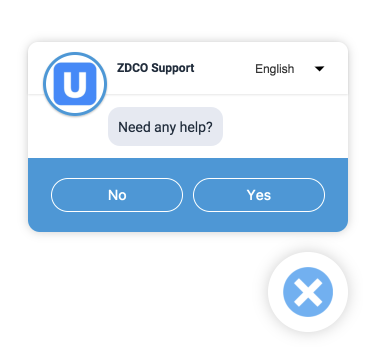
ロゴとアイコンのカスタマイズ
テーマのカスタマイズ
new UJET(option) メソッドには、テーマのカスタマイズをサポートするフィールドがあります。
style: テーマ オブジェクトは、ウィジェットの 4 つの値をサポートします。
links: ウェブフォントのスタイルシート リンクのリスト
--primary-font: ウェブ UI 全体に適用される font-family CSS スタイルの値(例: Merriweather)
--primary-color: ウェブ UI のメインカラーとして使用される 16 進数コード値(例: #51C3C3)
--link-color: ウェブ UI のリンクの色として使用される 16 進数コード値(例: #51C3C3)
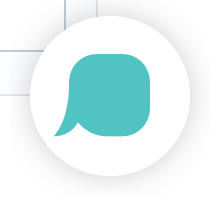
launcher: ランチャー オブジェクトは、ランチャーの 4 つの値をサポートします。
cssText: ランチャーの CSS スタイルとして使用される CSS 構文
chatIcon: 通常のチャット アイコンに使用される SVG アイコンの URL
closeIcon: 閉じるアイコンに使用される SVG アイコンの URL
style: この分離されたテーマ オブジェクトは、ランチャーの 2 つの値をサポートします。
- --background-color: ランチャーの背景色として使用される 16 進数コード値(例: #E85230)--icon-color: ランチャー アイコンのアイコンの色として使用される 16 進数コード値(例: #FFF)
var ujet = new UJET({
  // ...
  style: {
    links: [
      'https://fonts.example.com/css?family=Droid+Serif:400,700&display=swap',
    ],
    '--primary-font': 'Droid Serif, Georgia, serif',
    '--primary-color': '#F1684A',
    '--link-color': '#F1684A',
  },
  launcher: {
    cssText: '.wrap button {background: #E85230}',
    chatIcon: 'https://example.com/logo.svg',
    closeIcon: 'https://example.com/close.svg',
    style: {
      '--background-color': '#F1684A',
      '--icon-color': '#fff',
    }
  }
});
チャネルの選択とメール送信のトラッキング
チャネルの選択とメールの送信をトラッキングできるように、ウェブ SDK は postMessage 関数を使用して、次のデータを含むメッセージを渡します。
application: デバイスのタイプ。
sdk_version: Web SDK のバージョン。
user_agent: ブラウザのバージョン。
company: テナント名。
menu_name: エンドユーザーが選択したキューまたはメニューの名前。
menu_path: エンドユーザーが選択したキューまたはメニューへのパス。
menu_id: エンドユーザーが選択したキューまたはメニューのメニュー ID。
url: エンドユーザーがチャネルを選択したとき、またはメールを送信したときにアクセスしていたウェブページの URL。
timestamp: エンドユーザーが選択を行った時刻。
has_attachments: メールが送信されたときに添付ファイルがあったかどうか(これはメールの送信時にのみ表示され、チャネルの選択時には表示されません)。
メッセージ データは、2 つの属性を持つ ujet オブジェクトに保存されます。1 つは完了したアクションの名前を含む文字列となる action、もう 1 つは前述のデータを含む data です。
メッセージからデータを取得するには、「message」をリッスンするイベント リスナーを作成します。アクションとデータをコンソールに出力する例については、次のセクションで説明します。動作する例は tracking-channel-selection フォルダにあります。
window.addEventListener('message', (e) => {
  if (e.data && e.data.ujet) {
    console.log(`Action: ${e.data.ujet.action}`);
    console.log(`Message Data: ${e.data.ujet.data}`);
  }
});
エージェントのロゴの枠線を非表示にする
エージェントのロゴの枠線を非表示にするには、スタイル属性に '--logo-shadow': 'none' を追加し、新しい UJET(オプション)で true に設定します。
new UJET({
  // ...
  style: {
    '--logo-shadow': 'none',
  }
});
「新しい画面を開く」アイコンを非表示にする
デザイン上の理由から、Web UI 起動アイコンを非表示にして、代わりにプロアクティブ チャット トリガーを使用したり、プログラムでチャットを開始したりすることもできます。起動アイコンを削除するには、新しい UJET(オプション)でランチャー属性を追加して true に設定します。
new UJET({
  // ...
  launcher: false,
});
プログラムでウェブ UI を起動するには、プログラムでウェブ UI を起動するをご覧ください。プロアクティブ チャット トリガーでウェブ UI を開始するには、プロアクティブ トリガーをご覧ください。
ダイレクト アクセス ポイントを使用する
直接アクセスを使用すると、エンドユーザーを特定のキューに直接送信できます。
直接アクセス ポイントを使用する手順は次のとおりです。
CCAI プラットフォーム ポータルにログインします。
[設定] > [キュー] に移動します。
[使用] を切り替えて、ウェブ チャネルが有効になっていることを確認します。
ウェブチャネルの [編集] > [ビュー] に移動します。ウェブ構造が表示されます。
エンドユーザーに直接移動してほしいキューを選択します。
[アクセス ポイント] セクションに移動し、[直接アクセス ポイントを作成] をクリックします。
次の情報をお知らせください。
アクセス ポイント タイプを general に設定します。
アクセス ポイント名を指定します。これは、[アクセス ポイント] リストに表示される名前です。
一般的なアクセス ポイントのラベルを指定します。この値は、ウェブ SDK の構成に使用します。
[作成] をクリックします。
ujet.start(options) メソッドを使用して、直接アクセス ポイントの名前を渡すことができます。次の例をご覧ください。
var launcher = document.getElementById('launcher');
launcher.addEventListener('click', function() {
  if (ujet.status === 'open') {
    ujet.close();
  } else {
    ujet.start({ menuKey: '__MENU_KEY__' });
  }
});
プログラムでウェブ UI を閉じる
このステップの実行は任意です。この手順を行わないと、ウェブ UI は終了し、自動的に最小化されます。
このステップでは、コンシューマーが Web SDK を閉じたいときにコールバック関数を呼び出すことができます。
ujet.on('close', function() {
  // do something here
});
プログラムでウェブ UI を起動する
このステップの実行は任意です。この手順を行わないと、エンドユーザーはウェブ UI 起動アイコンをクリックしてウェブ UI を起動できます。
この手順では、ujet.start(options) メソッドを使用して Web UI をプログラムで開くことができます。エンドユーザーが追加のボタンをクリックしてウェブ UI を開くようにしたい場合は、次のようにします。
<button id="launcher">クリックして開く</button>
var ujet = new UJET({
  companyId: "YOUR_COMPANY_ID",
  host: "HOST_URL",
  launcher: false
});

var launcher = document.getElementById('launcher');
launcher.addEventListener('click', function() {
  if (ujet.status === 'open') {
    ujet.close();
  } else {
    ujet.start();
  }
});

ujet.on('ready', function() {
  launcher.textContent = 'ready to talk';
});

ujet.registerHook('loading', function() {
  launcher.textContent = 'loading';
});

ujet.registerHook('open', function() {
  launcher.textContent = 'Click to close';
});

ujet.registerHook('close', function() {
  launcher.textContent = 'Click to open';
});

ujet.on('created', function() {
  ujet.authenticate(getAuthToken);
});
ujet.close() メソッドでウィジェットを閉じたり、ujet.destroy() メソッドでウィジェットを削除したりすることもできます。
プロアクティブ トリガー
プロアクティブ トリガーを使用すると、ウェブ SDK をトリガーして、エンドユーザーにメッセージをプロアクティブに送信できます。
プロアクティブ トリガーを設定する手順は次のとおりです。
CCAI Platform ポータルで、[設定] > [チャット] に移動します。
[Web Proactive Chat Triggers] ペインに移動し、[View triggers] をクリックします。[トリガー] ペインが表示されます。
[トリガーを追加] をクリックします。[名前を選択] ペインが表示されます。
[トリガー名] フィールドに名前を入力し、[次へ] をクリックします。[条件を設定] ペインが表示されます。
条件を設定する手順は次のとおりです。
[エンドユーザー] の横で条件を選択します。
[キーワードを入力] フィールドに、条件で参照するキーワードを入力し、Enter キーを押します。
入力するキーワードごとに、上記の手順を繰り返します。
別の条件を追加するには、[別の条件を追加] をクリックし、目的の条件タイプをクリックします。
条件の構成オプションを設定します。
別の条件を追加するには、前の 2 つの手順を繰り返します。
[次へ] をクリックします。[アクションの定義] ペインが表示されます。
アクションを定義する手順は次のとおりです。
[キューの割り当て] で、エンドユーザーを割り当てるチャットキューノードの名前を入力します。この名前のチャットキューが存在する場合は、フィールドの下に名前が太字で表示されます。
太字のチャット キュー名をクリックします。確認ダイアログが表示されます。
[OK] をクリックして続行します。
[チャット メッセージ] に、トリガーされたチャットに表示するメッセージを入力します。
[完了] をクリックします。
新しいトリガーを有効にするには、[ライブ配信を開始] をクリックします。
既存のチケット ID
エンドユーザーの既存のチケットがある場合は、CRM からチケット ID を取得し、ujet.start() を呼び出してウェブ SDK に渡すことができます。
次に例を示します。
yourFunctionToRetrieveTicket()
  .then((existingTicket) => {
    ujet.start({ ticketId: existingTicket });
  });
チケット ID フォルダの例を参考にしてください。