


ここで説明されているもの以外のカスタマイズをウェブ SDK ウィジェット UI に適用することはサポートされていません。予期しない動作が発生する可能性があります。より高度なカスタマイズが必要な場合は、Headless SDK を使用することをおすすめします。
テーマのカスタマイズが想定どおりに表示されるように、本番環境にデプロイする前にテスト環境で変更をテストすることをおすすめします。
ランチャーのデザイン
ランチャーのアイコン、サイズ、位置、色はカスタマイズできます。
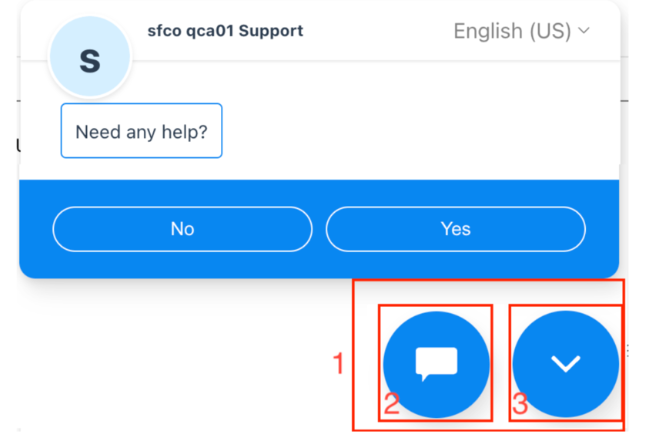
ランチャー
開くアイコン
閉じるアイコン
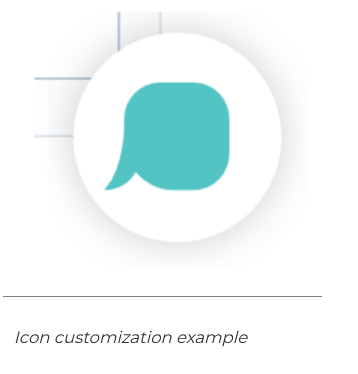
アイコン
デフォルトのランチャーの UI がブランディングに合わない場合は、独自の SVG ファイルを使用してランチャーのアイコンをカスタマイズできます。SVG ファイルに URL を追加することはできません。SVG ファイル自体である必要があります。
ccaas.config({
  launcherOpenIcon: '<svg ....>',
  launcherCloseIcon: '<svg ....>',
})

サイズ
ランチャーのデフォルトの幅と高さは 80px です。別のサイズに変更できます。
#ccaas-widget {
  --launcher-size: 60px;
}
操作の状態
ランチャーの枠線、背景、前景の色は、デフォルト、ホバー、フォーカス、アクティブのインタラクション状態ごとに設定されます。各状態には独自の CSS 変数セットがあり、すべて同じ命名パターン --launcher-{state}-{property} を共有しています。
ランチャーの枠線のカスタマイズ
ランチャーの枠線について、次のオプションをカスタマイズできます。
- 枠線(色、幅、スタイル - CSS の border 略記法を使用して、インタラクションの状態ごとにまとめて設定)。
- ドロップ シャドウ(増減)。
ランチャーの枠線は、CSS の border 略記法を使用して、インタラクションの状態ごとに設定されます。枠線の色や枠線の太さに関する個別の変数はありません。
--launcher-default-border
--launcher-hover-border
--launcher-focus-border
--launcher-active-border
--launcher-shadow
ランチャーの色
デフォルトでは、ランチャーはアクセント カラーを使用します。
#ccaas-widget {
  --launcher-default-border: 6px solid var(--accent-9);
  --launcher-default-background: var(--accent-9);
  --launcher-default-color: var(--accent-contrast);
}
同じパターンが、ホバー、フォーカス、アクティブの状態(それぞれ独自の *-border、*-background、*-color 変数を持つ)にも適用されます。4 つの *-border 変数は、ランチャーの枠線のカスタマイズ セクションに記載されています。残りの 8 つのバックグラウンドとフォアグラウンドの状態変数は次のとおりです。
--launcher-default-background
--launcher-default-color
--launcher-hover-background
--launcher-hover-color
--launcher-focus-background
--launcher-focus-color
--launcher-active-background
--launcher-active-color
ランチャーをカスタマイズして、別の色を使用できます。次に例を示します。
#ccaas-widget {
  --launcher-default-border: 6px solid var(--green-10);
  --launcher-default-background: var(--blue-10);
  --launcher-default-color: white;
}
ランチャーのホバー、フォーカス、アクティブ状態のスタイルを設定するには、対応する状態の接頭辞を使用してパターンを繰り返します。
#ccaas-widget {
  --launcher-hover-background: var(--blue-11);
  --launcher-focus-background: var(--blue-11);
  --launcher-active-background: var(--blue-11);
}
ランチャーを無効にする
デザイン上の理由から、ウェブ SDK ランチャーを非表示にして、代わりにプロアクティブ チャット トリガーを使用するか、プログラムでチャットを開始することもできます。disableLauncher を使用して、ランチャーの UI を非表示にしたり、無効にしたりできます。
ccaas.config({
  disableLauncher: true
})
ランチャーが無効になっている場合は、次の方法でウィジェットを開くことができます。
ccaas.show()
ウィジェットのデザイン
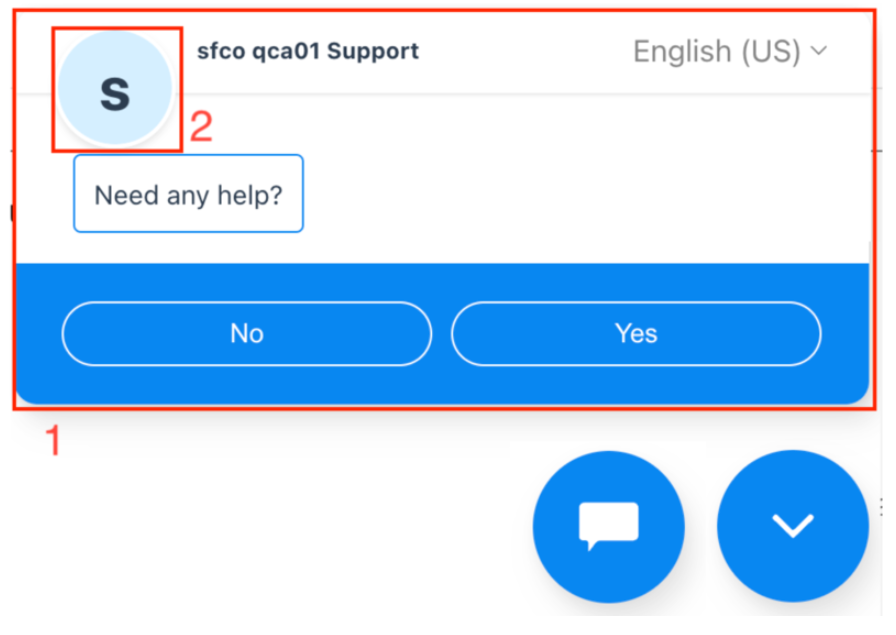
ウィジェット
ロゴ
フォント
ユーザー インターフェースに別のフォントを選択します。
--font-en: Roboto、Verdana、Helvetica Neue
--font-zh: PingFang SC、Hiragino Sans GB、Droid Sans Fallback、Microsoft YaHei
--font-ja: Hiragino Sans, Meiryo
アクセント カラー
次の構成を使用して、事前定義されたカラー オプションを選択することで、アクセント color をカスタマイズできます。
ccaas.config({
  accent: 'green',
})
事前定義された色には、default、blue、green、purple、orange、yellow、gold、red があります。
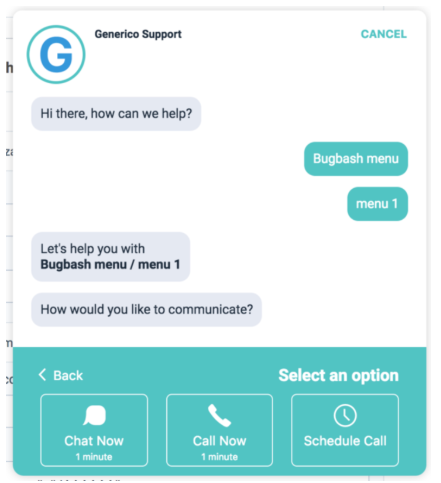
アクセントのカスタマイズ
事前定義された選択肢がビジネスニーズに合わない場合は、CSS 変数を使用してスタイルをカスタマイズできます。
#ccaas-widget {
  --accent-1: #fbfdff;
  --accent-2: #f4faff;
  --accent-3: #e6f4fe;
  --accent-4: #d5efff;
  --accent-5: #c2e5ff;
  --accent-6: #acd8fc;
  --accent-7: #8ec8f6;
  --accent-8: #5eb1ef;
  --accent-9: #0090ff;
  --accent-10: #0588f0;
  --accent-11: #0d74ce;
  --accent-12: #113264;
  --accent-contrast: white;
  --chat-input-selection-color: var(--accent-11);
}
12 個のアクセント ステップは、Radix UI Colors スケールモデルに従います。事前定義されたアクセント(default、blue、green、purple、orange、yellow、gold、red)はこのスケールから取得され、accent 構成で使用できます。Radix Colors サイト(mint、crimson、cyan)のその他の名前付きスケールについては、12 ステップのパレットを --accent-1 から --accent-12 の値にコピーします。
位置
マウント ポイントが #ccaas-widget の場合は、次のコマンドを使用してウィジェットの位置を更新できます。
#ccaas-widget {
  --ujet-right: 20px;
  --ujet-bottom: 10px;
}
ロゴ
ウィジェットに表示するカスタム logo を選択します。
ccaas.config({
  logo: 'https://example.com/logo.png'
})
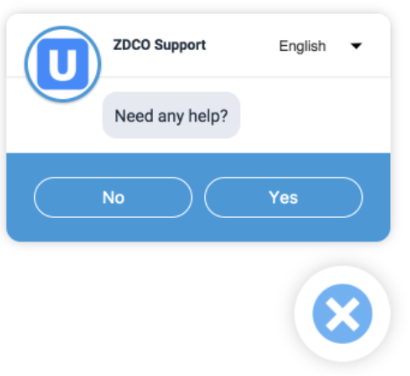
ウィジェットの枠線のカスタマイズ
ウィジェットの枠線について、次のオプションをカスタマイズできます。
- 枠線の色
- 枠線の太さ
- ドロップ シャドウ(増減)
--widget-border-color
--widget-border-width
--widget-shadow
エージェントのロゴの枠線を非表示にする
マウント ポイントが #ccaas-widget の場合は、次のコードサンプルを使用してエージェント ロゴの枠線を非表示にできます。
#ccaas-widget {
--head-logo-shadow: none;
}
その他のコンポーネント
アクセント カラーと位置に加えて、Web SDK ウィジェットには、ウィジェットで使用される他のコンポーネントを構成するための CSS 変数が用意されています。
マウント ポイントが #ccaas-widget の場合は、次のコードサンプルを使用してカスタマイズできます。
#ccaas-widget {
  --variable-name: value;
}
各コンポーネントで使用可能な CSS 変数については、次のセクションをご覧ください。
一般的な CSS 変数
--text-font: デフォルトのテキスト フォント ファミリー。
--text-color: デフォルトのテキストの色。
--end-color: 終了ボタン(チャットの終了、チャットの終了、共同ブラウジングの終了)のデフォルトの色
確認アイコン
SDK のさまざまなページに表示される確認アイコンはカスタマイズできます。デフォルトのアイコンをカスタム アイコンに置き換え、サイズと色を制御できます。
--confirmation-icon-size
--confirmation-icon-color
ボタン
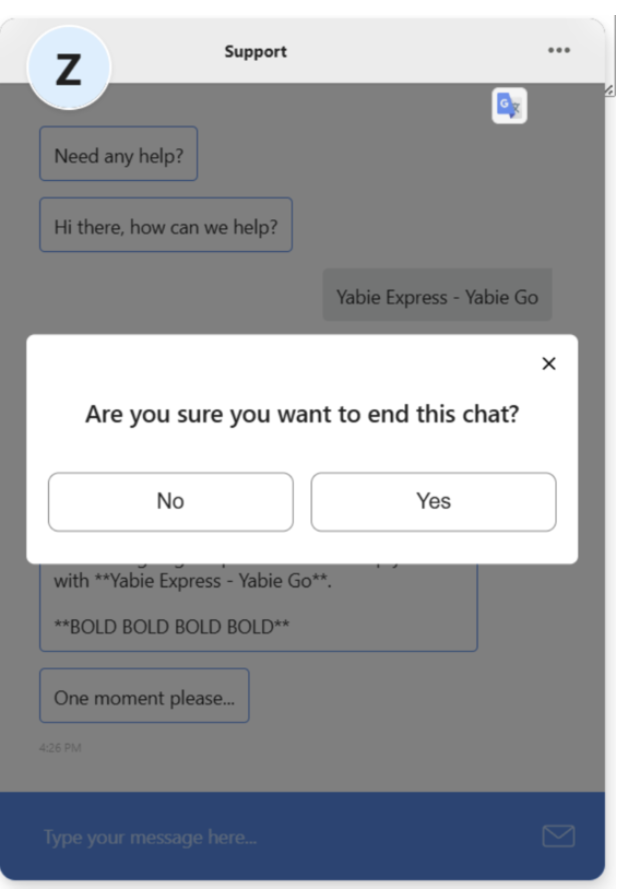
さまざまなボタンタイプのカスタマイズを細かく制御できます。次の表は、さまざまなタイプのボタンを組み合わせてカスタマイズした場合に想定される動作を示しています。
| ボタンのカスタマイズが適用されました | 結果 |
| なし | デフォルトの動作(すべてのボタン スタイルがプライマリ テーマに従って表示されます)。 |
| 一般的なボタンのカスタマイズ | すべてのボタン(ダイアログ / チャット画面を除く)は、お客様が設定したカスタマイズに従って表示されます。これにはメニューボタンも含まれます。
一般的なボタンのカスタマイズ変数が指定されていない場合、デフォルトの動作が適用されます。 |
| メニューボタンのカスタマイズ
ダイアログ ボタンのカスタマイズ |
メニューボタンは、--menu-button 変数に応じて表示されます。 ダイアログ ボタンは、 メニュー / ダイアログ ボタンのカスタマイズ変数が指定されていない場合、デフォルトの動作が適用されます。 |
| 一般的なボタンのカスタマイズ
メニューボタンのカスタマイズ ダイアログ ボタンのカスタマイズ |
--menu-button 変数に応じてメニューボタンが表示される
ダイアログ ボタンは、 メニューボタンまたはダイアログ ボタンではないボタンは、一般的なカスタマイズに従って表示されます。 一般 / メニュー / ダイアログ ボタンのカスタマイズ変数が指定されていない場合、そのボタンにはデフォルトの動作が適用されます。 |
一般的なボタン
独自の CSS 変数を持たない SDK 全体の他のすべてのボタンは、一般的なボタンの構成とカスタマイズを使用します。
--general-button-default-background
--general-button-default-border
--general-button-default-color
--general-button-default-outline
--general-button-hover-background
--general-button-hover-border
--general-button-hover-color
--general-button-hover-outline
--general-button-active-background
--general-button-active-border
--general-button-active-color
--general-button-active-outline
--general-button-focus-background
--general-button-focus-border
--general-button-focus-color
--general-button-focus-outline
プライマリ ボタン
--primary-button-default-background
--primary-button-default-color
--primary-button-focus-background
--primary-button-focus-color
--primary-button-hover-background
--primary-button-hover-color
--primary-button-active-background
--primary-button-active-color
--primary-button-disabled-background
--primary-button-disabled-color
セカンダリ ボタン
--secondary-button-default-background
--secondary-button-default-border
--secondary-button-default-color
--secondary-button-hover-background
--secondary-button-hover-border
--secondary-button-hover-color
--secondary-button-active-background
--secondary-button-active-border
--secondary-button-active-color
--secondary-button-disabled-background
--secondary-button-disabled-border
--secondary-button-disabled-color
--secondary-button-focus-background
--secondary-button-focus-border
--secondary-button-focus-outline
--secondary-button-focus-color
セカンダリ ボタン(反転)
--inverse-button-default-background
--inverse-button-default-border
--inverse-button-default-outline
--inverse-button-default-color
--inverse-button-hover-background
--inverse-button-hover-border
--inverse-button-hover-outline
--inverse-button-hover-color
--inverse-button-active-background
--inverse-button-active-border
--inverse-button-active-outline
--inverse-button-active-color

--inverse-button-disabled-background
--inverse-button-disabled-border
--inverse-button-disabled-color
--inverse-button-focus-background
--inverse-button-focus-border
--inverse-button-focus-outline
--inverse-button-focus-color
メニューボタン
たとえば、キューの選択やチャネルの選択などです。
--menu-button-default-background
--menu-button-default-border
--menu-button-default-color
--menu-button-default-outline
--menu-button-hover-background
--menu-button-hover-border
--menu-button-hover-color
--menu-button-hover-outline
--menu-button-active-background
--menu-button-active-border
--menu-button-active-color
--menu-button-active-outline
--menu-button-focus-background
--menu-button-focus-border
--menu-button-focus-color
--menu-button-focus-outline
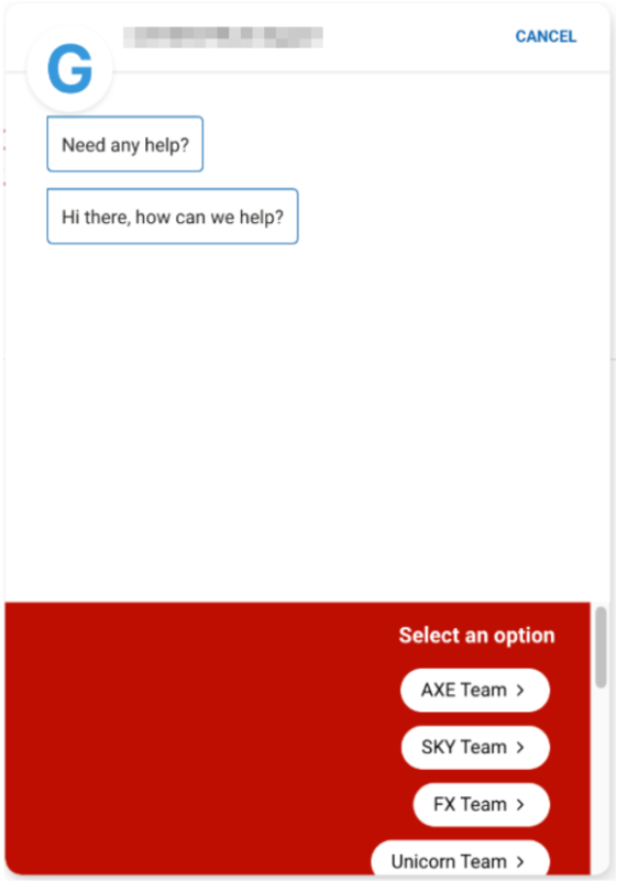
ダイアログ ボタン
(モーダルやポップアップなど)。
--dialog-background
--dialog-color
--dialog-primary-button-default-background
--dialog-primary-button-default-border
--dialog-primary-button-default-color
--dialog-primary-button-default-outline
--dialog-primary-button-hover-background
--dialog-primary-button-hover-border
--dialog-primary-button-hover-color
--dialog-primary-button-hover-outline
--dialog-primary-button-focus-background
--dialog-primary-button-focus-border
--dialog-primary-button-focus-color
--dialog-primary-button-focus-outline
--dialog-primary-button-active-background
--dialog-primary-button-active-border
--dialog-primary-button-active-color
--dialog-primary-button-active-outline
--dialog-secondary-button-default-background
--dialog-secondary-button-default-border
--dialog-secondary-button-default-color
--dialog-secondary-button-default-outline
--dialog-secondary-button-hover-background
--dialog-secondary-button-hover-border
--dialog-secondary-button-hover-color
--dialog-secondary-button-hover-outline
--dialog-secondary-button-focus-background
--dialog-secondary-button-focus-border
--dialog-secondary-button-focus-color
--dialog-secondary-button-focus-outline
--dialog-secondary-button-active-background
--dialog-secondary-button-active-border
--dialog-secondary-button-active-color
--dialog-secondary-button-active-outline
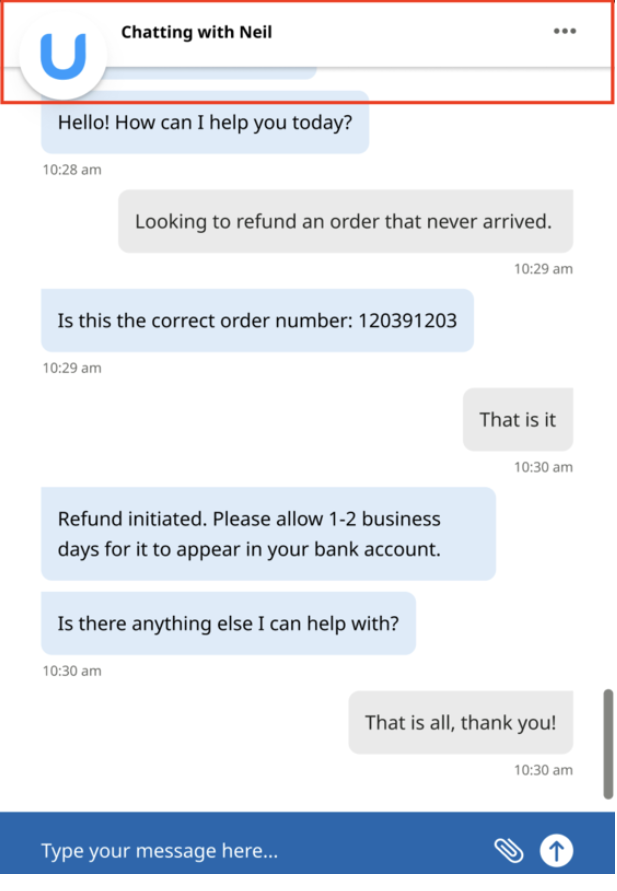
チャット ヘッダー
--options-menu-icon-default-color
--options-menu-icon-hover-color
--options-menu-icon-active-color
--options-menu-icon-default-background
--options-menu-icon-hover-background
--options-menu-icon-active-background
--options-menu-icon-focus-background
チャットをミュート
ccaas.config({
  enableMuteChat: true,
})
チャットの吹き出し
--chat-bubble-background
--chat-bubble-border
--chat-bubble-text
--chat-bubble-line-height
--chat-bubble-agent-background
--chat-bubble-agent-color
--chat-bubble-agent-border
--chat-bubble-agent-border-radius
--chat-bubble-user-background
--chat-bubble-user-color
--chat-bubble-user-border
--chat-bubble-user-border-radius
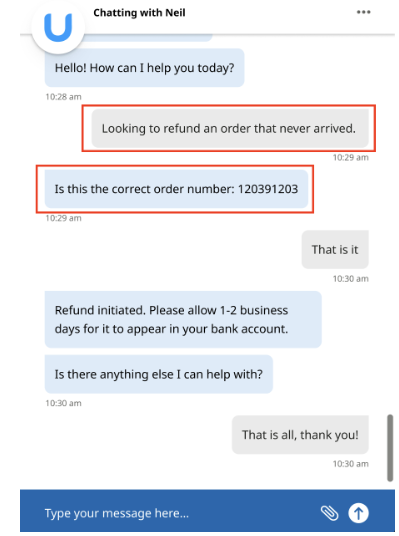
チャットのふきだしのカスタマイズ
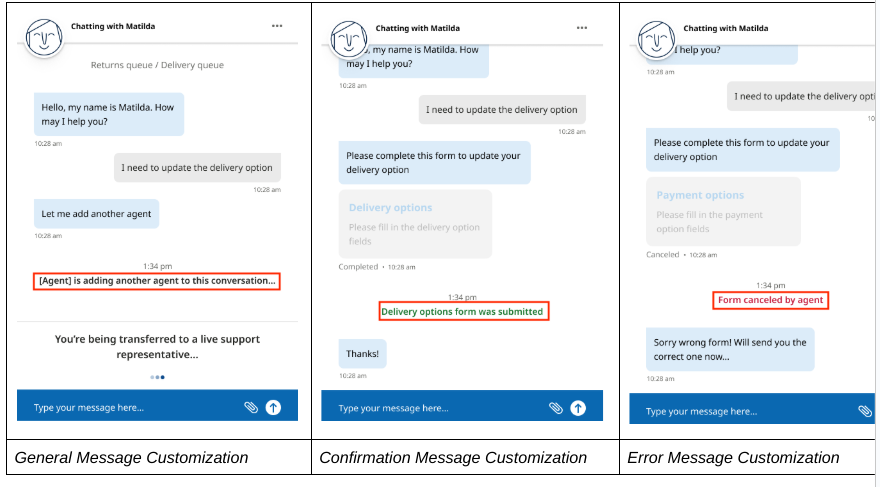
メッセージ:
--message-event-general-font
--message-event-general-font-size
--message-event-general-font-weight
--message-event-general-color
--message-event-error-font
--message-event-error-font-size
--message-event-error-font-weight
--message-event-error-color
--message-event-confirmation-font
--message-event-confirmation-font-size
--message-event-confirmation-font-weight
--message-event-confirmation-color
--message-progress-color
--message-button-font-family
--message-button-font-size
--message-button-default-background
--message-button-default-border
--message-button-default-color
--message-button-default-font-style
--message-button-hover-background
--message-button-hover-border
--message-button-hover-color
--message-button-hover-font-style
--message-button-focus-background
--message-button-focus-border
--message-button-focus-color
--message-button-focus-font-style
--message-button-active-background
--message-button-active-border
--message-button-active-color
--message-button-active-font-style
--message-button-disabled-background
--message-button-disabled-border
--message-button-disabled-color
--message-button-disabled-font-style
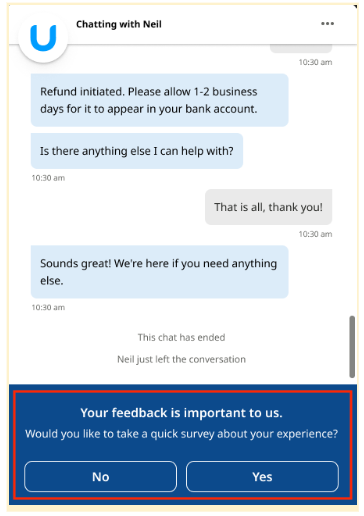
セッション後の仮想エージェント:
--post-session-background
--post-session-padding
カスタム フォームのリンク:
--form-card-background
--form-card-title-color
--form-card-status-color
--form-card-subtitle-color
--form-card-image-height
--form-card-title-font-size
--form-card-title-font-weight
--form-card-border-radius
--form-card-subtitle-font-weight
--form-card-subtitle-font-size
カスタム フォーム:
--form-title-font-size
--form-title-font-weight
--form-title-color
--form-title-font-style
--form-header-font-size
--form-header-font-weight
--form-header-color
--form-header-font-style
--form-footer-font-size
--form-footer-font-weight
--form-footer-color
--form-footer-font-style
--form-field-border-radius
--form-field-cursor-color
--form-field-label-font-size
--form-field-label-font-weight
--form-field-label-color
--form-field-label-font-style
--form-field-active-border-color
--form-field-active-border-width
--form-field-inactive-border-color
--form-field-inactive-border-width
--form-field-list-selection-checkbox-color