


管理者とマネージャーは、ライブチャットをリアルタイムでモニタリングできます。チャットが閲覧されていることを、お客様とエージェントが知ることはありません。
チャットを閲覧しているマネージャーは、チャットが転送される前に閲覧セッションを終了します。
接続されたチャットをリアルタイムで表示する
[Chats] > [Ongoing] に移動します。
[アクション > チャットを表示] をクリックして、チャットのシークレット表示を開始します。
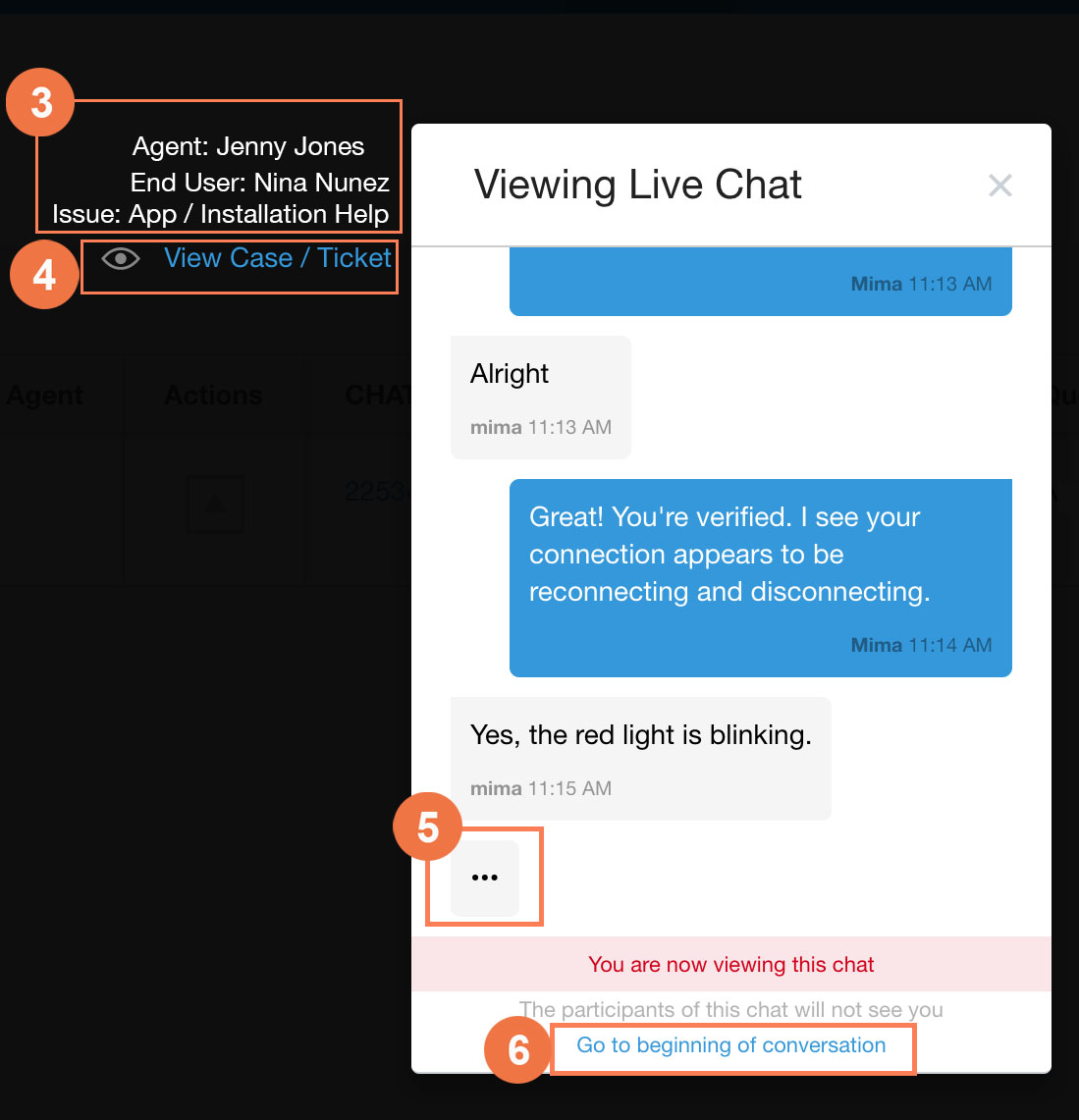
エージェント名、購入者名、キュー名がすべて表示されます。
[View Case/Ticket](ケース / チケットを表示)をクリックして、CRM でこのチャットのレコードを開きます。
メッセージが入力中であることを示します。
[会話の先頭に移動] をクリックすると、チャットが一番上までスクロールされます。
完了したチャットの文字起こしを表示する
チャットの文字起こしは、コンタクト センター AI プラットフォーム ポータルの [Chats > Completed] モニタリング ダッシュボードで直接確認できます。表示される文字起こしは完了したチャットのもので、構成された外部ストレージに保存され、そこから取得されます。
チャットの文字起こしにアクセスする
チャットの文字起こしにアクセスする手順は次のとおりです。
CCAI Platform ポータルで、[Chats > Connected] をクリックします。[チャット] メニューが表示されない場合は、 [メニュー] をクリックします。
表示する完了したチャットの CHAT ID を見つけます。
[アクション] 列で、 [その他] をクリックします。
[Chat Details] をクリックします。チャットの文字起こしが表示されます。
文字起こしされたメッセージは、古い順に表示されます。チャット履歴にメディア ファイルがある場合は、それも表示されます。
トラブルシューティング
次のような場合は、文字起こしを利用できないことがあります。
文字起こしは外部ストレージに保存されません。
チャット ID が外部ストレージにありません。
コンタクト センター AI プラットフォームが外部ストレージから文字起こしを取得できませんでした。システムは文字起こしの取得を再試行します。