


고객센터의 직원은 시스템에서 신속하게 삭제해야 하는 경우가 많으며 중요한 데이터를 손실하지 않고 다시 추가해야 하는 경우도 많습니다. CCAI 플랫폼 포털을 사용하면 관리자가 사용자를 비활성화하고 다시 활성화할 수 있습니다.
비활성화된 사용자
사용자를 비활성화하면 CCAI Platform 포털과 CRM의 에이전트 어댑터에서 사용자가 사용 중지됩니다. 사용자도 오프라인 상태로 표시됩니다.
특히 사용자는 더 이상 다음 작업을 수행할 수 없습니다.
로그인:
CCAI Platform 포털 또는 CRM의 상담사 어댑터에 로그인할 수 없습니다.
사용자가 로그아웃되고 오프라인 상태가 됩니다.
데이터:
- 이 사용자에 관한 데이터는 보고서 및 API 데이터에서 액세스할 수 있습니다.
과제:
사용자가 할당된 팀에서 삭제됩니다.
개별적으로 할당된 경우 사용자가 대기열 할당에서 삭제됩니다.
사용자가 재활성화됨
사용자를 다시 활성화하면 사용자가 CCAI 플랫폼 포털과 CRM의 에이전트 어댑터에 액세스할 수 있습니다.
특히 사용자는 다음 작업을 할 수 있습니다.
로그인:
활성화 이메일이 전송되지 않습니다.
이전 비밀번호를 사용하여 CRM 및 CCAI 플랫폼 포털에서 에이전트 어댑터에 액세스할 수 있습니다.
데이터:
- 이전 통화 데이터는 보고서 및 API에서 계속 액세스할 수 있습니다.
과제:
사용자를 팀에 다시 추가해야 합니다.
개별적으로 할당된 경우 사용자를 대기열에 다시 추가해야 합니다.
개별 사용자 비활성화하기
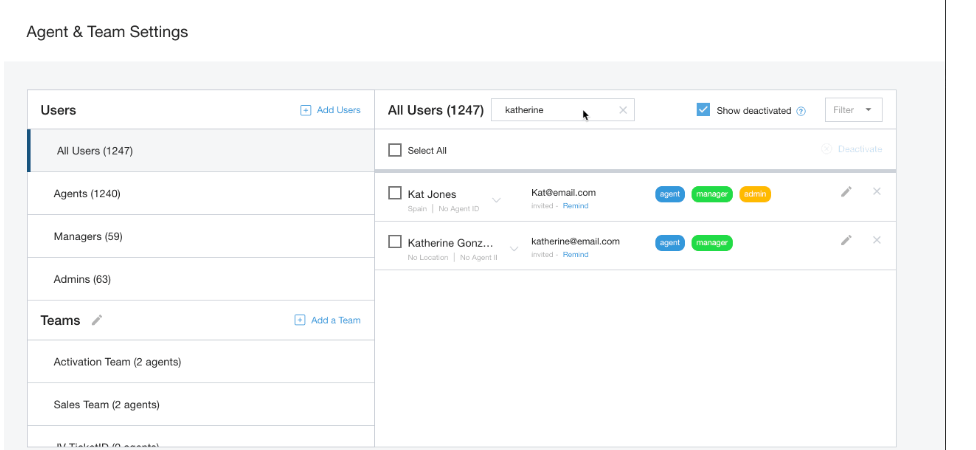
CCAI Platform 포털에서 설정 > 사용자 및 팀으로 이동합니다.
비활성화할 사용자의 이름을 검색합니다.
사용자 이름 옆에 있는 체크박스를 선택합니다.
비활성화를 클릭합니다.
대화상자에서 비활성화를 다시 클릭하여 작업을 확인합니다.
여러 사용자의 경우 한 번에 두 명 이상의 사용자의 체크박스를 선택합니다.
여러 사용자 비활성화하기
CCAI Platform 포털에서 설정 > 사용자 및 팀으로 이동합니다.
사용자 목록을 클릭합니다 (예: 모든 사용자, 에이전트).
비활성화할 사용자 이름 옆의 체크박스를 선택합니다.
비활성화를 클릭합니다.
개별 사용자 재활성화
CCAI Platform 포털에서 설정 > 사용자 및 팀으로 이동합니다.
다시 활성화하려는 사용자의 이름을 검색합니다.
또는 사용자 목록 (예: 모든 사용자, 에이전트).
비활성화된 항목 표시 옆의 체크박스를 클릭합니다.
사용자 이름 옆에 있는 활성화를 클릭합니다.
또는 다시 활성화하려는 사용자 이름 옆의 체크박스를 선택합니다.
재활성화를 클릭합니다.
여러 사용자 재활성화
CCAI Platform 포털에서 설정 > 사용자 및 팀으로 이동합니다.
사용자 목록을 클릭합니다 (예: 모든 사용자, 에이전트).
비활성화된 항목 표시 옆의 체크박스를 클릭합니다.
다시 활성화하려는 사용자 이름 옆의 체크박스를 선택합니다.
활성화를 클릭합니다.
비활성화된 사용자의 사용자 목록 필터링
CCAI Platform 포털에서 설정 > 사용자 및 팀으로 이동합니다.
사용자 목록을 클릭합니다 (예: 모든 사용자, 에이전트).
필터 드롭다운을 클릭하고 비활성화된 상담사를 선택합니다.