


In diesem Abschnitt wird beschrieben, wie Sie SSO mit OneLogin konfigurieren, um unternehmensweit OneLogin-Anmeldedaten für die Anmeldung bei der Contact Center AI Platform (CCAI Platform) und dem Agent-Adapter zu verwenden. OneLogin SSO verwendet das SAML-Authentifizierungsprotokoll (Security Assertion Markup Language).
Hinweis
Für die Konfiguration von SSO mit OneLogin benötigen Sie Folgendes:
- Ein OneLogin-Konto
- Eine SSO-URL
- Eine Entitäts-ID
- Ein Feld für die E-Mail-Zuordnung, in der Regel die Namens-ID
- Ein SAML-Zertifikat (in Base64)
- Anmeldedaten für den CCAI Platform-Administrator
OneLogin für SSO konfigurieren
So konfigurieren Sie OneLogin:
Laden Sie im CCAI Platform-Portal einen Nutzer ein und sorgen Sie dafür, dass er mit derselben E-Mail-Adresse auch zur OneLogin-App eingeladen wird.
Prüfen Sie, ob Sie ein OneLogin-Administratorkonto haben: https://www.onelogin.com/
Erstellen Sie eine SAML-Anwendung für die CCAI Platform. Prüfen Sie aber zuerst, ob Sie sich im Verwaltungsportal befinden. Klicken Sie dazu auf Administration.
Klicken Sie auf Anwendungen > Anwendungen.
Klicken Sie auf App hinzufügen.
Suchen Sie nach saml.
Wählen Sie den benutzerdefinierten SAML-Connector (erweitert) oder eine andere SAML-App aus, die Sie verwenden möchten.
Klicken Sie auf Konfiguration.
Legen Sie Endpunkte fest.
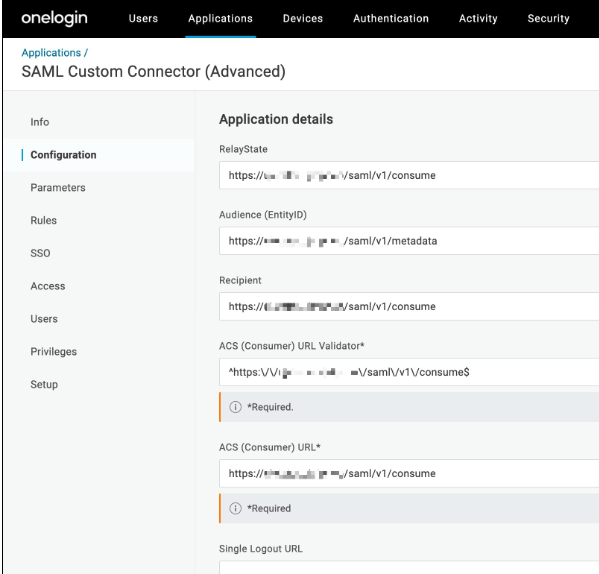
Klicken Sie auf Speichern.
Öffnen Sie im Menü die Seite SSO.
Wählen Sie den bevorzugten SAML-Signaturalgorithmus aus.
Kopieren Sie die Aussteller-URL und den SAML 2.0-Endpunkt (HTTP) in OneLogin und speichern Sie sie für die spätere Verwendung.
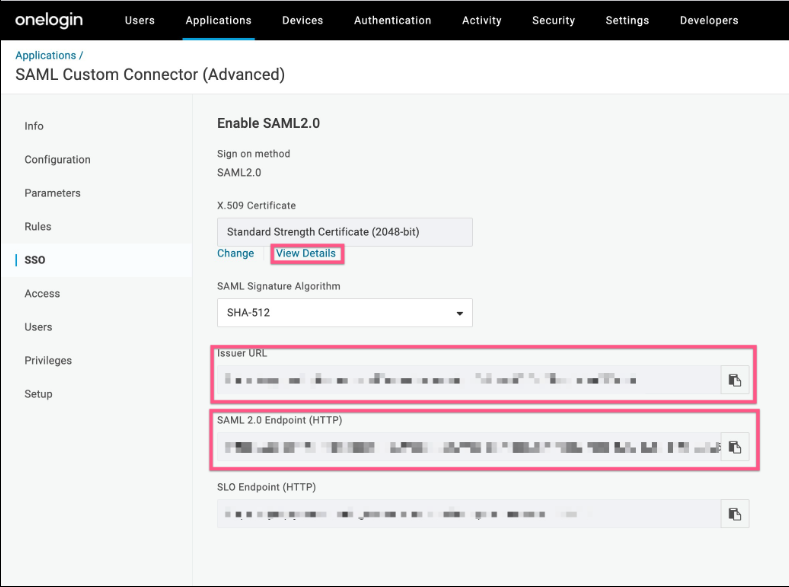
Klicken Sie auf Details ansehen.
Kopieren Sie das X.509-Zertifikat und speichern Sie es für die spätere Verwendung.
Gehen Sie zu Nutzer > Nutzer.
Wählen Sie einen Nutzer aus.
Klicken Sie auf Anwendungen.
Klicken Sie auf das Symbol + , um die Anwendung benutzerdefinierter SAML-Connector (erweitert) hinzuzufügen.
CCAI Platform-Instanz für SSO konfigurieren
So konfigurieren Sie SSO für Ihre CCAI Platform-Instanz:
- Rufen Sie in der Google Cloud console das Dashboard für die Projektauswahl auf und wählen Sie das Projekt aus, das
Ihre Instanz enthält.
- Klicken Sie im Navigationsmenü auf CCAI Platform.
Die Seite CCAI Platform-Instanzen wird geöffnet.
- Klicken Sie in der Spalte Name auf die Instanz, für die Sie SSO konfigurieren möchten.
- Klicken Sie auf der Seite Details zur CCAI Platform-Instanz auf Bearbeiten.
- Wählen Sie für die Anmeldemethode SAML aus.
- Geben Sie im Feld SSO-URL Ihre SSO-URL ein.
- Geben Sie im Feld Entitäts-ID Ihre Entitäts-ID ein.
- Geben Sie im Feld E-Mail-Feldzuordnung eine Textstring wie
Email nameoderName IDein. Dieser String wird als Label für das Feld „E-Mail-Name“ auf der SSO-Anmeldeseite verwendet. - Wählen Sie im Feld Authentifizierungskontexte den gewünschten Authentifizierungskontext aus. Wenn für Ihre IdP-Konfiguration kein Authentifizierungskontext angegeben werden muss, lassen Sie dieses Feld leer. Weitere Informationen finden Sie unter Authentifizierungskontext.
- Geben Sie im Feld Zertifikat Ihr SAML-Zertifikat ein. Achten Sie darauf, dass Sie
-----BEGIN CERTIFICATE-----und-----END CERTIFICATE-----aus dem Zertifikat einfügen. - Klicken Sie auf Speichern.
SSO-Authentifizierung prüfen
So prüfen Sie die SSO-Authentifizierung:
Rufen Sie den Agent-Adapter in Ihrer CRM-Anwendung (Customer Relationship Management) auf.
Klicken Sie auf Mit Unternehmens-SSO anmelden. Eine Anmeldeseite wird angezeigt.
Melden Sie sich mit Ihren OneLogin-Anmeldedaten an.