


このセクションでは、Azure を使用して SSO を構成し、企業全体の Azure 認証情報を使用して Contact Center AI Platform(CCAI プラットフォーム)とエージェント アダプターにログインする方法について説明します。Azure SSO では、Security Assertion Markup Language(SAML)認証プロトコルを使用します。
始める前に
Azure を使用して SSO を構成するには、次のものが必要です。
- Azure アカウント
- SSO の URL
- エンティティ ID
- メール マッピング フィールド(通常は名前 ID)
- SAML 証明書(Base64)
- CCAI プラットフォーム管理者認証情報
SSO 用に Azure を構成する
Azure を構成する手順は次のとおりです。
既存の Azure アカウントにログインします。
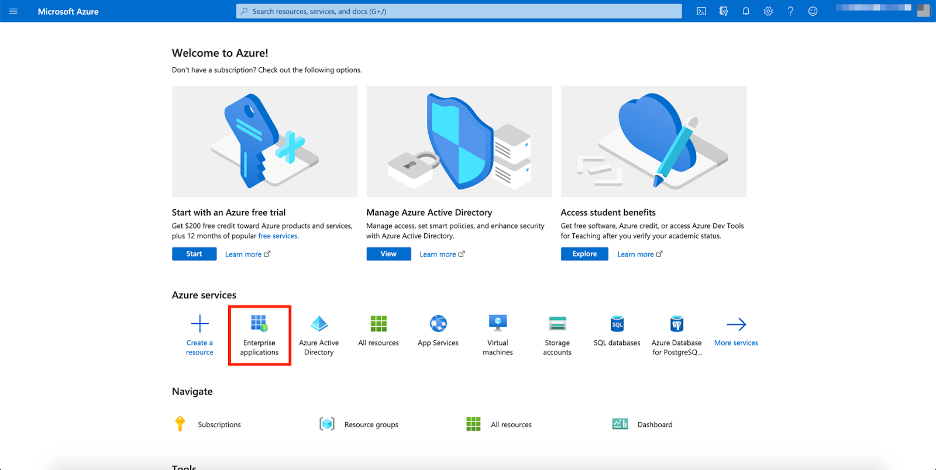
[Azure Portal] に移動し、[エンタープライズ アプリケーション] をクリックします。
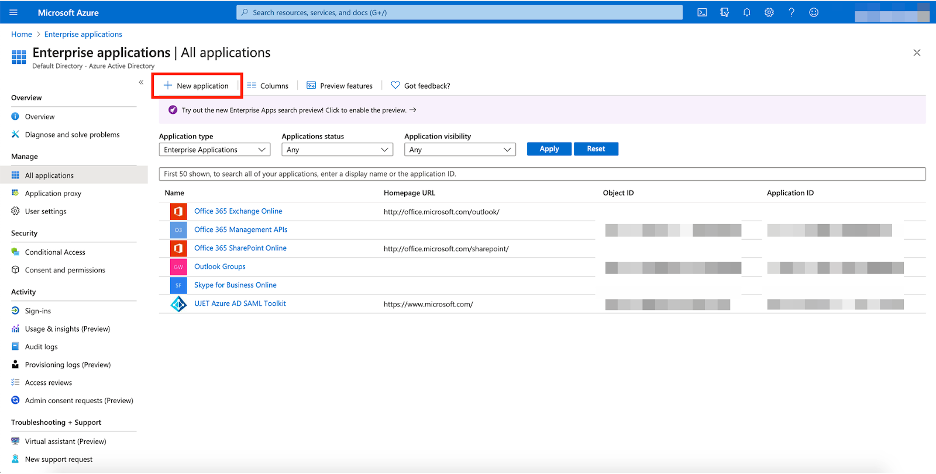
[エンタープライズ アプリケーション] ページで、[新しいアプリケーション] をクリックします。
検索ボックスに「saml 」と入力します。
[Azure AD SAML Toolkit] をクリックします。
必要に応じて、アプリケーションの [名前] を変更し、[作成] をクリックします。
[シングル サインオンの設定] をクリックします。
[SAML] オプションをクリックします。
[基本的な SAML 構成] の横にある [編集] をクリックします。
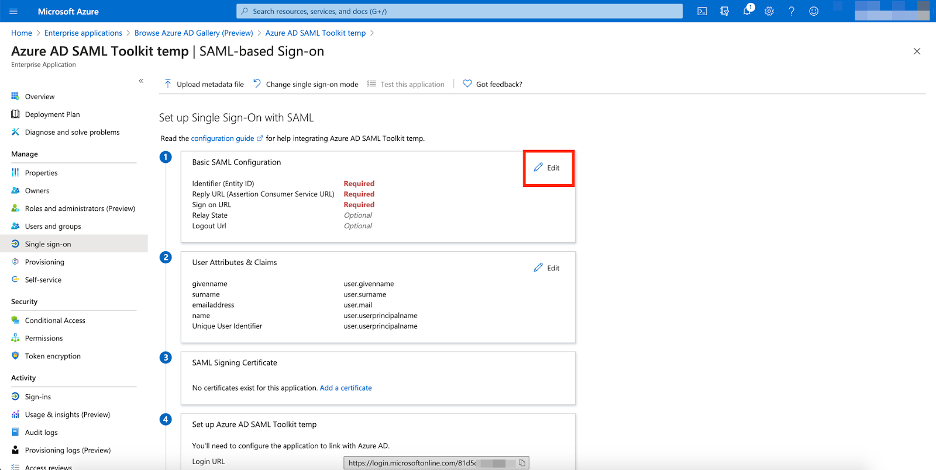
[識別子(エンティティ ID)] に
https://<environmentname>.ccaiplatform.com/saml/v1/metadataと入力します。[応答 URL(Assertion Consumer Service URL)] に
https://<environmentname>.ccaiplatform.com/saml/v1/consumeと入力します。[ログイン URL] に
https://<environmentname>.ccaiplatform.com/と入力します。画面上部の [保存] をクリックします。
[ユーザー属性とクレーム] の横にある [編集] をクリックします。
[ユニーク ユーザー ID(名前 ID)] をクリックします。
[ソース属性] を [ユーザー メール] に変更し、[保存] をクリックします。
[ユニーク ユーザー ID] が [ユーザー メール] に変更されていることを確認します。
[ログイン URL] と [Azure AD 識別子] をコピーして保存し、後で CCAI プラットフォーム ポータル で使用します。
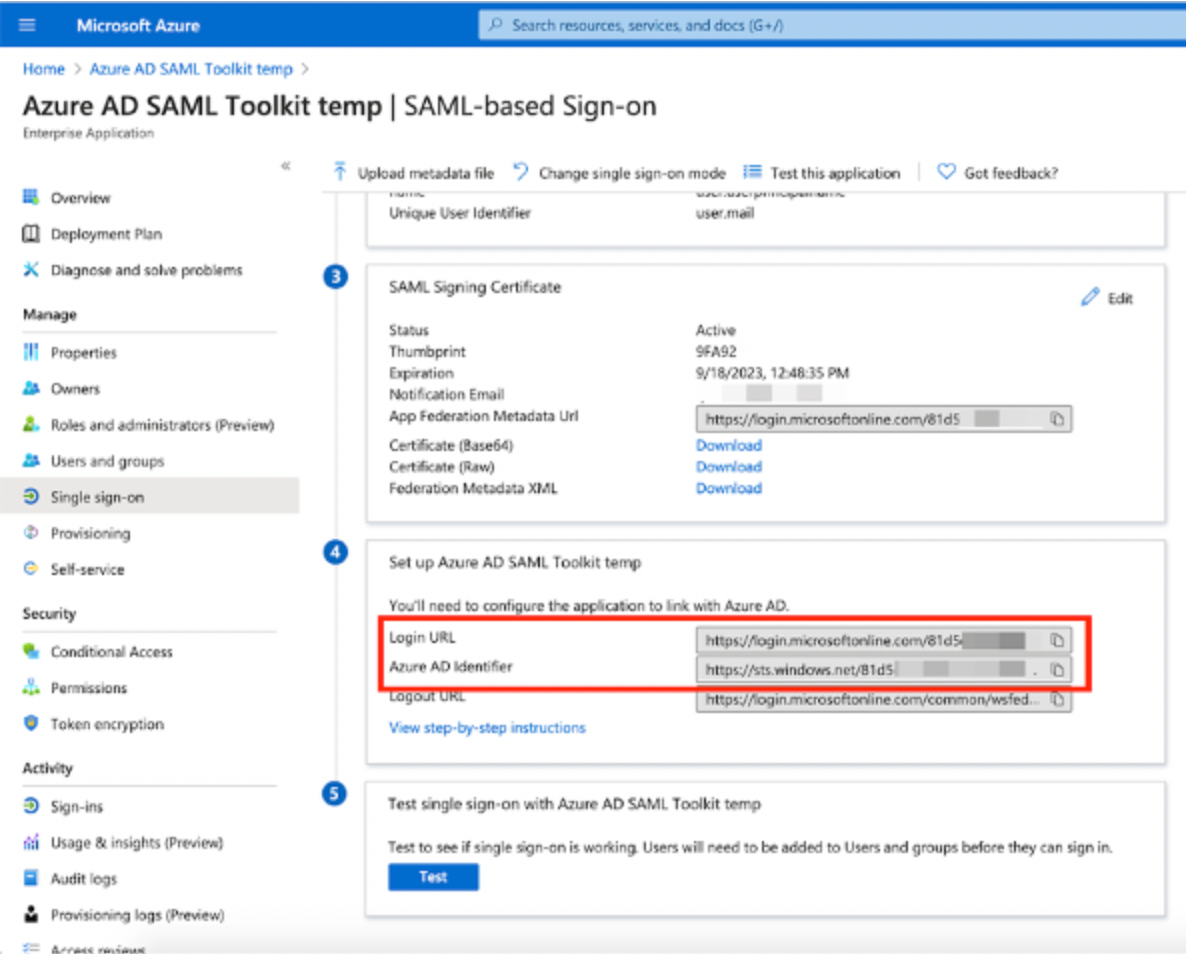
[証明書(Base64)] のダウンロード リンクをクリックします。
後で使用するために、テキスト エディタでファイルを開きます。
SSO 用に CCAI プラットフォーム インスタンスを構成する
CCAI プラットフォーム インスタンスの SSO を構成する手順は次のとおりです。
- コンソールで、プロジェクト セレクタ ダッシュボードに移動し、インスタンスを含むプロジェクトを選択します。 Google Cloud
- ナビゲーション メニューで [CCAI プラットフォーム] をクリックします。
[CCAI プラットフォーム インスタンス] ページが表示されます。
- [名前] 列で、SSO を構成するインスタンスをクリックします。
- [CCAI プラットフォーム インスタンスの詳細] ページで、 [編集] をクリックします。
- ログイン方法として [SAML] を選択します。
- [シングル サインオン URL] フィールドに、SSO の URL を入力します。
- [エンティティ ID] フィールドに、エンティティ ID を入力します。
- [メール フィールド マッピング] フィールドに、「
Email name」や「Name ID」などのテキスト文字列を入力します。これは、SSO ログインページのメール名フィールドのラベルとして使用されます。 - [認証コンテキスト] フィールドで、必要な認証コンテキストを選択します。IdP 構成で認証コンテキストの指定が不要な場合は、このフィールドを空のままにします。詳細については、認証コンテキストをご覧ください。
- [証明書] フィールドに、SAML 証明書を入力します。証明書の
-----BEGIN CERTIFICATE-----と-----END CERTIFICATE-----を必ず含めてください。 - [保存] をクリックします。
SSO 認証を確認する
SSO 認証を確認する手順は次のとおりです。
顧客管理(CRM)アプリケーションのエージェント アダプターに移動します。
[会社の SSO でログイン] をクリックします。ログインページが表示されます。
Azure の認証情報でログインします。