


In diesem Abschnitt wird beschrieben, wie Sie die Einmalanmeldung (Single Sign-On, SSO) mit Azure konfigurieren, um unternehmensweit Azure-Anmeldedaten für die Anmeldung bei der Contact Center AI Platform (CCAI Platform) und dem Agent-Adapter zu verwenden. Für die Azure-SSO wird das SAML-Authentifizierungsprotokoll (Security Assertion Markup Language) verwendet.
Hinweis
Für die Konfiguration der SSO mit Azure benötigen Sie Folgendes:
- Ein Azure-Konto
- Eine SSO-URL
- Eine Entitäts-ID
- Ein Feld für die E-Mail-Zuordnung, in der Regel die Namens-ID
- Ein SAML-Zertifikat (in Base64)
- Anmeldedaten für den CCAI Platform-Administrator
Azure für SSO konfigurieren
So konfigurieren Sie Azure:
Melden Sie sich in Ihrem bestehenden Azure-Konto an.
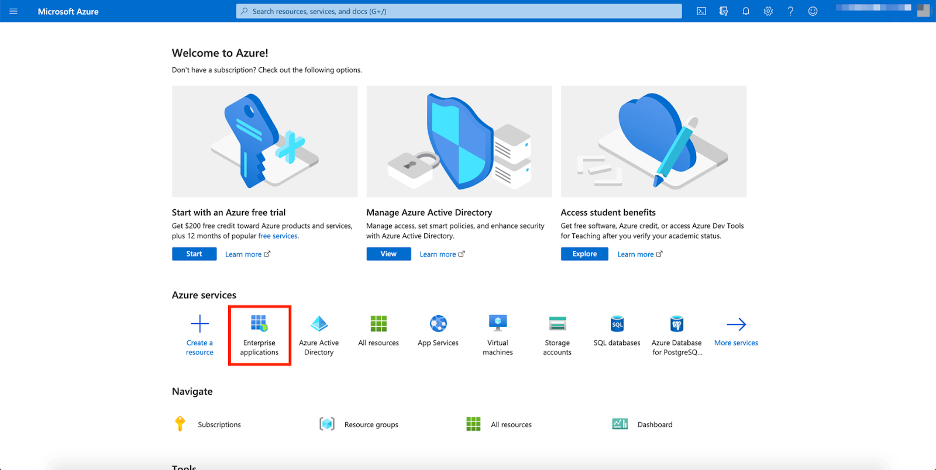
Rufen Sie das Azure-Portal auf und klicken Sie auf Unternehmensanwendungen:
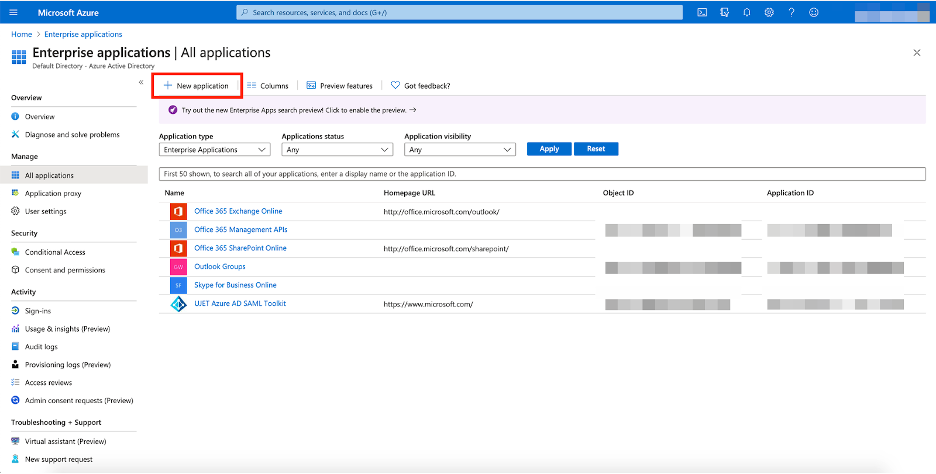
Klicken Sie auf der Seite Unternehmensanwendungen auf Neue Anwendung :
Geben Sie im Suchfeld saml ein.
Klicken Sie auf Azure AD SAML Toolkit.
Ändern Sie bei Bedarf den Namen der Anwendung und klicken Sie dann auf Erstellen.
Klicken Sie auf Einmalanmeldung einrichten.
Klicken Sie auf die Option SAML.
Klicken Sie neben SAML-Basiskonfiguration auf Bearbeiten.
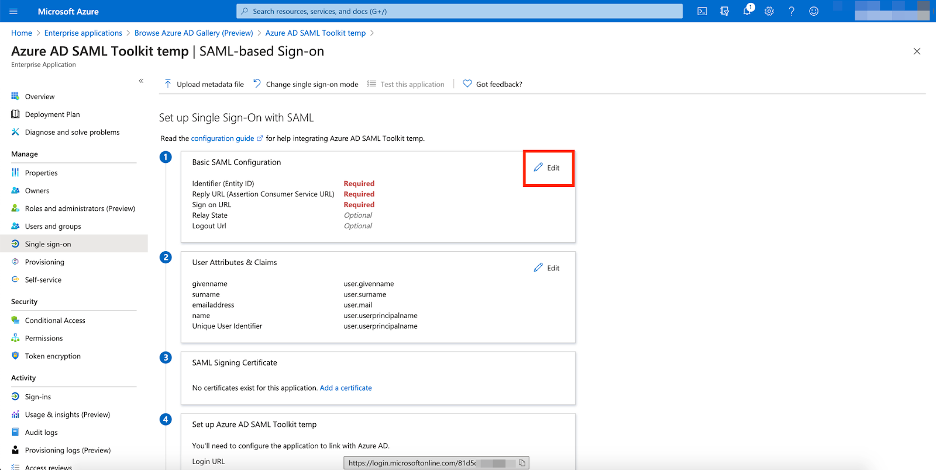
Geben Sie für Identifier (Entity ID)
https://<environmentname>.ccaiplatform.com/saml/v1/metadataein.Geben Sie für Antwort-URL (Assertion Consumer Service URL)
https://<environmentname>.ccaiplatform.com/saml/v1/consumeein.Geben Sie für Anmelde-URL
https://<environmentname>.ccaiplatform.com/ein.Klicken Sie oben auf dem Bildschirm auf Speichern.
Klicken Sie neben Nutzerattribute und Ansprüche auf Bearbeiten.
Klicken Sie auf Unique User Identifier (Name ID).
Ändern Sie Source attribute (Quellattribut) in user mail (Nutzer-E-Mail) und klicken Sie dann auf Save (Speichern).
Prüfen Sie, ob Unique User Identifier (Eindeutige Nutzer-ID) in user mail (Nutzer-E-Mail) geändert wurde.
Kopieren und speichern Sie die Anmelde-URL und die Azure AD-ID , um sie später im CCAI Platform-Portal zu verwenden.
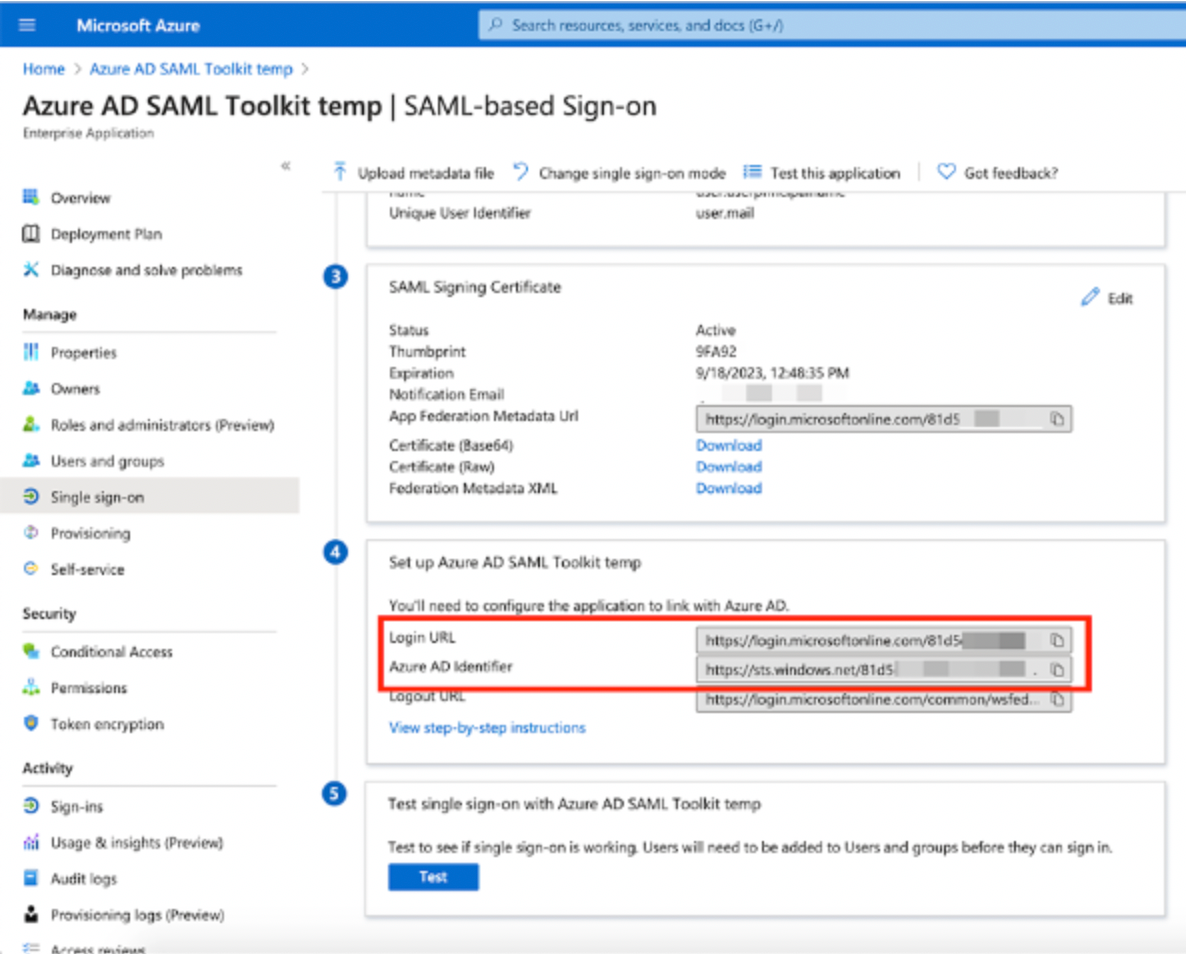
Klicken Sie auf den Downloadlink für Zertifikat (Base64).
Öffnen Sie die Datei in einem Texteditor, um sie später zu verwenden.
CCAI Platform-Instanz für SSO konfigurieren
So konfigurieren Sie die SSO für Ihre CCAI Platform-Instanz:
- Wählen Sie in der Google Cloud console das Dashboard für die Projektauswahl aus und wählen Sie das Projekt aus, das
Ihre Instanz enthält.
- Klicken Sie im Navigationsmenü auf CCAI Platform.
Die Seite CCAI Platform-Instanzen wird geöffnet.
- Klicken Sie in der Spalte Name auf die Instanz, für die Sie die SSO konfigurieren möchten.
- Klicken Sie auf der Seite Details zur CCAI Platform-Instanz auf Bearbeiten.
- Wählen Sie für die Anmeldemethode SAML aus.
- Geben Sie im Feld SSO-URL Ihre SSO-URL ein.
- Geben Sie im Feld Entitäts-ID Ihre Entitäts-ID ein.
- Geben Sie im Feld E-Mail-Feldzuordnung eine Textstring wie
Email name(E-Mail-Name) oderName ID(Namens-ID) ein. Dieser String wird als Label für das Feld für den E-Mail-Namen auf der SSO-Anmeldeseite verwendet. - Wählen Sie im Feld Authentifizierungskontexte den gewünschten Authentifizierungskontext aus. Wenn für Ihre IdP-Konfiguration die Angabe des Authentifizierungskontexts nicht erforderlich ist, lassen Sie dieses Feld leer. Weitere Informationen finden Sie unter Authentifizierungskontext.
- Geben Sie im Feld Zertifikat Ihr SAML-Zertifikat ein. Achten Sie darauf, dass Sie
-----BEGIN CERTIFICATE-----und-----END CERTIFICATE-----aus dem Zertifikat einfügen. - Klicken Sie auf Speichern.
SSO-Authentifizierung prüfen
So prüfen Sie die SSO-Authentifizierung:
Rufen Sie den Agent-Adapter in Ihrer CRM-Anwendung (Customer Relationship Management) auf.
Klicken Sie auf Mit Unternehmens-SSO anmelden. Eine Anmeldeseite wird angezeigt.
Melden Sie sich mit Ihren Azure-Anmeldedaten an.