


Wenn Sie SMS Chat konfigurieren möchten, sehen Sie sich zuerst die globalen Einstellungen und die SMS Chat-Einstellungen im CCAI Platform-Portal an.
Globale Chateinstellungen konfigurieren
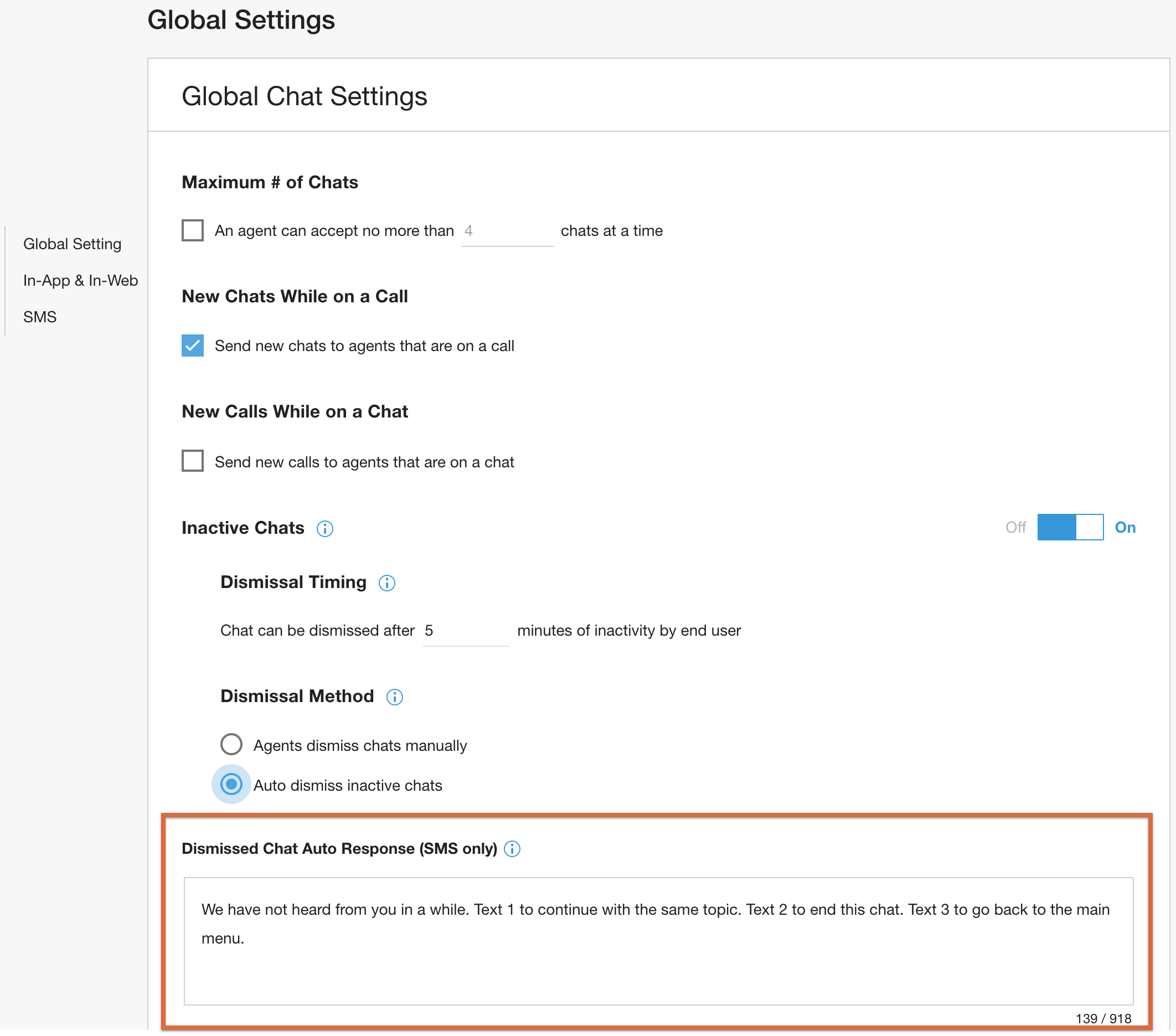
Gehen Sie zu den Einstellungen > Chat und sehen Sie sich die globalen Chateinstellungen an, die für alle Chatkanäle (Mobil, Web und SMS) gelten:
Automatische Chatantworten schließen
Wenn Sie die Funktion zum Schließen von inaktiven Chats aktivieren, wird eine automatische Standardantwort für geschlossene Chats bereitgestellt. Diese Antwort wird nur gesendet, wenn ein Kunde auf einen geschlossenen SMS-Chat antwortet.
Chat-Tastenkombinationen
Damit Kundenservicemitarbeiter die Datenschutzbestimmungen für Verbraucher einhalten können, sollten Sie mindestens eine Chat-Kürzel erstellen, die die Anforderungen einer Opt-in-Nachricht erfüllt. Kundenservicemitarbeiter sollten diese Abkürzung als erste Nachricht verwenden, wenn sie einen ausgehenden SMS-Chat senden.
Rufen Sie den Bereich Chat-Kürzel auf und klicken Sie auf Alle Kürzel ansehen:

Klicken Sie auf Verknüpfung hinzufügen:
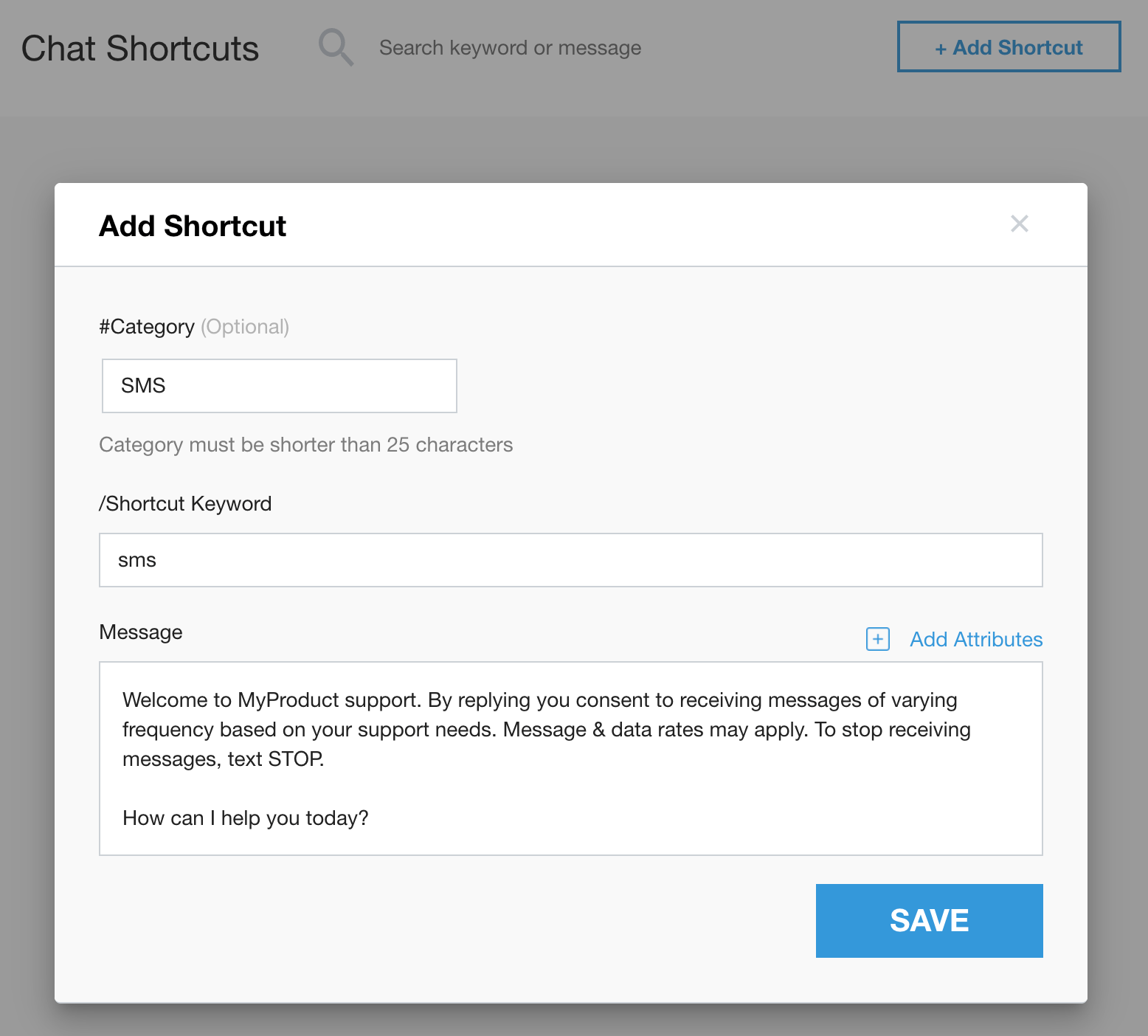
Optional können Sie eine Kategorie eingeben, um diese Verknüpfung mit anderen zu gruppieren.
Geben Sie ein Shortcut-Keyword ein.
Geben Sie den Text für die Nachricht ein und klicken Sie auf Speichern.
Weitere Informationen zu Chat-Shortcuts finden Sie unter Chateinstellungen.
SMS-Chat aktivieren
Rufen Sie die Einstellungen > Chat auf.
Klicken Sie in der linken Navigationsleiste auf SMS.
Stellen Sie den Ein/Aus-Button der Option SMS-Chat verwenden auf Ein:

Wenn Sie möchten, dass Kundenservicemitarbeiter SMS-Chats starten können, rufen Sie Ausgehende SMS auf und aktivieren Sie die Option Ein:
Ablauf- und Zeitlimit-Einstellungen für SMS konfigurieren
Für SMS Chat gelten eigene Ablauf- und Timeouteinstellungen:
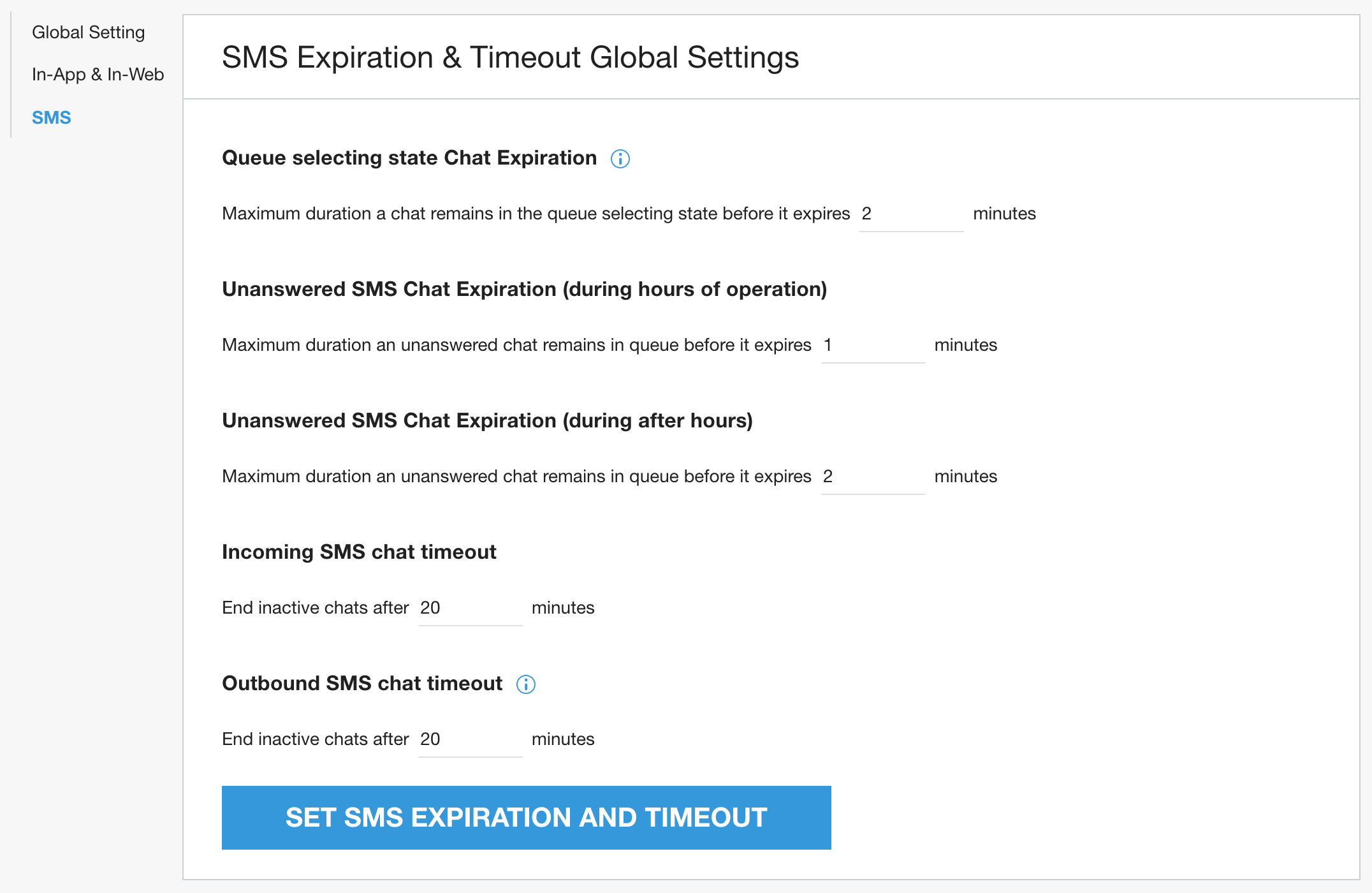
Der Ablauf von Chats gilt nur für eingehende SMS-Chats. Diese globalen Einstellungen werden überschrieben, wenn Sie sie auf Warteschlangenebene festlegen.
SMS-Befehle konfigurieren
Um die Datenschutzgesetze für Verbraucher einzuhalten, sind bestimmte SMS-Befehlswörter vorkonfiguriert und können nicht geändert werden. Das ist in den ersten drei Zeilen dieser Tabelle zu sehen:
| Verbraucherbefehl | Verhalten |
| STOP, STOPALL, UNSUBSCRIBE, CANCEL, END, QUIT | Alle Nachrichten deaktivieren und auf eine Liste mit Kontakten setzen, die nicht kontaktiert werden sollen |
| START, JA, FORTSETZEN | Aktivieren Sie den Empfang von Nachrichten. Wenn Sie zuvor auf einer Liste mit Kontakten standen, die nicht kontaktiert werden sollen, werden Sie von dieser Liste entfernt. |
| HILFE, INFO | Kontaktdaten für den Support erhalten |
| ZURÜCK (konfigurierbar) | Zurück zur vorherigen Menüauswahl |
| EXIT (konfigurierbar) | Beende den Chat. Wenn „exit“ die erste Nachricht ist, die vom Verbraucher gesendet wird, wird kein Chat erstellt. |
Es gibt zwei Standard-Befehlswörter, BACK und EXIT, die Verbrauchern helfen, sich in SMS-Warteschlangen zurechtzufinden. Administratoren können diese Keywords ändern oder weitere hinzufügen:
Rufen Sie die Einstellungen > Chat auf.
Klicken Sie in der linken Navigationsleiste auf SMS.
Gehen Sie zu SMS End User Commands (SMS-Endnutzerbefehle).
Geben Sie Befehlswörter ein und klicken Sie dann auf BEFEHLE FESTLEGEN:
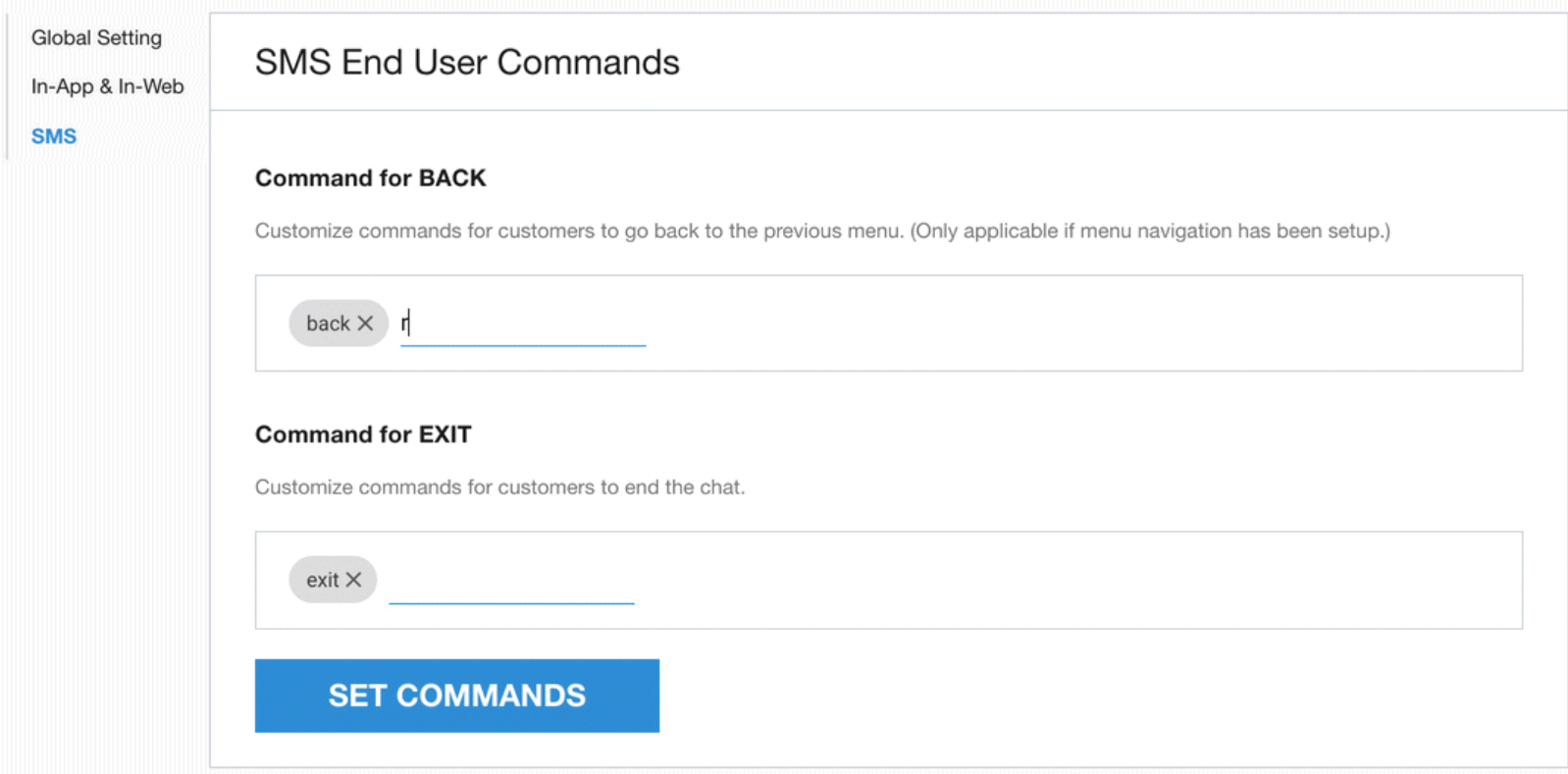
Sie können eine beliebige Kombination von Zeichen verwenden, sofern sie nicht mit Warteschlangennamen oder geschützten Wörtern aus der vorherigen Tabelle in Konflikt steht.
SMS-Telefonnummern hinzufügen
Fügen Sie die Nummern auf der Seite Telefonnummern verwalten hinzu und bestätigen Sie sie.
Wenn Sie zum ersten Mal eine gültige US-Telefonnummer (+1) aktivieren, wird der folgende Abschnitt angezeigt. Geben Sie Ihre Nummer in das Feld ein und klicken Sie auf Aktivieren. Dieser Bereich wird nicht angezeigt, wenn Sie SMS-Nachrichten bereits aktiviert und eine gültige Nummer eingegeben haben.
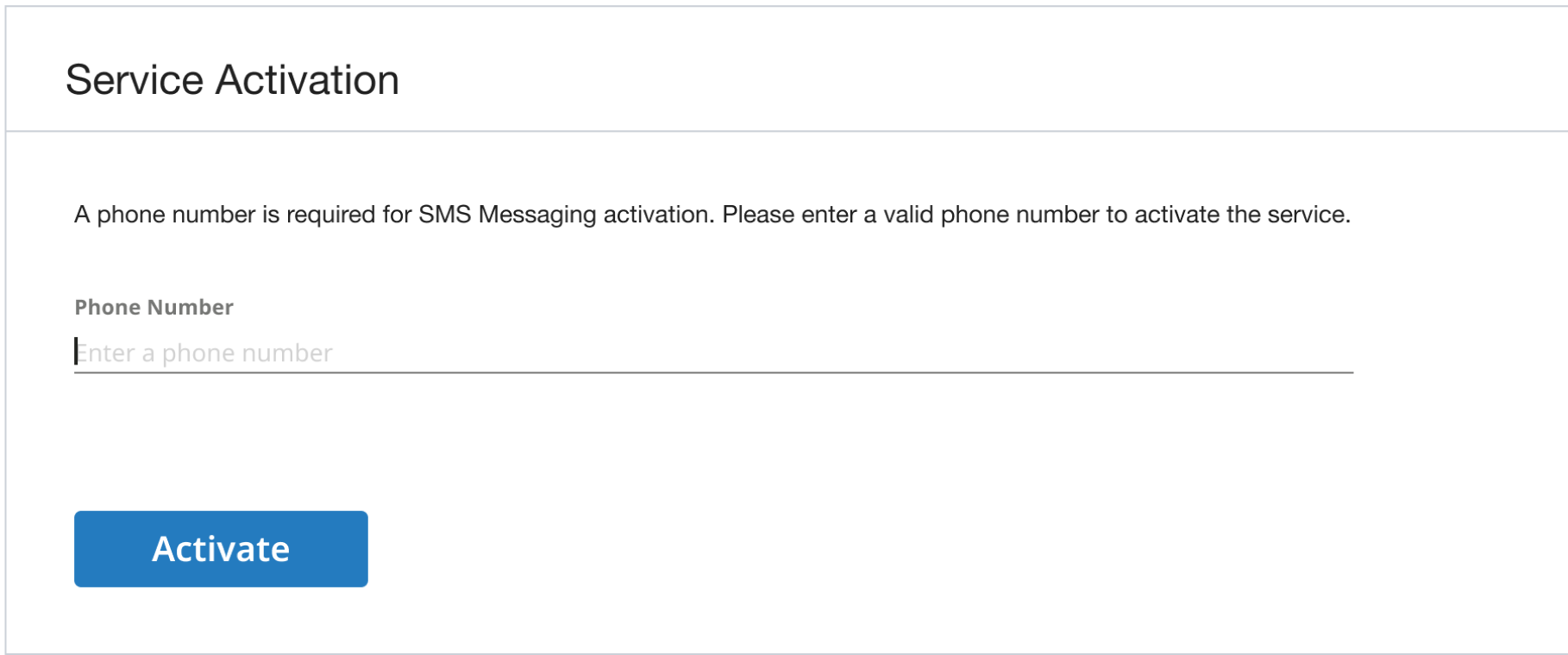
Beachten Sie Folgendes:
Wenn Sie die Funktion SMS während des Anrufs verwenden, können Sie diese Telefonnummern nicht für den SMS-Chat wiederverwenden.
Jede eingehende Nummer kann nur einer Warteschlange zugewiesen werden. Jede Warteschlange kann mehrere eingehende Nummern haben, sofern jede Nummer eindeutig ist.
Eingehende Nummern können als ausgehende Nummern verwendet werden, ausgehende Nummern jedoch nicht für eingehende Nummern.
Ausgehende Nummern können mehreren Warteschleifen zugewiesen werden und jede Warteschleife kann mehrere ausgehende Nummern haben.
Für SMS-Nummern können unterschiedliche Sendebeschränkungen gelten.
So fügen Sie die SMS-Telefonnummern hinzu:
Rufen Sie Chat > Einstellungen auf.
Klicken Sie in der linken Navigationsleiste auf SMS.
Rufen Sie die Einstellungen für SMS-Telefonnummern auf und klicken Sie auf Telefonnummernverwaltung:

Klicken Sie auf der Seite „Telefonnummern verwalten“ auf Nummer hinzufügen:
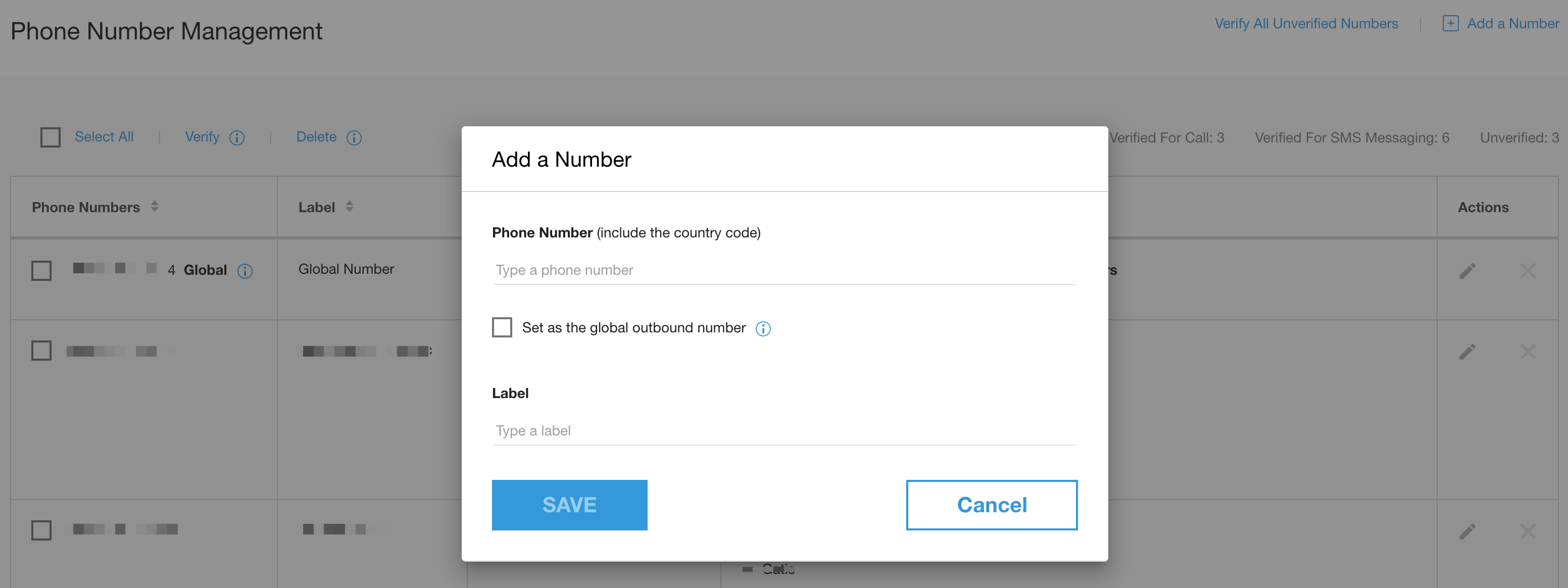
Geben Sie die eindeutige Telefonnummer einschließlich Ländervorwahl ein:
Lassen Sie das Kästchen Als globale ausgehende Nummer festlegen deaktiviert.
Fügen Sie ein Label hinzu, mit dem Sie die Nummer identifizieren können.
Wiederholen Sie den Vorgang für jede Telefonnummer.
Wählen Sie alle neuen Telefonnummern aus und klicken Sie auf Bestätigen. Eine Rufnummer muss bestätigt werden, bevor Sie sie einer Warteschleife zuweisen können.
Sobald das System eine Telefonnummer bestätigt hat, wird der Status Nur für SMS-Nachrichten bestätigt angezeigt.