


Bei der Unterhaltung mit Kunden und potenziellen Kunden müssen Agenten so schnell wie möglich eine Lösung finden. Chat-Shortcuts können verwendet werden, um wiederholbare Formulierungen, Schritte und Lösungen zu Chatunterhaltungen hinzuzufügen. Nachdem sie über das Portal hinzugefügt wurden, sind die erstellten Shortcuts im Agent-Adapter verfügbar. Neue Shortcuts können nicht von einzelnen Agenten erstellt werden und alle Shortcuts sind für alle Agenten sichtbar.
Über Kategorien für Shortcuts können Gruppen von Shortcuts über eine Kategorie aufgerufen werden. Kategorien sind optional, können angepasst werden und es gibt keine Begrenzung für die Anzahl der Kategorien oder Shortcuts, die Sie erstellen können. Beispiele für Kategorien sind die Trennung nach Sprachen, Produktsets oder Arten von Shortcuts.
Vorhandene Shortcuts ansehen
Klicken Sie auf Alle Shortcuts ansehen , um vorhandene Shortcuts anzusehen und neue zu erstellen.
Rufen Sie Einstellungen > Chat auf.
Klicken Sie im Bereich „Chat-Shortcuts“ auf Alle Shortcuts ansehen.
Liste der Shortcuts als CSV-Datei herunterladen
Klicken Sie auf die Schaltfläche Herunterladen
 .
.
Optional können Sie eine Kategorie aus der vorhandenen Kategorieliste auswählen oder eine neue Kategorie eingeben und auf [Kategoriename]erstellen klicken, um sie zu speichern.
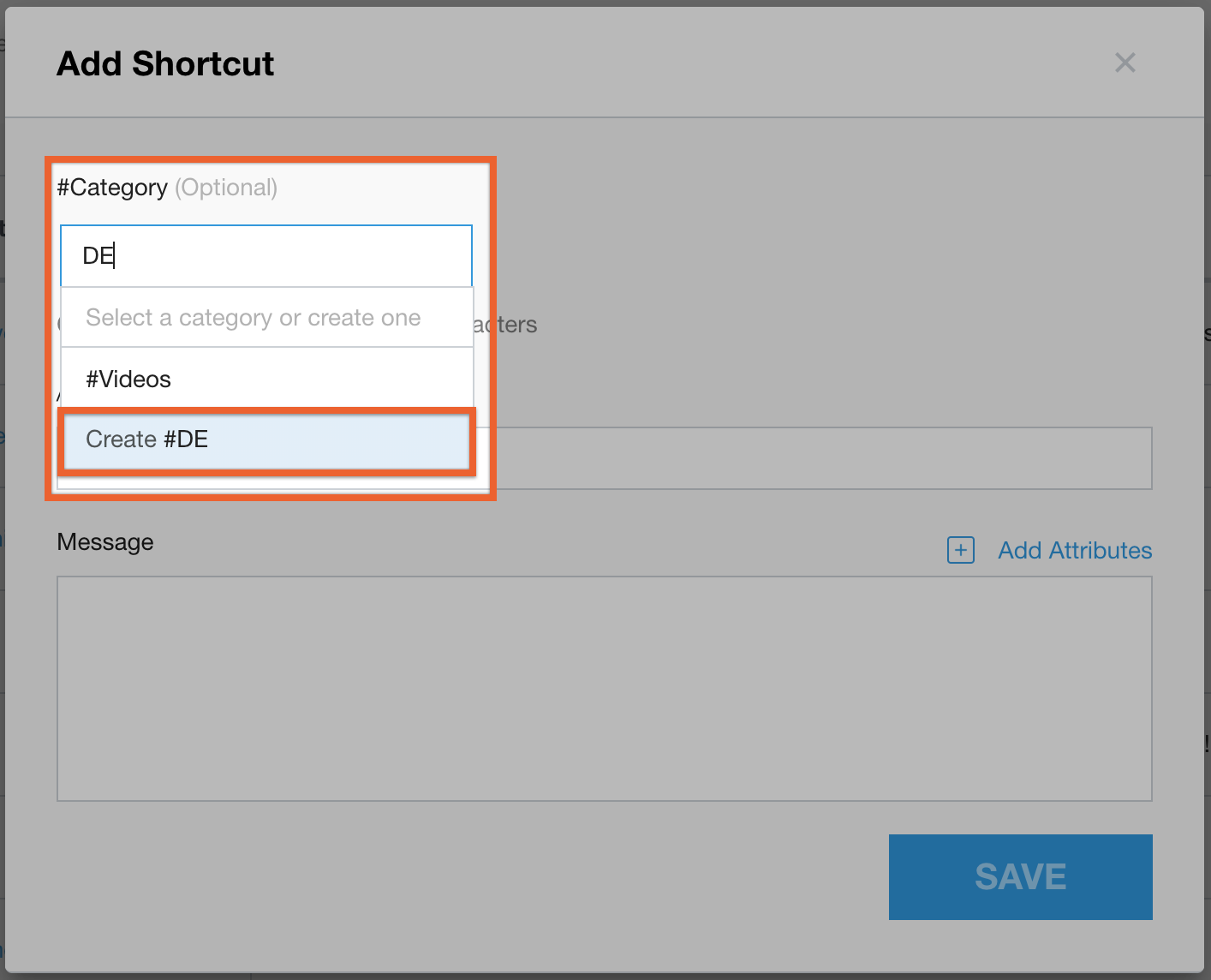
Geben Sie das Shortcut-Keyword ein. Agenten geben dieses Keyword ein, um im Agent-Adapter auf die zugehörige Nachricht zuzugreifen.
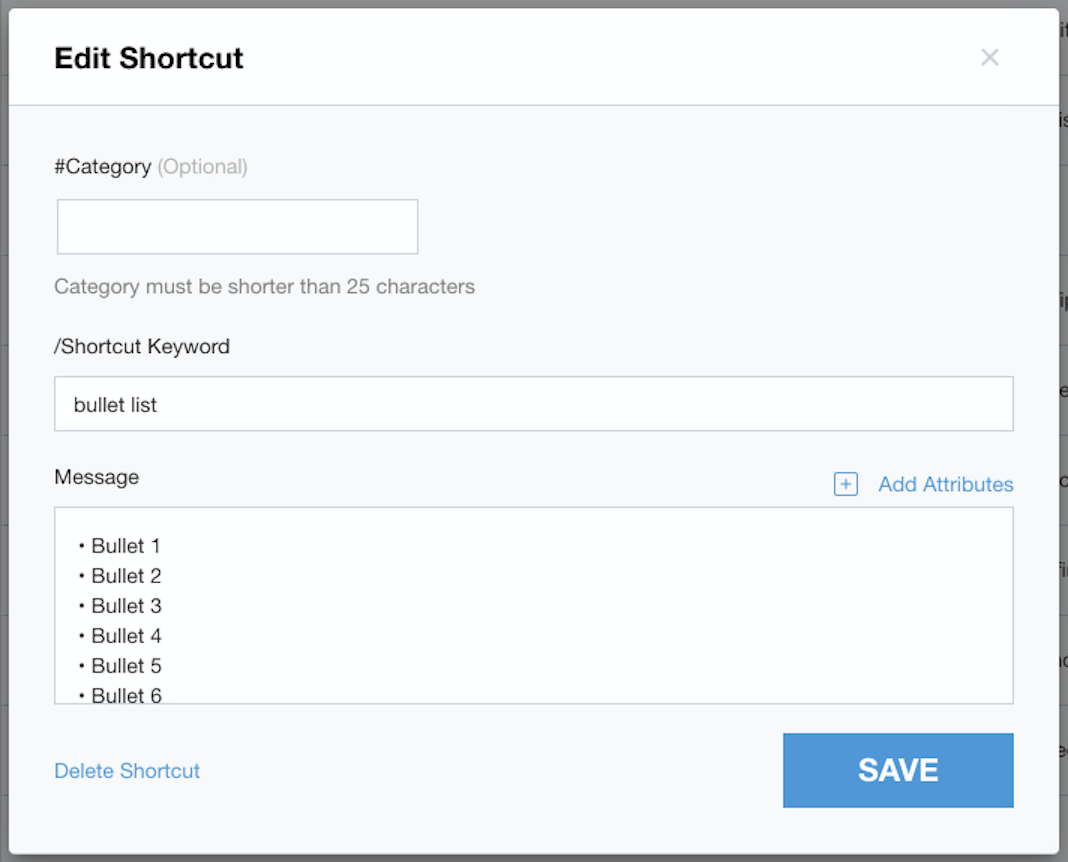
Geben Sie die Nachricht so ein, wie sie in der Chatunterhaltung angezeigt werden soll.
Wenn Sie Inhalte mit Zeilenumbrüchen hinzufügen möchten, verwenden Sie im Nachrichtentext des Shortcuts die Tastenkombination UMSCHALT+EINGABETASTE.
Emojis und andere Symbole können verwendet werden. Im Beispiel wird gezeigt, wie Sie Aufzählungszeichen als Shortcut eingeben und wie dieser Shortcut im Chatfenster angezeigt wird.
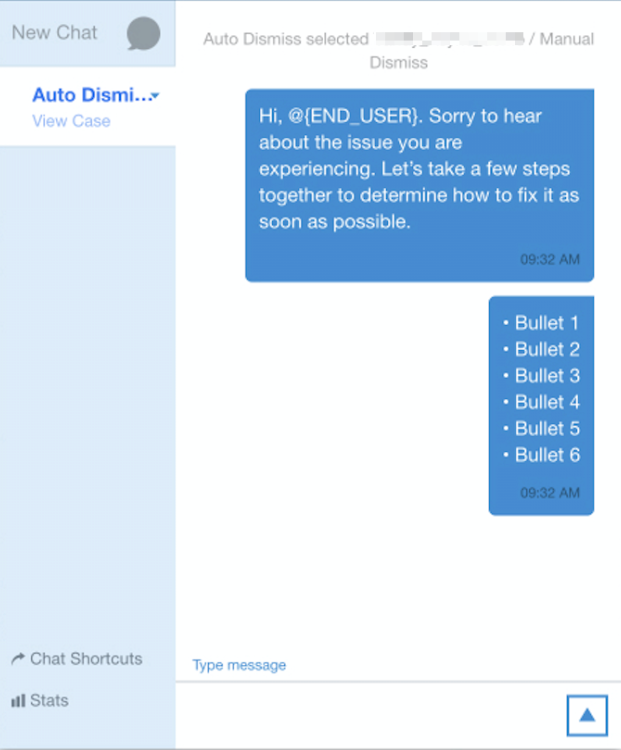
Optional können Sie auf Attribute hinzufügen klicken, um der Nachricht variable Daten hinzuzufügen.
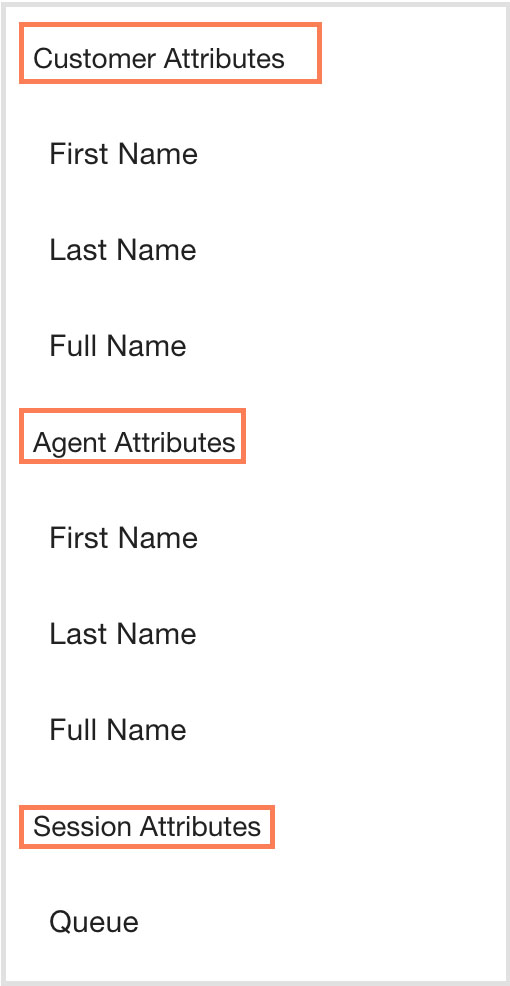
Wichtiger Hinweis: Wenn sich der Kunde nicht anmelden muss, um mit Ihren Agenten zu chatten sind die Variablen für Vorname, Nachname und vollständiger Name nicht verfügbar. Wenn eine Variable in einem vorhandenen Shortcut enthalten ist und verwendet wird, wird der Wert durch „Kunde“ ersetzt.
Vorname: Fügt den Vornamen der angegebenen Person ein.
Nachname: Fügt den Nachnamen der angegebenen Person ein.
Vollständiger Name: Fügt den Vor- und Nachnamen der angegebenen Person ein.
Warteschlange: Fügt den Namen der vom Kunden ausgewählten Warteschlange ein.
Alias: Fügt den Alias des Agenten ein.
Wenn Sie dem Nachrichtentext Hyperlinks hinzufügen möchten, verwenden Sie die folgende Linkstruktur:
Textformatstruktur zum Öffnen des Links im selben Tab:
{www.yourcompany.co | Click on this link | same_tab}Textformatstruktur zum Öffnen des Links in einem neuen Tab:
{www.google.com | Click on this link | new_tab}
Klicken Sie auf Speichern.
Chat-Shortcut hinzufügen
So fügen Sie einen Chat-Shortcut hinzu:
Klicken Sie im CCAI Platform-Portal auf Einstellungen > Chat. Wenn das Menü Einstellungen nicht angezeigt wird, klicken Sie auf Menü.
Rufen Sie den Bereich Chat-Shortcuts auf und klicken Sie dann auf Alle Shortcuts ansehen. Die Seite Chat-Shortcuts wird angezeigt.
Klicken Sie auf Shortcut hinzufügen.
Optional: Wählen Sie im Feld Kategorie eine Kategorie für den Shortcut aus oder erstellen Sie eine.
Geben Sie im Feld Shortcut-Keyword das Shortcut-Keyword ein.
Geben Sie im Feld Nachricht die Nachricht für Ihren Chat-Shortcut ein. Verwenden Sie die Formatierungssymbolleiste, um Ihre Nachricht zu formatieren oder Links und Emojis hinzuzufügen. Wenn Sie Zeilenumbrüche hinzufügen möchten, verwenden Sie im Nachrichtentext des Shortcuts die Tastenkombination UMSCHALT+EINGABETASTE.
Optional: So fügen Sie Ihrer Nachricht Attribute hinzu:
Klicken Sie auf Attribute hinzufügen und dann auf ein Attribut, das Sie in Ihre Nachricht einfügen möchten. Wenn sich der Endnutzer nicht anmelden muss, um mit Ihren Agenten zu chatten, sind die Variablen für Vorname, Nachname und vollständiger Name nicht verfügbar. Wenn eine Variable in einem vorhandenen Shortcut enthalten ist und verwendet wird, wird der Wert durch „Kunde“ ersetzt. Die folgenden Variablen sind verfügbar:
Kundenattribute:
Vorname: Der Vorname des Endnutzers
Nachname: Der Nachname des Endnutzers
Vollständiger Name: Der vollständige Name des Endnutzers
Agentenattribute:
Vorname: Der Vorname des Agenten
Nachname: Der Nachname des Agenten
Vollständiger Name: Der vollständige Name des Agenten
Alias: Der Alias des Agenten
ID: Die ID des Agenten
Sitzungsattribute:
- Warteschlange: Die zugewiesene Warteschlange
Wiederholen Sie diesen Schritt, um weitere Attribute hinzuzufügen.
Klicken Sie auf Shortcut speichern.
Interaktion zwischen Agent und Nutzern
Drücken Sie im Chat-Adapter # , um auf eine bestimmte Kategorie von Shortcuts zuzugreifen, oder / , um auf einen bestimmten Shortcut zuzugreifen.
Geben Sie das Keyword oder einige Formulierungen aus dem Shortcut ein. Bei der Suche nach dem Shortcut muss die gleiche Wortreihenfolge eingegeben werden. Wenn zwei Wörter in einem Shortcut in falscher Reihenfolge gesucht werden, wird die Suche nicht eingeschränkt.
Wählen Sie den Shortcut mit einem Mausklick aus oder drücken Sie die Eingabetaste auf Ihrer Tastatur.
Klicken Sie auf Chat-Shortcuts , um alle verfügbaren Shortcuts anzusehen.