


A resposta automática conecta ligações e chats aos agentes sem que eles precisem clicar para atender. Esse recurso se aplica a sessões e transferências de entrada.
Se ativada, a resposta automática usa o deltacast para encaminhar a sessão ao agente mais tempo ocioso no primeiro grupo. O recurso de resposta automática precisa estar ativado no nível global para ser usado no nível da fila.
Atendimento automático de chamadas
Para ativar o atendimento automático de chamadas globalmente, siga estas etapas:
No portal da plataforma CCAI, clique em Configurações, > Gerenciamento de operações. Se o menu Configurações não aparecer, clique em Menu. A página Gerenciamento de operações é exibida.
Acesse o painel Roteamento.
Em Encaminhamento de chamadas, clique em Deltacast.
Clique no botão Resposta automática para ativar a opção.
Opcional: configure a detecção de voz. Para isso, siga estas etapas:
Clique no botão Detecção da voz do agente para atendimento automático sem supervisão para ativar.
No campo de número, selecione o período, em segundos, após o qual o sistema declara que a chamada foi perdida se nenhuma voz for detectada.
Opcional: configure uma mensagem para o usuário final sobre as chamadas perdidas. Para fazer isso, siga estas etapas:
Clique em Configurar a mensagem para quando nenhuma voz de agente for detectada. A página Idiomas e mensagens é exibida. Você também pode acessar essa página clicando em Configurações > Idiomas e mensagens.
No painel Mensagens audíveis, acesse a seção Mensagens específicas da URA.
Em Mensagem de voz do agente não detectada para resposta automática, insira uma mensagem de conversão de texto em voz ou faça upload de um arquivo de áudio com sua mensagem.
Clique em Salvar.
Clique em Configurações > Gerenciamento de operações e volte ao painel Roteamento.
Clique no botão Detecção da voz do agente para atendimento automático sem supervisão para ativar novamente.
Configure as opções de deltacast, se ainda não tiver feito isso. Para mais informações, consulte Ativar o deltacast para chamadas em todo o mundo.
Clique em Salvar roteamento.
Depois de ativar a resposta automática para chamadas, todas as filas de chamadas que você criar depois serão ativadas para resposta automática. Para ativar as filas de chamadas preexistentes para o atendimento automático, consulte Ativar o atendimento automático para chamadas no nível da fila.
Se você usa a resposta automática, o Google recomenda ativar o sussurro e a contagem regressiva para alertar os atendentes sobre as ligações recebidas. Para mais informações, consulte Mensagens e notificações do agente.
Ativar o atendimento automático de chamadas no nível da fila
Para ativar a resposta automática para chamadas no nível da fila, siga estas etapas:
No portal da plataforma CCAI, clique em Configurações > Fila. Se o menu Configurações não aparecer, clique em Menu. A página Configurações do menu de fila vai aparecer.
Dependendo do tipo de fila que você quer editar, clique em Editar / Visualizar no painel IVR (resposta de voz interativa), Dispositivos móveis ou Web.
Clique na fila que você quer editar.
No painel Configurações, acesse a seção Roteamento. Em Roteamento, cada funcionalidade é marcada com um rótulo Global ou Fila. Esses rótulos indicam se o recurso está configurado globalmente ou no nível da fila.
Clique em Configurar.
No painel Roteamento, acesse a seção Roteamento de chamadas e clique em Deltacast.
Clique no botão Resposta automática para ativar a opção.
Opcional: configure a detecção de voz. Para isso, siga estas etapas:
Clique no botão Detecção da voz do agente para atendimento automático sem supervisão para ativar.
No campo de número, selecione o período, em segundos, após o qual o sistema declara que a chamada foi perdida se nenhuma voz for detectada.
Opcional: configure uma mensagem para o usuário final sobre as chamadas perdidas. Para fazer isso, siga estas etapas:
Clique em Configurar a mensagem para quando nenhuma voz de agente for detectada. A seção Mensagens de encaminhamento aparece.
Em Mensagem de voz do agente não detectada para resposta automática, insira uma mensagem de conversão de texto em voz ou faça upload de um arquivo de áudio com sua mensagem.
Clique em Salvar e depois em Voltar para Configurações. O painel Configurações vai aparecer.
Na seção Roteamento, clique em Configurar e acesse a seção Roteamento de chamadas.
Configure as opções de deltacast, se ainda não tiver feito isso. Para mais informações, consulte Ativar o deltacast para chamadas em todo o mundo.
Clique em Salvar.
Se você usa a resposta automática, o Google recomenda ativar o sussurro e a contagem regressiva para alertar os atendentes sobre as ligações recebidas. Para mais informações, consulte Mensagens e notificações do agente.
Configurações de mensagens e anúncios do autor da chamada
O sussurro e a contagem regressiva de chamadas alertam o agente sobre a chamada em conexão e são recomendados quando você usa o atendimento automático. Consulte Mensagens e notificações de chamadas do agente para mais detalhes e recomendações.
Experiência do agente
Quando a ligação é atribuída a um agente e está a cerca de três segundos de ser conectada, uma notificação do navegador mostra *Atendimento automático de chamada, além do tipo de chamada e do nome da fila. Quando clicada, a notificação leva o agente à tela apropriada, e a chamada é atendida automaticamente, independente de o agente estar na tela com o adaptador de chamada. Uma guia será carregada com o widget do agente e o tíquete carregado em segundo plano.
Opcionalmente, o agente ouve uma mensagem de áudio com as informações da chamada "{Call Type} from {Queue Name} starting in 3, 2, 1...".
Ativar a resposta automática para o chat
Para ativar a resposta automática para chat globalmente, siga estas etapas:
No portal da plataforma CCAI, clique em Configurações > Gerenciamento de operações. Se o menu Configurações não aparecer, clique em Menu e em Configurações > Gerenciamento de operações.
Acesse o painel Roteamento.
Em Roteamento de chat, clique em Deltacast.
Clique no botão Resposta automática para ativar e clique em Salvar roteamento.
Depois de ativar a resposta automática para chat globalmente, todas as filas de chat que você criar depois serão ativadas para resposta automática. Para ativar as filas de chat existentes para a resposta automática, consulte Ativar a resposta automática para chat no nível da fila.
Ativar a resposta automática para o chat no nível da fila
Para ativar a resposta automática para chat no nível da fila, siga estas etapas:
No portal da plataforma CCAI, clique em Configurações > Fila. Se o menu Configurações não aparecer, clique em Menu e em Configurações > Fila. A página Configurações do menu da fila é exibida.
Dependendo do tipo de fila que você está editando, clique em Dispositivos móveis ou Web.
Clique na fila que você quer editar.
No painel Configurações da fila, acesse a seção Roteamento e clique em Configurar.
No painel Roteamento, em Roteamento de chat, clique em Deltacast.
Clique no botão Resposta automática para a posição ativada e clique em Salvar.
Experiência do agente
Quando o chat é atribuído a um agente e está a aproximadamente três segundos de ser conectado, o agente recebe uma notificação do navegador: Novo chat recebido.
Quando o agente clica na notificação, ele é direcionado ao adaptador do Chat. Os chats mais recentes sempre ficam no topo da lista, marcados com um indicador vermelho.
Comportamento de resposta automática com outros recursos e configurações
Deltacast: respostas automáticas para o agente que recebe a sessão do Deltacast.
Deltacast para grupos em cascata e alocação de porcentagem: respostas automáticas para o agente atribuído de acordo com a lógica de roteamento.
Sessões transferidas: se uma sessão for transferida para uma fila, ela vai seguir as configurações de resposta automática da fila.
Definir o status padrão do agente
Para evitar que os agentes recebam sessões de resposta automática antes de estarem prontos, é possível definir um status padrão para os agentes que acabaram de fazer login.
Acesse Configurações > Gerenciamento de operações > Status do agente.
Em Status do agente no login, escolha se quer usar o último status do agente antes de sair ou definir um status padrão.
Apenas chamadas
Chamadas programadas (canais para dispositivos móveis e Web): quando a chamada é atendida automaticamente e o sussurro está ativado, uma mensagem de áudio anuncia que a chamada é programada.
Chamadas com segmentação de usuários aplicada: quando a chamada é atendida automaticamente e o sussurro está ativado, uma mensagem de áudio anuncia que a chamada é de um segmento de usuários de alta prioridade.
Devido ao sussurro e à contagem regressiva da chamada, a duração mínima de espera para atendimento automático é de 12 segundos, a menos que a velocidade de leitura do sussurro seja reduzida.
Monitoramento e relatórios
Os relatórios e o monitoramento em tempo real de respostas automáticas e manuais estão disponíveis.
Chamadas
É possível monitorar em tempo real as chamadas atendidas automaticamente e as atendidas manualmente na página Monitoramento de chamadas. Para acessar os dados de relatórios:
Acesse Relatórios > Agentes e equipes.
Especifique todos os agentes ou insira agentes ou equipes individuais e escolha dados de chamada.
Em Métricas agregadas, selecione Total de chamadas atendidas automaticamente para ver essas informações no relatório baixado.
Chats
A Resposta automática pode ser monitorada na página de chat, em que os administradores veem em tempo real quais chats estão:
Respondido automaticamente
Retirado manualmente
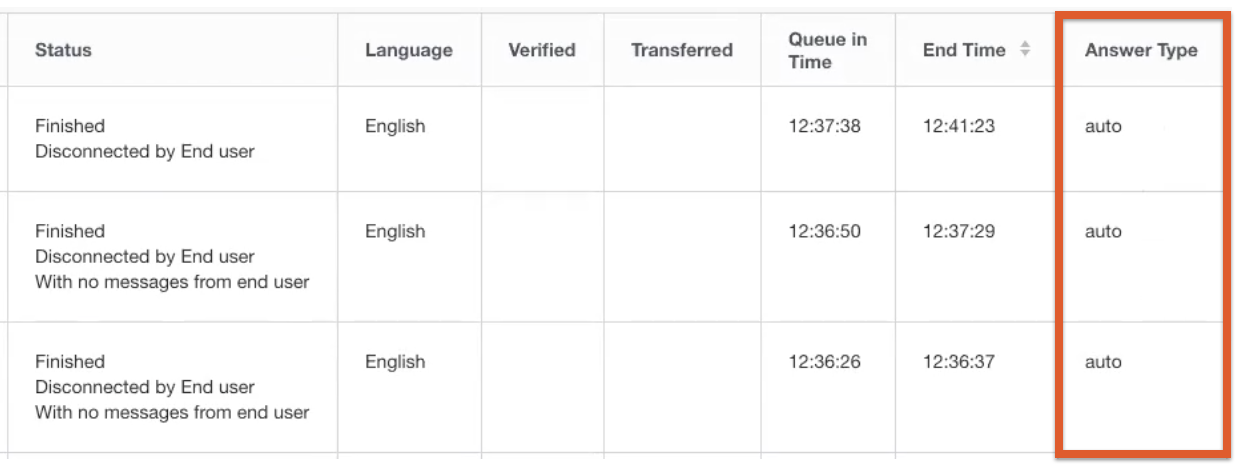
Os relatórios a seguir identificam quais conversas foram respondidas automaticamente e quais foram atendidas manualmente:
Relatório de performance do agente
Relatório de linha do tempo do agente
Relatório resumido do agente
Relatório individual do histórico de chat
Para acessar os dados de relatórios:
Acesse Relatórios > Agentes e equipes.
Especifique todos os agentes ou insira agentes ou equipes individuais e escolha os dados de chat.
Em Métricas agregadas, selecione Total de chats com respostas automáticas para ver essas informações no relatório baixado.
API
Use a API da plataforma CCAI para recuperar o tipo de resposta da sessão (auto ou manual) do endpoint /chats ou /calls.
- Campo:
answer_type - Tipo:
string - Obrigatório:
Yes - Valores:
automanual
Status e disponibilidade do agente
Para evitar que os agentes recebam chats de respostas automáticas antes de estarem prontos, os administradores podem definir um status padrão "indisponível" para agentes que acabaram de fazer login. A configuração está em Configurações > Gerenciamento de operações > Status dos agentes.
Várias conversas podem ser encaminhadas para os agentes com base em Configurações > Chat > Detalhes do chat | Número máximo de chats.
Detalhes do roteamento
Um chat é encaminhado e atribuído ao Deltacast para o agente inativo há mais tempo no grupo atribuído à fila.
Consulte Roteamento de chat: multicast e Deltacast para todos os detalhes da lógica de roteamento.
Experiência do agente
Quando o chat é atribuído a um agente e está a aproximadamente três segundos de ser conectado, o agente recebe uma notificação do navegador: Novo chat atendido.
Quando o agente clica na notificação, ele é direcionado para o adaptador de chat.
A conversa mais recente sempre aparece no topo da lista.
Configuração do portal da plataforma CCAI
Para configurar a resposta automática, consulte as seções a seguir.
Ativar o Deltacast
No portal da plataforma CCAI, acesse Configurações > Gerenciamento de operações > Deltacast > Chat.
Defina o Deltacast como Ativado.
Clique em Definir Deltacast para salvar.
Ativar a resposta automática
No portal da plataforma CCAI, acesse Configurações > Chat.
Defina a resposta automática como Ativada. A configuração é salva automaticamente, e todas as filas de chat agora usam a resposta automática.
Como definir o status padrão do agente
Para evitar que os agentes recebam chats antes de estarem prontos, os administradores podem definir um status padrão indisponível para agentes que acabaram de fazer login. Todos os status padrão e personalizados, exceto "Disponível", são considerados indisponíveis. Assim, o representante pode se selecionar quando estiver pronto para atender chats mudando o status para "Disponível".
No portal da plataforma CCAI, acesse Configurações > Gerenciamento de operações > Status do agente.
Selecione para usar o status em que o agente estava antes de sair ou defina um status padrão específico.
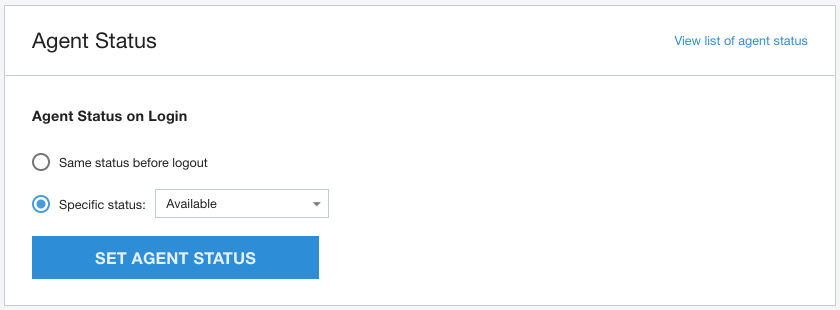
Para mais informações, consulte Status do agente.
Comportamento da Resposta automática combinado com outros recursos
Deltacast
Deltacast para cascata / % de alocação
Multicast
Conversas transferidas
API
Os desenvolvedores podem usar a API do portal da plataforma CCAI para recuperar o tipo de resposta do chat (automática ou manual) do endpoint /chats.
Campo: answer_type
Tipo: string
Obrigatório: sim
Valores:
automático
manual