


Mit Warteschlangengruppen können Sie Warteschlangen organisieren. Verwenden Sie diese Funktion, um ähnliche Warteschlangen zu gruppieren, z. B. solche, die von demselben BPO, Markt oder Supervisor verwaltet werden.
Sie können dann in Echtzeitberichten Daten ansehen , die sich auf eine bestimmte Warteschlangengruppe beziehen. Auf den Dashboards für Anrufe und Chats sowie auf der Seite „Agentenmonitoring“ können Sie nach Warteschlangengruppen filtern.
Konfigurationsdetails für Warteschlangengruppen
Bestehen aus einer Sammlung von Warteschlangen auf oberster Ebene, Unterwarteschlangen und Warteschlangen auf Blattebene/Endwarteschlangen
Können von jedem Nutzer erstellt werden, dem die Berechtigung „Berichtskonfiguration“ zugewiesen ist
Nachdem eine Warteschlangengruppe erstellt wurde, sehen alle CCAI Platform-Nutzer mit Zugriff alle Warteschlangengruppen
Warteschlangengruppen können nach der Erstellung bearbeitet werden, sowohl der Name als auch die Warteschlangenzuweisungen und die zugewiesenen KI-Agenten für produktive Aufgaben
Können nur Anruf- oder Chat-Warteschlangen enthalten. Die beiden Typen können nicht kombiniert werden.
Warteschlangengruppe hinzufügen
So erstellen Sie eine Warteschlangengruppe:
Rufen Sie im CCAI Platform-Portal Einstellungen > Einstellungen für Warteschlangengruppen auf.
Klicken Sie auf Warteschlangengruppe hinzufügen.
Geben Sie unter
Enter Queue Group Nameeinen Namen ein.Setzen Sie die Warteschlangengruppe auf Ein.
Deaktivierte Warteschlangengruppen werden in Berichten nicht angezeigt.
Wählen Sie einen Channel aus: Anruf oder Chat.
Fügen Sie die Warteschlange hinzu, die Sie Ihrer Warteschlangengruppe hinzufügen möchten, indem Sie in Warteschlange hinzufügen suchen.
`. Wählen Sie KI-Agenten für produktive Aufgaben anzeigen aus. (Optional) Informationen zu KI-Agenten für produktive Aufgaben ansehen.
If checked, the **number of Productive Agents** will display on the
Queue Reports dashboard.
Sie können konfigurieren, welche Status als produktiv gelten, indem Sie auf das Zahnradsymbol klicken.
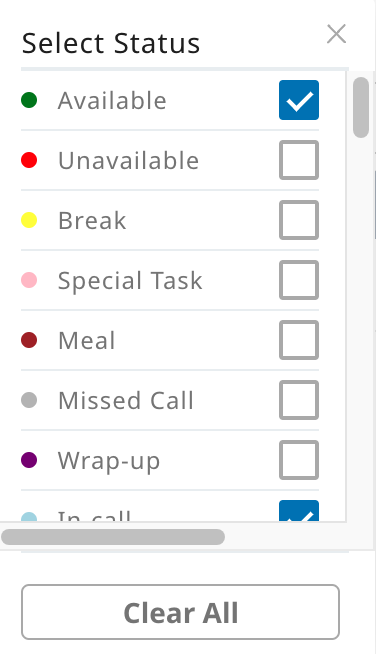
Status, die als produktiv konfiguriert sind, werden im Dashboard „Warteschlangengruppen“ besonders hervorgehoben.
Klicken Sie auf Speichern.
KI-Agenten für produktive Aufgaben
Status von KI-Agenten für produktive Aufgaben können für jede Warteschlangengruppe konfiguriert werden und die ausgewählten Agentenstatus besser sichtbar machen. Wenn ein Status als „Produktiv“ markiert ist, ist im Dashboard „Warteschlangenbericht“ eine detaillierte Aufschlüsselung dieser Status verfügbar.
KI-Agenten für produktive Aufgaben werden im Dashboard „Warteschlangenbericht“ in einer Spalte dargestellt. Wenn Sie die Aufschlüsselung der Agenten in den einzelnen produktiven Status sehen möchten, bewegen Sie den Mauszeiger im Dashboard auf den Wert.
Warteschlangengruppe bearbeiten
Klicken Sie in der Übersicht der Warteschlangengruppen neben der Warteschlangengruppe, die Sie bearbeiten möchten, auf das Stiftsymbol.
Anzeige in Monitoring und Berichten
In Echtzeitberichten können Sie Daten ansehen, die sich auf eine bestimmte Warteschlangengruppe beziehen. Auf den Dashboards für Anrufe und Chats sowie auf der Seite „Agentenmonitoring“ können Sie nach Warteschlangengruppen filtern.
Auf dem Dashboard für Anrufe und Chats nach Warteschlangengruppe filtern
Rufen Sie im CCAI Platform-Portal Dashboards > Anruf oder alternativ Dashboards > Chat auf.
Filtern Sie nach verfügbaren Warteschlangengruppen.
Klicken Sie auf das Zahnradsymbol, um zu den Einstellungen für Warteschlangengruppen zu wechseln und eine Warteschlangengruppe hinzuzufügen oder zu bearbeiten.
Auf der Seite „Agentenmonitoring“ nach Warteschlangengruppe filtern
Rufen Sie im CCAI Platform-Portal Agenten auf.
Maximieren Sie die Filtereinstellungen , indem Sie neben dem Namen auf den Drop-down-Pfeil klicken.
Wählen Sie + Filter hinzufügen aus.

Wählen Sie Warteschlangengruppen aus.
Klicken Sie auf Speichern.
Globale Gruppeneinstellungen
Mit Gruppeneinstellungen können Sie das Anruf- und Chat-Routing zu Warteschlangen weiter anpassen. Sie können das Verhalten von Gruppeneinstellungen sowohl für Chats als auch für Anrufe konfigurieren.
So konfigurieren Sie Gruppeneinstellungen:
Klicken Sie im CCAI Platform-Portal auf Einstellungen > Betriebsmanagement.
Gehen Sie im Bereich Allgemein zu Flexible Konten-/Datensatzzuweisung.
Klicken Sie für Gruppeneinstellungen auf den Ein/Aus-Button Prozentuale Zuweisungsgruppe, um die Position „Ein“ festzulegen.
Konfigurieren Sie für Prozentuale Zuweisungsgruppe das Zeitlimit für die Annahme in Sekunden.
Konfigurieren Sie für Kaskadengruppe das Zeitlimit für die Annahme in Sekunden.
Klicken Sie auf Allgemein speichern.