


Cuando se configuran los activadores y se cumplen las condiciones, la ventana del SDK web aparecerá expandida en la página, lo que le solicitará al consumidor que realice una selección entre las opciones que dicta la configuración del activador. P. ej.: "¿Podemos ayudarte?". "¿Quieres obtener más información?"
Los activadores proactivos ayudan a aumentar las ventas de productos y la retención de clientes, y, al mismo tiempo, minimizan la deserción de clientes, ya que envían mensajes relevantes y segmentados desde cualquier página web.
Detalles de la función
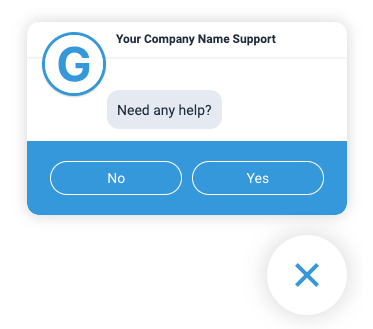
Opciones de ícono del SDK web:
Antes de que se cumplan las condiciones del activador en una página, el ícono del SDK web seguirá apareciendo en la página de forma predeterminada. Cuando se detecta el activador, se amplía la ventana del SDK web, pero el ícono no está oculto antes de que se cumplan las condiciones del activador.
Cuando configures el SDK web, puedes ocultar su ícono y hacer que el activador proactivo muestre el ícono y lance la IU del consumidor. Consulta cómo ocultar el selector en la guía del SDK web.

Las condiciones de los activadores solo se pueden cumplir una vez al día por cliente potencial o consumidor.
Los activadores se pueden configurar para lo siguiente:
Tiempo transcurrido en una página
Palabras clave presentes o no presentes en la URL
Visitante recurrente o nuevo en la página
Veces que visitó la página
Cómo configurar activadores proactivos
Hay cuatro pasos que debes seguir cuando configures un nuevo activador proactivo.
Paso 1: Asigna un nombre al activador
En el portal de la Plataforma de CCAI, selecciona Configuración > Chat.
Haz clic en View Triggers en la sección de activadores web proactivos.
Haz clic en Add Trigger.
Asígnale un nombre al activador para identificación interna. Si planeas tener varios, te sugerimos que los nombres de un modo que facilite su búsqueda más adelante. El botón Next se volverá de color azul cuando el activador tenga un nombre.
Haz clic en Siguiente.
Puedes hacer clic en Guardar para más tarde para detenerte allí, guardar el progreso y reanudarlo más adelante.
Paso 2: Establece las condiciones del activador
Puedes establecer varias condiciones de activación con sentencias ADD. Se deben cumplir los criterios de todas las instrucciones ADD antes de que se inicie una sesión.
Para establecer las condiciones del activador, sigue estos pasos:
Para establecer la primera condición del activador, haz lo siguiente:
En el primer campo, selecciona si la palabra clave se incluye o no en la URL de la página.
En el segundo campo, ingresa la palabra clave.
Opcional: Haz clic en Agregar condición O y, luego, ingresa otra palabra clave.
Repite este paso para agregar más palabras clave.
Opcional: Para agregar una condición AND, haz lo siguiente:
Haz clic en Condición Y y, luego, en una condición.
Repite este paso para agregar más condiciones AND.
Haz clic en Siguiente.
Paso 3: Define acciones
Cuando el usuario final cumple con los requisitos del activador, se lanza el widget del SDK web. Definir las acciones determina lo que verá el usuario cuando aparezca el widget, lo que te permite dirigir al usuario final a una cola específica y mostrar un mensaje específico.
Ejemplo: El activador está configurado para activarse cuando hay un consumidor que ya estuvo en la página, permanece en ella durante más de 60 segundos y se encuentra en una página que tiene "ayuda" y "Producto1" en la URL. En este caso, te convendría dirigir al consumidor directamente a la cola que tiene agentes de asistencia listos para ayudar con el Producto 1. El mensaje diría: "Parece que estás intentando averiguar los detalles del Producto 1. ¿Quieres comunicarte con un agente que pueda ayudarte?".
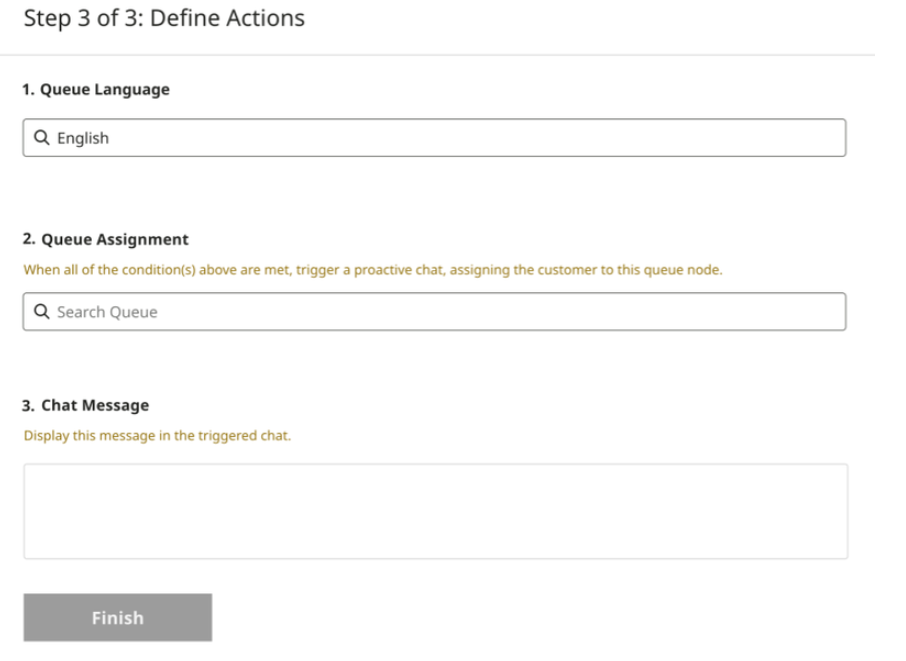
Selecciona el idioma de la fila asociado al activador. Esto determinará las filas que se presentarán en el siguiente paso y te permitirá crear mensajes de chat en el idioma de esa fila.
Busca la cola a la cual dirigir al consumidor una vez que se cumplan las condiciones del activador. Las colas disponibles se extraerán de la página Configuración > Colas> Web. Una vez que se complete la configuración, aparecerá una alerta en la que deberás confirmar o cancelar la selección de la cola.
Ingresa un mensaje proactivo en forma de pregunta, como “¿Necesitas ayuda?”. Las respuestas siempre serán SÍ/NO, y la siguiente pantalla se determina según las subcolas configuradas en Queue Settings. El mensaje predeterminado después de que se selecciona “Sí” es “¿En qué podemos ayudarte?”.
Para ingresar texto con hipervínculo, sigue estos pasos:
Estructura del formato de texto:
\{https://www.yourcompany.co \| Visit our
website\}
Haz clic en Finalizar para guardar el activador y volver a la página de activadores.
Paso 4: Cómo iniciar y editar tu activador
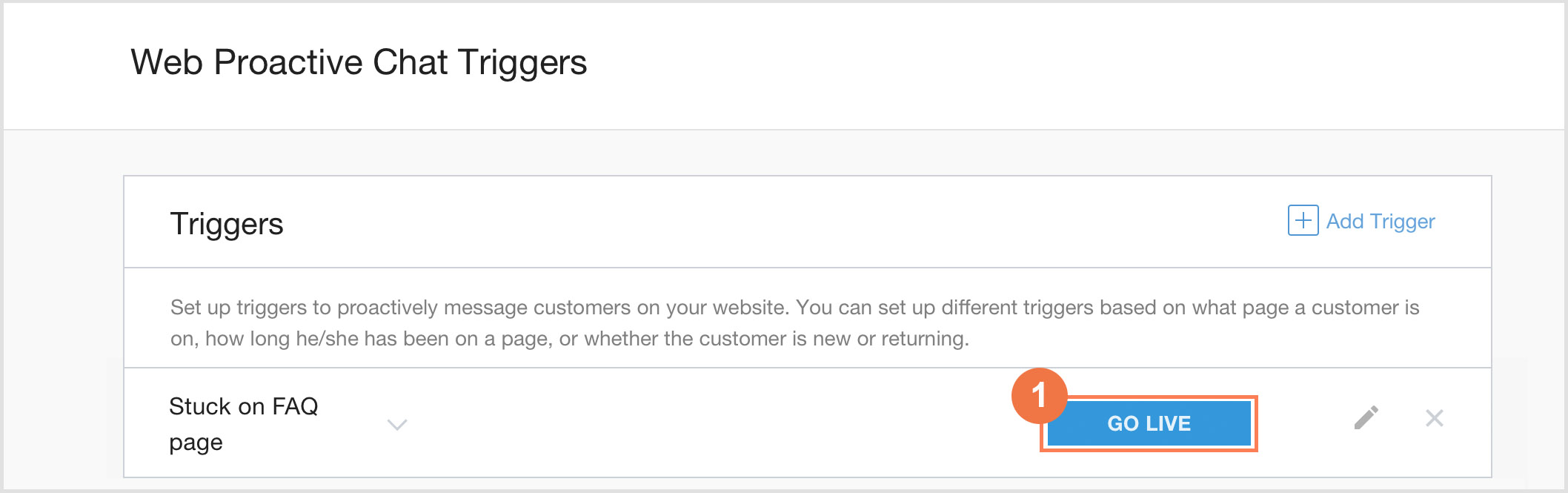
Haz clic en Transmitir en vivo para activar el disparador y verás una confirmación cuando se habilite.
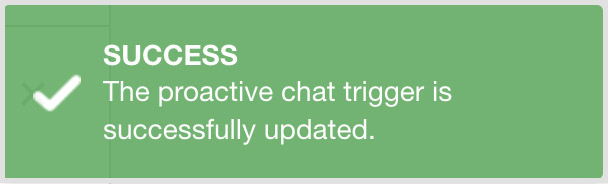

Estado: Muestra el estado de tu activador (Publicado o Borrador).
Menú desplegable Condiciones: Muestra las condiciones actuales y las acciones que activan una sesión.
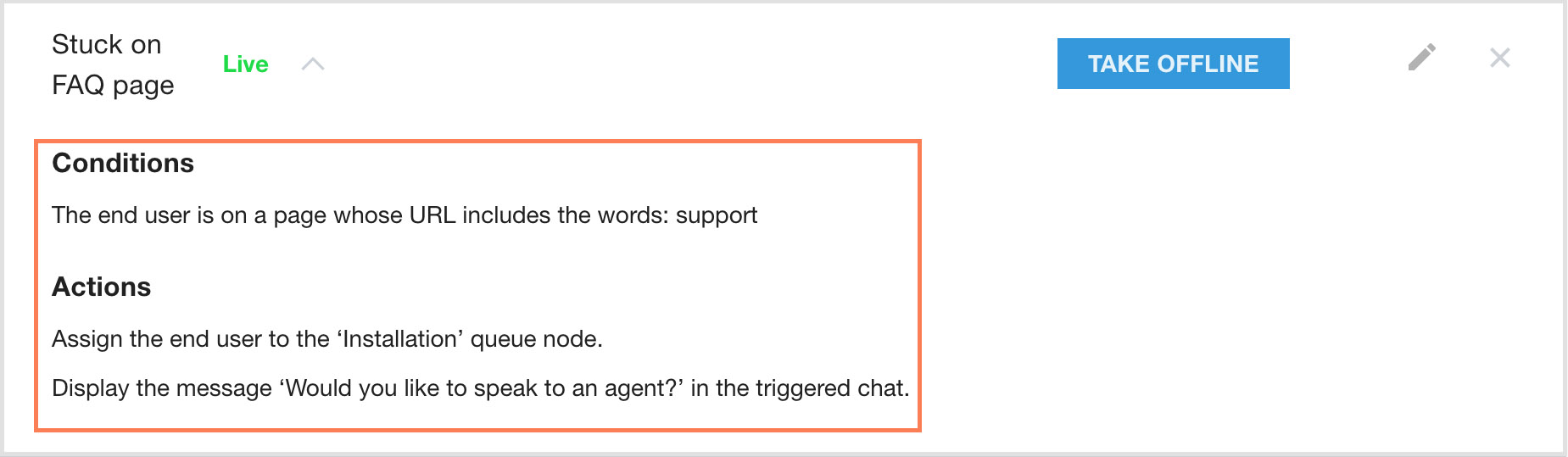
Desactivar: Inhabilita el activador proactivo.
Editar: Te devuelve a la sección de condiciones o acciones de la configuración del activador.
Borrar: Borra el activador.