


Permitir que el SDK para dispositivos móviles (Pro) se integre en varias apps para dispositivos móviles distintas
Puedes controlar la configuración técnica, las estructuras de filas y el enrutamiento por separado para cada app si tienes dos apps diferentes para iOS y Android, una para los clientes y otra para los empleados.
El modo Multi Mobile App (MMA) para administrar aplicaciones para dispositivos móviles existentes o nuevas
Administración de filas en la app por app para dispositivos móviles: Define estructuras de filas y asignaciones de agentes distintas por app para dispositivos móviles.
Idiomas y mensajes: Define mensajes distintos en la app para cada combinación de idioma y app para dispositivos móviles.
Pase a red de RTC a la cola de IVR por app para dispositivos móviles: Asigna cada app para dispositivos móviles a una cola de IVR de nivel superior para las llamadas de respaldo cuando no sean posibles las llamadas VoIP.
No es estrictamente necesario actualizar nuestro SDK en tu app para dispositivos móviles. Sin embargo, la configuración basada en el portal de la plataforma de la CCAI para la conmutación por error a la RTCP y los niveles de umbral de conectividad de datos solo está disponible con el SDK v0.30 y versiones posteriores.
Guía
En las siguientes secciones, se proporciona una guía para la configuración y los distintos casos disponibles.
Paso 1: Integración del SDK
Integra el SDK más reciente de la Plataforma de CCAI en tus apps para dispositivos móviles.
Situación 1: Integración existente del SDK de una sola app
Se recomienda actualizar nuestro SDK en tu app para dispositivos móviles, pero no es estrictamente necesario. Sin embargo, la configuración basada en el portal de la plataforma de la CCAI para la conmutación por error a la PSTN y los niveles de umbral de conectividad de datos solo está disponible con el SDK v0.30 y versiones posteriores.
Situación 2: Nueva integración del SDK
Integra nuestro SDK más reciente en tus apps para dispositivos móviles
Paso 2: Estructura del menú de la fila de la app para dispositivos móviles
Configura el menú de la fila de la app para dispositivos móviles.
Situación 1: Estructura de fila existente para dispositivos móviles
Modifica la estructura de la cola existente moviendo toda la estructura de tu app existente a un solo menú de cola nuevo de nivel superior.
Ve a Configuración > Cola > Móvil y haz clic en Editar/Ver.
Haz clic en Editar para acceder a la pantalla de edición de la estructura de la cola de dispositivos móviles.
Crea estructuras de colas de nivel superior separadas para dispositivos móviles para cada app para dispositivos móviles.
Situación 2: App para dispositivos móviles nueva
Crea la estructura del menú de colas para dispositivos móviles. Comienza por crear una fila de nivel superior para cada app para dispositivos móviles y, luego, agrega las estructuras de filas específicas de la app en cada menú de filas de nivel superior.
Paso 3: Configuración de la app de MMA
Es la configuración de la aplicación para dispositivos móviles.
Situación 1: App para dispositivos móviles existente
Ve a Configuración > Configuración del desarrollador.
Si tienes una app existente configurada, aparecerá la sección "Apps para dispositivos móviles":
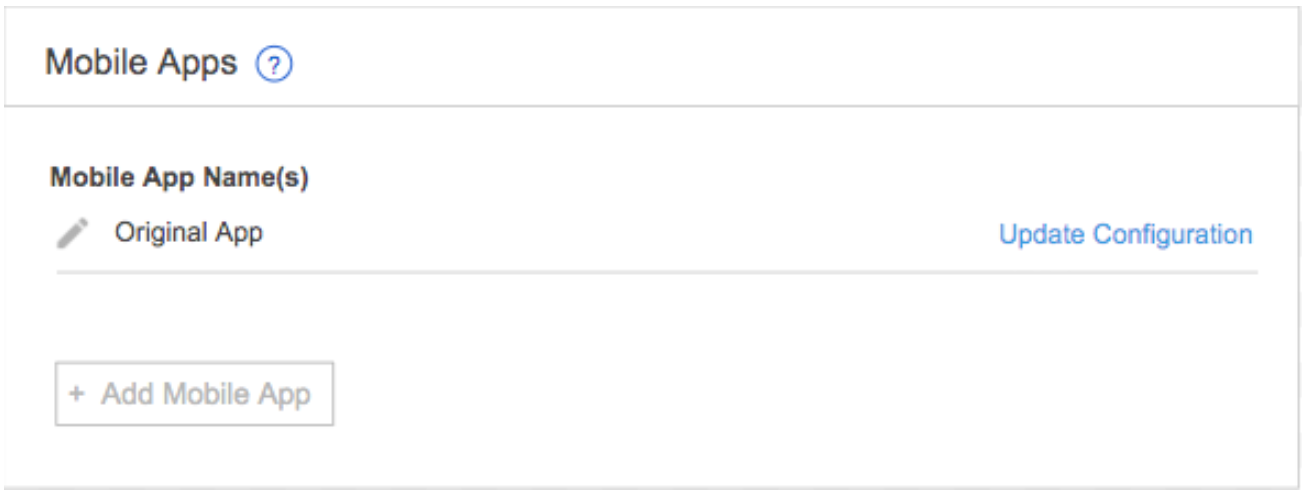
Para preparar tu app existente para el modo de MMA, haz clic en el ícono de edición (lápiz) y completa los campos obligatorios en la ventana Editar app para dispositivos móviles.
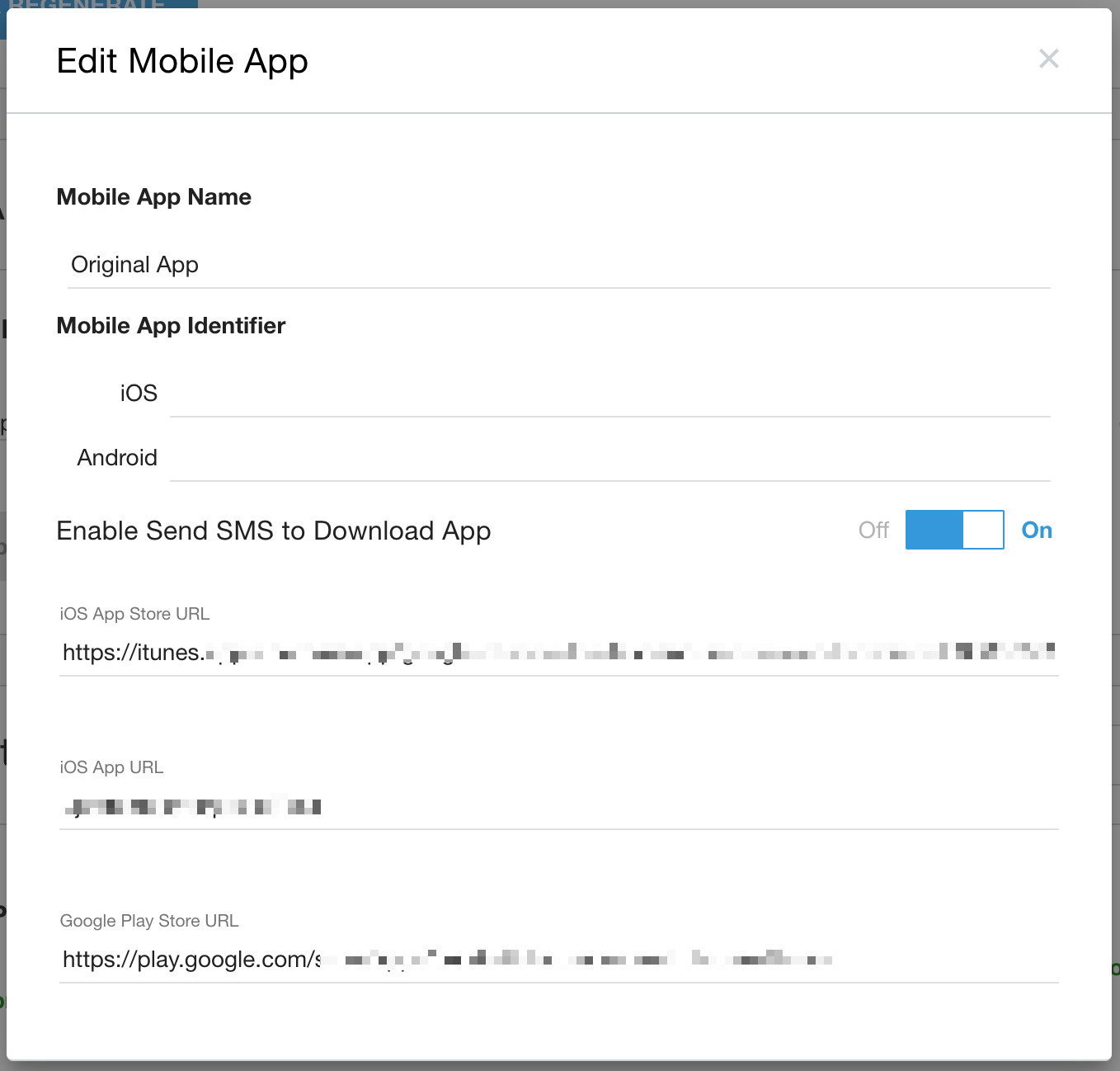
Nombre de la app para dispositivos móviles (obligatorio): Debe ser un nombre único entre las apps para dispositivos móviles definidas anteriormente.
Identificador de dispositivo móvil para iOS o Android (se requiere al menos uno de estos)
Ingresa los identificadores de la app para dispositivos móviles. Sin los identificadores correctos, no funcionarán las notificaciones ni la función de SmartAction (a través del adaptador de llamadas del agente).
Se debe definir al menos un identificador (SO o Android).
Se puede usar el mismo identificador para iOS y Android.
El mismo identificador no puede ser igual en todas las apps para dispositivos móviles.
Para permitir que los agentes envíen un SMS para descargar tu app, cambia el parámetro de configuración a Activado.
Ingresa las URLs correspondientes para App Store y Play Store.
Número de teléfono de respaldo: Requiere la inclusión del código de país. Por ejemplo, en EE.UU.: 1 714 450 5656
Si el SDK para dispositivos móviles detecta que la conectividad de datos de una llamada determinada no cumple con el umbral mínimo configurado, la llamada se revertirá a una llamada telefónica por RTC con el número definido aquí.
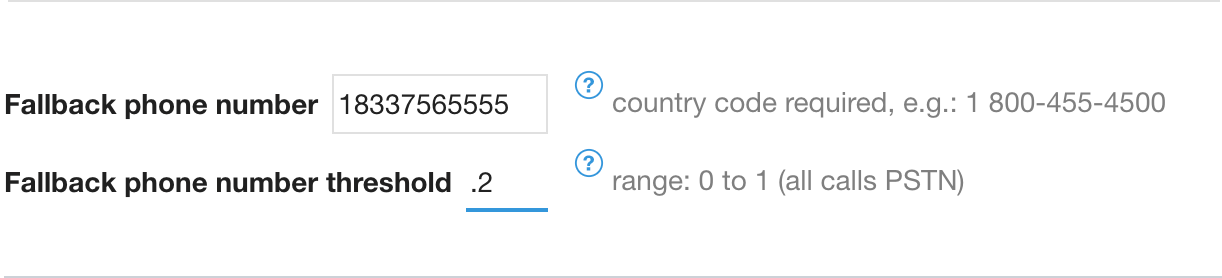
Umbral del número de teléfono de respaldo (obligatorio si se especifica el número de RTC): Es un umbral basado en la condición de la conectividad de la red de datos del llamante que determina si se debe realizar una llamada por VoIP o con el número de teléfono de respaldo de RTC.
El rango válido es de 0 a 1. Un número de umbral alto, como 0.98, indica que se realizará una llamada a través de la RTC, a menos que la conectividad de datos sea excelente. Un valor de umbral de 0 iniciaría el uso de VoIP, incluso en condiciones de conectividad de datos relativamente deficientes, lo que probablemente reduciría la calidad de la llamada. Un valor de umbral de 1 inicia todas las llamadas a través de la RTCP.
Si la conexión de red de datos no admite una llamada de VOIP, la conmutación por recuperación a la PSTN se sigue produciendo incluso si el valor se establece en 0.
No permitir llamadas de RTC desde fuera de la app: Marca esta casilla de verificación si deseas restringir las llamadas de respaldo de RTC a las que se realizan desde el SDK para dispositivos móviles.
Cuando se habilita esta opción, las personas que llamen directamente desde fuera de la app recibirán un mensaje personalizable y la llamada finalizará automáticamente después de que se reproduzca el mensaje.
Todas las llamadas desde la app para dispositivos móviles (suponiendo que haya conectividad de datos adecuada) incluirán el flujo de datos personalizado desde la app hasta el CRM o el agente.
Notificaciones push (obligatorio): Archivo PEM del certificado (iOS), clave de FCM (Android)
Asegúrate de que se agregue el archivo PEM si se especifica el identificador de iOS.
Asegúrate de que se agregue la clave de FCM si se especifica el identificador de Android
Configura los parámetros de configuración de las notificaciones push según los documentos de README.
Situación 2: Agrega tu primera app para dispositivos móviles
Ve a Configuración > Configuración para desarrolladores y navega a la sección Apps para dispositivos móviles.
Haz clic en Agregar aplicación para dispositivos móviles y completa el cuadro de diálogo de configuración de la aplicación para dispositivos móviles como se describió anteriormente.
Haz clic en Enviar para guardar.
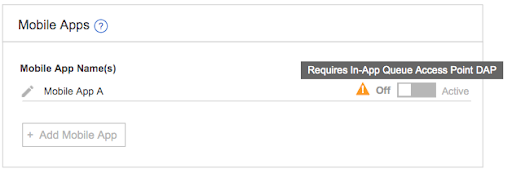
Lista de aplicaciones para dispositivos móviles: Estado de la aplicación configurada: No asignada a la fila de espera de la aplicación
Cuando el estado de la app para dispositivos móviles muestra un botón de activación "Desactivado / Activo" inactivo y un triángulo de advertencia, la única opción disponible es ir al siguiente paso y asignar la app para dispositivos móviles a una cola de In-App.
Paso 4: Estructura de la fila en la app: Asignación del punto de acceso directo (DAP) de la app para dispositivos móviles
Define colas de nivel superior dedicadas para dispositivos móviles para cada aplicación móvil.
Para activar una app para dispositivos móviles en Configuración > Configuración para desarrolladores, la app para dispositivos móviles debe asignarse como un punto de acceso directo (DAP) de tipo App para dispositivos móviles en la estructura del menú de la cola de dispositivos móviles.
Ve a Configuración > Fila > En la app > Editar / Ver.
Haz clic en una fila de nivel superior.
En la configuración del menú de la cola, navega a la sección Direct Access Point.
Haz clic en el vínculo Crear punto de acceso directo.
Selecciona Aplicación para dispositivos móviles como el tipo de punto de acceso. Esta opción solo está disponible para los menús de colas de nivel superior, por lo que, si no la ves, asegúrate de que no haya una cola arriba de la que seleccionaste.
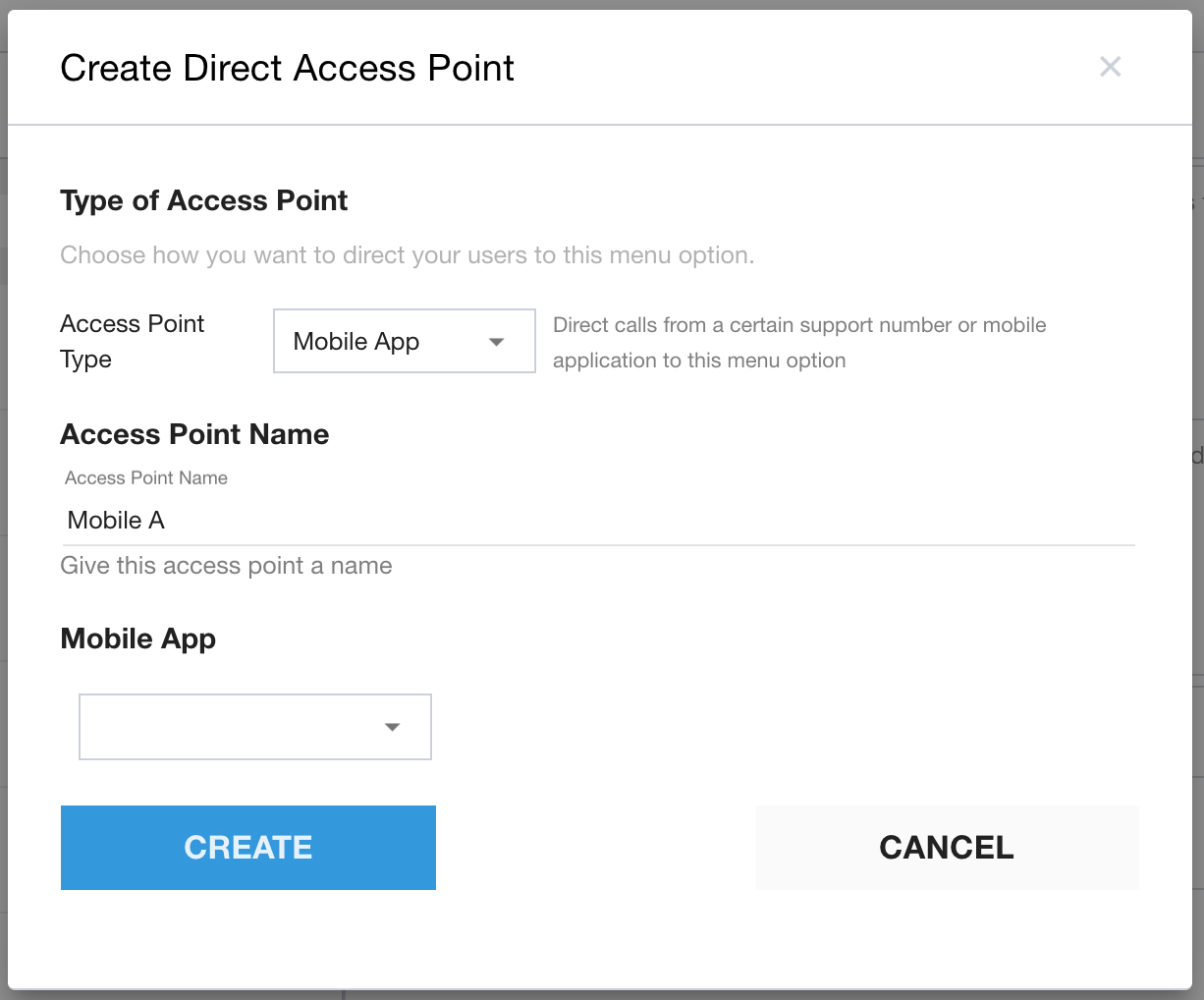
Asigna un nombre al punto de acceso.
Selecciona la app para dispositivos móviles a la que se asignará esta estructura de la fila.
Cada app para dispositivos móviles solo se puede aplicar una vez como DAP en toda la estructura de la fila de In-App. Si una app para dispositivos móviles ya se asignó a otra cola de nivel superior, no estará disponible para seleccionarla en otra cola de nivel superior.
Haz clic en Crear para guardar los cambios.
Repite el proceso para asignar un DAP de aplicación para dispositivos móviles a cada menú de la fila de nivel superior si tienes más de una aplicación.
Detalles
La evaluación del DAP de la fila de espera en la app seguirá la prioridad existente: los DAP generales y los de segmentos de usuarios se evalúan antes que los de la app para dispositivos móviles.
Alerta: Asegúrate de que la lógica de evaluación del DAP cumpla con las filas principales del MMA y no dirija a los usuarios finales, por ejemplo, del MMA A a la fila principal B debido a otro DAP.
Paso 5: Asignación del DAP de la app para dispositivos móviles al menú de la fila de IVR
Las llamadas de respaldo de RTC generadas desde una app para dispositivos móviles específica se pueden enviar a un DAP de app para dispositivos móviles configurado en el menú del IVR. Se aplicarán los mensajes específicos de la aplicación para dispositivos móviles.
Al igual que una app para dispositivos móviles se asigna a un menú de cola de nivel superior para dispositivos móviles con DAP, una app para dispositivos móviles se puede asignar a una cola de IVR con un DAP de tipo App para dispositivos móviles.
Ve a Configuración > Cola > IVR | Editar / Ver.
Haz clic en una fila de nivel superior.
En la configuración del menú de la cola, navega a la sección Direct Access Point.
Haz clic en el vínculo Crear punto de acceso directo.
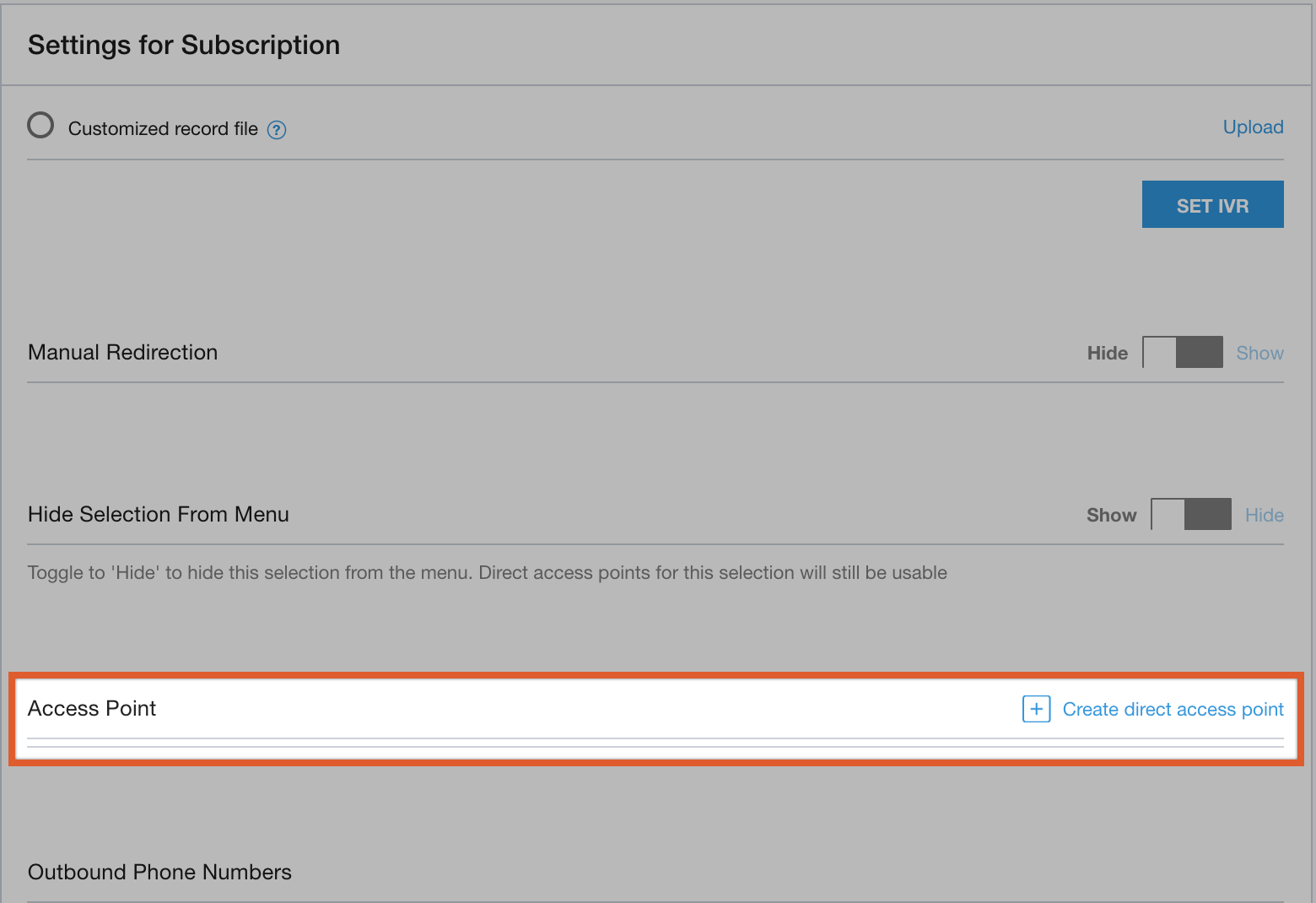
Selecciona Aplicación para dispositivos móviles como el tipo de punto de acceso. Esta opción solo está disponible para menús de colas de nivel superior.
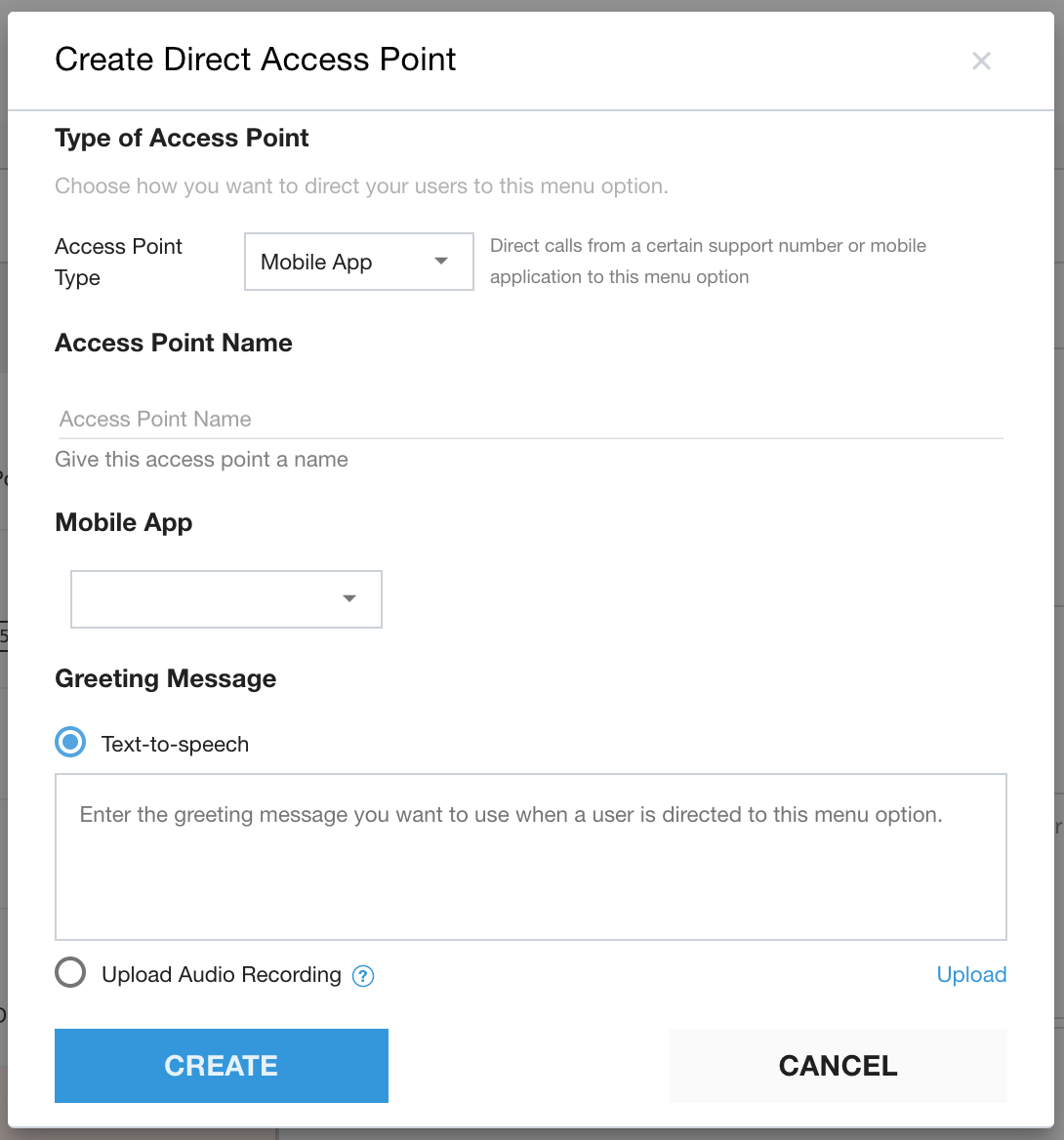
Nombra el punto de acceso.
Selecciona la app para dispositivos móviles a la que se asignará esta estructura de menú de la fila.
Cada aplicación para dispositivos móviles solo se puede aplicar una vez como DAP en toda la estructura de la cola del IVR. Si una app para dispositivos móviles ya se asignó a otra cola de nivel superior, no estará disponible para seleccionarla en otra cola de nivel superior.
Haz clic en Crear para guardar los cambios.
Caso límite de marcar "0"
En los casos de conmutación por error a IVR de la RTCP, inicialmente, un usuario final puede navegar a la parte superior de la estructura de la cola del IVR presionando "0" una vez o la cantidad de veces necesaria, según el lugar de la cola en el que se inicie.
Esto se puede evitar actualizando el enrutamiento de "Marcar 0" por cola, lo que ofrece la capacidad de evitar que un usuario llegue a la cola móvil de forma inadvertida.
Paso 6: Configuración de mensajes
En la página Configuración > Mensajes y lenguajes, puedes personalizar los siguientes mensajes para cada app para dispositivos móviles:
Mensaje fuera del horario de atención
Mensajes de audio
- Para poder especificar mensajes audibles por app, se debe aplicar el DAP de la app para dispositivos móviles (para cada app para dispositivos móviles) a las apps de menú de IVR correspondientes. Consulta el paso 5: Asignación de DAP de la aplicación para dispositivos móviles al menú de la cola del IVR.
Mensaje del buzón de voz
Mensajes del IVR (excepto los mensajes del "flujo de compra")
Mensajes de devolución de llamada personalizados
Importante: La selección del menú desplegable de canales regula automáticamente toda la configuración de mensajes que se indica en las secciones "SDK para dispositivos móviles y la Web" y "Mensajes audibles" para la app para dispositivos móviles seleccionada, con las siguientes excepciones:
Mensajes del "flujo de compra" del IVR
Todos los mensajes específicos del IVR solo se pueden configurar en inglés.
Paso 7: Activación de la app para dispositivos móviles
Ve a Configuración > Configuración del desarrollador.
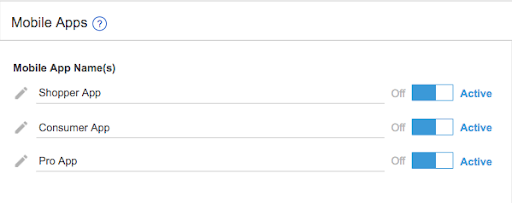
Regresa a la sección de administración de la app para dispositivos móviles. Verás que el botón de activación de la app para dispositivos móviles "Desactivar / Activar" ahora está habilitado.
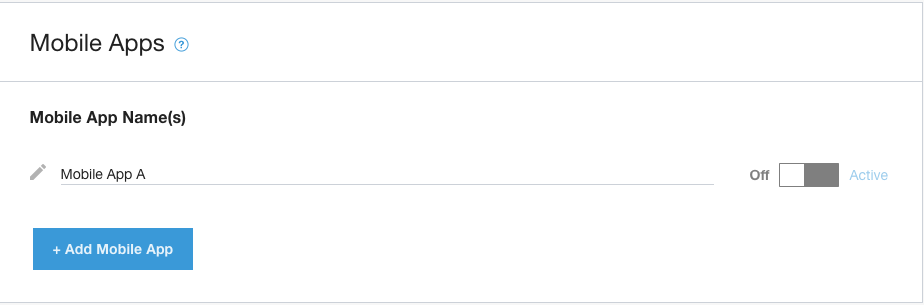
Mueve el interruptor a Activa para activar la app para dispositivos móviles.
App activada: Por medio de esta opción, se actualizará una app para dispositivos móviles existente al modo de MMA.
Una vez que se activa, sucede lo siguiente:
Apps nuevas: Todas las apps nuevas se generarán automáticamente en el modo de MMA.
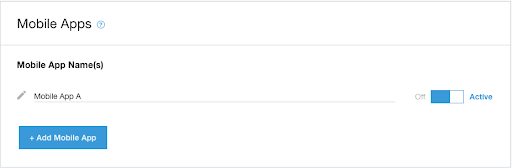
Apps adicionales: Podrás definir y administrar varias apps desde esta página.
Paso 8: Prueba las notificaciones push
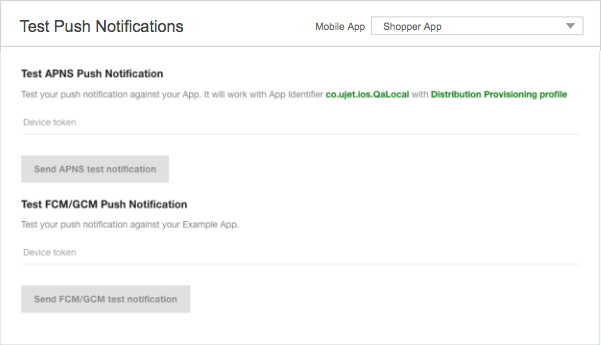
Ahora puedes probar la funcionalidad de las notificaciones push en una app para dispositivos móviles de forma individual. Un menú desplegable permite que el administrador o el desarrollador seleccionen la app para dispositivos móviles específica con la que realizar la prueba.
Cambios con el modo MMA activado
En las siguientes secciones, se describen los cambios necesarios para habilitar el MMA.
Cambios en la configuración del portal
Después de actualizar tu aplicación para dispositivos móviles a MMA o de crear tu primera aplicación de MMA, se aplican los siguientes cambios:
Settings > Operation Management > Sección Send SMS links: Se quitará de la página. Luego, se podrá acceder a esta configuración a través del diálogo de configuración de la app para dispositivos móviles.
Estructura de la fila en la aplicación: Capacidad de asignar un DAP de aplicación para dispositivos móviles a las filas de nivel superior.
Configuración > Idiomas y mensajes: Se agregará la capacidad de seleccionar mensajes específicos por app para dispositivos móviles.
Estructura de la fila de IVR: Capacidad de asignar un DAP de la app para dispositivos móviles a las filas de nivel superior para el idioma inglés.
Configuración > Configuración para desarrolladores > Probar notificaciones push: Se agrega un menú desplegable de la app para dispositivos móviles. Selecciona la app adecuada para la que quieres probar el envío de notificaciones.
Agent Call Adapter: Se agregó una lista de selección de apps para enviar vínculos para instalar y abrir la app por SMS.
Cambios en el flujo de sesiones para dispositivos móviles
Flujo de sesión del menú para dispositivos móviles con el modo de MMA habilitado
Llamadas o chats: Cuando el modo MMA está habilitado, todas las llamadas y los chats entrantes se asignan directamente a la app para dispositivos móviles correspondiente a través del DAP de la app para dispositivos móviles en el menú de la cola de nivel superior.
Menú del SDK para dispositivos móviles: Una vez que se asigna una app para dispositivos móviles a una fila de nivel superior en la app y se activa la app para dispositivos móviles, el SDK solo recupera los elementos del menú de nivel superior en la app asignado al que se asignó con DAP.
Idiomas: Los idiomas de la fila de espera para dispositivos móviles se aplican automáticamente.
Cambios en el adaptador y las acciones del agente
En las siguientes secciones, se describen las actualizaciones de los adaptadores y las acciones del agente.
Transferencias de sesiones
Las transferencias de sesión adoptarán las siguientes reglas:
Transferencias a la cola
Las sesiones que se originan en la "app para dispositivos móviles A" solo se pueden transferir a las colas (secundarias) dentro de la cola principal de esa app a través de la IU de transferencia del adaptador de llamadas del agente. Es decir, un agente que quiera transferir una sesión de la "app para dispositivos móviles A" a otra fila solo podrá hacer lo siguiente:
Ver las colas de destino en la cola principal de origen, como la cola principal de la "app para dispositivos móviles A".
Selecciona una cola de destino en la cola principal de origen.
Transfer to agent: Una sesión se puede transferir a cualquier agente disponible, incluidos los agentes no asignados a ninguna cola en la cola principal de la "app para dispositivos móviles A".
- Consideraciones sobre la transferencia de seguimiento = mismas reglas que el agente de transferencia original, opciones de la fila
Envío de mensajes SMS de "Instalación de la app" o "Abrir la app"
En los siguientes casos, el agente debe seleccionar el dispositivo móvil adecuado antes de poder enviar la información de la app por SMS. Por ejemplo, "Enviar SMS para instalar" y "Enviar SMS para abrir la app" para lo siguiente:
Llamadas salientes
Llamadas de IVR
En el adaptador de agentes, cuando se configuraron varias apps para dispositivos móviles y el agente realiza una llamada saliente o controla una llamada entrante del IVR, se le mostrará una segunda pantalla para seleccionar la app para dispositivos móviles adecuada después de seleccionar una de las SmartActions "Enviar SMS para instalar o abrir la app". En la lista, se muestran los nombres de las apps para dispositivos móviles activas y configuradas.
Pantalla izquierda de la app para dispositivos móviles: Varias opciones de SMS y de SmartAction
Pantalla derecha de la app para dispositivos móviles: Se seleccionó la opción "Enviar SMS para instalar la app". Luego, el agente selecciona la app adecuada (nota: los nombres de las apps configuradas reales. Por ejemplo, App1 y App2 en este ejemplo) se mostrarán en esta lista.