


このガイドでは、コンタクト センター AI プラットフォームと MS Dynamics プラットフォームを接続するための初期設定について説明します。
統合が完了すると、エージェントはコンタクト センター AI プラットフォームにログインし、Dynamics ダッシュボード内で直接通話やチャットに応答できるようになります。やり取りが発生すると、Dynamics は新規顧客とケースを自動的に作成してログに記録し、すべてのやり取りデータを 1 か所で検索可能にしてレポートできるようにします。
前提条件
この統合を開始する前に、次のものが揃っていることを確認してください。
- ソリューション管理でコネクタをインポートする権限を持つ MS Dynamics 環境への管理者アクセス権。
- Microsoft Azure ポータルへのアクセス(Azure サービスを使用した Microsoft Entra ID アプリの登録用)。
- Power Apps インターフェースへのアクセス。
- コンタクト センター AI プラットフォーム管理ポータルへのアクセス。
- UJET Connector の ZIP ファイル - 最新の管理パッケージ
UJETConnector_1_2_0_0_managed-dynamics.zip - インストール中のエージェント アダプタのダウンタイムに十分な時間枠(約 10 分)。
このページでは、環境をすでに特定しているか、このポータルスペースに新しい環境を設定していることを前提としています。
Microsoft Dynamics にインストールされたコネクタを使用すると、エージェントは Dynamics ダッシュボード内で直接通話やチャットを行うことができます。
Microsoft Dynamics 統合チェックリスト
次のチェックリストは、Microsoft Dynamics 統合の設定手順の概要を示しています。
CCAI Platform ソリューションを環境にインストールします。
CCAI Platform ソリューション
IFrameUrlを構成します。ドメインベースの管理を確認します。
新しい Azure アプリ登録を作成する
プラットフォーム構成を追加します。
API 権限を構成する
新しい証明書とシークレットを作成します。
この環境のアプリケーション ユーザーを設定する
管理者ポータルで値を設定して、Microsoft Dynamics インスタンスに接続します。
オプションの手順に進みます。
コネクタをインストールまたは更新する
コンタクト センター AI プラットフォームのマネージド パッケージには、コネクタが含まれています。Microsoft Dynamics にインストールされたコネクタを使用すると、エージェントは Microsoft Dynamics ダッシュボードで直接通話やチャットを行うことができます。
ソリューション管理にアクセスする 2 つの方法: Dynamics UI に応じて、次のいずれかのパスでソリューションにアクセスできます。
従来の UI: MS Dynamics では、Service > Solutions に移動します。
最新の Power Apps UI: 右上の歯車を使用して [Advanced Settings] に移動し、[Settings] の横にあるキャレット をクリックしてプルダウンを開き、[Solutions] を選択します。
どちらのパスも同じソリューション管理リストにつながります。環境で使用可能なものを使用してください。
説明されているいずれかのパスを使用して、[ソリューション] に移動します。
[インポート] をクリックすると、サイドパネル([ソリューションを追加])が表示されます。
[参照] をクリックして、コネクタの zip ファイル(
UJETConnector_1_2_0_0_managed-dynamics.zip)を選択します。[インポート] をクリックすると、コネクタ パッケージの詳細が表示されます。詳細が正しく表示されている場合は、次のステップに進みます。表示されない場合は、正しいファイルが選択されていることを再確認してください。
[次へ] をクリックします。画面上の手順に沿ってインポートを完了します。コネクタのアップグレードに特定のオプションは必要ありません。
完了したら、エージェント ページを更新して、更新されたコネクタが表示されていることを確認します。
ソリューション リストでコネクタのエントリを見つけ、正しくインストールされていることを確認します。これは、UJET Connector Settings Manager で確認できます(次のセクションを参照)。
結果: コネクタがインストールされ、使用できるようになります。
コネクタ URL を構成する
パッケージ 1.2.0.0 では、Contact Center AI Platform ソリューションに構成マネージャー アプリケーションが導入されています。パッケージ v1_2_0_0 をインストールすると、インテグレーター システム ビルダーは新しいアプリケーションにアクセスできるようになります。
検索バーで UJET Connector Settings Manager を見つけて、[Play] をクリックします。これにより、アプリケーションが開き、UJET コネクタ設定テーブルが表示されます。このテーブルには、iframe 形式のアダプタの構成が格納されています。
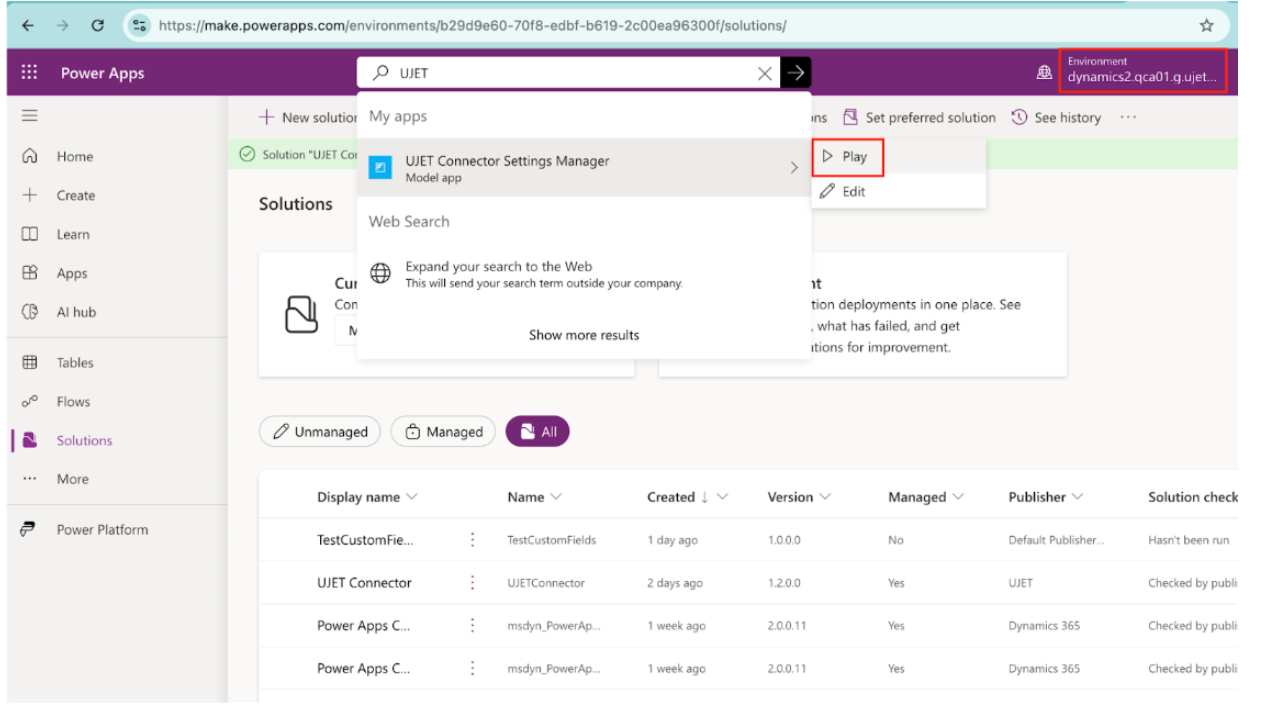
新規インストールの場合、設定テーブルに新しいエントリを追加する必要があります。[新規] をクリックして、新しい
IFrameUrl設定を追加します。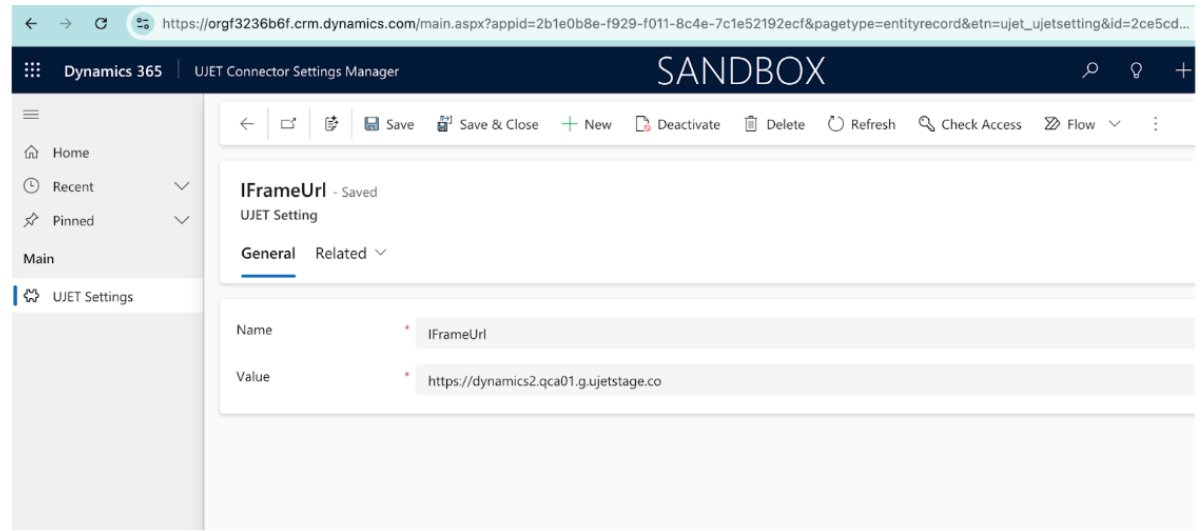
新しいページが開き、IFrameUrl を追加できます。[名前] と [値] の 2 つのフィールドがあります。構成に役立つ次のサンプル値を使用します。
名前:
IFrameUrl値: https://INSTANCE_SUBDOMAIN.ENVIRONMENT_DOMAIN
例:
https://mycompany.us.ccaiplatform.com-mycompanyはインスタンスのサブドメイン、us.ccaiplatform.comは環境ドメインです。[保存] をクリックします。[Settings] テーブルに新しいエントリが表示されます。これで
IFrameUrlの構成が完了しました。
エージェント アダプタにドメインベースのアクセス制御を追加する
ドメインベースのアクセス制御により、セキュリティを維持しながら、エージェント アダプタを表示できるドメインを定義して制御できます。
デベロッパー設定でドメインを追加する
デベロッパー設定でドメインを追加する手順は次のとおりです。
[Developer Settings] > [Agent Adapter - Domain Based Access Control] に移動します。
各ドメインを 1 行に 1 つずつ入力します。形式は
*.domainです(例:*.mycompany.com)。
ドメインを指定する
インスタンスのドメインを指定する形式は、任意の有効なドメイン名にできます。また、任意の数のサブドメインに一致するワイルドカード(*)を含めることもできます。ワイルドカードはドメインの先頭に配置する必要があり、任意のサブドメインに一致します。
また、<protocol>://<domain>:<port> 構文を使用してプロトコルとポートを指定することもできます。
- ポートはワイルドカードにできますが、プロトコルはワイルドカードにできません。
- プロトコルが指定されている場合、そのプロトコルのみが一致し、他のすべてのプロトコルではアダプタを表示できません。たとえば、
https://some.example.domain.comはhttp://some.example.domain.comまたはmail://some.example.domain.comと一致しません。
CRM 固有のドメイン
CRM ドメインを入力する際は、次のドメイン命名規則を使用してください。
各 CRM の埋め込み UI は、特定のドメインから読み込まれます。たとえば、Dynamics エージェント アダプタは *.crm.dynamics.com から読み込まれます。次の表に示すように、CRM で使用するすべてのドメインを許可リストに登録する必要があります。
| CRM | 必須ドメイン |
|---|---|
| Salesforce |
|
| Zendesk |
|
| Microsoft Dynamics | *.crm.dynamics.com |
| Kustomer | *.kustomerapp.com |
Azure アプリの登録(OAuth クライアント)
このセクションでは、Microsoft Dynamics の Azure アプリ登録を作成する方法について説明します。
Azure で新しいアプリケーション登録を作成する
Microsoft Azure ポータルで、[Azure サービス] > [アプリの登録] に移動します。
[New application registration] を選択します。[アプリケーションの登録] ページが表示されます。
必須フィールドに入力します。
[Name] フィールドに、
https://を含まない CCAI Platform 環境の URL を入力します。例:yourcompany.domain.co.[サポートされているアカウントの種類] セクションで、[この組織ディレクトリ内のアカウントのみ] をクリックします。
[Register] をクリックします。アプリケーションが登録されました。
認証の設定
このセクションでは、Microsoft Azure ポータルで認証設定を構成する方法について説明します。
プラットフォーム構成を追加する
Microsoft Azure ポータルでプラットフォーム構成を追加する手順は次のとおりです。
登録済みアプリを作成したら、[Authentication] に移動し、[Redirect URI] フィールドにコールバック URL を入力します(例:
https://yourcompany.domain.co/v1/dynamics/oauth_callback)。[ID トークン] のチェックボックスをオンにします。
新しい証明書とシークレットを作成する
Microsoft Azure ポータルで新しい証明書とシークレットを作成する手順は次のとおりです。
[証明書とシークレット] に移動して、[クライアント シークレットを追加] パネルで新しい鍵を作成します。[説明] フィールドに、次の情報を入力します。
「API KEY」などの説明を入力します。
[有効期限] セクションで、セキュリティ チームが許可する最長の期間をクリックします。
注: 有効期限が切れた後は、再生成する必要があります。
[追加] をクリックします。シークレット値をすぐにコピーします。このページを離れると、再度表示することはできません。
API 権限を追加する
Microsoft Azure ポータルで API 権限を追加する手順は次のとおりです。
[Manage] > [API permissions] に移動し、[Add a permission] をクリックします。
[Dynamics CRM] をクリックします。
[Delegated permissions] を選択します。
[user_impersonation] のチェックボックスをオンにして、[権限を追加] を選択します。
[API permissions] に戻り、もう一度 [Add a permission] を選択します。
[Microsoft Graph] を選択します。
[Application permissions] を選択します。
次のアプリケーション権限を追加します。Application.ReadWrite.All、Directory.Read.All、User.Read.All。[権限を追加] を選択します。
[API permissions] に戻り、もう一度 [Add a permission] を選択します。
[Microsoft Graph] を選択し、[Delegated permissions] を選択します。
User.Read を追加します(まだ追加されていない場合)。[権限を追加] を選択します。
[API のアクセス許可] の概要に戻り、[[組織名] に管理者の同意を付与する] をクリックし、ダイアログで [確認] をクリックします。[ステータス] 列に、次のすべての権限について [組織名] に付与済みと表示されていることを確認します。
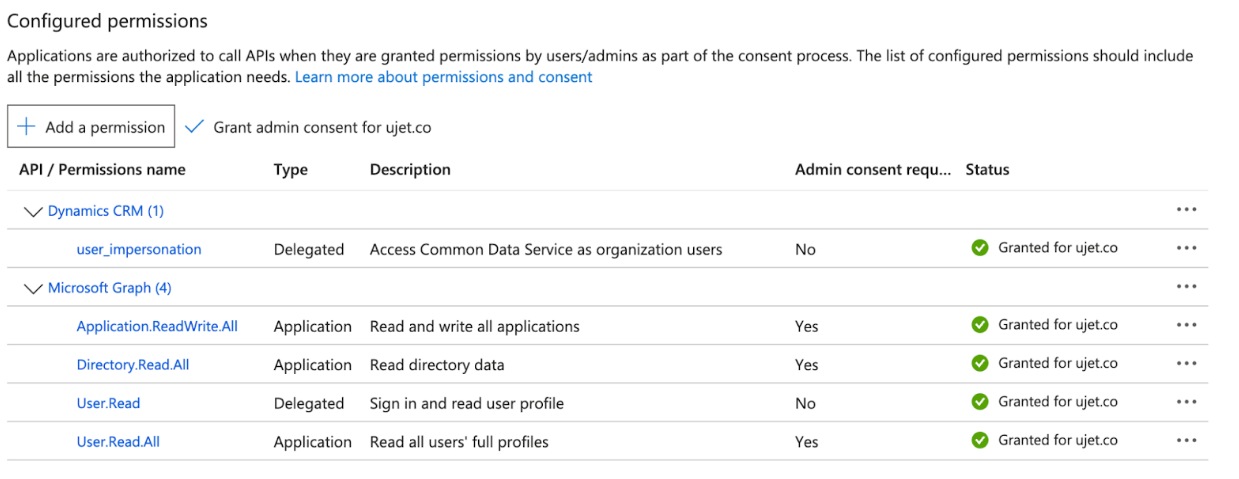
| API | 権限 | タイプ |
| Dynamics CRM | user_impersonation
|
委任 |
| Microsoft Graph | Application.ReadWrite.All
|
Application(アプリケーション) |
| Microsoft Graph | Directory.Read.All
|
Application(アプリケーション) |
| Microsoft Graph | User.Read
|
委任 |
| Microsoft Graph | User.Read.All
|
Application(アプリケーション) |
環境のアプリケーション ユーザーを設定する
Microsoft Dynamics で環境のアプリケーション ユーザーを設定する手順は次のとおりです。
環境を選択して [設定] をクリックします。

[Application Users] をクリックします。
![アプリケーションのユーザー設定は、[Environment] タブに表示されます。](https://docs.cloud.google.com/static/contact-center/ccai-platform/docs/images/crm-dynamics-application-users.png?hl=ja)
[アプリユーザーを設定] をクリックします。
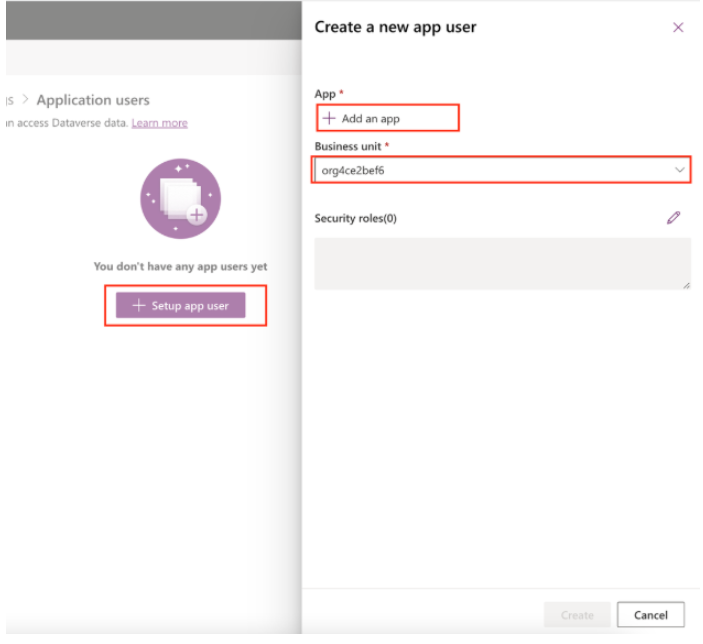
[App] フィールドで、既存のアプリを選択して [Add] をクリックします。
[Business Unit] フィールドをクリックし、ビジネス ユニットをクリックします。
次のセキュリティ ロールを追加します。
サービス閲覧者
サービス ライター
[作成] をクリックします。
CCAI Platform ポータルに値を入力する
[設定] > [開発者向け設定] に移動します。
[CRM] > [Agent Platform] にスクロールします。
[MS Dynamics] を選択し、次の値を入力します。
フィールド 値 アクセス方法 Active Directory アプリケーション ID アプリケーション(クライアント)ID Microsoft Azure ポータルで、[App registrations] > [your app] > [Overview] に移動します。 Active Directory アプリケーション キーのパスワードを更新する クライアント シークレットの値 前の証明書とシークレットの手順で作成したもの。作成直後にコピーする必要があります。 Active Directory テナント ディレクトリ(テナント)ID Microsoft Azure ポータルで、[App registrations] > [your app] > [Overview] に移動します。(注: このラベルの「Active Directory」は、Microsoft が現在 Microsoft Entra ID と呼んでいるものを指します)。 ダイナミクス ドメイン Microsoft Dynamics 環境の URL Power Platform 管理センターの環境の概要ページに表示されます。 ![Power Platform 管理センターのオプションが表示され、[Environments] タブがハイライト表示されています。](https://docs.cloud.google.com/static/contact-center/ccai-platform/docs/images/ms-dynamics-domain.png?hl=ja)
[保存] を選択します。
カスタム フィールド マッピングをテストする
このセクションでは、カスタム フィールドを追加してマッピングするチュートリアルの例として MyCustomField を使用します。
ソリューション コンポーネントに新しいカスタム フィールドを作成する
カスタム フィールド マッピングを設定するには、Microsoft Dynamics で次の手順を行います。
ソリューション コンポーネントに新しいカスタム フィールドを作成します。
[Sales] > [Settings] > [Solutions] に移動します。
[すべてのソリューション] ページの上部にある [新規] をクリックします。
[表示名] に「TestCustomFields」と入力します。
[保存して閉じる] をクリックします。
既存のソリューション コンポーネントをクリックします。
[Components] > [Entities] > [Add Existing] に移動します。
[Contact] ソリューション コンポーネントをクリックします。
[OK] をクリックして、Contact ソリューション コンポーネントの詳細を表示します。[Solution component System Form] ダイアログが表示されます。
ソリューションに含めるエンティティ アセットをクリックします。
エンティティ メタデータを含めます。
[すべてのアセット] を追加します。
この例では、[エンティティ メタデータを含める] をクリックします。

[完了] をクリックします。
[Components] > [Entities] > [Contact] > [Fields] に移動します。
[New] をクリックします。
[名前] フィールドに新しいフィールド名が入力されます。後で使用するために、フィールド名をコピーします。
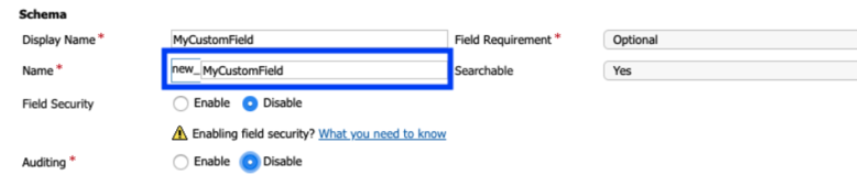
[保存して閉じる] をクリックします。
カスタム フィールドを表示するようにフォームを編集する
次の例では、以前に構成した連絡先ソリューション コンポーネントに焦点を当てています。
カスタム フィールドを表示するようにフォームを編集するには、Microsoft Dynamics で次の手順を行います。
連絡先を開き、[フォーム] をクリックします。
フィールド エクスプローラを開き、[カスタム フィールド] でフィルタします。
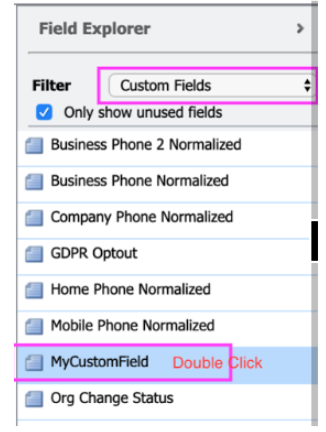
[MyCustomField] をダブルクリックします。
[Save]、[Publish] の順にクリックして、新しいフィールドをフォームに追加します。
ブラウザを更新して、連絡先画面にフォームが表示されることを確認します。
MyCustomField がフォームにあることを確認します。
[MyCustomField] フィールドに、特定した値を入力します。
[保存] をクリックします。
コンタクト センター AI プラットフォーム ポータルでカスタム フィールド マッピングを設定する
Contact Center AI Platform ポータルでカスタム フィールド マッピングを設定する手順は次のとおりです。
CCAI Platform ポータルで、[Settings] > [Developer Settings] をクリックします。[設定] メニューが表示されない場合は、 メニュー をクリックします。
[Custom Field Mapping] に移動し、ボックスをクリックします。
[CRM field to use in lookup] で、先ほど作成したカスタム フィールド(new_mycustomfield)をクリックします。
カスタムケース フォームのアカウント フィールドと顧客フィールドに入力する
Microsoft Dynamics のデフォルトのアクションは、ケースの作成時にのみ顧客情報を入力することです。この設定を更新すると、連絡先フィールドにケースの顧客情報を同時に取り込むことができます。
CCAI Platform ポータルで、[Settings] > [Developer Settings] をクリックします。[設定] メニューが表示されない場合は、 メニュー をクリックします。
[CRM] > [Account Lookup] に移動します。
[Object Type] で [Contact] をクリックします。
[カスタム パラメータ マッチングを使用する] チェックボックスをオンにします。
オンにすると、[Contact Field Key] フィールドと [Case Field Key] フィールドを含むテーブルが表示されます。必要に応じて、追加、編集、削除のオプションも表示されます。フィールドが保存されていない限り、オブジェクト タイプを切り替えるとテーブルがクリアされます。
これにより、ケース オブジェクトの [Contact] フィールドと、[Contact] に関連付けられた [Account] を含む [Customer] フィールド(存在 する場合)を同時に更新できます。
[Use Custom Parameter Matching] チェックボックスがオンで、[Parameters Configuration] が有効な場合、CRM チケットが更新されます。それ以外の場合は、デフォルトのロジックに戻り、CRM が更新されます。すべてのパラメータが正しく構成されている場合は、すべて更新されます。パラメータが正しく構成されていない場合、正しく構成されたパラメータのみが更新されます。
テストユーザー セグメントの DAP
DAP をテストする手順は次のとおりです。
CCAI Platform ポータルで、[Settings] > [Queue] をクリックします。[設定] メニューが表示されない場合は、 [メニュー] をクリックします。
ご希望のソーシャル チャンネルを選択してください
[設定] パネルで [アクセス ポイント] に移動し、更新するアクセス ポイントの横にある編集アイコンをクリックします。
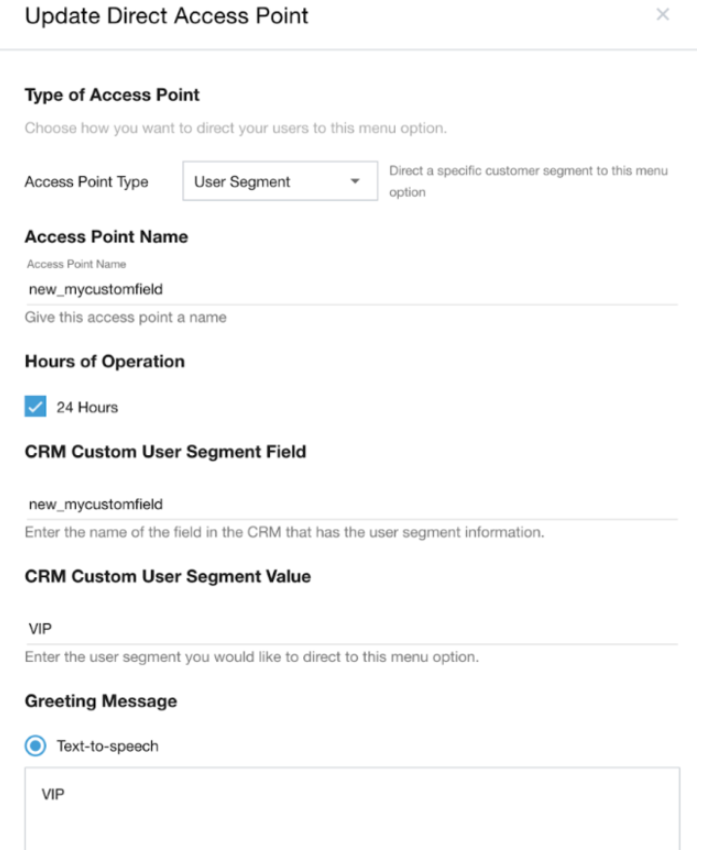
[CRM Custom User Segment Field] に、ユーザー セグメント情報を含む CRM のフィールドの名前(
new_mycustomfieldなど)を入力します。[Update] を選択します。
トラブルシューティング
このセクションでは、一般的な問題とその解決策について説明します。
エージェント アダプターが表示されない
管理者が設定を変更してもエージェント アダプタが表示されない場合、エージェントは次の操作を行う必要があります。
エージェント アダプターの領域を右クリックします。
[フレームを再読み込み] を選択します。
これにより、アダプタは最新の構成で強制的に再読み込みされます。
一般的な問題
| 症状 | 考えられる原因 | 解決策 |
|---|---|---|
| セットアップ直後にアダプターが破損した | ドメインベースのアクセス制御に CRM 固有のドメインがない | 必要なドメインがすべて追加されていることを確認します(上記の CRM 固有のドメインを参照)。MS Dynamics の場合は、*.crm.dynamics.com が含まれていることを確認します。 |
| ドメインの変更後にアダプターが読み込まれない | ドメインの反映の遅延 | 変更が反映されるまで 1 分ほど待ちます。前述のフレームを再読み込み操作を試します。 |
| OAuth 認証エラー | アプリケーション ID、キーパスワード、またはテナント ID が正しくない | [設定] > [デベロッパー向けの設定] > [CRM] > [Agent Platform] の値が正しいことを確認します。クライアント シークレットの有効期限が切れていないことを確認します。 |
| API 権限エラー | 管理者の同意が付与されていないか、権限がありません | Microsoft Azure ポータルの [API permissions] に移動し、5 つの権限がすべて存在し、管理者の同意が得られていることを確認します(認証設定の権限の概要表を参照)。 |
| 取り付け時にコネクタが不安定 | インストールしています | インストールには 5 ~ 10 分かかります。完了するまで待ってから、エージェント ページを更新します。 |
| クライアント シークレットの有効期限が切れている | Secret が構成された有効期限に達しました | [証明書とシークレット] で新しいクライアント シークレットを生成し、すぐに値をコピーして、CCAI Platform ポータルの [キーパスワード] フィールドを更新します。 |
さらにサポートが必要な場合は、CCAI プラットフォーム サポートにお問い合わせください。