


In diesem Leitfaden wird die Ersteinrichtung zum Verbinden Ihrer Contact Center AI Platform- und MS Dynamics-Plattformen beschrieben.
Nach der Integration können sich Ihre Kundenservicemitarbeiter in der Contact Center AI Platform anmelden und Anrufe und Chats direkt in ihrem Dynamics-Dashboard annehmen. Bei Interaktionen werden in Dynamics automatisch neue Kunden und Fälle erstellt und protokolliert. So können Sie alle Interaktionsdaten an einem Ort durchsuchen und Berichte dazu erstellen.
Vorbereitung
Bevor Sie mit der Integration beginnen, benötigen Sie Folgendes:
- Administratorzugriff auf Ihre MS Dynamics-Umgebung mit Berechtigungen zum Importieren von Connectors in die Lösungsverwaltung.
- Zugriff auf das Microsoft Azure-Portal (für die Microsoft Entra ID-Anwendungsregistrierung mit Azure-Diensten).
- Zugriff auf die Power Apps-Oberfläche.
- Zugriff auf das Contact Center AI Platform-Admin-Portal.
- Die ZIP-Datei des UJET-Connectors – das neueste verwaltete Paket
UJETConnector_1_2_0_0_managed-dynamics.zip - Ein ausreichendes Zeitfenster für die Ausfallzeit des Agentenadapters während der Installation (ca. 10 Minuten).
Auf dieser Seite wird davon ausgegangen, dass Sie Ihre Umgebung bereits identifiziert oder eine neue Umgebung für diesen Portalbereich eingerichtet haben.
Mit dem in Microsoft Dynamics installierten Connector können Kundenservicemitarbeiter Anrufe und Chats direkt in einem Dynamics-Dashboard annehmen.
Checkliste für die Microsoft Dynamics-Integration
Die folgende Checkliste enthält die Schritte zum Einrichten der Microsoft Dynamics-Integration.
Installieren Sie die CCAI Platform-Lösung in Ihrer Umgebung.
Konfigurieren Sie die CCAI Platform-Lösung
IFrameUrl.Domainbasierte Einstellungen prüfen
Neue Azure-Anwendungsregistrierung erstellen
Fügen Sie eine Plattformkonfiguration hinzu.
API-Berechtigungen konfigurieren
Erstellen Sie neue Zertifikate und Secrets.
Anwendungsnutzer für diese Umgebung einrichten
Legen Sie im Administratorportal Werte fest, um eine Verbindung zu Ihrer Microsoft Dynamics-Instanz herzustellen.
Fahren Sie mit den optionalen Schritten fort.
Connector installieren oder aktualisieren
Das von der Contact Center AI Platform verwaltete Paket enthält den Connector. Mit dem in Microsoft Dynamics installierten Connector können Kundenservicemitarbeiter Anrufe und Chats direkt in einem Microsoft Dynamics-Dashboard annehmen.
Zwei Möglichkeiten, auf die Lösungsverwaltung zuzugreifen: Je nach Dynamics-Benutzeroberfläche können Sie die Lösungen über einen der folgenden Pfade aufrufen:
Legacy-UI: Gehen Sie in MS Dynamics zu Service > Solutions.
Moderne Power Apps-Benutzeroberfläche: Klicken Sie oben rechts auf das Zahnrad, um zu den Erweiterten Einstellungen zu gelangen. Klicken Sie dann auf das Caret-Zeichen neben Einstellungen, um das Drop-down-Menü zu öffnen, und wählen Sie Lösungen aus.
Beide Pfade führen zur selben Liste „Lösungsverwaltung“. Verwenden Sie die in Ihrer Umgebung verfügbare Option.
Rufen Sie Lösungen über einen der beschriebenen Pfade auf.
Klicken Sie auf Importieren. Eine Seitenleiste (Lösung hinzufügen) wird angezeigt.
Klicken Sie auf Durchsuchen und wählen Sie die ZIP-Datei des Connectors (
UJETConnector_1_2_0_0_managed-dynamics.zip) aus.Klicken Sie auf Importieren. Die Details des Connector-Pakets sollten jetzt angezeigt werden. Wenn die Details korrekt angezeigt werden, fahren Sie mit dem nächsten Schritt fort. Prüfen Sie andernfalls noch einmal, ob die richtige Datei ausgewählt wurde.
Klicken Sie auf Weiter. Folgen Sie der Anleitung auf dem Bildschirm, um den Import abzuschließen. Für das Upgrade des Connectors sind keine speziellen Optionen erforderlich.
Aktualisieren Sie anschließend die Agentenseite, um zu prüfen, ob der aktualisierte Connector angezeigt wird.
Suchen Sie den Connector-Eintrag in der Liste der Lösungen und prüfen Sie, ob er korrekt installiert ist. Dies kann im UJET Connector Settings Manager überprüft werden (siehe nächster Abschnitt).
Ergebnis: Der Connector ist installiert und einsatzbereit.
Connector-URL konfigurieren
Mit Paket 1.2.0.0 wird eine Konfigurationsmanager-Anwendung in die Contact Center AI Platform-Lösung eingeführt. Nach der Installation des Pakets v1_2_0_0 ist die neue Anwendung für den Integrator-System-Builder zugänglich.
Suchen Sie in der Suchleiste nach UJET Connector Settings Manager und klicken Sie dann auf Play. Dadurch wird die Anwendung geöffnet und die Tabelle „UJET Connector Settings“ angezeigt, die die Konfiguration für den iFrame-Adapter enthält.
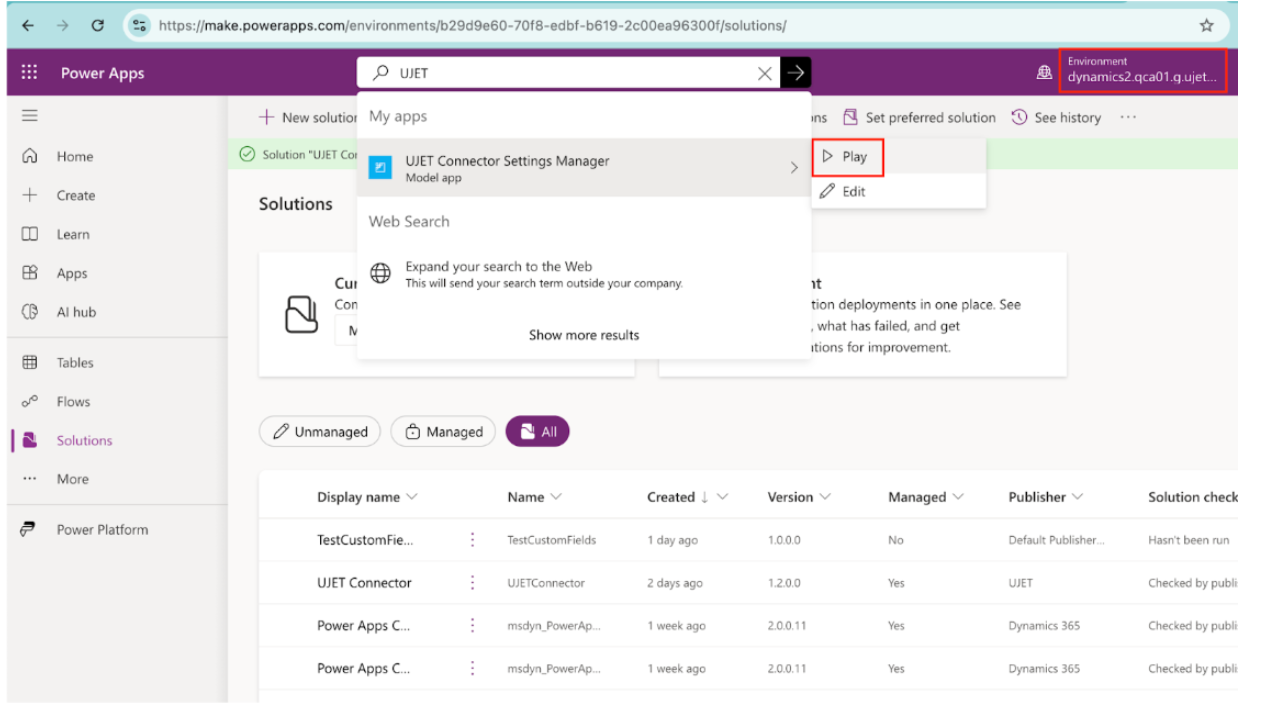
Bei neuen Installationen muss der Tabelle „settings“ ein neuer Eintrag hinzugefügt werden. Klicken Sie auf Neu, um eine neue
IFrameUrl-Einstellung hinzuzufügen.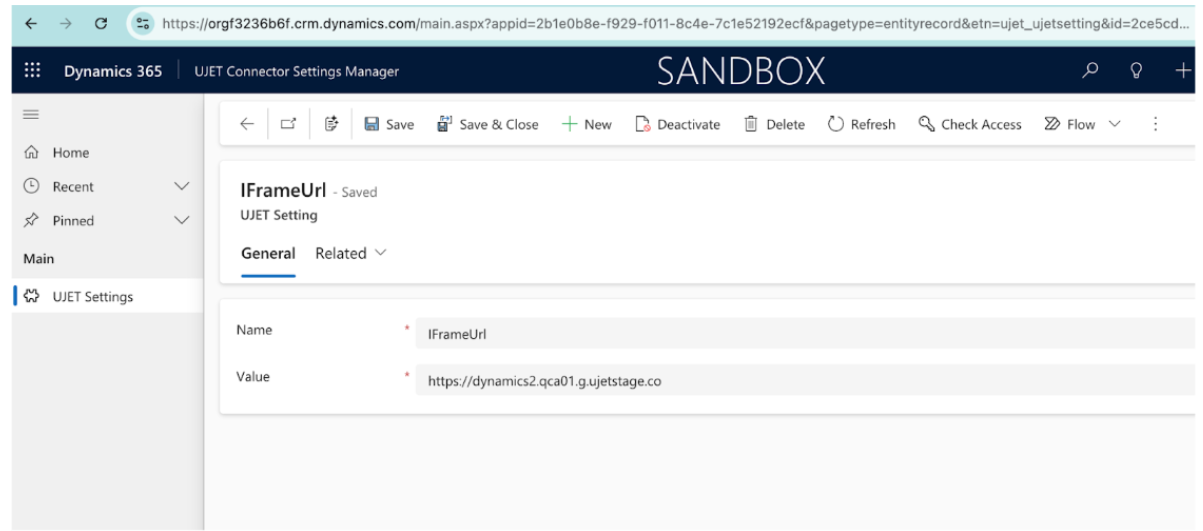
Eine neue Seite wird geöffnet, auf der Sie eine IFrameUrl hinzufügen können. Es gibt zwei Felder: Name und Wert. Verwenden Sie die folgenden Beispielwerte, um die Konfiguration zu erleichtern.
Name:
IFrameUrlWert: https://INSTANCE_SUBDOMAIN.ENVIRONMENT_DOMAIN
Beispiel:
https://mycompany.us.ccaiplatform.com, wobeimycompanydie Subdomain Ihrer Instanz undus.ccaiplatform.comdie Domain Ihrer Umgebung ist.Klicken Sie auf Speichern. In der Tabelle Einstellungen wird ein neuer Eintrag angezeigt. Die Konfiguration von
IFrameUrlist jetzt abgeschlossen.
Domainbasierte Zugriffssteuerung für den Agent-Adapter hinzufügen
Die domainbasierte Zugriffssteuerung sorgt für Sicherheit und ermöglicht es Ihnen, festzulegen und zu steuern, auf welchen Domains der Agent-Adapter angezeigt werden kann.
Domains in den Entwicklereinstellungen hinzufügen
So fügen Sie Domains in den Entwicklereinstellungen hinzu:
Gehen Sie zu Entwicklereinstellungen > Agent-Adapter – Domainbasierte Zugriffssteuerung.
Geben Sie jede Domain in einer neuen Zeile ein. Das Format ist
*.domain, z. B.*.mycompany.com.
Domain angeben
Das Format für die Angabe einer Domain für eine Instanz kann ein beliebiger gültiger Domainname sein und einen Platzhalter (*) enthalten, um eine beliebige Anzahl von Subdomains abzugleichen. Der Platzhalter muss am Anfang der Domain platziert werden und stimmt mit allen Subdomains überein.
Außerdem kann der Nutzer mit der Syntax <protocol>://<domain>:<port> ein Protokoll und einen Port angeben.
- Der Port kann ein Platzhalter sein, das Protokoll jedoch nicht.
- Wenn ein Protokoll angegeben ist, wird nur dieses Protokoll abgeglichen und der Adapter kann nicht für andere Protokolle angezeigt werden. Beispielsweise führt
https://some.example.domain.comnicht zu Übereinstimmungen mithttp://some.example.domain.comodermail://some.example.domain.com.
CRM-spezifische Domains
Verwenden Sie die folgenden Domain-Namenskonventionen, wenn Sie Ihren CRM-Domainnamen eingeben.
Die eingebettete Benutzeroberfläche jedes CRM wird von bestimmten Domains geladen. Der Dynamics-Agent-Adapter wird beispielsweise von *.crm.dynamics.com geladen. Sie müssen alle Domains, die Ihr CRM verwendet, auf die Zulassungsliste setzen, wie in der folgenden Tabelle aufgeführt:
| CRM | Erforderliche Domains |
|---|---|
| Salesforce |
|
| Zendesk |
|
| Microsoft Dynamics | *.crm.dynamics.com |
| Kustomer | *.kustomerapp.com |
Azure-Anwendungsregistrierung (OAuth-Client)
In diesem Abschnitt wird beschrieben, wie Sie eine Azure-Anwendungsregistrierung für Microsoft Dynamics erstellen.
Neue Anwendungsregistrierung in Azure erstellen
Rufen Sie im Microsoft Azure-Portal Azure-Dienste > App-Registrierungen auf.
Wählen Sie Neue Anwendungsregistrierung aus. Die Seite Anwendung registrieren wird angezeigt.
Füllen Sie die Pflichtfelder aus:
Geben Sie im Feld Name die URL Ihrer CCAI Platform-Umgebung ohne
https://ein. Beispiel:yourcompany.domain.co.Klicken Sie im Bereich Unterstützte Kontotypen auf Nur Konten im Organisationsverzeichnis.
Klicken Sie auf Registrieren. Die Anwendung ist jetzt registriert.
Authentifizierungseinstellungen
In diesem Abschnitt wird beschrieben, wie Sie Authentifizierungseinstellungen im Microsoft Azure-Portal konfigurieren.
Plattformkonfiguration hinzufügen
So fügen Sie im Microsoft Azure-Portal eine Plattformkonfiguration hinzu:
Nachdem Sie die registrierte App erstellt haben, rufen Sie Authentifizierung auf und geben Sie Ihre Callback-URL in das Feld Weiterleitungs-URI ein, z. B.
https://yourcompany.domain.co/v1/dynamics/oauth_callback.Klicken Sie auf das Kästchen für ID-Tokens.
Neue Zertifikate und Secrets erstellen
So erstellen Sie neue Zertifikate und Secrets im Microsoft Azure-Portal:
Rufen Sie Zertifikate und Secrets auf, um im Bereich Clientschlüssel hinzufügen einen neuen Schlüssel zu erstellen. Geben Sie dann im Feld Beschreibung Folgendes ein:
Geben Sie eine Beschreibung ein, z. B. API-SCHLÜSSEL.
Klicken Sie im Abschnitt Läuft ab auf den längsten verfügbaren Zeitraum, der von Ihrem Sicherheitsteam zugelassen wird.
Hinweis: Diese muss neu generiert werden, wenn die Ablaufzeit erreicht ist.
Klicken Sie auf Hinzufügen. Kopieren Sie den Secret-Wert sofort. Sie können ihn nicht mehr aufrufen, nachdem Sie diese Seite verlassen haben.
API-Berechtigungen hinzufügen
So fügen Sie API-Berechtigungen im Microsoft Azure-Portal hinzu:
Gehen Sie zu Verwalten > API-Berechtigungen und klicken Sie auf Berechtigung hinzufügen.
Klicken Sie auf Dynamics CRM.
Wählen Sie Delegated permissions (Delegierte Berechtigungen) aus.
Setzen Sie ein Häkchen bei user_impersonation und wählen Sie Berechtigungen hinzufügen aus.
Wählen Sie unter API-Berechtigungen noch einmal Berechtigung hinzufügen aus.
Wählen Sie Microsoft Graph aus.
Wählen Sie Anwendungsberechtigungen aus.
Fügen Sie die folgenden Anwendungsberechtigungen hinzu: Application.ReadWrite.All, Directory.Read.All und User.Read.All. Wählen Sie Berechtigungen hinzufügen aus.
Wählen Sie unter API-Berechtigungen noch einmal Berechtigung hinzufügen aus.
Wählen Sie Microsoft Graph und dann Delegierte Berechtigungen aus.
Fügen Sie User.Read hinzu, falls es noch nicht vorhanden ist. Wählen Sie Berechtigungen hinzufügen aus.
Klicken Sie in der Übersicht API-Berechtigungen auf Administratoreinwilligung für [Name Ihrer Organisation] erteilen und bestätigen Sie die Aktion im Dialogfeld. Prüfen Sie, ob in der Spalte Status für [Name Ihrer Organisation] für alle folgenden Berechtigungen Gewährt angezeigt wird:
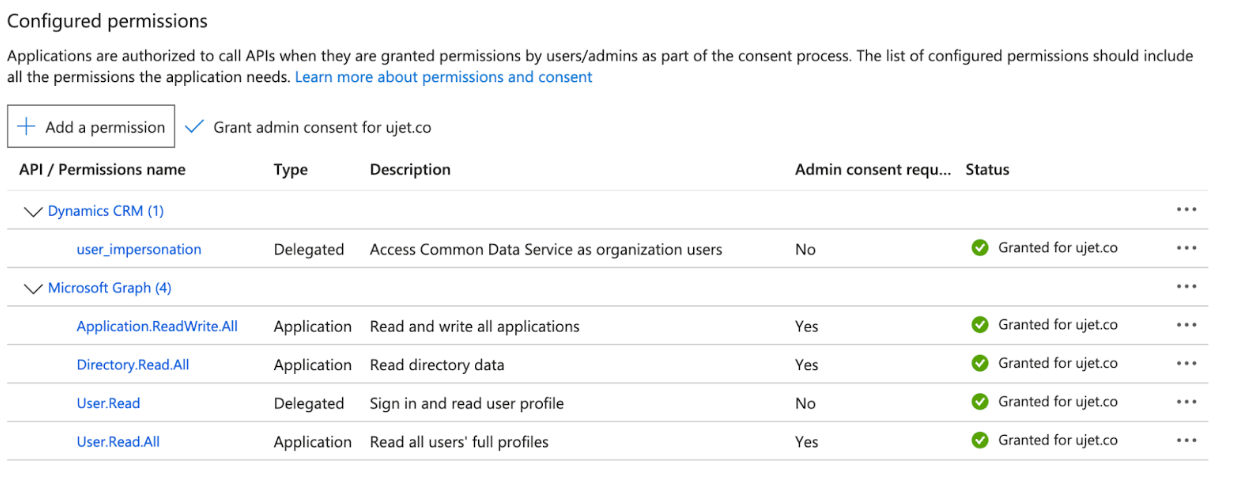
| API | Berechtigung | Typ |
| Dynamics CRM | user_impersonation
|
Delegiert |
| Microsoft Graph | Application.ReadWrite.All
|
Anwendung |
| Microsoft Graph | Directory.Read.All
|
Anwendung |
| Microsoft Graph | User.Read
|
Delegiert |
| Microsoft Graph | User.Read.All
|
Anwendung |
Anwendungsnutzer für Ihre Umgebung einrichten
So richten Sie Anwendungsnutzer für Ihre Umgebung in Microsoft Dynamics ein:
Wählen Sie Ihre Umgebung aus und klicken Sie auf Einstellungen.

Klicken Sie auf Anwendungsnutzer.
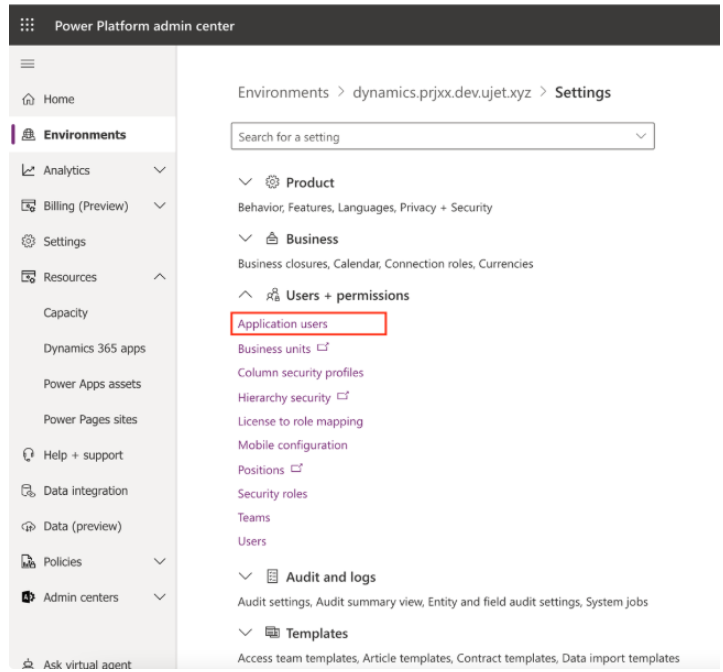
Klicken Sie auf App-Nutzer einrichten.
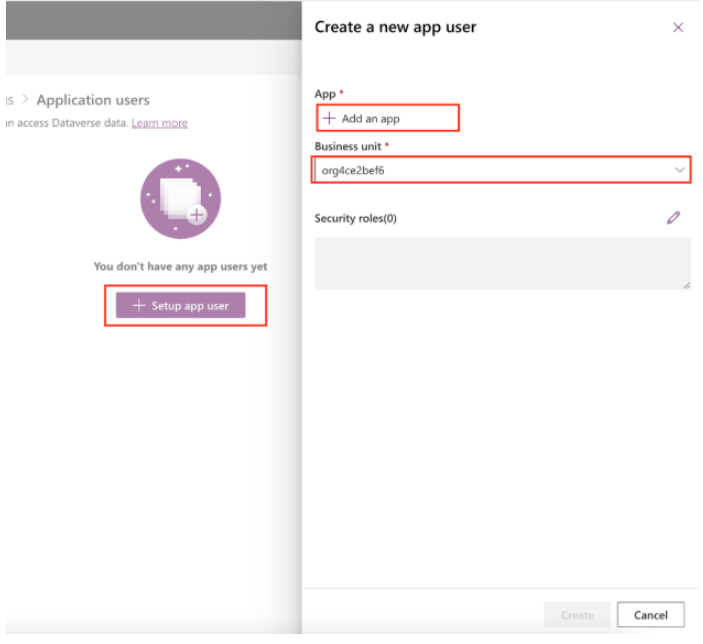
Wählen Sie im Feld App eine vorhandene App aus und klicken Sie auf Hinzufügen.
Klicken Sie auf das Feld Geschäftseinheit und dann auf eine Geschäftseinheit.
Fügen Sie die folgenden Sicherheitsrollen hinzu:
Service Reader
Service Writer
Klicken Sie auf Erstellen.
Werte im CCAI Platform-Portal eingeben
Gehen Sie zu Einstellungen > Entwicklereinstellungen.
Scrollen Sie zu CRM > Agent Platform.
Wählen Sie MS Dynamics aus und geben Sie die Werte für Folgendes ein:
Feld Wert So greifen Sie darauf zu Active Directory-Anwendungs-ID Anwendungs- oder Client-ID Rufen Sie im Microsoft Azure-Portal App-Registrierungen > Ihre App > Übersicht auf. Passwort für den Active Directory-Anwendungsschlüssel aktualisieren Clientschlüsselwert Wurde im vorherigen Schritt Zertifikate und Secrets erstellt. Muss sofort nach der Erstellung kopiert werden. Active Directory-Mandant Verzeichnis-ID (Mandanten-ID) Rufen Sie im Microsoft Azure-Portal App-Registrierungen > Ihre App > Übersicht auf. (Hinweis: „Active Directory“ in diesem Label bezieht sich auf das, was Microsoft jetzt als Microsoft Entra ID bezeichnet.) Dynamics-Domain URL Ihrer Microsoft Dynamics-Umgebung Zu finden auf der Übersichtsseite der Umgebung im Power Platform-Verwaltungscenter 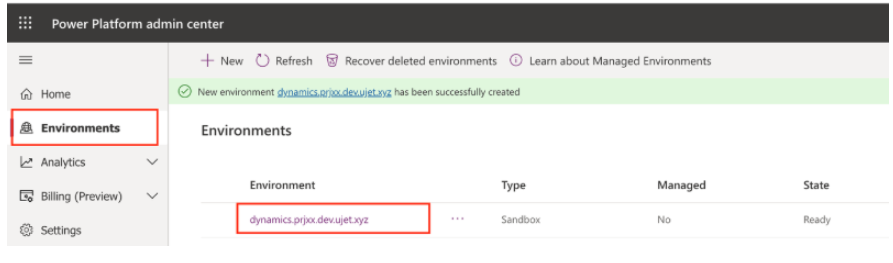
Klicken Sie auf Speichern.
Benutzerdefinierte Feldzuordnung testen
In diesem Abschnitt wird MyCustomField als Beispiel für das Hinzufügen und Zuordnen eines benutzerdefinierten Felds verwendet.
Neues benutzerdefiniertes Feld in einer Lösungskomponente erstellen
So richten Sie die benutzerdefinierte Feldzuordnung in Microsoft Dynamics ein:
So erstellen Sie ein neues benutzerdefiniertes Feld in einer Lösungskomponente:
Gehen Sie zu Verkäufe > Einstellungen > Lösungen.
Klicken Sie oben auf der Seite Alle Lösungen auf Neu.
Geben Sie TestCustomFields als Anzeigenamen ein.
Klicken Sie auf Speichern und schließen.
Klicken Sie auf die vorhandene Lösungskomponente.
Gehen Sie zu Komponenten > Entitäten > Vorhandene hinzufügen.
Klicken Sie auf die Lösungskomponente Contact.
Klicken Sie auf OK, um die Details der Komponente „Contact“ aufzurufen. Das Dialogfeld „Systemformular“ für die Lösungskomponente wird angezeigt.
Klicken Sie auf die Entitäts-Assets, die Sie in die Lösung aufnehmen möchten.
Entitätsmetadaten einschließen.
Fügen Sie Alle Assets hinzu.
Klicken Sie in diesem Beispiel auf Entitätsmetadaten einschließen.

Klicken Sie auf Beenden.
Gehen Sie zu Komponenten > Entitäten > Kontakt > Felder.
Klicken Sie auf Neu.
Im Feld „Name“ wird ein neuer Feldname eingefügt. Kopieren Sie den Feldnamen für die spätere Verwendung:
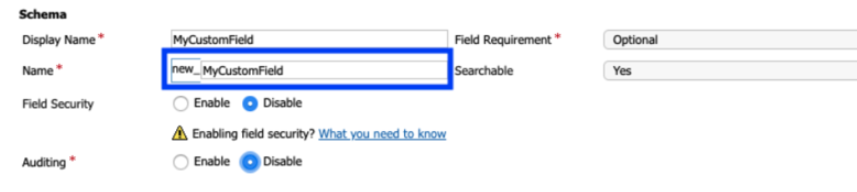
Klicken Sie auf Speichern und schließen.
Formular bearbeiten, um das benutzerdefinierte Feld anzuzeigen
Das folgende Beispiel konzentriert sich auf die zuvor konfigurierte Komponente der Kontaktlösung.
So bearbeiten Sie das Formular, um das benutzerdefinierte Feld anzuzeigen, führen Sie die folgenden Schritte in Microsoft Dynamics aus:
Öffnen Sie einen Kontakt und klicken Sie auf Formular.
Öffnen Sie den Feld-Explorer und filtern Sie nach Benutzerdefinierte Felder.
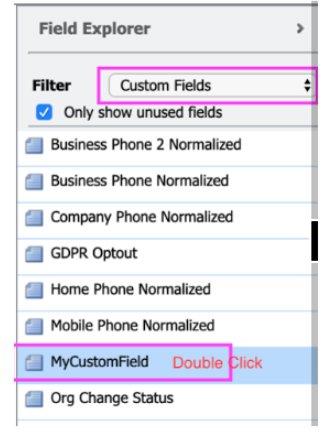
Doppelklicken Sie auf MyCustomField.
Klicken Sie auf Speichern und dann auf Veröffentlichen, um das neue Feld dem Formular hinzuzufügen.
Aktualisieren Sie den Browser, um zu prüfen, ob das Formular auf dem Kontaktbildschirm angezeigt wird.
Prüfen Sie, ob MyCustomField im Formular enthalten ist.
Geben Sie den ermittelten Wert in das Feld MyCustomField ein.
Klicken Sie auf Speichern.
Benutzerdefinierte Feldzuordnung im Contact Center AI Platform-Portal einrichten
So richten Sie die benutzerdefinierte Feldzuordnung im Contact Center AI Platform-Portal ein:
Klicken Sie im CCAI Platform-Portal auf Einstellungen > Entwicklereinstellungen. Wenn Sie das Menü Einstellungen nicht sehen, klicken Sie auf das Dreistrich-Menü .
Gehen Sie zu Benutzerdefinierte Feldzuordnung und klicken Sie auf das Feld.
Klicken Sie unter CRM-Feld für die Suche auf das zuvor erstellte benutzerdefinierte Feld (new_mycustomfield).
Konto- und Kundenfelder in einem benutzerdefinierten Fallformular ausfüllen
In Microsoft Dynamics werden die Kundendaten standardmäßig nur beim Erstellen eines Falls ausgefüllt. Wenn Sie diese Einstellung aktualisieren, kann das Kontaktfeld gleichzeitig mit den Kundendaten aus einem Fall ausgefüllt werden.
Klicken Sie im CCAI Platform-Portal auf Einstellungen > Entwicklereinstellungen. Wenn Sie das Menü Einstellungen nicht sehen, klicken Sie auf das Dreistrich-Menü .
Gehen Sie zu CRM > Account Lookup.
Klicken Sie unter Objekttyp auf Kontakt.
Klicken Sie das Kästchen Abgleich benutzerdefinierter Parameter verwenden an.
Nachdem Sie das Häkchen gesetzt haben, wird eine Tabelle mit den Feldern Contact Field Key und Case Field Key angezeigt. Außerdem sehen Sie Optionen zum Hinzufügen, Bearbeiten oder Löschen. Wenn Sie zwischen Objekttypen wechseln, wird die Tabelle gelöscht, sofern die Felder nicht gespeichert sind.
Dadurch können das Feld Kontakt im Fallobjekt und das Feld Kunde mit dem Konto, das mit dem Kontakt verknüpft ist (falls vorhanden), gleichzeitig aktualisiert werden.
Das CRM-Ticket wird aktualisiert, wenn das Kästchen Benutzerdefinierten Parameterabgleich verwenden angeklickt ist und die Parameterkonfiguration gültig ist. Andernfalls wird die Standardlogik zum Aktualisieren des CRM verwendet. Wenn alle Parameter richtig konfiguriert sind, werden sie alle aktualisiert. Wenn Parameter falsch konfiguriert sind, werden nur die korrekt konfigurierten Parameter aktualisiert.
Test USER segment DAP
So testen Sie eine DAP:
Klicken Sie im CCAI Platform-Portal auf Einstellungen > Warteschlange. Wenn Sie das Menü Einstellungen nicht sehen, klicken Sie auf Menü.
Bevorzugten Social-Media-Kanal auswählen
Gehen Sie im Bereich Einstellungen zu Zugriffspunkt und klicken Sie neben dem zu aktualisierenden Zugriffspunkt auf das Bearbeitungssymbol.
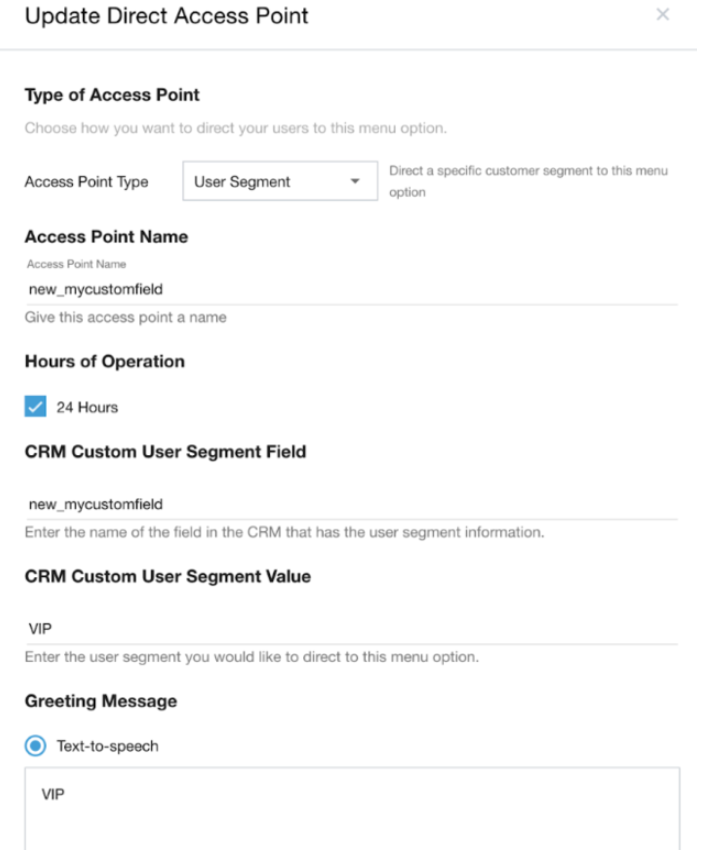
Geben Sie im Feld Benutzerdefiniertes Nutzersegmentfeld im CRM den Namen des Felds im CRM ein, das die Informationen zum Nutzersegment enthält, z. B.
new_mycustomfield.Wählen Sie Aktualisieren aus.
Fehlerbehebung
In diesem Abschnitt werden häufige Probleme und ihre Lösungen beschrieben.
Agent-Adapter nicht sichtbar
Wenn der Agent-Adapter nach Änderungen an der Administratorkonfiguration nicht sichtbar ist, sollten die Agenten Folgendes tun:
Rechtsklicken Sie auf den Bereich des Agent-Adapters.
Wählen Sie Frame neu laden aus.
Dadurch wird der Adapter mit der neuesten Konfiguration neu geladen.
Allgemeine Probleme
| Symptom | Mögliche Ursache | Lösung |
|---|---|---|
| Adapter bricht sofort nach der Einrichtung ab | Fehlende CRM-spezifische Domains in der domainbasierten Zugriffssteuerung | Prüfen Sie, ob alle erforderlichen Domains hinzugefügt wurden (siehe CRM-spezifische Domains oben). Achten Sie bei MS Dynamics darauf, dass *.crm.dynamics.com enthalten ist. |
| Adapter wird nach Domainänderungen nicht geladen | Verzögerung bei der Domainweitergabe | Es kann bis zu einer Minute dauern, bis die Änderungen wirksam werden. Führen Sie die oben beschriebene Aktion Frame neu laden aus. |
| OAuth-Authentifizierungsfehler | Falsche Anwendungs-ID, falsches Schlüsselpasswort oder falsche Mandanten-ID | Prüfen Sie die Werte unter Einstellungen > Entwicklereinstellungen > CRM > Agent Platform noch einmal. Prüfen Sie, ob der Clientschlüssel abgelaufen ist. |
| API-Berechtigungsfehler | Administrator-Einwilligung nicht erteilt oder Berechtigungen fehlen | Rufen Sie im Microsoft Azure-Portal API-Berechtigungen auf und prüfen Sie, ob alle fünf Berechtigungen vorhanden sind und die Administratoreinwilligung erteilt wurde (siehe Tabelle mit der Zusammenfassung der Berechtigungen unter „Authentifizierungseinstellungen“). |
| Connector während der Installation instabil | Die Installation wird ausgeführt | Die Installation dauert 5–10 Minuten. Warten Sie, bis der Vorgang abgeschlossen ist, und aktualisieren Sie dann die Agent-Seite. |
| Clientschlüssel abgelaufen | Das Secret hat das konfigurierte Ablaufdatum erreicht | Generieren Sie unter Zertifikate und Secrets einen neuen Clientschlüssel, kopieren Sie den Wert sofort und aktualisieren Sie das Feld Schlüsselpasswort im CCAI Platform-Portal. |
Wenn Sie weitere Unterstützung benötigen, wenden Sie sich an den CCAI Platform-Support.