


교육 중인 감독자와 상담사는 세션에 참여하거나 통화 또는 채팅 중인 소비자 및 상담사를 방해하지 않고도 실시간 통화를 듣고 실시간 채팅을 볼 수 있습니다.
모니터링을 통해 사용자는 실시간 세션을 청취하거나 볼 수 있습니다. 세션의 에이전트는 세션이 모니터링되고 있음을 알지 못하며 여러 사용자가 한 번에 개별 세션을 모니터링할 수 있습니다.
통화 및 채팅을 모니터링하려면 사용자에게 모니터링 권한이 사용 설정된 역할이 할당되어야 합니다.
통화 및 채팅 세부정보 대화상자
세부정보 대화상자를 사용하여 통화 및 채팅 세부정보를 볼 수 있습니다.
통화 세부정보
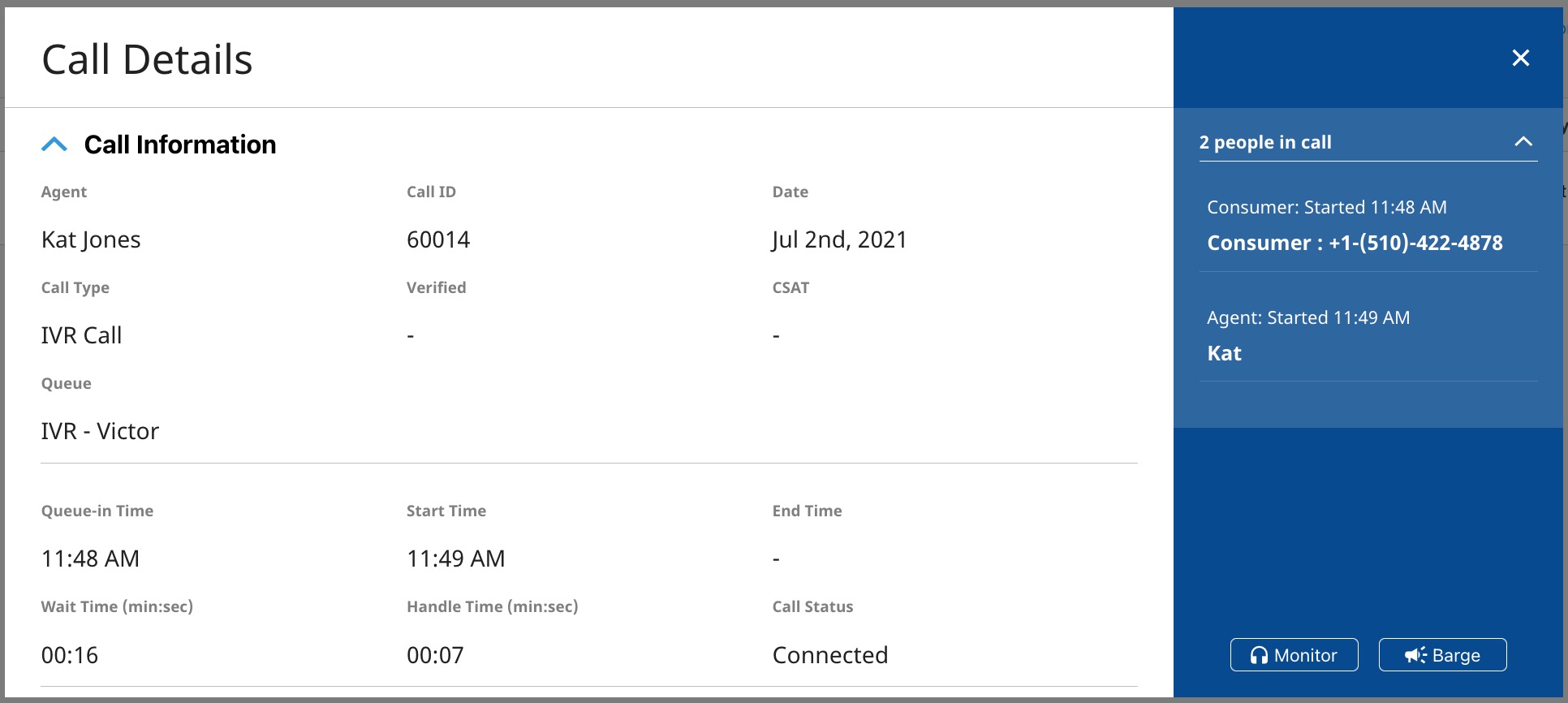
통화 세부정보 대화상자는 상담사 페이지와 통화 > 연결됨 페이지에서 확인할 수 있습니다. 대화상자에는 통화 측정항목, 트랜스퍼, 통화 참여자 정보를 비롯한 현재 세션에 관한 관련 정보가 표시됩니다. 사용자는 할당된 역할 및 연결된 권한에 따라 이 대화상자에서 모니터링 및 끼어들기 통화에 액세스할 수 있습니다.
채팅 세부정보
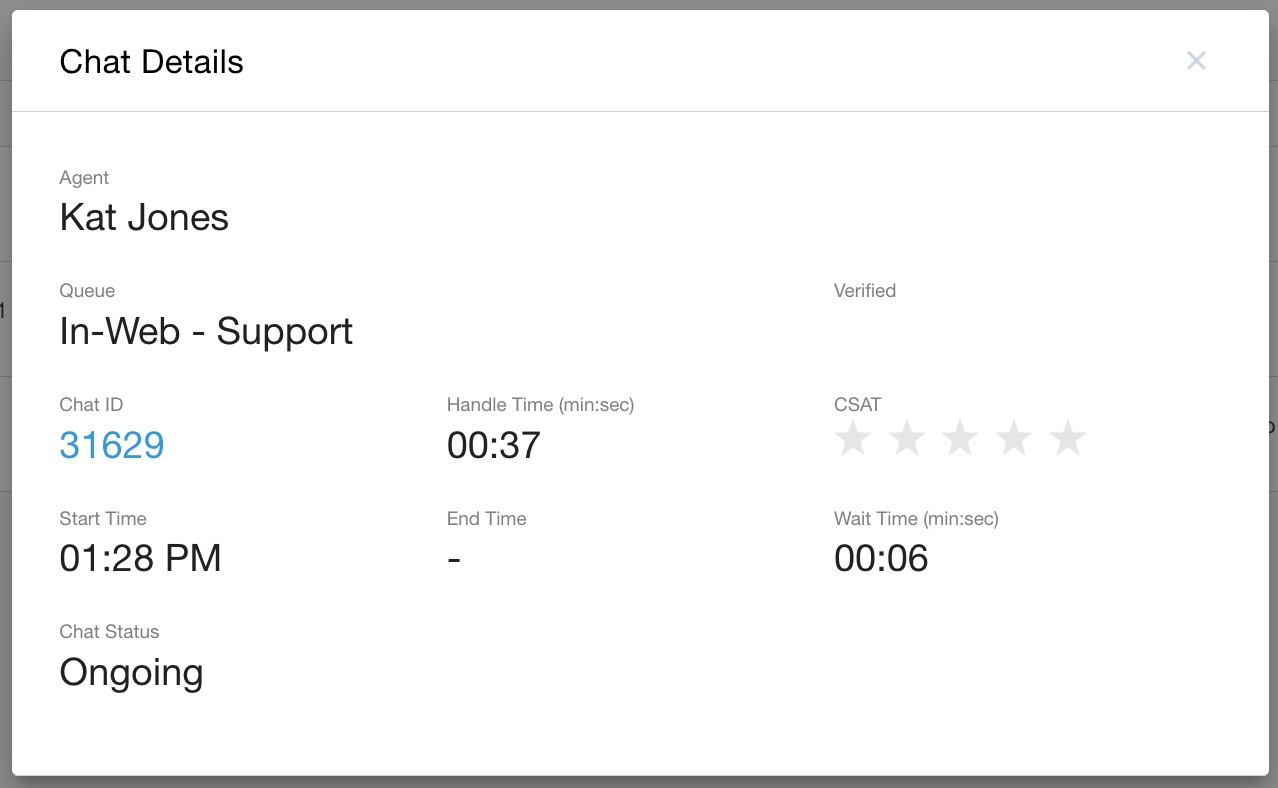
채팅 세부정보 대화상자는 채팅 > 연결됨 페이지에서 확인할 수 있습니다. 대화상자에는 현재 세션에 관한 관련 데이터가 표시됩니다.
통화 모니터링
CCAI Platform은 통화를 모니터링하는 기능을 제공합니다. 다음 섹션에서는 통화 모니터링을 수행하는 방법을 설명합니다.
연결된 통화 페이지에서
통화 > 연결됨으로 이동합니다.
페이지에서 검색하거나 스크롤하여 통화를 찾습니다.
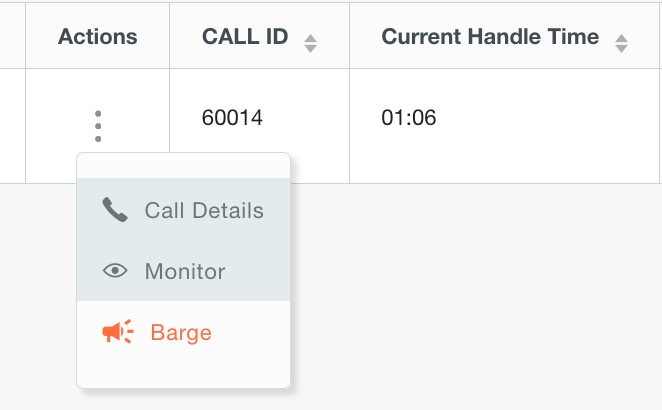
작업 버튼을 클릭하고 모니터링을 선택합니다.
완료되면 모니터링 중지를 클릭합니다.
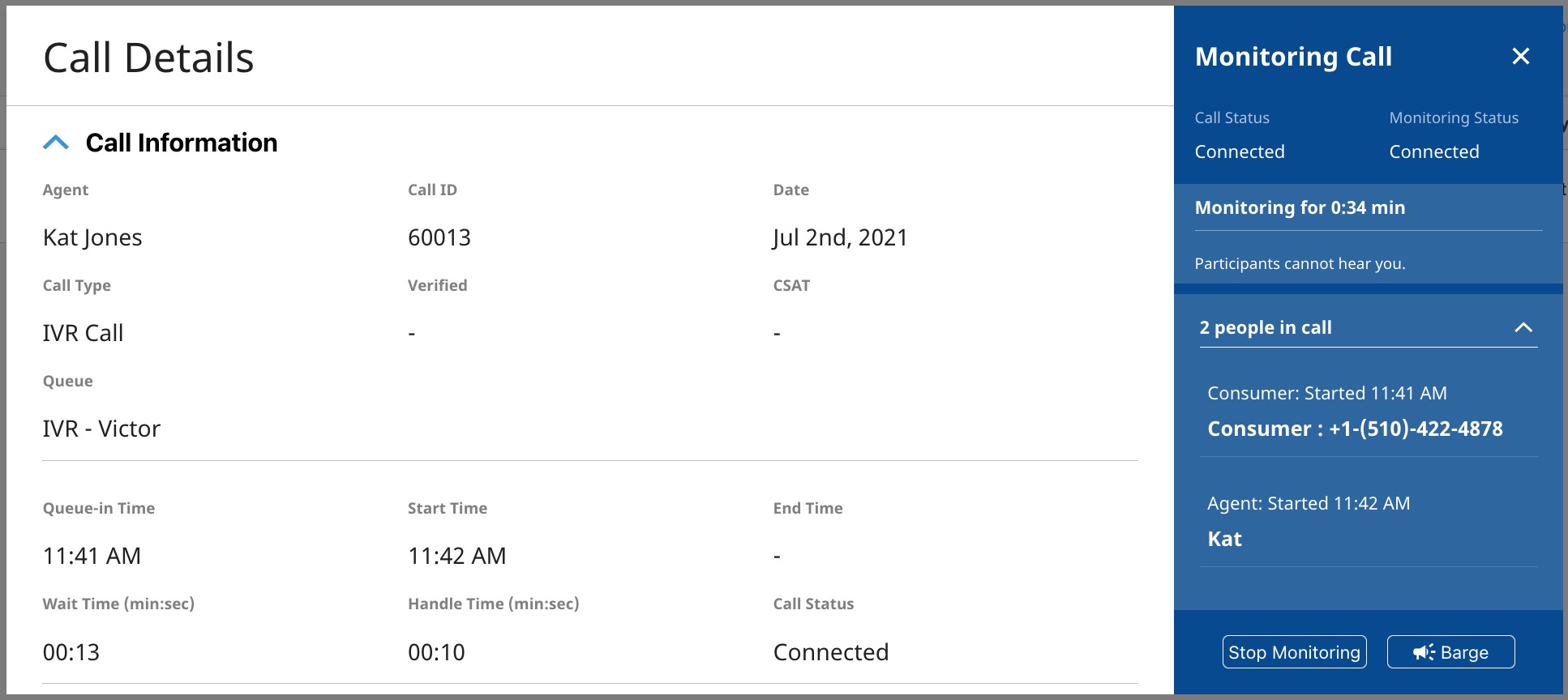
에이전트 모니터링 페이지에서
에이전트로 이동합니다.
페이지에서 필터링, 검색 또는 스크롤을 사용하여 에이전트를 찾습니다.
작업 버튼을 클릭하고 모니터링을 선택합니다.
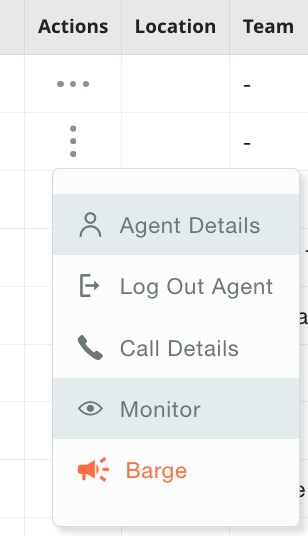
또는 통화 세부정보를 선택한 후 모니터링 버튼을 클릭합니다.
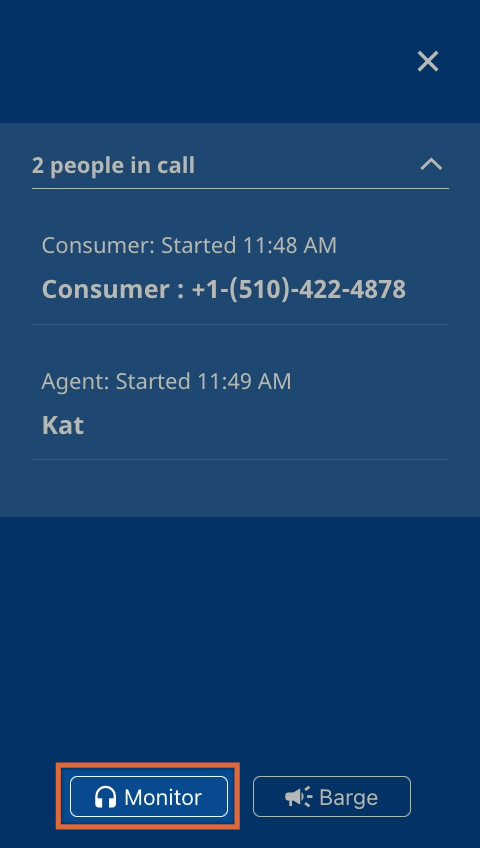
완료되면 모니터링 중지를 클릭합니다.
채팅 모니터링
'연결된 채팅' 페이지에서 채팅을 모니터링합니다.
채팅 > 연결됨으로 이동합니다.
페이지에서 검색하거나 스크롤하여 채팅을 찾습니다.
작업 버튼을 클릭하고 실시간 채팅 보기를 선택합니다.
완료되면 오른쪽 상단의 X를 클릭합니다.
실시간 채팅 UI 보기
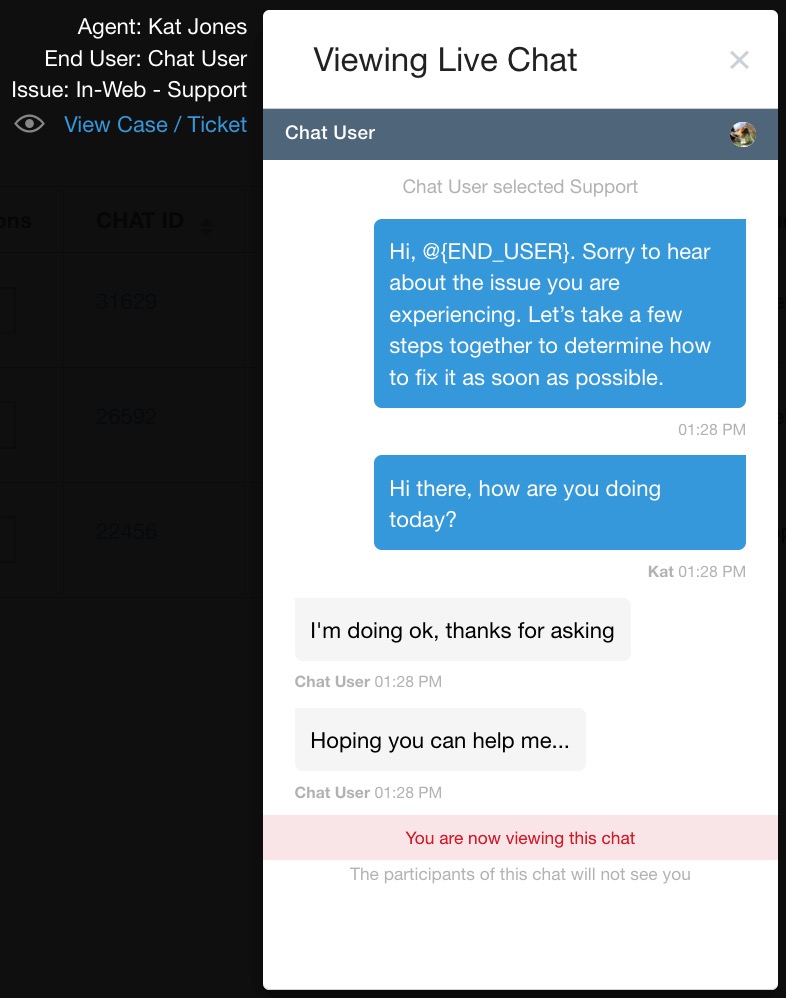
에이전트: 사용자 및 팀 페이지에 입력된 에이전트 이름
최종 사용자: 소비자 이름(있는 경우 고유 ID)
문제: 대기열 메뉴 경로
케이스 / 티켓 보기: CRM이 Contact Center AI Platform (CCAI Platform)과 통합된 경우 링크를 클릭하여 채팅 세션과 연결된 CRM 레코드를 확인합니다.