


トレーニング中のスーパーバイザーとエージェントは、セッションに参加したり、通話やチャット中の顧客やエージェントを中断したりすることなく、ライブ通話を聞いたり、チャットを表示したりできます。
モニタリングを使用すると、ユーザーはライブ セッションを聞いたり、表示したりできます。セッション中のエージェントは、セッションがモニタリングされていることを認識しません。また、複数のユーザーが 1 つのセッションを同時にモニタリングできます。
通話とチャットをモニタリングするには、モニタリング権限が有効になっているロールをユーザーに割り当てる必要があります。
[通話とチャットの詳細] ダイアログ
通話とチャットの詳細は、詳細ダイアログで確認できます。
通話の詳細
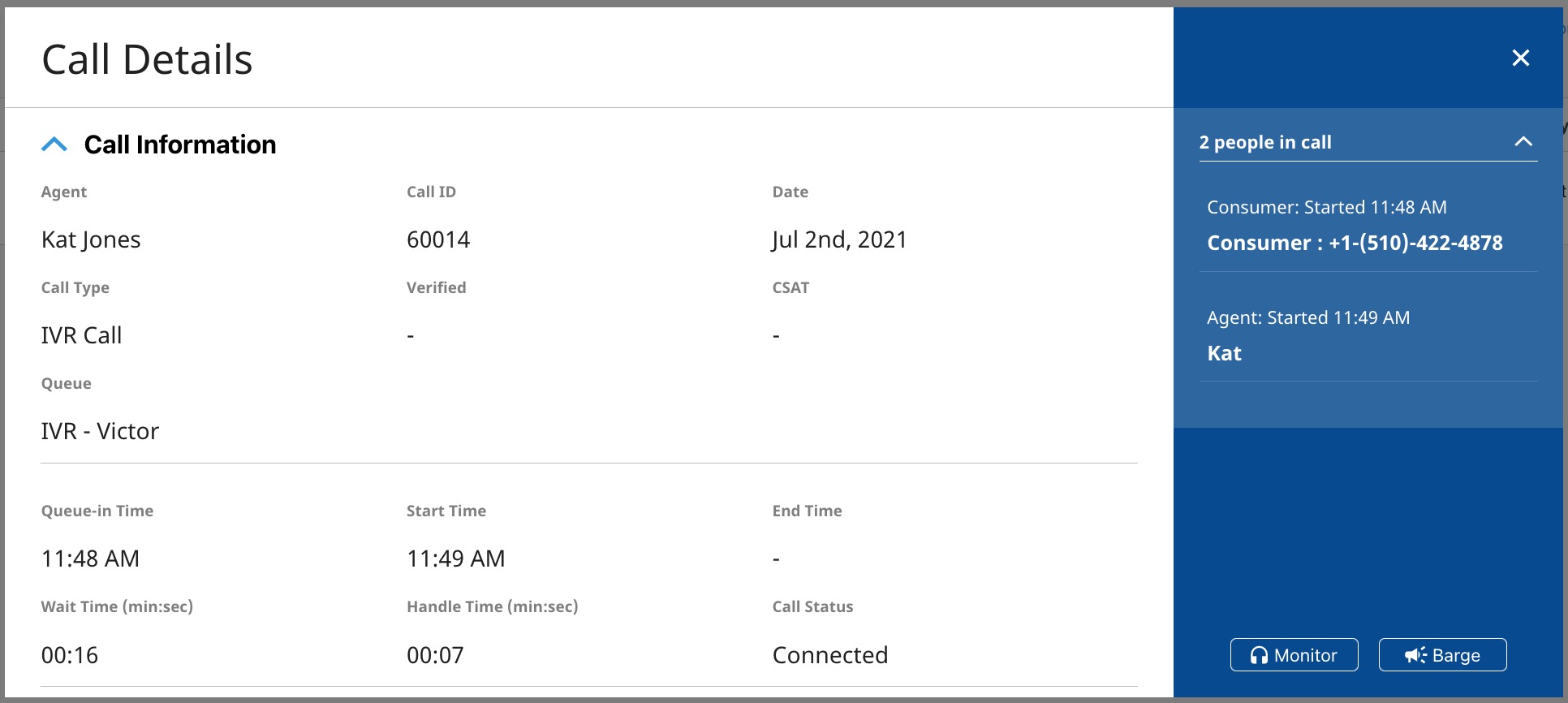
[通話の詳細] ダイアログは、[エージェント] ページと [通話] > [接続済み] ページから開くことができます。このダイアログには、通話指標、転送、通話参加者情報など、現在のセッションに関する関連情報が表示されます。ユーザーは、割り当てられたロールと関連する権限に応じて、このダイアログから通話をモニタリング したり、割り込み したりできます。
チャットの詳細
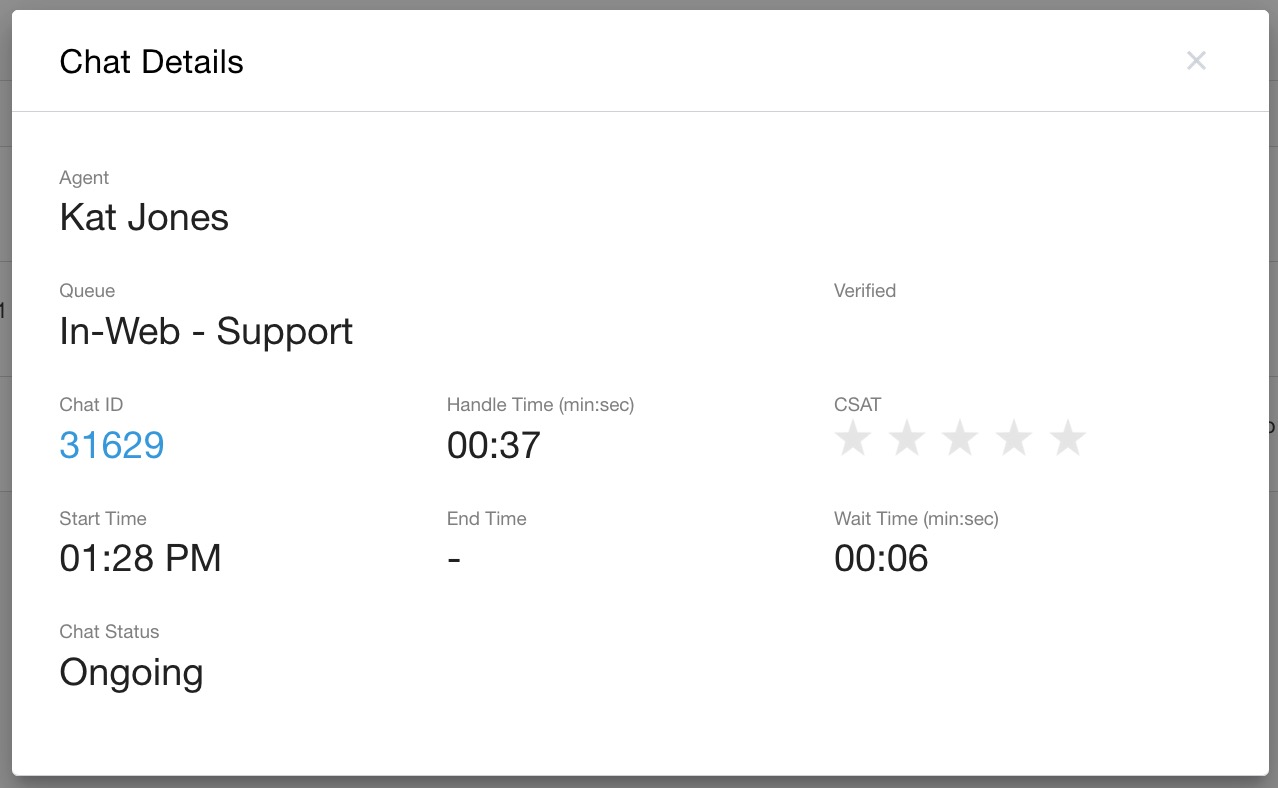
[チャットの詳細] ダイアログは、[チャット] > [接続済み] ページから開くことができます。このダイアログには、現在のセッションに関する関連データが表示されます。
通話のモニタリング
CCAI Platform には、通話をモニタリングする機能があります。次のセクションでは、通話のモニタリングを行う方法について説明します。
[接続済み通話] ページから
[通話] > [接続済み] に移動します。
ページで検索またはスクロールして、通話を見つけます。
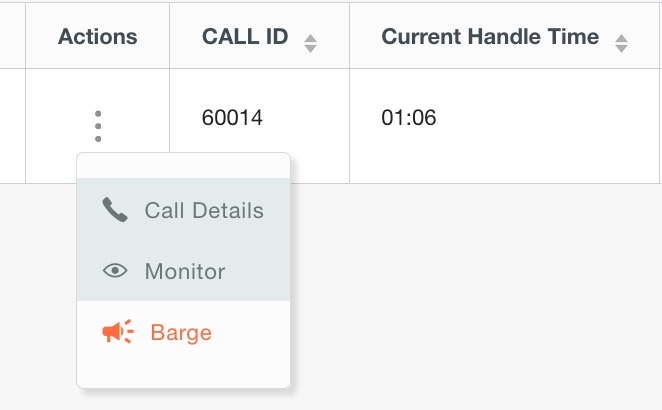
操作ボタンをクリックし、[モニタリング] を選択します。
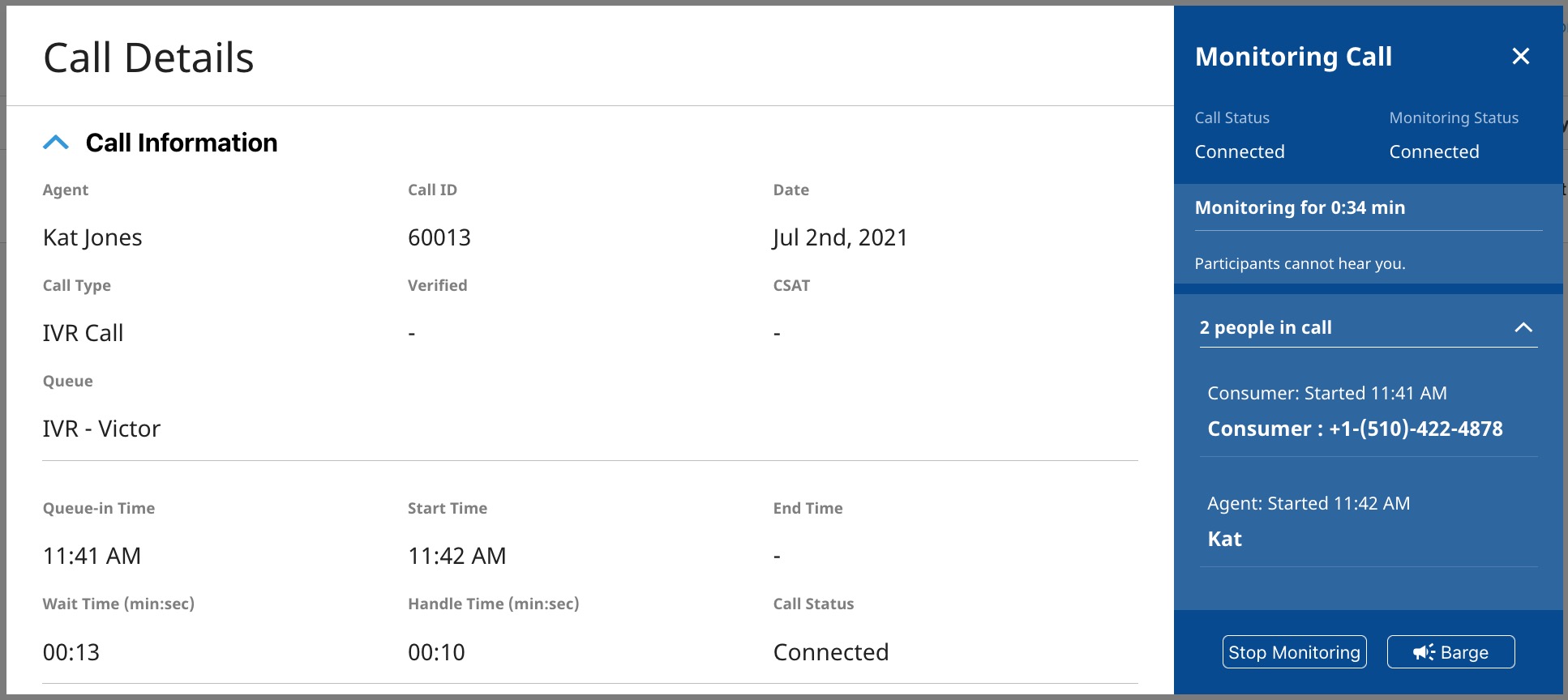
完了したら、[モニタリングを停止] をクリックします。
[エージェントのモニタリング] ページから
[エージェント] に移動します。
ページでフィルタ、検索、スクロールを使用してエージェントを見つけます。
[操作] ボタンをクリックし、[モニタリング] を選択します。
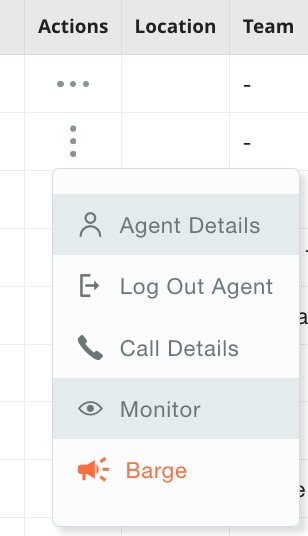
または、[通話の詳細] を選択し、[モニタリング] ボタンをクリックします。
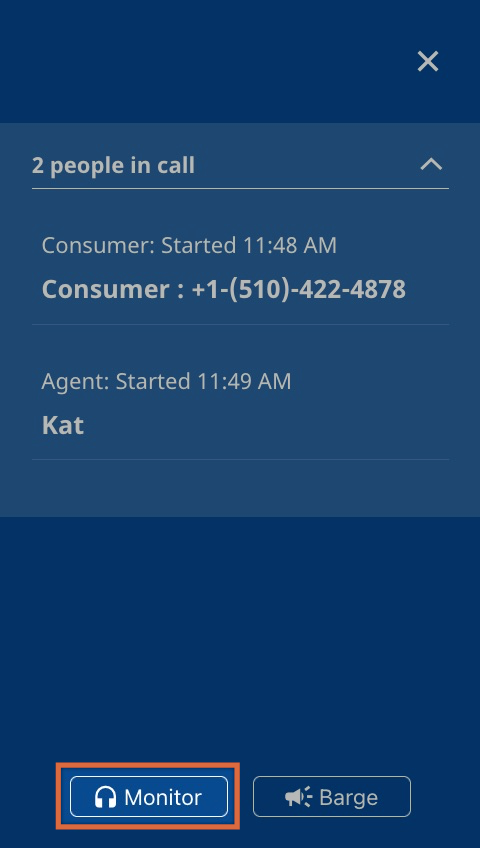
完了したら、[モニタリングを停止] をクリックします。
チャットのモニタリング
[接続済みチャット] ページからチャットをモニタリングします。
[チャット] > [接続済み] に移動します。
ページで検索またはスクロールして、チャットを見つけます。
[操作] ボタンをクリックし、[チャットを表示] を選択します。
完了したら、右上の [X] をクリックします。
チャット UI の表示
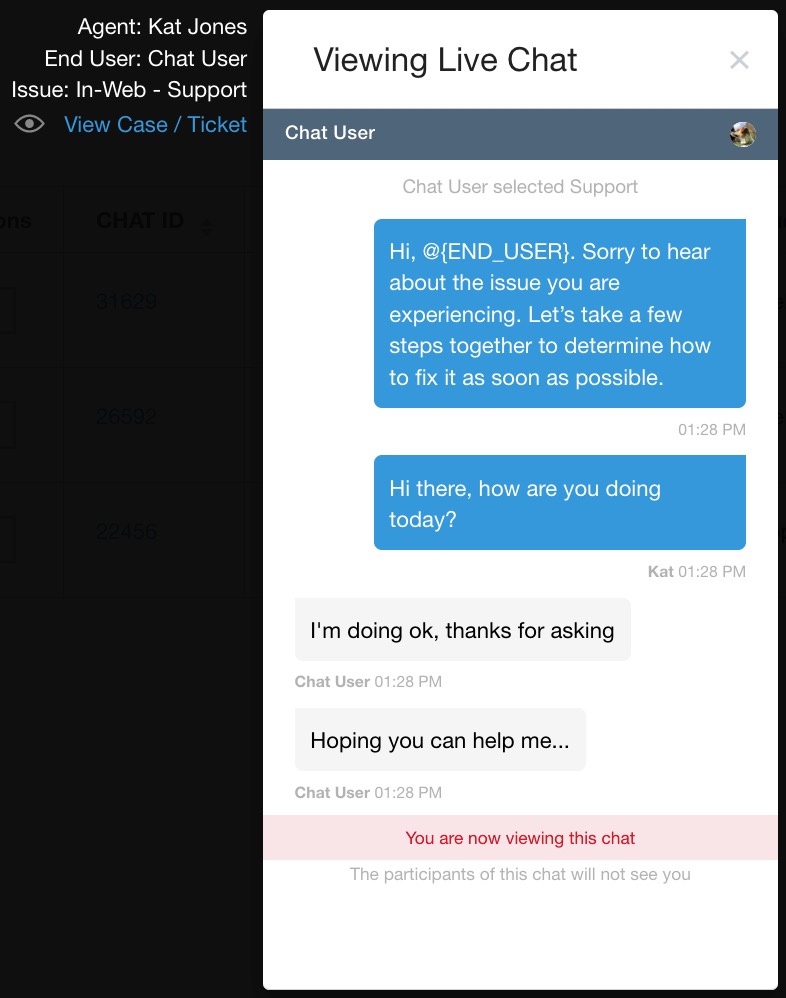
[エージェント]: [ユーザーとチーム] ページに入力したエージェントの名前
エンドユーザー: 顧客名または一意の ID(利用可能な場合)
問題: キューのメニューパス
ケース / チケットを表示: CRM が Contact Center AI Platform(CCAI Platform)と統合されている場合は、リンクをクリックして チャット セッションに関連付けられた CRM レコードを表示します。