


La configuración de las colas para tu SDK para dispositivos móviles define la experiencia del cliente, dicta las asignaciones de agentes y tiene cientos de posibilidades de configuración. El primer paso para la configuración es crear la estructura de las colas o subcolas y asignarles un nombre a cada una. Los nombres de las colas se mostrarán a los clientes en el SDK para dispositivos móviles.
Las colas se pueden configurar para habilitar canales específicos (correo electrónico, llamadas y chat), la asignación de agentes y equipos a cada canal, y se pueden aplicar muchas funciones a nivel de la cola para una personalización específica.
Si usas la configuración de varias aplicaciones para dispositivos móviles, deberás tener una configuración específica para que cada aplicación para dispositivos móviles tenga una cola de nivel superior y se le asigne un DAP. Consulta la Guía técnica para varias aplicaciones para dispositivos móviles para obtener más detalles.
Una vez que completes los pasos, continúa con Habilitar y asignar agentes a canales: IVR, dispositivos móviles y Web.
Habilita el canal de dispositivos móviles
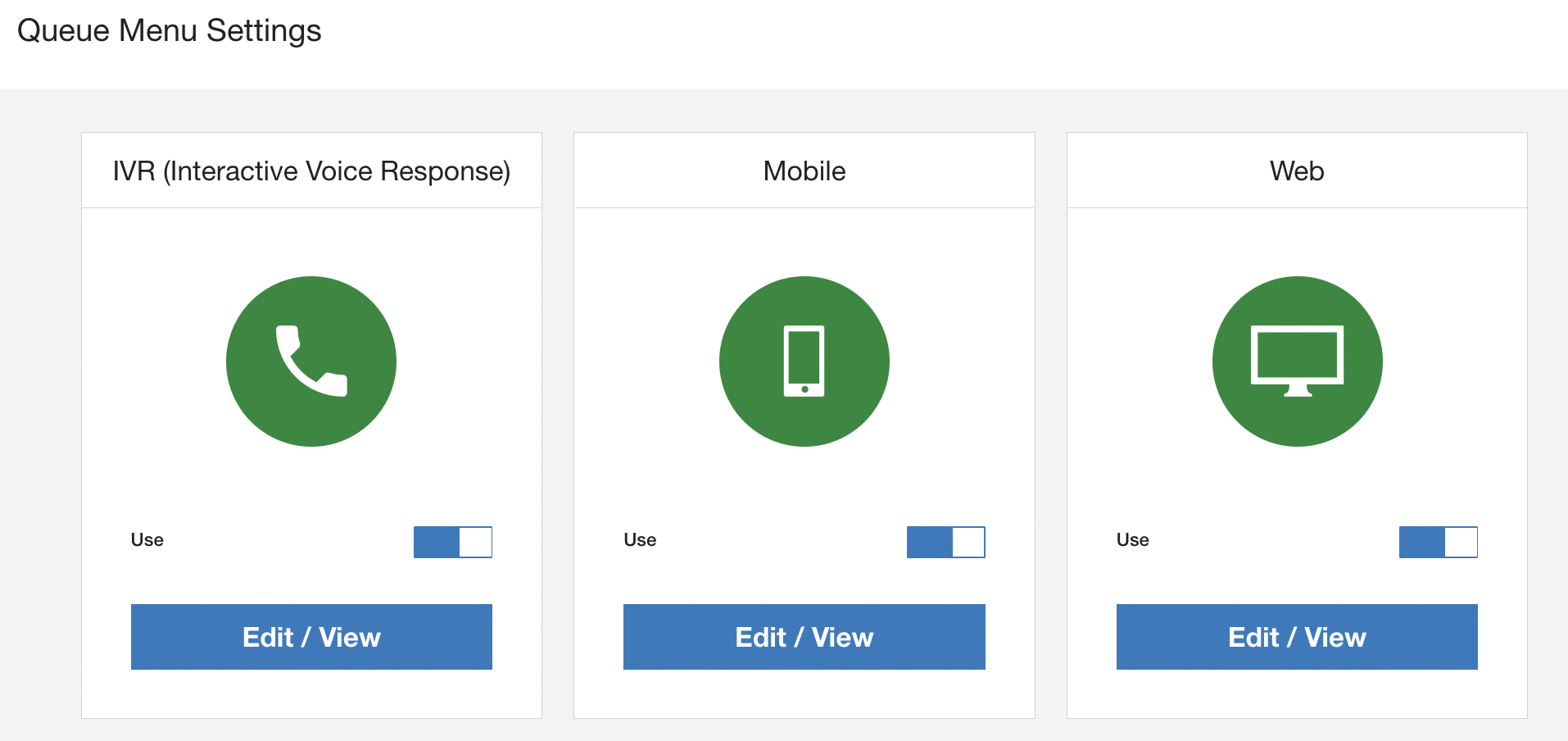
Ve a Settings > Queue.
Activa On para habilitar el canal de dispositivos móviles.
"Lo sentimos, la asistencia al cliente no está disponible en este momento".
Agrega y edita colas
Puedes crear y editar la estructura de tus colas como si usaras un editor de texto con el teclado.
Ve a Settings > Queue.
Haz clic en Edit / View para ir a la sección de edición de los menús de colas dentro de este canal.
Haz clic en Edit para ver la página Mobile Menu Structure.

Haz clic en la línea New Item para escribir el primer nombre del menú de colas. Estos nombres de colas se mostrarán a los clientes en el SDK para dispositivos móviles.
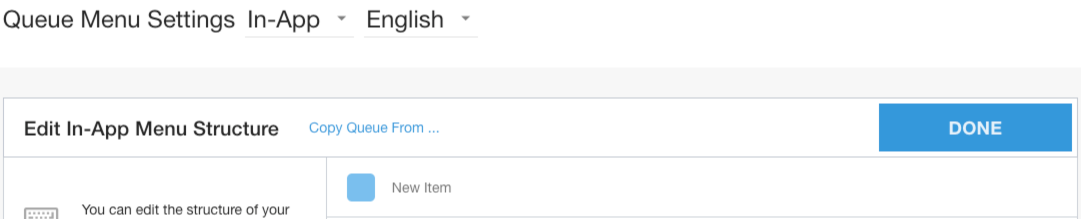
Presiona Return/Enter para crear un nuevo menú de colas.
Presiona Return/Enter + Tab para crear una subcola.
Presiona Mayúsculas + Tab para volver si presionaste Tab y quieres retroceder un nivel.
Si se configuran las colas de IVR o Web, puedes copiarlas haciendo clic en Copy Queue From en la parte superior de la pantalla de edición.
Haz clic en la X para borrar una opción de cola.
Arrastra el ícono para subir o bajar las opciones de cola en la lista.

Haz clic en Done para guardar los cambios.