


Die Einrichtung der Warteschlangen für Ihr Mobile SDK beeinflusst die Kundenerfahrung, bestimmt die Agentenzuweisungen und bietet Hunderte von Konfigurationsmöglichkeiten. Der erste Schritt bei der Konfiguration besteht darin, die Struktur der Warteschlangen oder Unterwarteschlangen zu erstellen und sie zu benennen. Die Namen der Warteschlangen werden Kunden im Mobile SDK angezeigt.
Warteschlangen können so konfiguriert werden, dass bestimmte Kanäle (E‑Mail, Anruf, Chat) aktiviert werden, Agenten und Teams den einzelnen Kanälen zugewiesen werden und viele Funktionen auf Warteschlangenebene für eine bestimmte Anpassung angewendet werden können.
Wenn Sie die Konfiguration für mehrere mobile Apps verwenden, müssen Sie eine bestimmte Einrichtung vornehmen, damit jede mobile App eine Warteschlange der obersten Ebene hat und ihr ein DAP zugewiesen ist. Weitere Informationen finden Sie im technischen Leitfaden für mehrere mobile Apps.
Nachdem Sie die Schritte ausgeführt haben, fahren Sie mit dem Aktivieren und Zuweisen von Agenten zu Kanälen fort: IVR, Mobil, Web.
Mobilen Kanal aktivieren
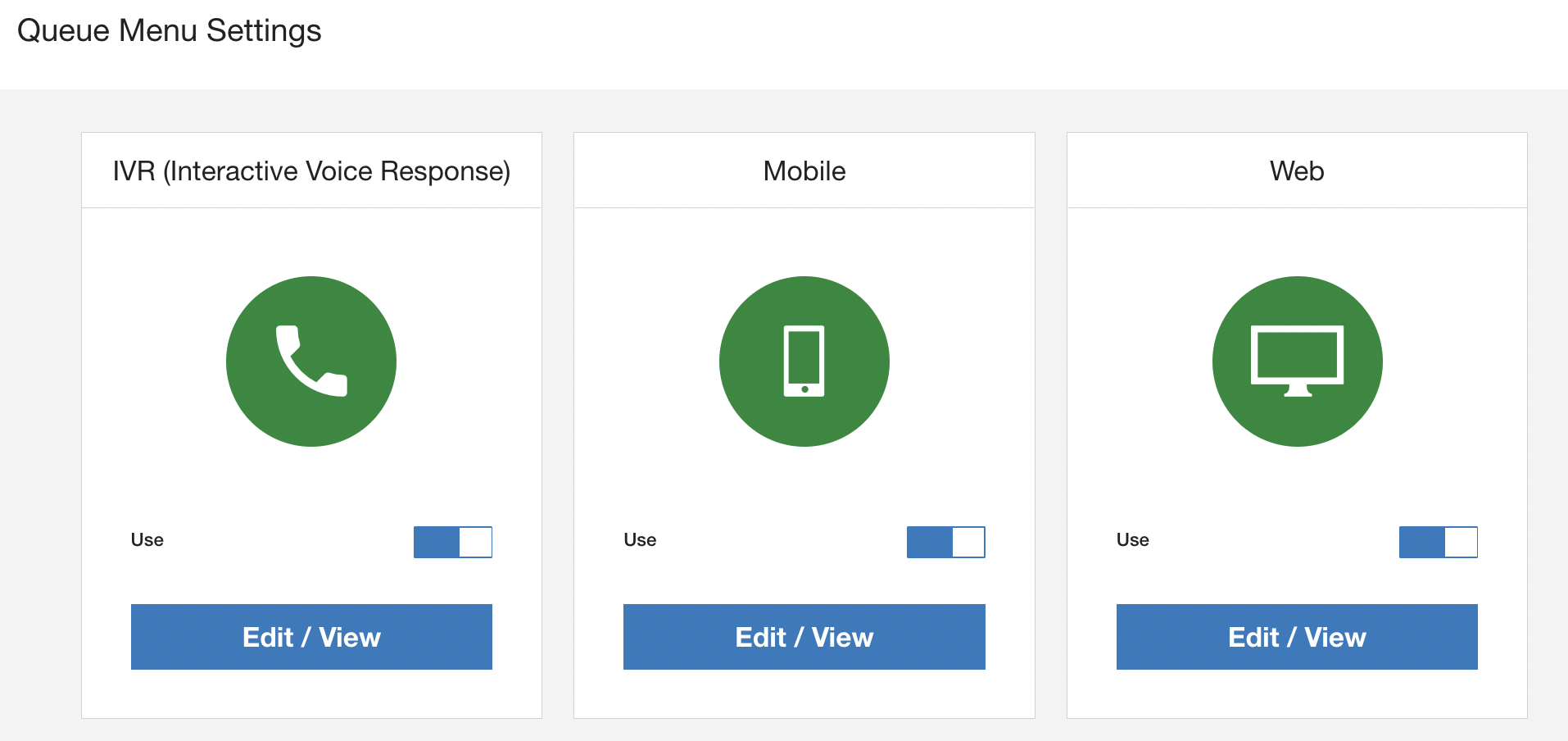
Rufen Sie die Einstellungen > Warteschlange auf.
Setzen Sie die Option Ein , um den mobilen Kanal zu aktivieren.
„Der Kundensupport ist derzeit nicht verfügbar.“
Warteschlangen hinzufügen und bearbeiten
Sie können die Struktur Ihrer Warteschlangen wie in einem Texteditor mit der Tastatur erstellen und bearbeiten.
Rufen Sie die Einstellungen > Warteschlange auf.
Klicken Sie auf Bearbeiten / Ansehen , um zum Bearbeitungsbereich für Warteschlangenmenüs in diesem Kanal zu wechseln.
Klicken Sie auf Bearbeiten , um die Seite „Mobile Menüstruktur“ aufzurufen.

Klicken Sie in die Zeile Neues Element , um den Namen des ersten Warteschlangenmenüs einzugeben. Diese Namen der Warteschlangen werden Kunden im Mobile SDK angezeigt.
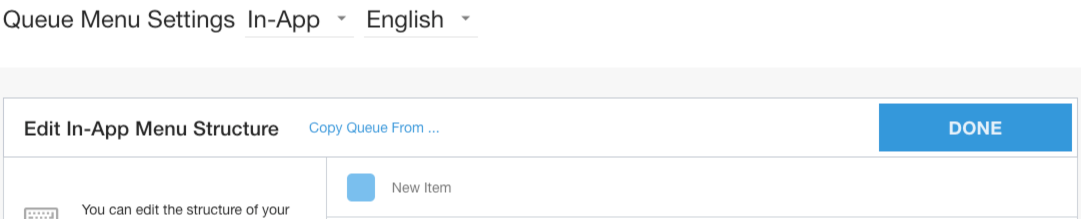
Drücken Sie die Eingabetaste , um ein neues Warteschlangenmenü zu erstellen.
Drücken Sie die Eingabetaste + Tabulatortaste , um eine Unterwarteschlange zu erstellen.
Drücken Sie die Umschalttaste + Tabulatortaste , um zurückzugehen, wenn Sie die Tabulatortaste gedrückt haben und eine Ebene zurückgehen möchten.
Wenn IVR- oder Web-Warteschlangen eingerichtet sind, können Sie sie kopieren, indem Sie oben auf dem Bearbeitungsbildschirm auf Warteschlange kopieren von klicken.
Klicken Sie auf das X , um eine Warteschlangenoption zu löschen.
Ziehen Sie das Symbol , um Warteschlangenoptionen in der Liste nach oben oder unten zu verschieben.

Klicken Sie zum Speichern auf Fertig.