


이 통합을 통해 상담사는 Kustomer에서 직접 Contact Center AI Platform (CCAI Platform) 어댑터에 액세스할 수 있습니다.
에이전트는 Contact Center AI Platform에 로그인하여 Kustomer 작업 공간에서 전화와 채팅을 수락할 수 있습니다. 상담사가 Contact Center AI Platform 어댑터를 통해 전화를 받으면 Kustomer는 자동으로 신규 고객과 대화를 생성하고 기록합니다. 이를 통해 상담사는 통화 및 채팅 데이터를 확인, 검색, 보고할 수 있습니다.
다음 단계에서는 Kustomer 앱 디렉터리를 통해 Contact Center AI Platform을 설치하고 구성하는 방법을 설명합니다.
시작하기 전에
시작하기 전에 조직의 하위 도메인을 준비하세요.
Kustomer의 앱 설치 및 구성
Kustomer 앱을 설치하고 구성하려면 다음 단계를 따르세요.
앱으로 이동하여 디렉터리 탐색을 선택합니다.
앱 디렉터리에서 UJET을 검색한 다음 설치를 선택합니다.
조직의 UJET URL 하위 도메인을 입력합니다.
설치를 선택합니다.
Kustomer 앱에서 Kustomer API 키 만들기
Kustomer 앱에서 Kustomer API 키를 만들려면 다음 단계를 따르세요.
설정 > 보안 > API 키로 이동합니다.
+ API 키 추가를 선택합니다.
다음을 입력합니다.
이름 필드에
UJET를 입력합니다.역할 드롭다운 메뉴에서 org.admin 및 org.user를 선택합니다.
만료일 (일) 드롭다운 메뉴에서 만료 없음을 선택합니다.
만들기를 선택하고 토큰을 복사합니다.
이 창을 닫으면 이 토큰을 다시 볼 수 없으므로 안전한 위치에 저장해야 합니다. 토큰은 이후 단계에서 필요합니다.
개발자 설정에 Kustomer 하위 도메인 및 액세스 토큰 입력
개발자 설정에 Kustomer 하위 도메인과 액세스 토큰을 추가하려면 다음 단계를 따르세요.
CCAI Platform 포털에서 설정 > 개발자 설정을 클릭합니다. 설정 메뉴가 표시되지 않으면 메뉴를 클릭합니다.
Agent Platform에서 Kustomer를 선택합니다.
Kustomer 하위 도메인을 입력합니다.
API 키를 붙여넣습니다. Kustomer 앱에서 Kustomer API 키 만들기에 추가한 API 키입니다.
저장을 클릭합니다.
외부 ID 접두사
하나의 Kustomer 인스턴스로 여러 Contact Center AI Platform 인스턴스를 사용 설정하여 외부 ID 충돌을 방지합니다.
관리자 전용: 관리자 환경에서 외부 충돌 방지
통합 테스트
통합 테스트를 하기 전에 브라우저에서 페이지를 강제로 새로고침하여 Kustomer에 앱 설정 변경사항을 적용하고 표시해야 합니다.
페이지를 강제로 새로고침하려면 다음 단계를 따르세요.
Windows: Ctrl + 이 페이지 새로고침: 새로고침 또는 Ctrl + F5
macOS: Shift + 이 페이지 새로고침: 새로고침
Contact Center AI Platform 앱이 구성되면 팀에서 탐색 메뉴의 위젯으로 이동하여 적절한 음성 또는 채팅 위젯을 선택하여 로그인하고 Kustomer에서 Contact Center AI Platform 어댑터에 액세스할 수 있습니다.
Kustomer에서 대기열에 상담사 할당
Kustomer에서 상담사를 대기열에 할당하려면 상담사가 팀의 구성원이어야 합니다. 사용자를 할당하려면 활성 팀이 있어야 합니다.
이미 활성 상태의 팀이 있는 경우 활성 상태의 팀이 있는 상담사 할당으로 이동하세요.
활성 팀이 없는 경우 다음 단계에 따라 팀을 만드세요.
+ 팀 추가를 클릭합니다.
표시되는 모달에 새 팀의 이름과 표시 이름을 입력합니다.
이름: 팀의 내부 전체 이름입니다. 대부분의 경우 표시 이름과 동일하지만 보고 또는 관리자 목적으로 다른 내부 팀 이름을 사용할 수 있습니다.
표시 이름: 최종 사용자에게 표시되는 팀의 이름입니다.
팀 만들기를 클릭합니다.
팀을 수정하는 동안 회원 탭을 클릭합니다.
이름을 입력하거나 필드에서 선택합니다.
변경사항 저장을 클릭합니다.
라우팅 프로필 탭으로 이동합니다.
팀 라우팅 사용 설정 전환 버튼을 클릭하여 설정 위치로 전환합니다.
외부 대기열 필드에서 UJET을 선택합니다.
변경사항 저장을 클릭합니다.
활성 팀이 있는 상담사 할당
Kustomer 앱에서 활성 팀이 있는 상담사를 할당하려면 다음 단계를 따르세요.
설정 > 사용자 > 팀 > 팀 관리로 이동합니다.
활성화됨에서 수정하려는 대기열의 수정을 클릭합니다. 수정 패널이 표시됩니다.
라우팅 프로필로 이동합니다.
팀 라우팅 전환 버튼을 클릭하여 사용 설정합니다.
External Queues(외부 대기열) 필드에서 UJET을 클릭합니다.
변경사항 저장을 클릭합니다.
에이전트 어댑터에 도메인 기반 액세스 제어 추가
도메인 기반 액세스 제어를 사용하면 보안을 유지하면서 에이전트 어댑터를 표시할 수 있는 도메인을 정의하고 제어할 수 있습니다.
개발자 설정에서 도메인 추가
개발자 설정에서 도메인을 추가하려면 다음 단계를 따르세요.
CCAI Platform 포털에서 설정 > 개발자 설정을 클릭합니다. 설정 메뉴가 표시되지 않으면 메뉴를 클릭합니다.
에이전트 어댑터 - 도메인 기반 액세스 제어로 이동하여 각 도메인을 새 줄로 입력합니다. 형식은
*.domain입니다(예:*.mycompany.com).
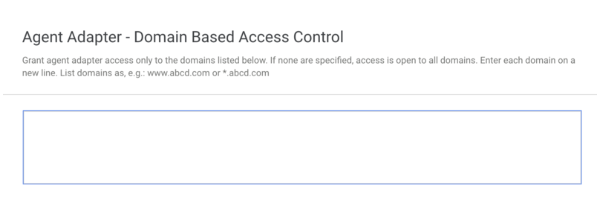
도메인 지정
Contact Center AI Platform 인스턴스의 도메인을 지정하는 형식은 유효한 도메인 이름일 수 있으며, 임의의 하위 도메인 수와 일치하도록 와일드 카드 (*)를 포함할 수 있습니다. 와일드 카드는 도메인의 시작 부분에 배치해야 하며 모든 하위 도메인과 일치합니다. 또한 <protocol>://<domain>:<port> 구문을 사용하여 프로토콜과 포트를 지정할 수 있습니다.
포트는 와일드카드일 수 있지만 프로토콜은 와일드카드일 수 없습니다. 프로토콜이 지정되면 해당 프로토콜만 일치하며 다른 모든 프로토콜은 어댑터를 표시할 수 없습니다. 예를 들어 https://some.example.domain.com은 http://some.example.domain.com 또는 mail://some.example.domain.com와 일치하지 않습니다.
CRM 관련 도메인
CRM 도메인을 입력할 때 다음 도메인 이름 지정 규칙을 사용하세요.
Salesforce: *.visualforce.com *.force.com *.salesforce.com
Zendesk: *.zdusercontent.com *.zendesk.com
MS Dynamics: *.crm.dynamics.com
Kustomer: *.kustomerapp.com
HubSpot: *.hubspot