


この統合により、エージェントは Kustomer からコンタクト センター AI プラットフォーム(CCAI プラットフォーム)アダプターに直接アクセスできます。
エージェントはコンタクト センター AI プラットフォームにログインし、Kustomer ワークスペースから通話とチャットに対応できます。エージェントがコンタクト センター AI プラットフォーム アダプター経由で通話を受信すると、Kustomer は新しい顧客と会話を自動的に作成して記録します。これにより、エージェントは通話とチャットのデータを表示、検索、レポートできます。
次の手順では、Kustomer アプリ ディレクトリを使用してコンタクト センター AI プラットフォームをインストールして構成する方法について説明します。
始める前に
始める前に、組織のサブドメインを用意してください。
Kustomer でアプリをインストールして構成する
Kustomer アプリをインストールして構成する手順は次のとおりです。
[アプリ] に移動し、[ディレクトリを参照] を選択します。
アプリ ディレクトリで「UJET 」を検索し、[インストール] を選択します。
組織の UJET URL のサブドメインを入力します。
[インストール] を選択します。
Kustomer アプリで Kustomer API キーを作成する
Kustomer アプリで Kustomer API キーを作成する手順は次のとおりです。
[設定] > [セキュリティ] > [API キー] に移動します。
[**+ API キーを追加**] を選択します。
次の情報を入力します。
[名前] フィールドに「
UJET」と入力します。[ロール] プルダウン メニューで [org.admin] と [org.user] を選択します。
[有効期限(日数)] プルダウン メニューで [有効期限なし] を選択します。
[作成] を選択し、トークンをコピーします。
このウィンドウを閉じると、このトークンを再度表示することはできません。安全な場所に保存してください。このトークンは後の手順で必要になります。
デベロッパー設定で Kustomer サブドメインとアクセス トークンを入力する
デベロッパー設定で Kustomer サブドメインとアクセス トークンを追加する手順は次のとおりです。
CCAI プラットフォーム ポータルで、[設定] > [デベロッパー設定] をクリックします。 [**設定**] メニューが表示されない場合は、 メニュー アイコン [**メニュー**] をクリックします。
[Agent Platform] で [Kustomer] を選択します。
Kustomer サブドメイン を入力します。
API キー を貼り付けます。これは、Kustomer アプリで Kustomer API キーを作成する で追加した API キーです。
[保存] をクリックします。
外部 ID の接頭辞
1 つの Kustomer インスタンスで複数のコンタクト センター AI プラットフォーム インスタンスを有効にして、外部 ID の競合を回避します。
管理者のみ: 管理者環境での外部競合を回避します。
統合をテストする
統合テストを行う前に、ブラウザでページを強制的に再読み込みして、Kustomer でアプリ設定の変更を適用して表示する必要があります。
ページを強制的に再読み込みするには:
Windows の場合: Ctrl+このページを再読み込み: 更新 または Ctrl+F5。
macOS の場合: Shift+このページを再読み込み: 更新.
コンタクト センター AI プラットフォーム アプリを構成したら、チームはナビゲーション バーの [ウィジェット] に移動し、適切な音声またはチャット ウィジェットを選択してログインし、Kustomer でコンタクト センター AI プラットフォーム アダプターにアクセスできます。
Kustomer でエージェントをキューに割り当てる
Kustomer でエージェントをキューに割り当てるには、エージェントがチームのメンバーである必要があります。 割り当てるには、アクティブなチームが必要です。
アクティブなチームがすでにある場合は、アクティブなチームを持つエージェントを割り当てるに移動します。
アクティブなチームがない場合は、次の手順で作成します。
[**+ チームを追加**] をクリックします。
表示されるモーダルで、新しいチームの名前 と表示名 を入力します。
名前: チームの内部フルネームです。ほとんどの場合、これは表示名と同じですが、レポートや管理者の目的で別の内部チーム名を使用することもできます。
表示名: エンドユーザーに表示されるチームの名前です。
[Create Team] をクリックします。
チームの編集中に、[メンバー] タブをクリックします。
名前を入力するか、フィールドから選択します。
[変更を保存] をクリックします。
[ルーティング プロファイル] タブに移動します。
[チーム ルーティングを有効にする] 切り替えボタンをクリックしてオンにします。
[外部キュー] フィールドで [UJET] を選択します。
[変更を保存] をクリックします。
アクティブなチームを持つエージェントを割り当てる
Kustomer アプリでアクティブなチームを持つエージェントを割り当てる手順は次のとおりです。
[設定] > [ユーザー] > [チーム] > [チーム管理] に移動します。
[有効] で、編集するキューの編集アイコン [編集] をクリックします。[編集] パネルが表示されます。
[ルーティング プロファイル] に移動します。
[チーム ルーティング] 切り替えボタンをクリックしてオンにします。
[外部キュー] フィールドで [UJET] をクリックします。
[変更を保存] をクリックします。
エージェント アダプターのドメインベースのアクセス制御を追加する
ドメインベースのアクセス制御により、セキュリティを確保しながら、エージェント アダプターを表示できるドメインを定義して制御できます。
デベロッパー設定でドメインを追加する
デベロッパー設定でドメインを追加する手順は次のとおりです。
CCAI プラットフォーム ポータルで、[設定] > [デベロッパー設定] をクリックします。 [**設定**] メニューが表示されない場合は、 メニュー アイコン [**メニュー**] をクリックします。
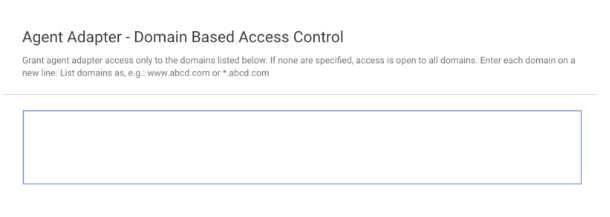
[エージェント アダプター - ドメインベースのアクセス制御] に移動し、各ドメインを新しい行として入力します。形式は
*.domainです(例:*.mycompany.com)。
ドメインを指定する
コンタクト センター AI プラットフォーム インスタンスのドメインを指定する形式は、有効なドメイン名であればどれでも構いません。ワイルドカード(*)を使用して、任意の数のサブドメインに一致させることもできます。ワイルドカードはドメインの先頭に配置する必要があり、任意のサブドメインに一致します。また、
プロトコルとポートを次の構文を使用して指定することもできます。
<protocol>://<domain>:<port>
ポートにはワイルドカードを使用できますが、プロトコルにはワイルドカードを使用できません。プロトコルを指定すると、そのプロトコルのみが一致し、他のプロトコルではアダプターを表示できません。たとえば、https://some.example.domain.com は http://some.example.domain.com や mail://some.example.domain.com と一致しません。
CRM 固有のドメイン
CRM ドメインを入力する場合は、次のドメイン命名規則を使用してください。
Salesforce: *.visualforce.com *.force.com *.salesforce.com
Zendesk: *.zdusercontent.com *.zendesk.com
MS Dynamics: *.crm.dynamics.com
Kustomer: *.kustomerapp.com
HubSpot: *.hubspot