


Esta integración permite que los agentes accedan a los adaptadores de Contact Center AI Platform (CCAI Platform) directamente desde Kustomer.
Los agentes pueden acceder a Contact Center AI Platform y aceptar llamadas y chats desde su espacio de trabajo de Kustomer. Cuando el dispositivo del agente recibe llamadas a través del adaptador de Contact Center AI Platform, Kustomer crea y registra automáticamente clientes y conversaciones nuevos. Esto permite que los agentes revisen y busquen datos de llamadas y chat y, además, informen sobre ellos.
En los siguientes pasos, se describe cómo instalar y configurar Contact Center AI Platform a través del directorio de apps de Kustomer.
Antes de comenzar
Antes de comenzar, ten listos los subdominios de tu organización.
Instalación y configuración de la app en Kustomer
Para instalar y configurar la app de Kustomer, sigue estos pasos:
Ve a Apps y selecciona Explorar directorio.
Busca UJET en el directorio de apps y, luego, selecciona Instalar.
Ingresa el subdominio de la URL de UJET de tu organización.
Selecciona Instalar.
Crea una clave de API de Kustomer en la app de Kustomer
Para crear una clave de API de Kustomer en la app de Kustomer, sigue estos pasos:
Ve a Configuración > Seguridad > Claves de API.
Selecciona + Agregar clave de API.
Ingresa lo siguiente:
UJETen el campo Nombre.Selecciona org.admin y org.user en el menú desplegable de roles.
Selecciona Sin vencimiento en el menú desplegable Vence (en días).
Selecciona Crear y copia el token.
No podrás volver a ver este token después de cerrar esta ventana, así que asegúrate de guardarlo en una ubicación segura. Lo necesitarás en un paso posterior.
Ingresa el subdominio y el token de acceso de Kustomer en la configuración para desarrolladores
Para agregar un subdominio y un token de acceso de Kustomer en la configuración para desarrolladores, sigue estos pasos:
En el portal de CCAI Platform, haz clic en Configuración > Configuración para desarrolladores. Si no ves el menú Configuración, haz clic en Menú.
En Agent Platform, selecciona Kustomer.
Ingresa el subdominio de Kustomer.
Pega la clave de API. Esta es la clave de API que agregaste en Crea una clave de API de Kustomer en la app de Kustomer.
Haz clic en Guardar.
Prefijo de ID externo
Permite varias instancias de Contact Center AI Platform con una instancia de Kustomer para evitar conflictos de ID externos.
Solo para administradores: Evita conflictos externos en el entorno del administrador.
Prueba la integración
Antes de probar la integración, debes forzar la recarga de la página en tu navegador para aplicar y mostrar los cambios en la configuración de la app en Kustomer.
Para forzar la recarga de la página, haz lo siguiente:
En Windows, presiona Ctrl + Volver a cargar esta página: Actualizar o Ctrl + F5.
En macOS, presiona Mayús + Volver a cargar esta página: Actualizar.
Después de configurar la app de Contact Center AI Platform, tu equipo puede ir a Widgets en la barra de navegación y seleccionar el widget de voz o chat adecuado para acceder a sus adaptadores de Contact Center AI Platform en Kustomer.
Asigna un agente a una cola en Kustomer
Para asignar un agente a una cola en Kustomer, debe ser miembro de un equipo. Antes de asignarlo, debes tener un equipo activo.
Si ya tienes un equipo activo, ve a Asigna un agente con un equipo activo.
Si no hay un equipo activo, sigue estos pasos para crear uno:
Haz clic en + Agregar equipo.
En la ventana modal que aparece, ingresa un Nombre y un Nombre visible para tu equipo nuevo.
Nombre: Es el nombre interno completo de tu equipo. En la mayoría de los casos, es el mismo que el nombre visible, pero puedes usar un nombre de equipo interno diferente para los informes o los fines del administrador.
Nombre visible: Es el nombre del equipo que aparece para los usuarios finales.
Haz clic en Crear equipo.
Mientras editas un equipo, haz clic en la pestaña Miembros.
Ingresa su nombre o selecciónalo en el campo.
Haz clic en Guardar cambios.
Ve a la pestaña Perfil de enrutamiento.
Haz clic en el botón de activación Habilitar el enrutamiento de equipos.
En el campo Colas externas, selecciona UJET.
Haz clic en Guardar cambios.
Asigna un agente con un equipo activo
Para asignar un agente con un equipo activo en la app de Kustomer, sigue estos pasos.
Ve a Configuración > Usuarios > Equipos > Administración de equipos.
En Activado, haz clic en el botón para editar Editar en la cola que deseas editar. Aparecerá el panel Editar.
Ve a Perfil de enrutamiento.
Haz clic en el botón de activación Enrutamiento de equipos.
En el campo Colas externas, haz clic en UJET.
Haz clic en Guardar cambios.
Agrega el control de acceso basado en dominios para el adaptador del agente
El control de acceso basado en dominios garantiza la seguridad y, al mismo tiempo, te permite definir y controlar qué dominios pueden mostrar el adaptador del agente.
Agrega tus dominios en la configuración para desarrolladores
Para agregar dominios en la configuración para desarrolladores, sigue estos pasos:
En el portal de CCAI Platform, haz clic en Configuración > Configuración para desarrolladores. Si no ves el menú Configuración, haz clic en Menú.
Ve a Agent Adapter - Domain Based Access Control y, luego, ingresa cada dominio como una línea nueva. El formato es
*.domain, por ejemplo,*.mycompany.com.
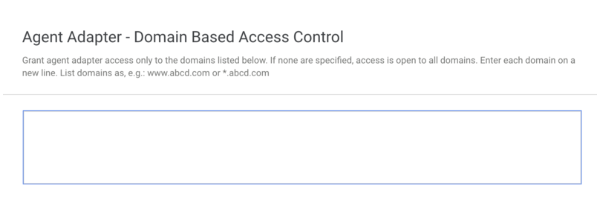
Cómo especificar un dominio
El formato para especificar un dominio para una instancia de Contact Center AI Platform puede ser cualquier
nombre de dominio válido y puede incluir un comodín (*) para que coincida con una cantidad arbitraria
de subdominios. El comodín debe colocarse al principio del dominio y coincidirá con cualquier subdominio. Además, puedes especificar un
protocolo y un puerto con la siguiente sintaxis:
<protocol>://<domain>:<port>.
El puerto puede ser un comodín, pero el protocolo no puede serlo. Si se especifica un protocolo, solo coincidirá con ese protocolo, y todos los demás protocolos no podrán mostrar el adaptador. Por ejemplo, https://some.example.domain.com no coincidirá con http://some.example.domain.com ni mail://some.example.domain.com.
Dominios específicos de CRM
Usa las siguientes convenciones de nomenclatura de dominios cuando ingreses tu dominio de CRM.
Salesforce: *.visualforce.com *.force.com *.salesforce.com
Zendesk: *.zdusercontent.com *.zendesk.com
MS Dynamics: *.crm.dynamics.com
Kustomer: *.kustomerapp.com
HubSpot: *.hubspot