


外部の回避リンクの目的は、FAQ ページなど、消費者が情報をすぐに利用できる別のチャネルを提供し、より迅速に回答を得られるようにすることです。また、コンタクト センターでは、エージェントへの着信リクエストを減らすことができます。
お客様が外部の回避リンクをクリックした場合:
また、リダイレクト リンクにアクセスした後でサポート エクスペリエンスに戻ることもできるため、リダイレクトでリクエストや質問が解決しなかった場合は、エージェントからさらにサポートを受けることができます。
モバイルでの利用
モバイル SDK では、外部の転送リンクは、利用可能な通話、チャット、メールのオプションの下に表示されます。アイコン、名前、行動を促すフレーズは、[Deflection Links] の概要ページで設定したとおりに表示されます。
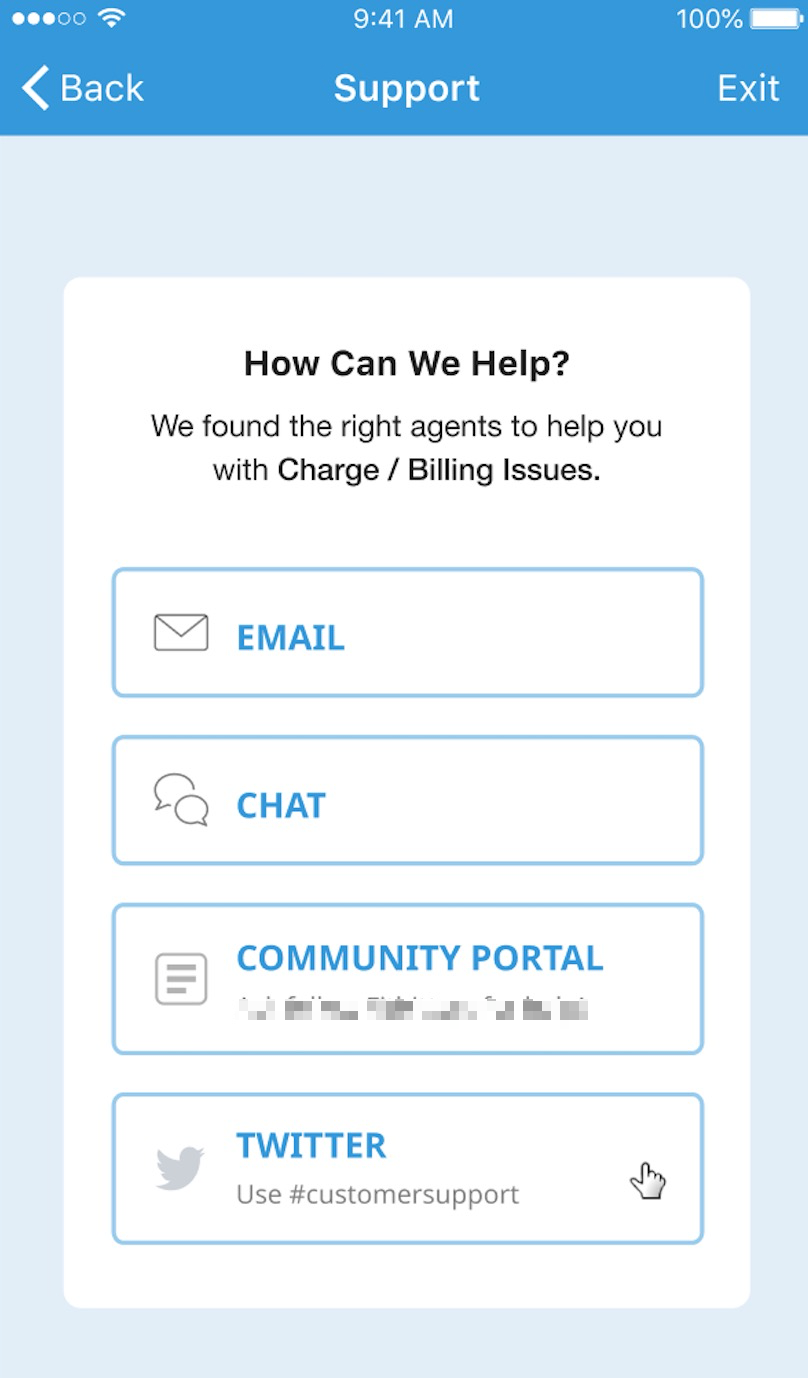
外部の回避リンクにアクセスする
お客様が外部の転送リンクをクリックすると、構成されたモバイル ディープリンクによって関連付けられたアプリが起動します。
サポート セッションに戻る
外部の回避リンクにアクセスした後でサポート セッションに戻ると、お客様に「問題は解決しましたか?」というアラートが表示されます。
使用できるオプション ボタンは [No] または [Yes] です。
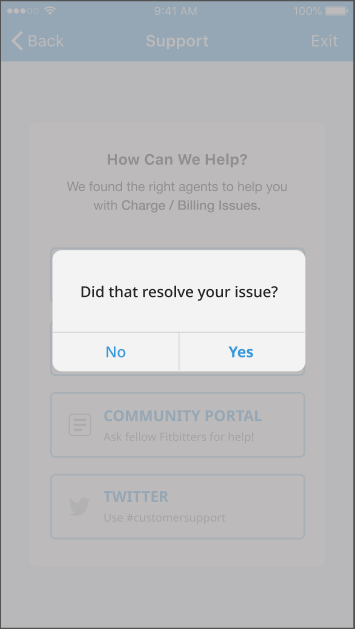
お客様が [No] をクリックした場合: アラートが閉じ、該当するキューの連絡先オプションが再び表示されます。
お客様が [はい] をクリックした場合: アラートが閉じられ、サポート セッションが終了します。お客様は、サポート セッションを開始した元のアプリの画面に戻ります。
外部のたらい回しリンクの時間制限
外部の回避リンクにアクセスしてから 5 分後にサポート エクスペリエンスに戻ると、アラートは表示されず、ヘルプ セッションは終了します。
ユーザーは、サポート セッションを開始した元の画面に戻ります。
ウェブ エクスペリエンス
ここに表示されるアイコンと名前は、CCAI Platform ポータルの [Deflection Links] の概要ページにある管理者構成から取得されます。
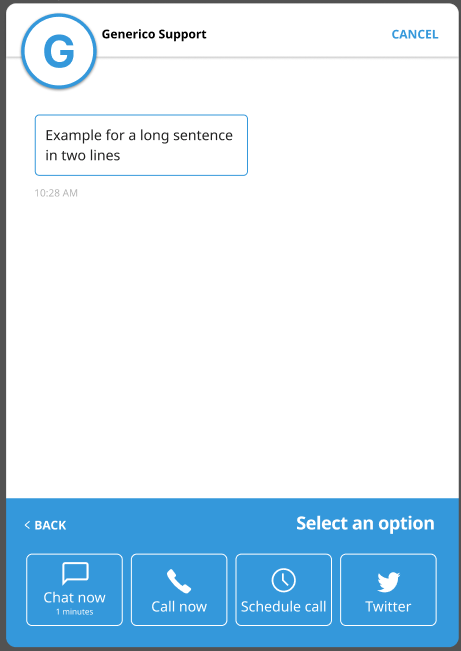
代替案が 5 つ未満の場合、ウェブ SDK は外部の転送リンクを次のように表示します。
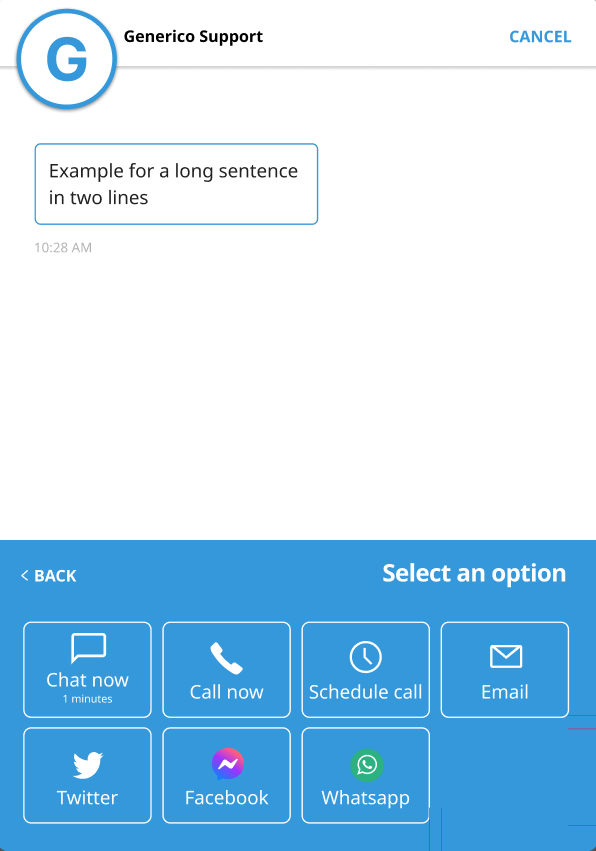
5 つを超える代替案がある場合、ウェブ SDK は外部の転送リンクを次のように表示します。
外部の回避リンクにアクセスする
お客様が外部の回避リンクをクリックすると、ユーザーのアクティブなブラウザ ウィンドウの新しいタブに、構成された URL が開きます。
外部の回避リンクにアクセスした後でサポート セッションに戻る
外部の回避リンクにアクセスした後、5 分以内にお客様がサポート セッションに戻ると、問題は解決しましたか?というアラートが表示されます。
使用できるオプション ボタンは [No] または [Yes] です。
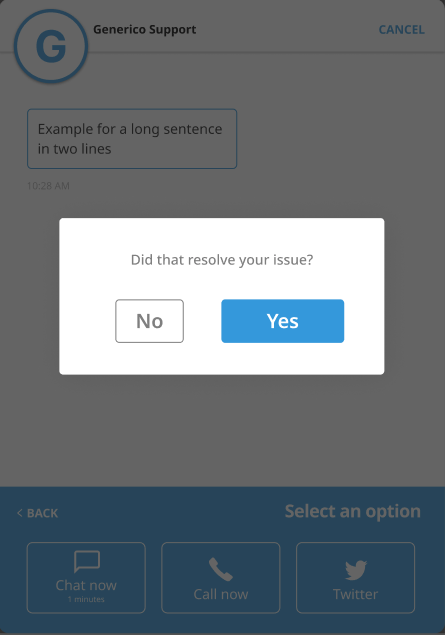
お客様が [いいえ] をクリックした場合: アラートが閉じられ、該当するキューの連絡先オプションが再び表示されます。
お客様が [はい] をクリックした場合: アラートが閉じられ、サポート セッションが終了します。
ユーザーは、サポート セッションを開始した元の画面に戻ります。
外部のたらい回しリンクの時間制限
外部の回避リンクにアクセスしてから 5 分後にサポート エクスペリエンスに戻ると、アラートが表示されず、ヘルプ セッションが終了します。
ユーザーは、サポート セッションを開始した元の画面に戻ります。
構成
外部回避リンクを使用すると、標準のチャット、通話、メールのオプションに加えて、追加のサポート オプションを提供できます。たとえば、請求キューに請求に関するよくある質問へのリンクを追加したり、ソーシャル メディア チャンネルへのリンクを追加したりします。外部のたらい回しリンクは、唯一のサポート オプションとして設定できます。
外部の回避リンクは、[回避リンクを追加] 構成パネルで作成された方法に基づいて UI に表示されます(例: 名前、行動を促すフレーズ、アイコンのアップロード)。
前提条件
ウェブの場合: Web SDK バージョン 2.2 以降
モバイルの場合: Mobile SDK バージョン 0.41.0 以降
管理者の設定
[Settings > Chat > Mobile & Web] > [External Deflection Links] に移動します。
[リンクを表示] をクリックします。
[Deflection Links Overview] ページが読み込まれます。
Deflection Links が設定されている場合は、リンクの一覧が表示されます。
Deflection Link が設定されていない場合、このリストは空になります。
Deflection Links Overview Page(Deflection Links の概要ページ)
[Deflection Links] の概要ページには、構成されているすべての外部の転送リンクが一覧表示されます。
表示される追加情報には、リンクが有効かどうか(オン/オフ)、構成の詳細(表示名、URL、アイコン)、割り当てられたキューなどがあります。
Deflection Link を追加する
回避リンクを追加するには、[回避リンクを追加] をクリックします。
新しいウィンドウ([Add Deflection Links] 構成パネル)が開きます。
[Add Deflection Links Configuration] パネル
このパネルで偏向リンクを追加するには、識別子、名前、URL をすべて入力する必要があります。ここで行動を促すフレーズを追加できます(省略可、モバイルのみ)。アイコンもここにアップロードされます。
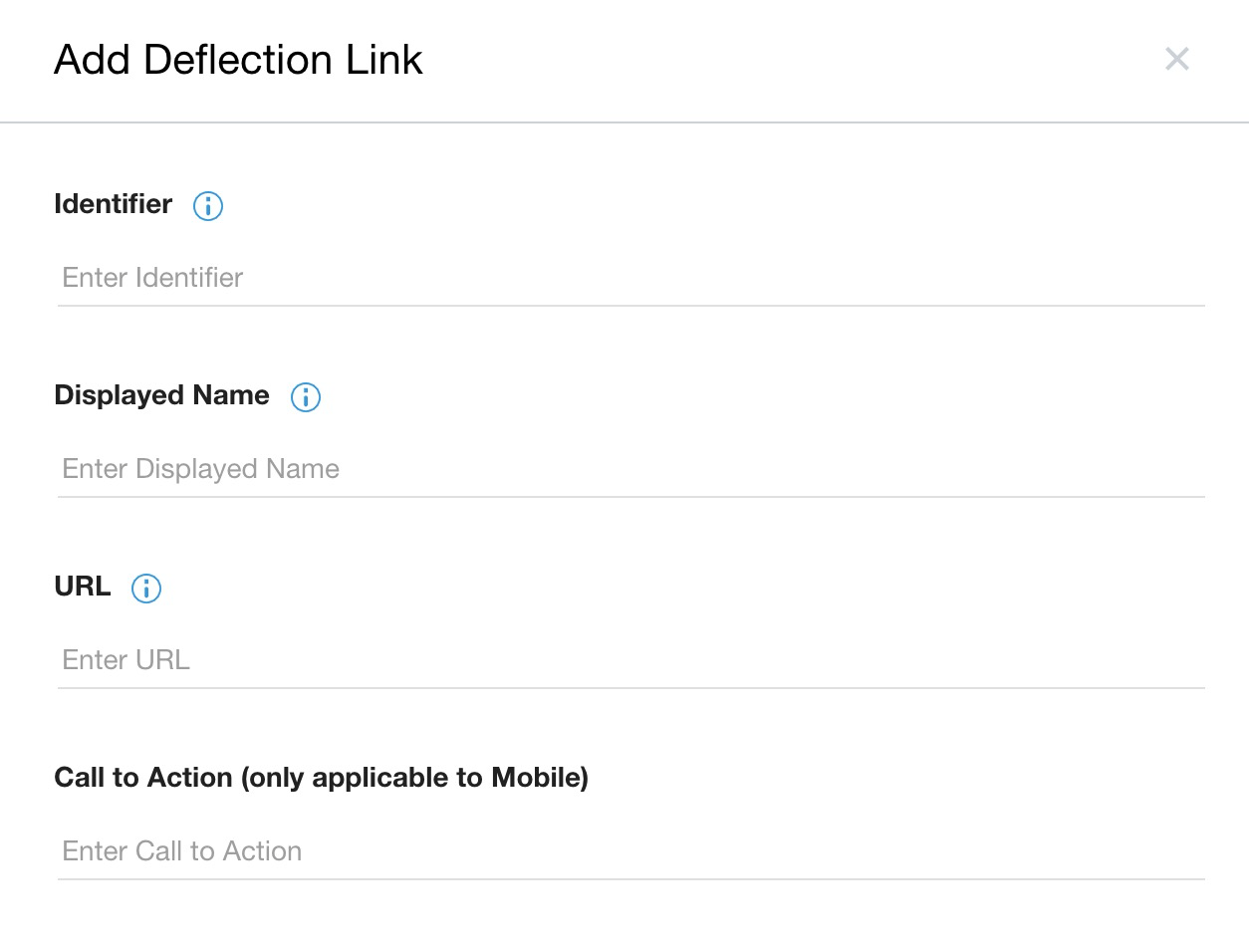
次のフィールドに値を入力する必要があります。
Identifier: ポータル内でのみ使用される名前(内部参照)を入力します。たとえば、スペイン語版の FAQ などです。
Displayed Name: 消費者に表示する名前を入力します。別の言語を使用している場合は、その言語で名前を追加する必要があります。
URL: 転送リンクの転送先 URL を入力します。
[省略可] 行動を促すフレーズ(モバイルのみに適用): リンクの名前の下にヘルプテキストとして表示される行動を促すフレーズを入力します。例: Join our community support members here!
アップロード アイコン
モバイル アイコン
[Mobile Icon](モバイル アイコン)の名前を入力します。
アイコン名は、iOS アセット カタログと Android ドローアブル フォルダのアイコンのファイル名と一致している必要があります。詳しくは、iOS と Android の README ファイルをご覧ください。
ウェブアイコン
デフォルトでは、デフォルトのたらい回しリンクのウェブアイコンが表示されます。
ウェブアイコンが以前にアップロードされている場合は、そのアイコンが表示されます。
ウェブアイコンをアップロードするには:
ウェブアイコン
 {height="22"} をクリックして、ファイル エクスプローラからファイルを選択します。
推奨: 最適な表示を実現するには、.svg ファイルをアップロードしてください。
アップロードしたアイコンが表示されます。
[保存] をクリックします。
[Add Deflection Links] パネルが閉じます。
設定した外部回避リンクが、[回避リンク] の概要ページの下部に新しいサポート オプションとして表示されます。
この新しい回避リンクは、最初はキューに割り当てられず、オンの状態で開始されます。
キューに外部回避リンクを割り当てる
[設定] > [キュー] > [モバイル] または [ウェブ] に移動します。
リーフキューをクリックします。サイドパネルにキューの設定が表示されます。
[外部転送リンク] チェックボックスをオンにします。そのキューに外部転送リンクが割り当てられていない場合は、[転送リンクが選択されていません] と表示されます。
[Set Deflection Links] をクリックしてプルダウン メニューを開きます。
キューに割り当てる外部のたらい回しリンクを選択します。これにより、UI で消費者に表示されます。
[追加] をクリックします。
[External Deflection Links] チェックボックスをオンにします。
成功アラート「チャンネル設定を更新しました」が表示されます。
外部回避リンクをオプションとして設定する
外部の回避リンクを営業時間外の回避と容量超過の回避として設定します。
営業時間外の転送オプション(モバイルとウェブのみ)
[Settings] > [Chat] > [Mobile] > [Web Chats] > [After Hour Deflection Options] に移動します。
[営業時間外の転送オプション] で、[転送リンクを設定] をクリックしてプルダウン メニューを開きます。ドロップダウン コンポーネントには、[Deflection Links](転換リンク)の概要ページでオンになっているオプションのリストが表示されます。デフォルトでは、カスタムのたらい回しリンクは選択されていません。
営業時間外の回避オプションとして割り当てる外部回避リンクを選択します。
[追加] をクリックします。
[Set Deflection] をクリックします。
過剰容量の回避オプション
[設定] > [チャット] に移動します。
[Mobile] > [Web Chats] > [Overcapacity Deflection Options] に移動します。
[Set Deflection Links] をクリックして、プルダウン メニューを開きます。プルダウン コンポーネントには、[Deflection Links] の概要ページでオンになっているオプションのリストが表示されます。デフォルトでは、カスタムのたらい回しリンクは選択されていません。
過剰容量の回避オプションとして割り当てる外部回避リンクを選択します。
[追加] をクリックします。
[Set Deflection] をクリックします。
これにより、選択した転送リンクが時間外 / 過剰容量の転送オプションとしてグローバルに適用されます。
モバイル キュー固有の営業時間外のカスタム転送
営業時間外のカスタム転送用に外部転送リンクを設定できます。
これはモバイルでのみ利用できます。ウェブではカスタムの営業時間外はサポートされていません。
[設定] > [キュー] > [モバイル] > [営業時間外のカスタム転送] > [転送オプション] に移動します。
[Deflection Options] で、[External Deflection Links] チェックボックスをオンにします。[External Deflection Links] の横の数字は、利用可能な回避リンクの数を示します。
適用する外部たわみリンクを選択します。
[追加] をクリックします。
[営業時間外のカスタム オプションを設定] をクリックします。
これにより、選択した転送リンクが、それぞれのキューの営業時間外の転送オプションに適用されます。