


El objetivo de los vínculos de desvío externo es proporcionar otro canal en el que la información esté disponible para los consumidores, como una página de preguntas frecuentes, y en el que puedan obtener una respuesta más rápido. También ayudará a los centros de contacto a reducir las solicitudes entrantes a los agentes.
Cuando un consumidor hace clic en un vínculo de desvío externo, ocurre lo siguiente:
Los consumidores también podrán volver a la experiencia de asistencia después de visitar un vínculo de redireccionamiento, de modo que puedan obtener más ayuda de un agente si el redireccionamiento no resolvió su solicitud o pregunta.
Experiencia en dispositivos móviles
En el SDK para dispositivos móviles, los vínculos externos de desviación se mostrarán debajo de las opciones disponibles de llamada, chat y correo electrónico. El ícono, el nombre y el llamado a la acción se muestran como se configuraron en la página de resumen de vínculos de desvío.
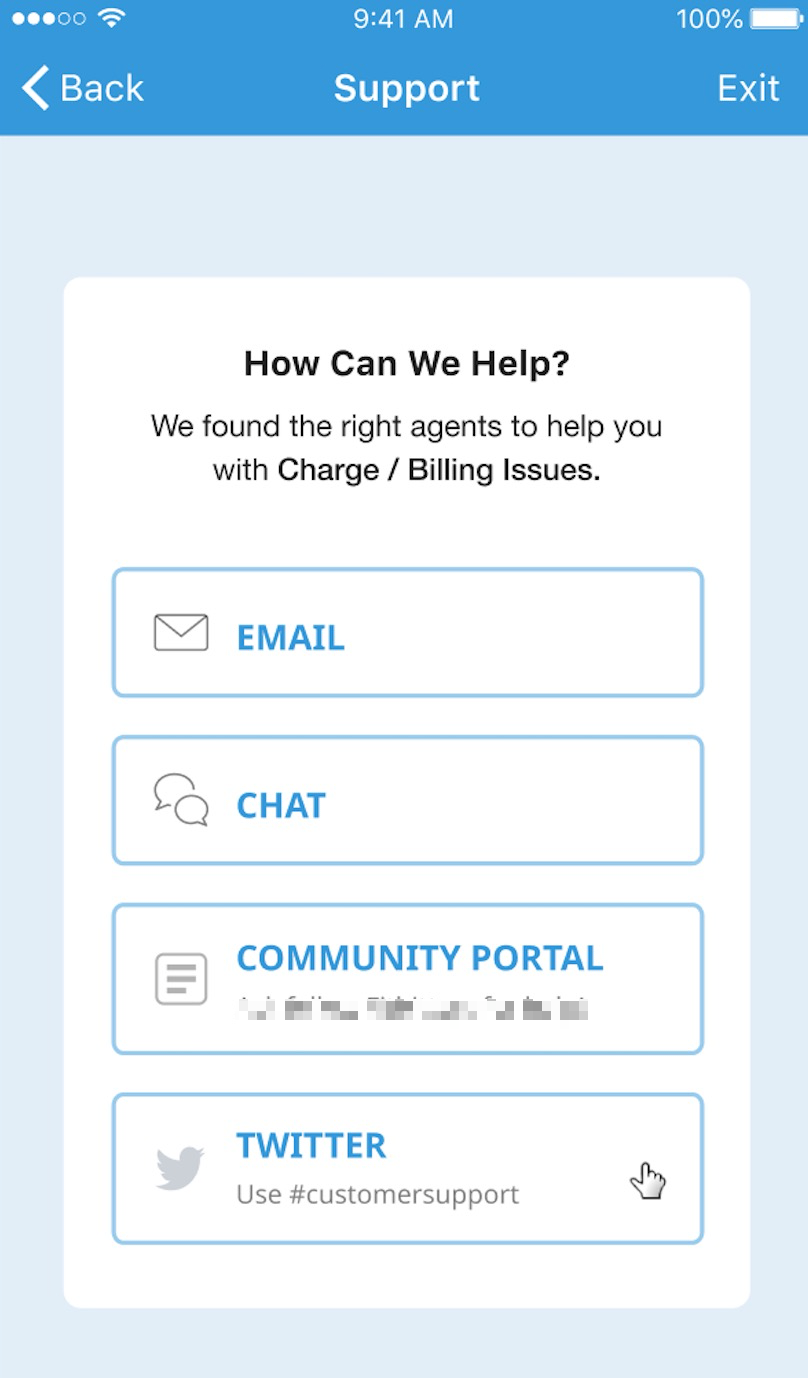
Visitar un vínculo externo de desvío
Cuando el consumidor hace clic en el vínculo de desvío externo, el vínculo directo para dispositivos móviles configurado inicia la app asociada.
Regresa a la sesión de asistencia
Cuando el consumidor regresa a la sesión de asistencia después de haber visitado un vínculo de desvío externo, se le presenta una alerta que pregunta ¿Se resolvió tu problema?
Los botones de opción disponibles son No o Sí.
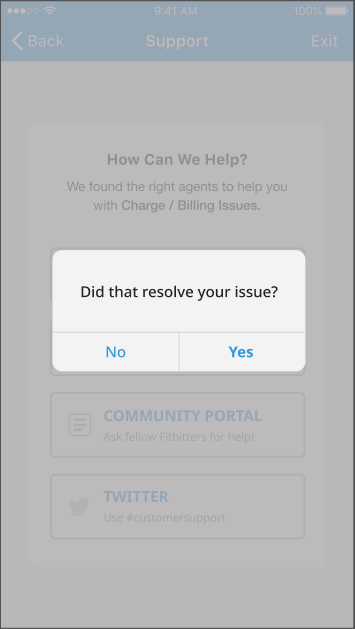
Si un consumidor hace clic en No, se cierra la alerta y se vuelven a mostrar las opciones de contacto de la fila correspondiente.
Si un consumidor hace clic en Sí, se cierra la alerta y finaliza la sesión de asistencia. Se devuelve al consumidor a la pantalla de la app de origen en la que inició la sesión de asistencia.
Límite de tiempo de los vínculos de desvío externos
Cuando regresas a la experiencia de asistencia después de 5 minutos de visitar un vínculo de desvío externo, no se presenta la alerta y se finaliza la sesión de ayuda.
Se devuelve al usuario a la pantalla de origen en la que inició la sesión de asistencia.
Experiencia web
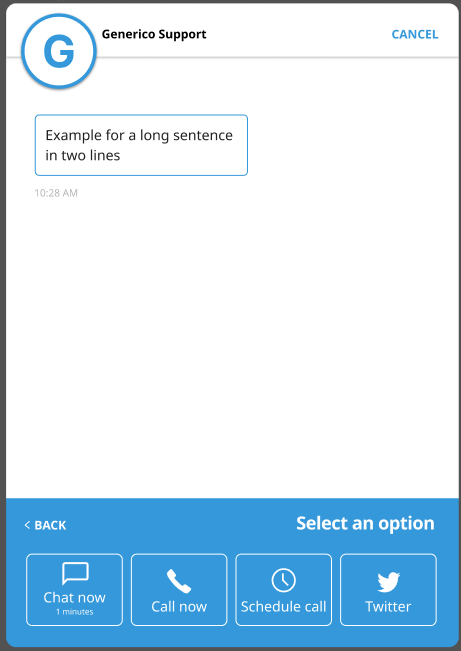
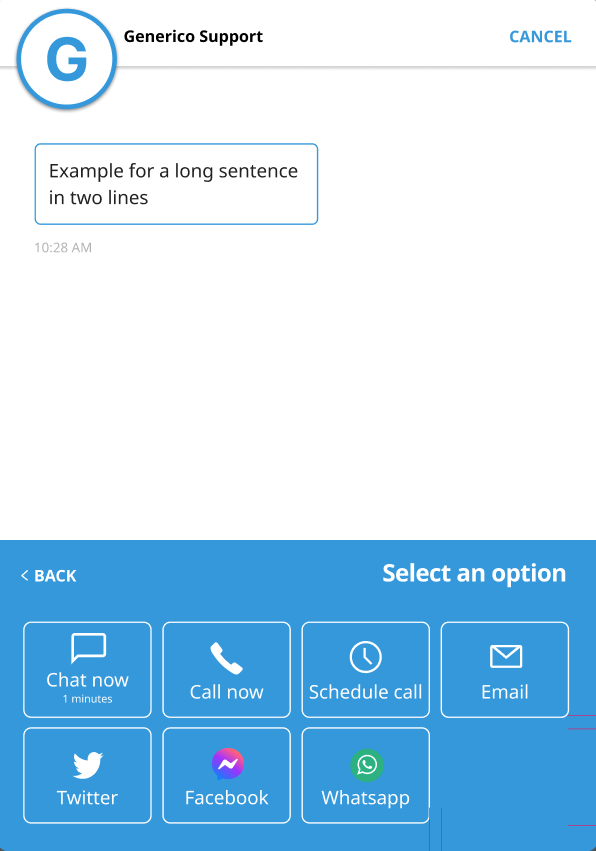
El ícono y el nombre que se muestran aquí se recuperarán de la configuración de administrador en la página de resumen de vínculos de desvío en el portal de CCAI Platform.
Cuando hay menos de cinco alternativas, el SDK web muestra los vínculos de desvío externos de la siguiente manera:
Cuando hay más de cinco alternativas, el SDK web muestra vínculos de desvío externos de la siguiente manera:
Visitar un vínculo de desvío externo
Cuando el consumidor hace clic en el vínculo de desvío externo, la URL configurada se abre en una pestaña nueva de la ventana activa del navegador del usuario.
Regresa a la sesión de asistencia después de visitar un vínculo de desvío externo
Cuando el consumidor regresa a la sesión de asistencia, en un plazo de 5 minutos, después de haber visitado un vínculo de desvío externo, se le presenta una alerta que pregunta ¿Se resolvió tu problema?
Los botones de opción disponibles son No o Sí.
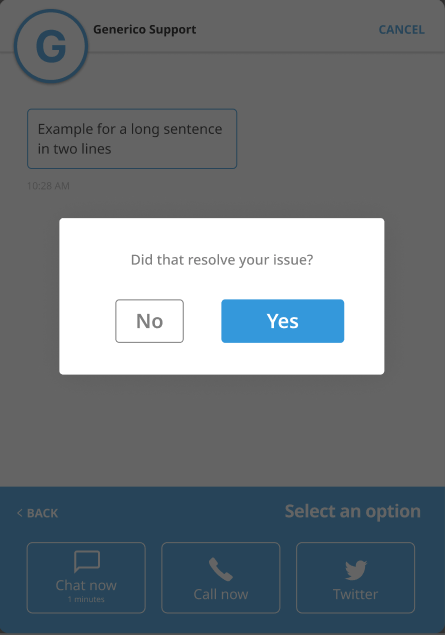
Cuando un consumidor hace clic en No, se cierra la alerta y se vuelven a mostrar las opciones de contacto de la cola correspondiente.
Cuando el consumidor hace clic en Sí, se cierra la alerta y finaliza la sesión de asistencia.
Se devuelve al usuario a la pantalla de origen en la que inició la sesión de asistencia.
Límite de tiempo de los vínculos de desvío externos
Cuando regresas a la experiencia de asistencia después de 5 minutos de visitar un vínculo de desvío externo, no se presenta la alerta y se finaliza la sesión de ayuda.
Se devuelve al usuario a la pantalla de origen en la que inició la sesión de asistencia.
Configuración
Los vínculos de desvío externo te permiten ofrecer opciones de asistencia adicionales, además de nuestras opciones estándar de chat, llamada y correo electrónico. Por ejemplo, agrega un vínculo de Preguntas frecuentes de facturación a tu cola de facturación o un vínculo a tus canales de redes sociales. Los vínculos de desvío externo se pueden configurar como las únicas opciones de asistencia.
El vínculo de desvío externo aparece en la IU según cómo se haya creado en el panel de configuración Agregar vínculos de desvío (por ejemplo: el nombre, un llamado a la acción y la carga del ícono).
Requisitos previos
Para la Web: versión 2.2 o posterior del SDK de Web
Para dispositivos móviles: versión 0.41.0 o posterior del SDK para dispositivos móviles
Configuración del administrador
Ve a Configuración > Chat > Web y dispositivos móviles > Vínculos de desvío externos.
Selecciona Ver vinculaciones.
Se cargará la página de resumen de Vínculos de desvío.
Si se configuran vínculos de desvío, aparecerá una lista de vínculos.
Esta lista estará vacía si no se configuran vínculos de desvío.
Página de descripción general de los vínculos de desvío
En la página de resumen Vínculos de desvío, se enumeran todos los vínculos de desvío externos configurados.
La información adicional que se muestra incluye si el vínculo está habilitado (Activado/Desactivado), los detalles de configuración (nombre visible, URL, ícono) y las colas asignadas.
Agrega un vínculo de desvío
Para agregar un vínculo de desvío, selecciona Agregar vínculo de desvío.
Se abrirá una ventana nueva, el panel de configuración Agregar vínculos de desvío.
Panel de configuración para agregar vínculos de desvío
La identificación, el nombre y la URL son obligatorios para ingresar en este panel y agregar el vínculo de desvío. Aquí puedes agregar un llamado a la acción (opcional y solo para dispositivos móviles). Los íconos también se subirán aquí.
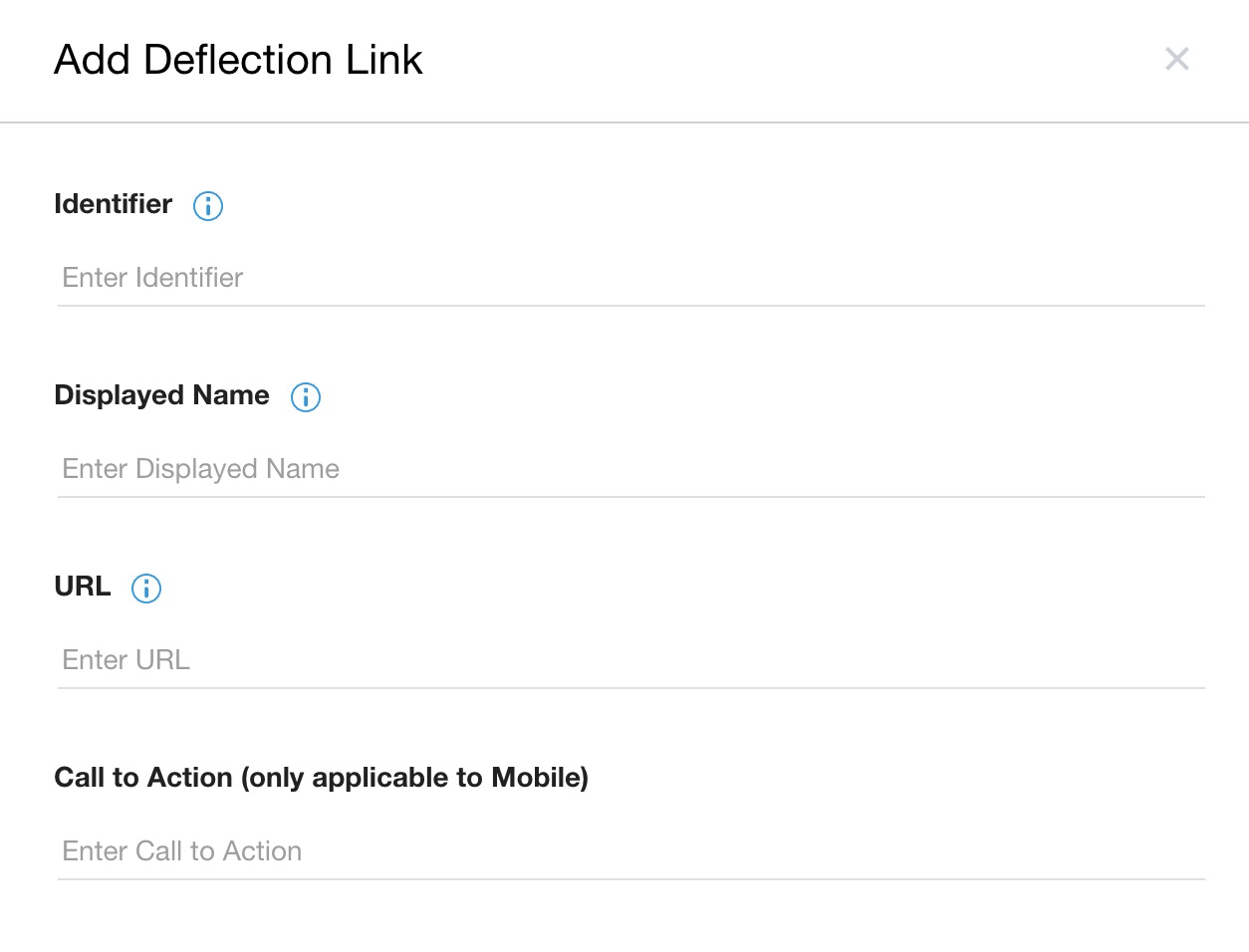
Los siguientes campos son obligatorios:
Identificador: Ingresa el nombre que se usa solo dentro del portal (referencia interna). Por ejemplo, Preguntas frecuentes de la versión en español.
Nombre visible: Ingresa el nombre que se mostrará al consumidor. Si usas otro idioma, deberás agregar el nombre aquí en ese idioma.
URL: Ingresa la URL a la que dirigirá el vínculo de desvío.
Sube íconos
Íconos para dispositivos móviles
Ingresa el nombre del ícono para dispositivos móviles:
El nombre del ícono debe coincidir con el nombre de archivo del ícono en el catálogo de recursos de iOS o en la carpeta de elementos de diseño de Android. Consulta el archivo README de iOS y Android para obtener más detalles.
ícono web
De forma predeterminada, se muestra el ícono web del vínculo de desvío predeterminado.
Si ya se subió un ícono web, se mostrará ese ícono.
Para subir un ícono web, haz lo siguiente:
Haz clic en el ícono de la Web
 para seleccionar un archivo de tu explorador de archivos.
Recomendación: Para obtener la mejor experiencia de visualización, sube un archivo SVG.
Ahora se mostrará el ícono que subiste.
Selecciona Guardar.
Se cerrará el panel Add Deflection Links.
El vínculo de desvío externo que acabas de configurar ya está disponible como una nueva opción de asistencia en la parte inferior de la página de resumen de Vínculos de desvío.
Este nuevo vínculo de desvío comenzará sin asignarse a ninguna cola y se iniciará en el estado Activado.
Asigna un vínculo de desvío externo a una cola
Ve a Configuración > Cola > Dispositivos móviles o Web.
Haz clic en una cola de hoja. En un panel lateral, se muestra la Configuración de la cola.
Marca la casilla de verificación Vínculos de desviación externos. Si esa cola no tiene un vínculo de desvío externo asignado, se mostrará No se seleccionaron vínculos de desvío.
Abre la lista Seleccionar vínculos de desvío.
Selecciona los vínculos de desvío externo que quieras asignar a la fila para que aparezcan a los consumidores en la IU.
Selecciona Agregar.
Marca la casilla de verificación Vínculos de desviación externos.
Establece vínculos de desvío externos como opción
Establece un vínculo de desviación externo como una desviación fuera de horario o por capacidad excedida.
Opción de desvío fuera de horario (solo para la Web y dispositivos móviles)
Ve a Configuración > Chat > Web y dispositivos móviles > Desvío web y móvil. En Chats web y para dispositivos móviles, busca Opciones de desvío fuera de horario.
En After Hour Deflection Options, abre la lista Select Deflection Links. El componente desplegable muestra la lista de opciones que están activadas en la página de resumen de Vínculos de desvío. De forma predeterminada, no se seleccionan vínculos de desvío personalizados.
Selecciona los vínculos externos de desvío que quieras asignar como opción de desvío fuera de horario.
Selecciona Agregar.
Selecciona Guardar desvío.
Opción de desvío por exceso de capacidad
Ve a Configuración > Chat.
En Desvío web y móvil, en Chats web y móviles, busca Opciones de desvío por exceso de capacidad.
Abre la lista Seleccionar vínculos de desvío. El componente desplegable muestra la lista de opciones que están activadas en la página de resumen de Vínculos de desvío. De forma predeterminada, no se selecciona ningún vínculo de desvío personalizado.
Selecciona los vínculos de desvío externo que quieras asignar como una opción de desvío por exceso de capacidad.
Selecciona Agregar.
Selecciona Guardar desvío.
Esto aplica de forma global los vínculos de desvío seleccionados como opciones de desvío fuera de horario o por capacidad excedida.
Desvío fuera de horario personalizado específico de la cola para dispositivos móviles
Se pueden configurar vínculos de desvío externo para un desvío fuera de horario personalizado.
Esta opción solo está disponible para dispositivos móviles. El desvío personalizado fuera de horario no es compatible con la Web.
Ve a Configuración > Cola > Dispositivos móviles > Desvío personalizado fuera del horario de atención > Opciones de desvío.
En Opciones de desvío, marca la casilla de verificación Vínculos de desvío externos. El número junto a Vínculos de desviación externos indica cuántos vínculos de desviación están disponibles.
Selecciona el vínculo de desviación externo que quieras aplicar.
Selecciona Agregar.
Selecciona Guardar opciones personalizadas para fuera del horario de atención.
Esto aplica el vínculo de desvío seleccionado a las opciones de desvío fuera de horario de las colas respectivas.