


지원 프로세스 내의 여러 단계를 구분하기 위해 서로 다른 대기 음악과 통화 대기 음악을 할당할 수 있습니다.
단계마다 다른 음악을 사용하면 항상 동일한 음악을 듣는 것과 달리 소비자가 다른 단계로 진행했음을 알 수 있습니다.
전역 및 대기열 수준에서 대기 음악 설정
전체 설정 찾기
설정 > 언어 및 메시지 > 음성 메시지로 이동합니다.
통화 대기 음악 섹션으로 이동합니다.
오디오 파일 추가의 단계에 따라 음악을 설정합니다.
대기열 수준 설정 찾기
설정 > 대기열로 이동합니다.
채널 대기열 메뉴를 클릭하여 선택합니다.
구성된 대기열의 메뉴가 측면 설정 패널과 함께 표시됩니다.
대기 및 대기 음악을 설정할 대기열을 클릭합니다.
설정 패널에서 통화 음악으로 이동합니다.
오디오 파일 추가의 단계에 따라 음악을 설정합니다.
재생 속도 수정 및 오디오 파일 다운로드
컴퓨터에서 파일을 업로드하거나 드래그 앤 드롭 방법을 사용하여 파일을 추가하여 대기 음악으로 사용할 .mp3 또는 .wav 파일을 추가할 수 있습니다.
파일이 업로드되면 음악을 미리 보거나, 볼륨을 조정하거나, 재생 속도를 수정할 수 있습니다.
대기 음악과 통화 대기 음악에 대한 설정이 별도로 있어 각 설정에 다른 오디오 파일을 할당할 수 있습니다.
통화 음악 섹션에서 파일 바꾸기 아이콘을 클릭하여 새 파일을 업로드합니다.
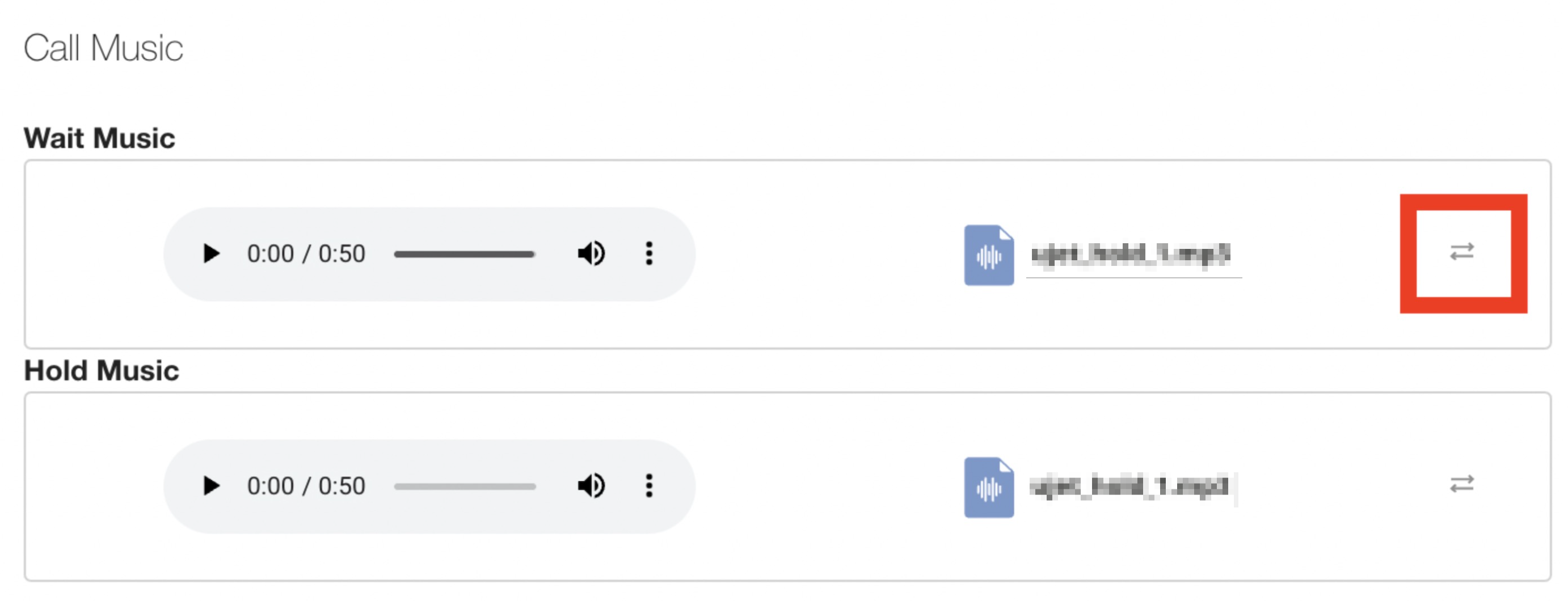
열리는 파일 창을 사용하여 업로드할 오디오 파일을 선택하고 열기를 클릭합니다. 또는 취소를 클릭하여 파일 창을 닫고 드래그 앤 드롭 방법을 사용하여 오디오 파일을 추가합니다.
파일이 업로드되면 새 파일의 이름이 현재 파일 이름을 대체합니다.
재생 버튼을 클릭하여 오디오를 미리 들어 봅니다.
볼륨 아이콘 (
 )을 클릭하여 슬라이더를 사용하여 볼륨을 높이거나 낮춰 재생 중에 사용되는 볼륨을 조정합니다.
옵션 아이콘 (
 )을 클릭하여 재생 속도를 다운로드하거나 수정합니다.
다운로드를 클릭하여 오디오 파일의 사본을 다운로드합니다.
재생 속도를 클릭하여 일반 속도의 0.25배에서 2배 사이의 속도를 선택합니다.
1은 일반 속도를 나타내고, 0.25는 원래 속도의 1/4 (재생 속도 느림)이며, 2는 일반 속도의 두 배입니다.
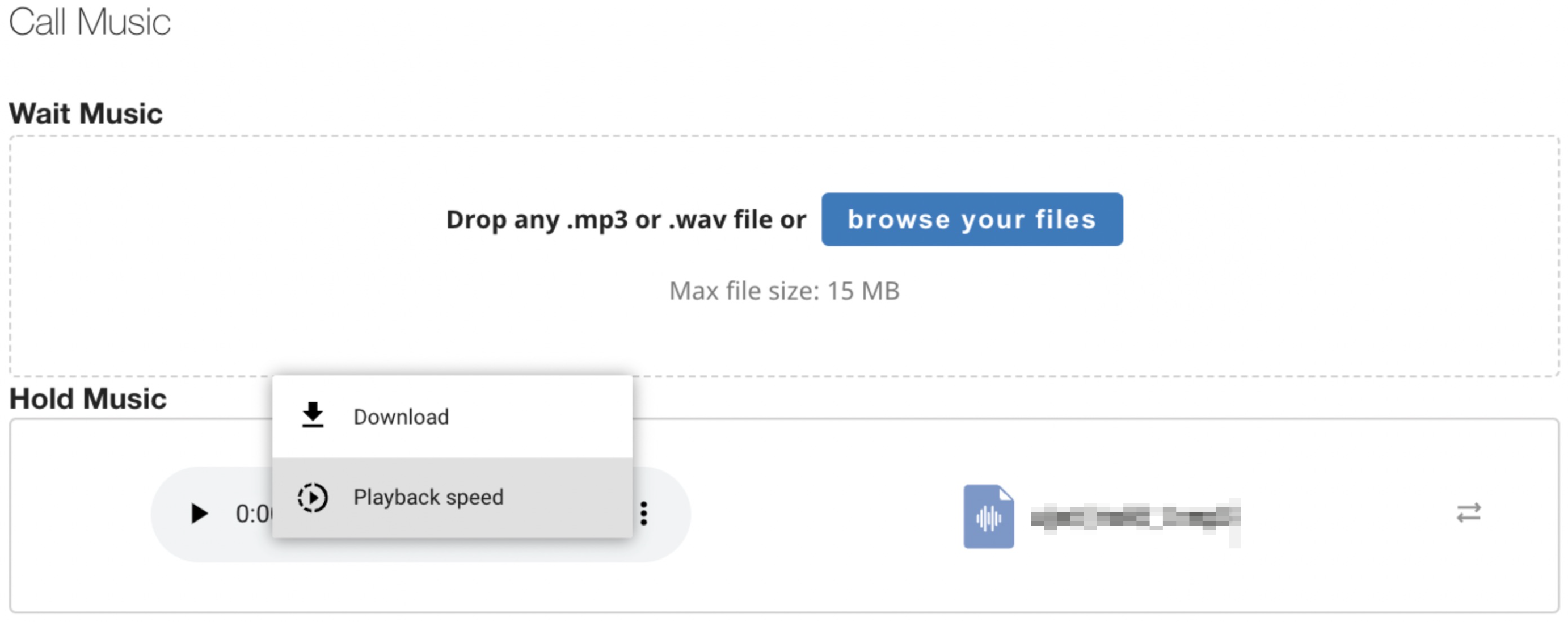
다른 유형의 음악 (대기 또는 기다림)에 대해서도 이 단계를 반복합니다.
저장을 클릭합니다.
이제 오디오 파일이 모든 대기열에서 대기 및 홀드 음악으로 사용됩니다.