


保留音と待機音を別々に割り当てて、サポート プロセス内のさまざまな段階を区別できます。
ステップごとに異なる音楽を使用することで、常に同じ音楽が流れるのではなく、別の段階に進んだことをお客様に知らせることができます。
保留音と待機音をグローバル レベルとキューレベルで設定する
グローバル設定を見つける
[設定] > [言語とメッセージ] > [音声メッセージ] に移動します。
[通話の音楽] セクションに移動します。
音声ファイルを追加する の手順に沿って、音楽を設定します。
キューレベルの設定を見つける
[設定] > [キュー] に移動します。
チャンネル キュー メニューをクリックして選択します。
構成済みのキューのメニューと、サイドの設定パネルが表示されます。
保留音と待機音を設定するキューをクリックします。
設定パネルの [通話の音楽] に移動します。
音声ファイルを追加する の手順に沿って、音楽を設定します。
音声ファイルを追加、再生速度を変更、ダウンロードする
パソコンからファイルをアップロードするか、ドラッグ&ドロップでファイルを追加して、保留音または待機音として使用する .mp3 ファイルまたは .wav ファイルを追加できます。
ファイルのアップロードが完了したら、音楽をプレビューしたり、音量を調整したり、再生速度を変更したりできます。
待機音と保留音の設定は別々になっているため、それぞれに異なる音声ファイルを割り当てることができます。
[通話の音楽] セクションで、[ファイルを置き換える] アイコンをクリックして新しいファイルをアップロードします。
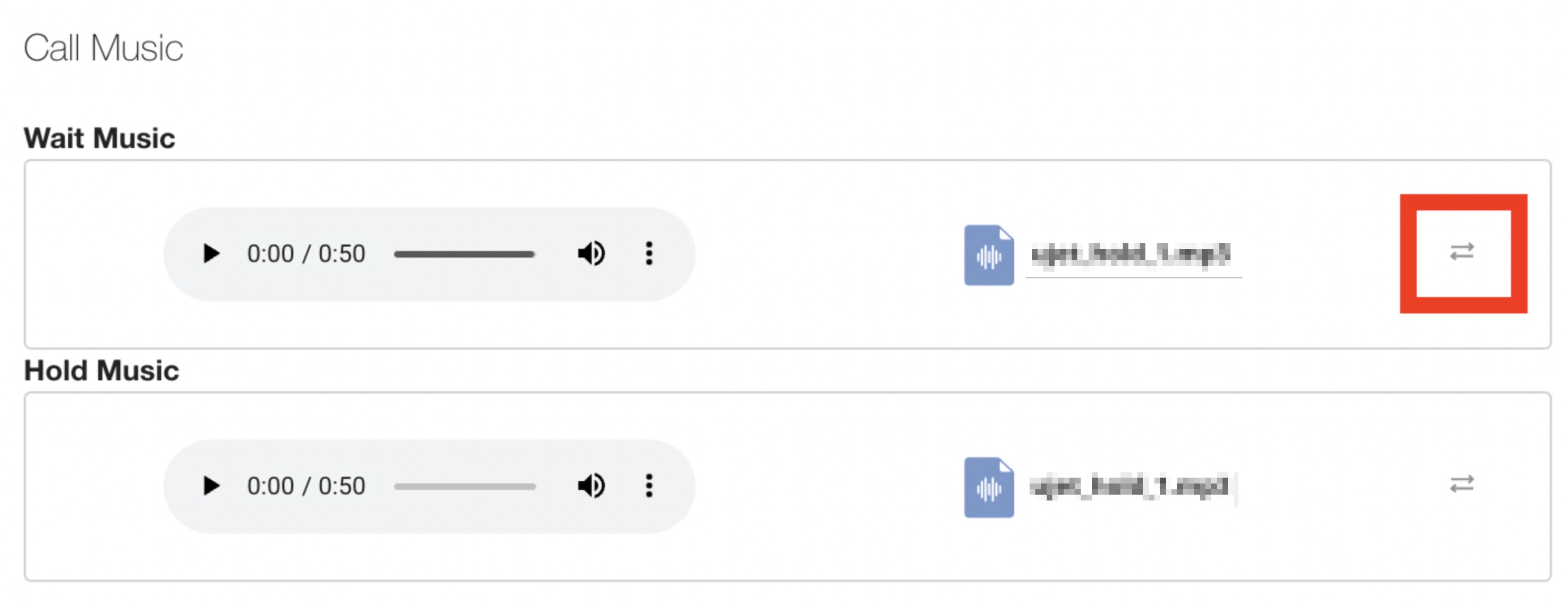
開いたファイル ウィンドウで、アップロードする音声ファイルを選択して [開く] をクリックします。または、[キャンセル] をクリックしてファイル ウィンドウを閉じ、ドラッグ&ドロップで音声ファイルを追加します。
ファイルのアップロードが完了すると、新しいファイルの名前が現在のファイル名に置き換わります。
再生ボタンをクリックして音声をプレビューします。
音量アイコン(
 )をクリックし、
スライダーを使用して音量を調整して、再生時に使用する音量を調整します。
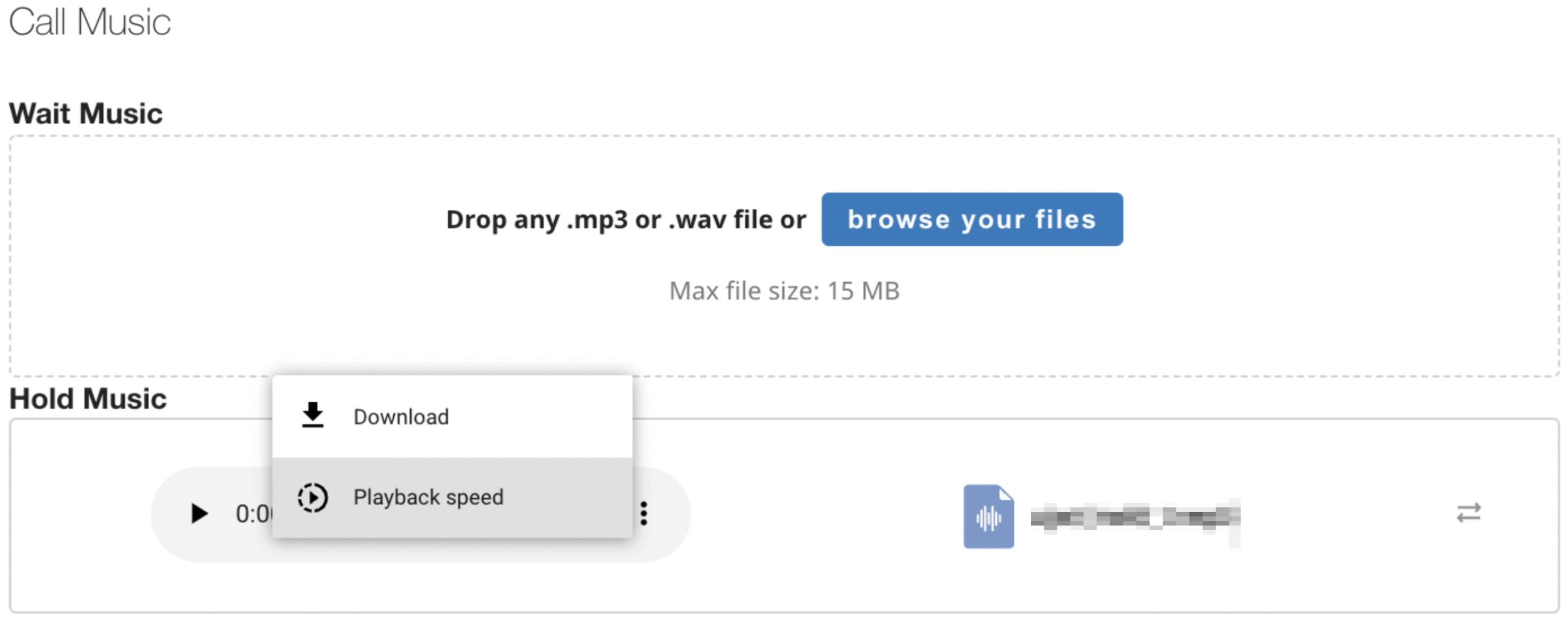
オプション アイコン(
 )をクリックして、再生速度をダウンロードまたは変更します。
[ダウンロード] をクリックして、音声ファイルのコピーをダウンロードします。
[再生速度] をクリックして、通常の 0.25 倍から 2 倍の速度を選択します。
1 は通常の速度、0.25 は元の速度の 4 分の 1(再生速度を遅くする)、2 は通常の 2 倍の速度です。
他の種類の音楽(保留音または待機音)について、上記の手順を繰り返します。
[保存] をクリックします。
これで、すべてのキューで音声ファイルが待機音と保留音として使用されるようになります。