


Mit dieser Funktion werden Anrufer nach Abschluss ihres IVR-Anrufs aufgefordert, ihre Kundenzufriedenheit (CSAT-Score) anzugeben, um wertvolles Feedback zu erhalten. Die verwendete CSAT-Bewertung erfolgt auf einer festen Skala von 1 bis 5 und die Ergebnisse der Umfrage werden in Ihrem CRM gespeichert. Administratoren können festlegen, ob der Anrufer vor der Verbindung mit einem Kundenservicemitarbeiter über die Umfrage informiert wird oder ob die CSAT-Umfrage erst am Ende des Anrufs angekündigt wird. Da die Umfrage automatisiert ist, ist für die Aktivierung dieser Funktion kein zusätzliches Agent-Training erforderlich. Wenn Sie die Web- oder Mobile-SDKs verwenden, lesen Sie den Hilfeartikel Kundenzufriedenheitsumfragen (KZUF) für Mobilgeräte und das Web.
Details
CSAT wird nur für eingehende Anrufe angeboten.
Die Funktion kann global oder pro Warteschlange aktiviert und deaktiviert werden.
Mit den Optionen für Nachrichten vor und nach dem Anruf können Sie konfigurieren, ob die CSAT-Umfrageankündigung vor der Verbindung mit einem Kundenservicemitarbeiter oder nach Abschluss der Support-Sitzung erfolgt.
Anrufer haben die Möglichkeit, dreimal eine Punktzahl einzureichen. Wenn sie dreimal keine gültige Option eingeben, wird der Anruf beendet, ohne dass ein CSAT-Score aufgezeichnet wird.
Konfiguration
In den folgenden Abschnitten wird beschrieben, wie Sie das CSAT-Feature konfigurieren.
CSAT-Umfragen global aktivieren
Rufen Sie im CCAI Platform-Portal Einstellungen > Betriebsmanagement auf.
Rufen Sie den Bereich Bewertungen zur Kundenzufriedenheit auf.
Aktivieren Sie die Funktion, indem Sie den Schalter auf EIN stellen.
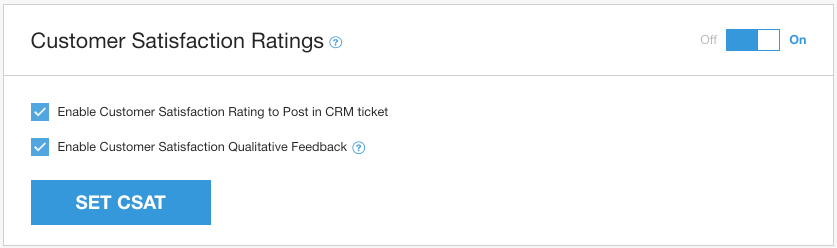
Optionen zum Aktivieren:
Enable Customer Satisfaction Rating to post in CRM ticket (Kundenzufriedenheitsbewertung in CRM-Ticket posten) (erforderlich).
Wenn diese Option aktiviert ist, wird die Bewertung von 1 bis 5 als Kommentar im CRM-Datensatz veröffentlicht.
Wenn die Einstellung deaktiviert ist, wird die Bewertung nicht in der CCAI-Plattform oder im CRM gespeichert. Daher ist die Einstellung obligatorisch.
Qualitatives Feedback zur Kundenzufriedenheit aktivieren (nicht zutreffend).
Klicken Sie auf CSAT festlegen, um die Änderungen zu speichern.
Gehen Sie zu den Einstellungen > Anruf.
Stellen Sie im Bereich CallerAnnouncements (Anruferansagen) die Option Enable CSAT After Calls for All IVR Queues (CSAT nach Anrufen für alle IVR-Warteschlangen aktivieren) auf ON (EIN).

Setzen Sie ein Häkchen im Kästchen neben CSAT-Benachrichtigung vor der Verbindung mit einem Kundenservicemitarbeiter aktivieren, um eine Mitteilung abzuspielen, in der der Anrufer darüber informiert wird, dass ihm nach dem Anruf die Umfrage zur Kundenzufriedenheit angeboten wird. Diese Nachricht wird für höhere Antwortraten empfohlen, da Anrufer den Anruf möglicherweise beenden, bevor die Umfrage abgespielt wird, wenn sie nicht im Voraus darauf hingewiesen werden.
Klicken Sie auf Anruferansagen einrichten, um die Einstellungen zu speichern.
CSAT-Umfragen pro Warteschlange aktivieren
Gehen Sie zu Einstellungen > Warteschlange > IVR Bearbeiten/Ansehen.
Wählen Sie eine Warteschlange aus. Sie darf keine untergeordneten Warteschlangen enthalten.
Aktivieren Sie im Bereich „Warteschlangeneinstellungen“ auf der rechten Seite die Option CSAT-Umfrage nach Anruf aktivieren.
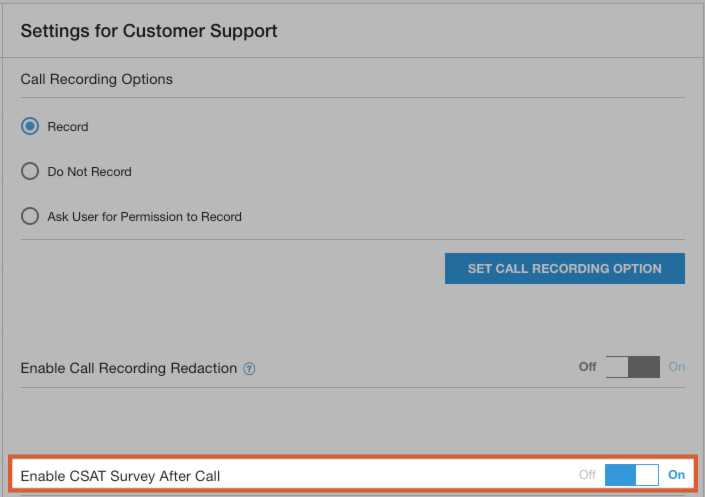
Die Einstellung wird automatisch gespeichert.
Nachrichten anpassen
Nachrichten zum Anpassen:
Benachrichtigung vor dem Anruf über die CSAT-Umfrage: Diese Benachrichtigung erfolgt vor der Verbindung mit einem Kundenservicemitarbeiter. Der Anrufer wird darüber informiert, dass nach dem Anruf eine CSAT-Umfrage stattfindet.
Benachrichtigung nach dem Anruf zur CSAT-Bewertung: Wird angezeigt, nachdem der Kundenservicemitarbeiter den Anruf beendet hat, um den Anrufer aufzufordern, eine Bewertung von 1 bis 5 für seine allgemeine Zufriedenheit einzugeben.
Reihenfolge der Nachrichten
Wenn Ansage der geschätzten Wartezeit aktiviert ist, werden Anrufern die folgenden Ansagen in dieser Reihenfolge vorgespielt:
Geschätzte Wartezeit
Verbindungsnachricht
Anrufnachricht aufzeichnen
Benachrichtigung vor dem Anruf über die CSAT-Bewertung
Anruf findet statt
Benachrichtigung nach dem Anruf über die CSAT-Bewertung
Benutzerdefinierte Nachrichten hochladen
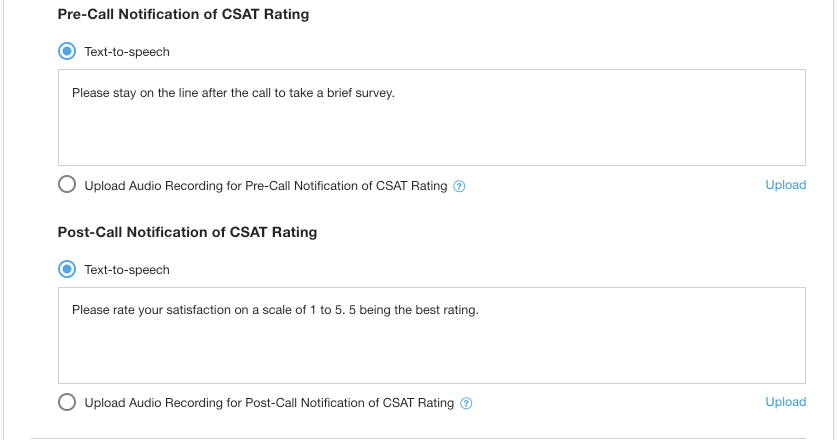
Rufen Sie im Admin-Portal Einstellungen > Sprachen und Nachrichten auf.
Wählen Sie die Sprache aus, die Sie konfigurieren möchten, wenn Sie mehrere Sprachen verwenden.
Scrollen Sie zu Pre-Call Notification of CSAT Rating (Benachrichtigung vor dem Anruf über die CSAT-Bewertung) und geben Sie die Text-to-Speech-Nachricht ein oder laden Sie eine Aufnahme hoch.
- Vorgeschlagene Nachricht: Bitte bleiben Sie nach dem Anruf in der Leitung, um an einer kurzen Umfrage teilzunehmen.
Scrollen Sie zu Benachrichtigung nach dem Anruf über die Kundenzufriedenheit und geben Sie die Text-to-Speech-Nachricht ein oder laden Sie eine Aufnahme hoch.
– Vorgeschlagene Mitteilung: „Bewerten Sie Ihre Zufriedenheit über das Tastenfeld auf einer Skala von 1 bis 5, wobei 5 die beste Bewertung ist.“
Klicken Sie zum Speichern auf Anwenden.
Punktzahlen im CRM-Datensatz ansehen
Achten Sie darauf, dass Sie die Kundenzufriedenheitsbewertung aktivieren, um im CRM-Ticket in der Betriebsverwaltung (siehe CSAT-Umfragen global aktivieren) zu posten, damit die CSAT-Werte im CRM-Datensatz gespeichert werden. In der CCAI Platform werden Ihre CSAT-Bewertungen nicht gespeichert und Bewertungen aus IVR-Anrufen sind nicht in CCAI Platform-Berichten verfügbar.
In Zendesk: Die CSAT-Bewertung wird als privater Kommentar im Format „Customer rating feedback received – [score]“ gepostet und kann einem benutzerdefinierten Feld zugeordnet werden.
In Salesforce: Die CSAT-Bewertung wird als Kommentar in einer Aufgabe gepostet, die dem Case- oder CCAI Platform-Sitzungsobjekt zugeordnet ist.