


CRM 레코드의 메타데이터를 빠르게 분석할 수 있도록 Contact Center AI Platform (CCAI Platform) 웹 및 모바일 SDK는 데이터를 CRM 커스텀 필드로 푸시할 수 있습니다.
커스텀 CRM 필드 매핑을 사용하면 CRM 필드와 CCAI Platform 웹 및 모바일 SDK에서 이러한 필드로 푸시되는 데이터를 완전히 맞춤설정할 수 있습니다.
모바일 SDK API 예시
다음 섹션에서는 모바일 SDK와 관련된 예시를 간략하게 설명합니다.
SDK에서 서버로의 데이터
{
    custom_data: { # same format with previous custom data from SDK
        data_name: {
            value: value,
            type: string,
            label: "Data Name",
        },
        device: { # example
            value: "iOS",
            type: "string",
            label: "Device Type"}
    }
}
서버에서 CRM 어댑터로의 데이터
{
    key: {
        crm_field: "crm custom field name",
        type: "text", # text / checkbox ...,
        value: "value"
    },
    device: { # example
        crm_field: "device",
        type: "text",
        value: "iOS"
    }
}
API 엔드포인트
API를 사용하여 CRM 커스텀 필드 매핑에 액세스할 수 있습니다. 다음 엔드포인트를 사용할 수 있습니다.
모든 필드 가져오기: HTTP POST 또는 GET:
/crm_custom_fields특정 필드 업데이트 또는 삭제: HTTP PUT 또는 DELETE
/crm_custom_fields/:id
구성 단계
CRM에서 커스텀 필드 및 값을 만듭니다.
CRM의 연락처에 새 값을 할당합니다.
CCAI Platform 포털에서 설정을 구성합니다.
테스트합니다.
Zendesk 구성
다음 섹션에서는 Zendesk CRM의 필드 매핑을 구성하는 프로세스를 간략하게 설명합니다.
사용자 (연락처)의 커스텀 필드 만들기
관리자로 Zendesk에 로그인합니다.
을 클릭하여 관리자 옵션에 액세스합니다.
사용자 필드 를 선택합니다.
만들려는 필드 유형을 선택합니다.

상담사 뷰 내에 필드 제목과 이름을 추가합니다.
필드 키 가 자동으로 채워집니다.
필드 만들기 를 클릭합니다.
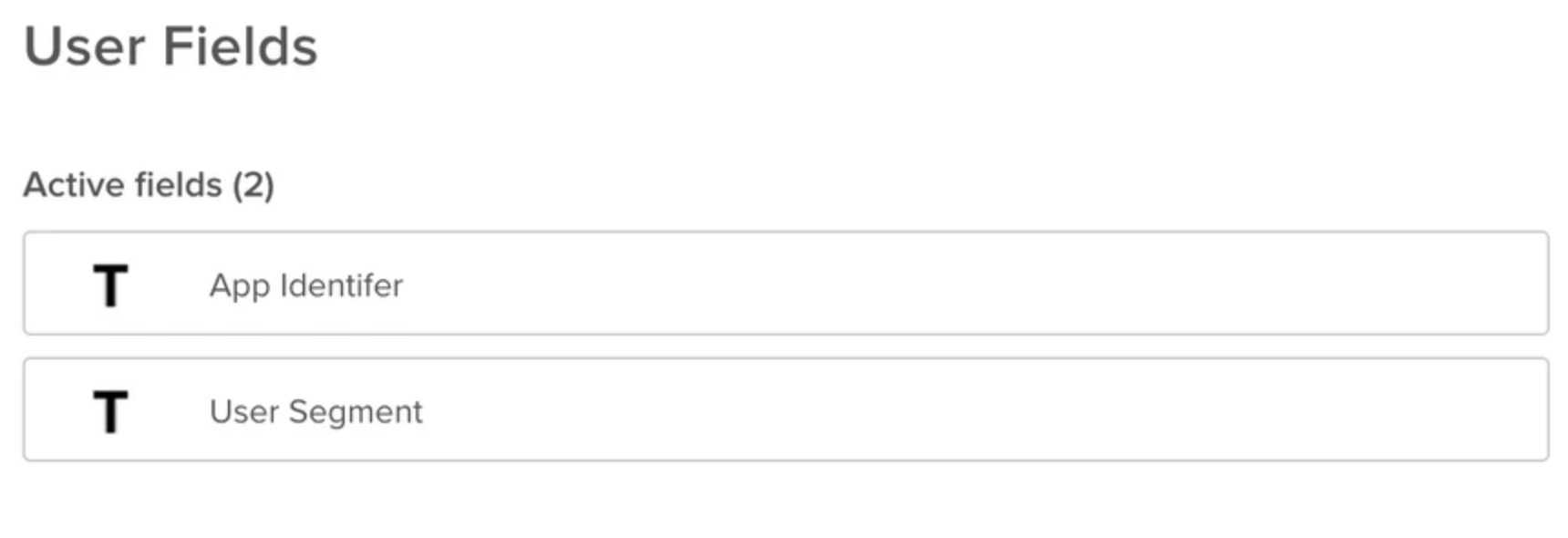
이제 활성 필드 목록에서 이 새 필드를 확인할 수 있으며, 사용자를 볼 때 이 새 필드가 왼쪽 열에 표시됩니다.
티켓의 커스텀 필드 만들기
관리자로 Zendesk에 로그인합니다.
아이콘을 클릭하여 관리자 옵션에 액세스합니다.
티켓 필드 를 선택합니다.
커스텀 필드 추가 버튼을 클릭합니다.
선택 을 클릭하여 만들려는 필드 유형을 선택합니다.
필드 제목 을 추가합니다. 필드 제목 은 상담사 뷰에 표시됩니다.
API의 crm_field 와 동일한 값을 사용하는 것이 좋습니다.
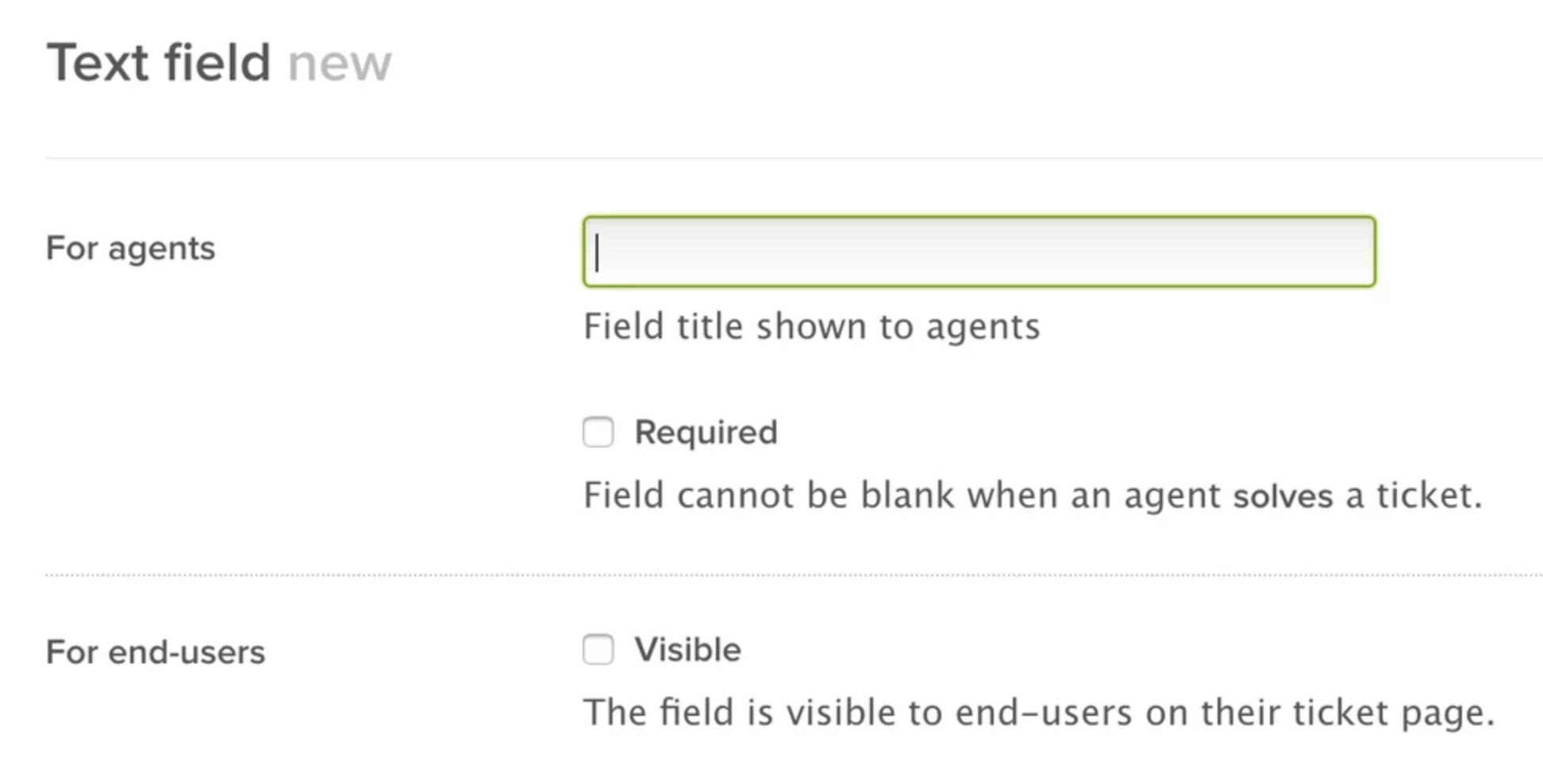
필드 추가 버튼을 클릭합니다.
이제 활성 필드 목록에서 이 새 필드를 확인할 수 있으며, 티켓을 볼 때 이 새 필드가 왼쪽 열에 표시됩니다.
Salesforce 구성
설정 으로 이동합니다.
객체 관리자 를 선택합니다.
커스텀 필드를 추가할 객체 (사례 또는 CCAI Platform 세션)를 선택합니다.
필드 및 관계 를 클릭합니다.
새로 만들기 를 클릭합니다.
데이터 유형으로 텍스트 를 선택합니다.
필드 라벨에 필드 이름을 입력합니다.
길이 에 255 를 입력합니다.
필드 라벨 을 입력하면 필드 이름 이 자동으로 채워집니다.
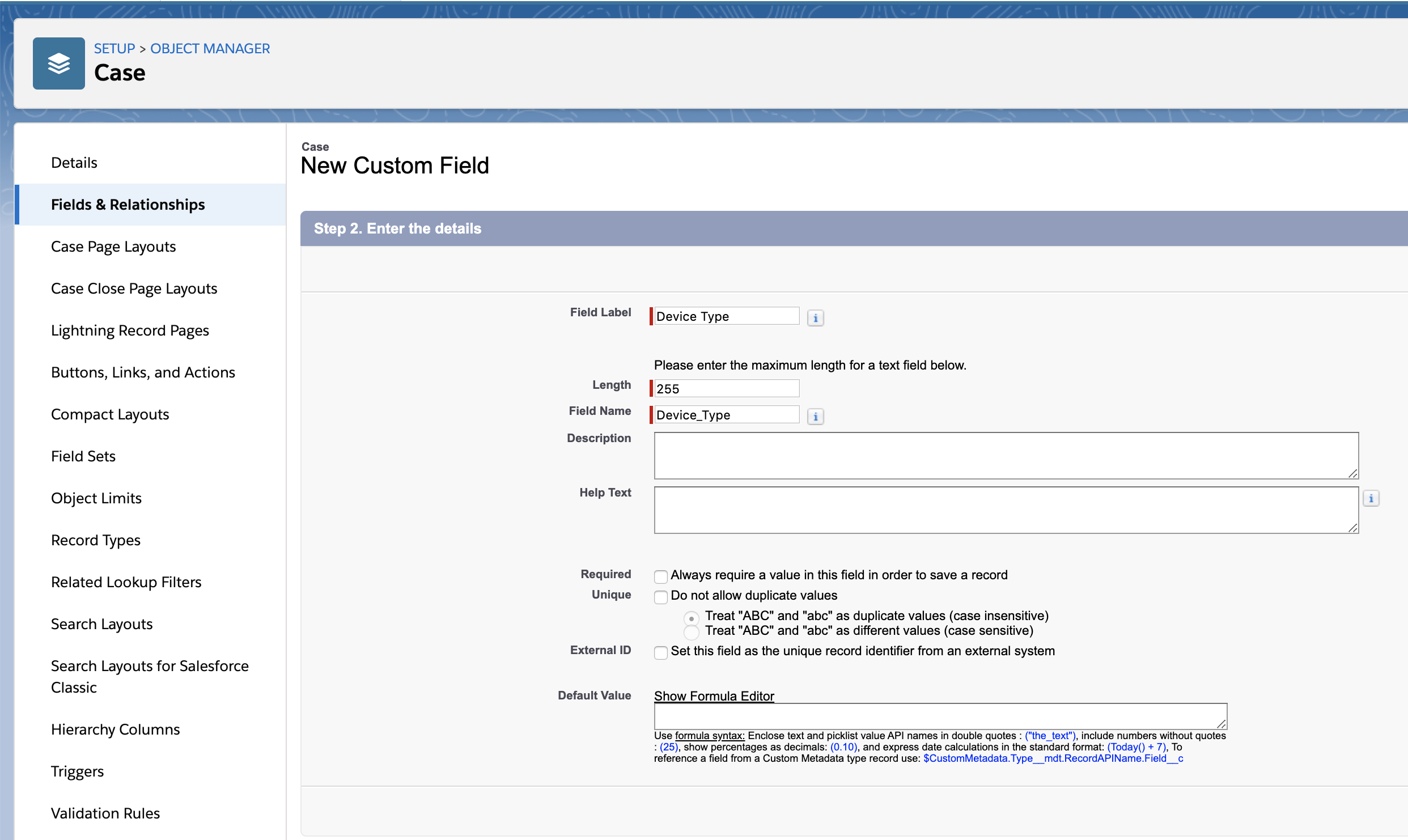
나머지 변수는 기본값으로 둘 수 있습니다.
다음 을 클릭합니다.
객체 (사례 또는 CCAI Platform 세션)에 액세스하는 프로필의 표시 체크박스를 선택합니다.
다음 을 클릭합니다.
저장 을 클릭합니다.
그러면 필드 및 관계 뷰로 돌아갑니다. 방금 만든 필드를 찾고 필드 이름 을 기록해 둡니다.
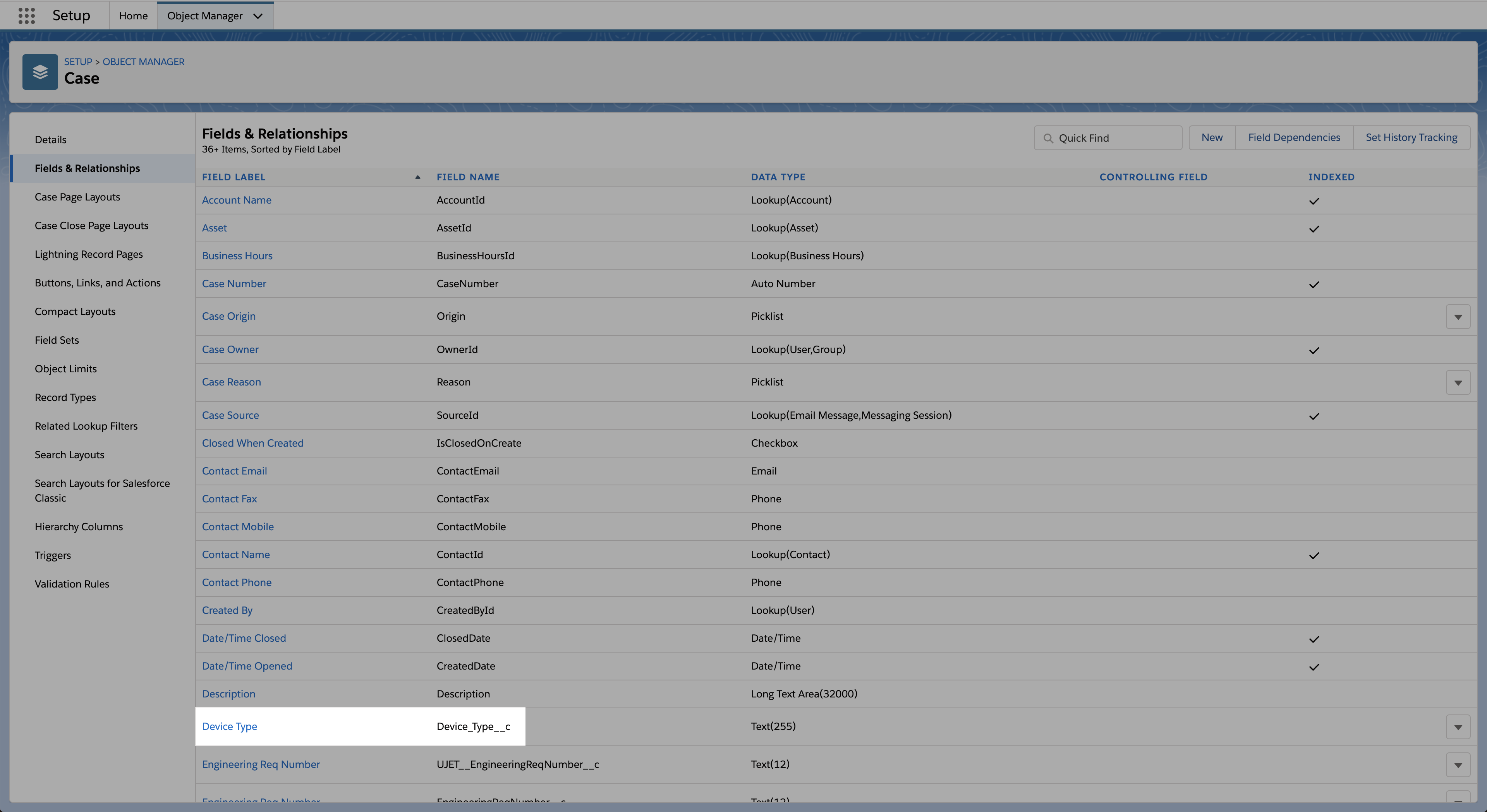
필드 이름 은 CCAI Platform 커스텀 필드 매핑 페이지의 CRM 필드 라벨 에 입력할 이름입니다.
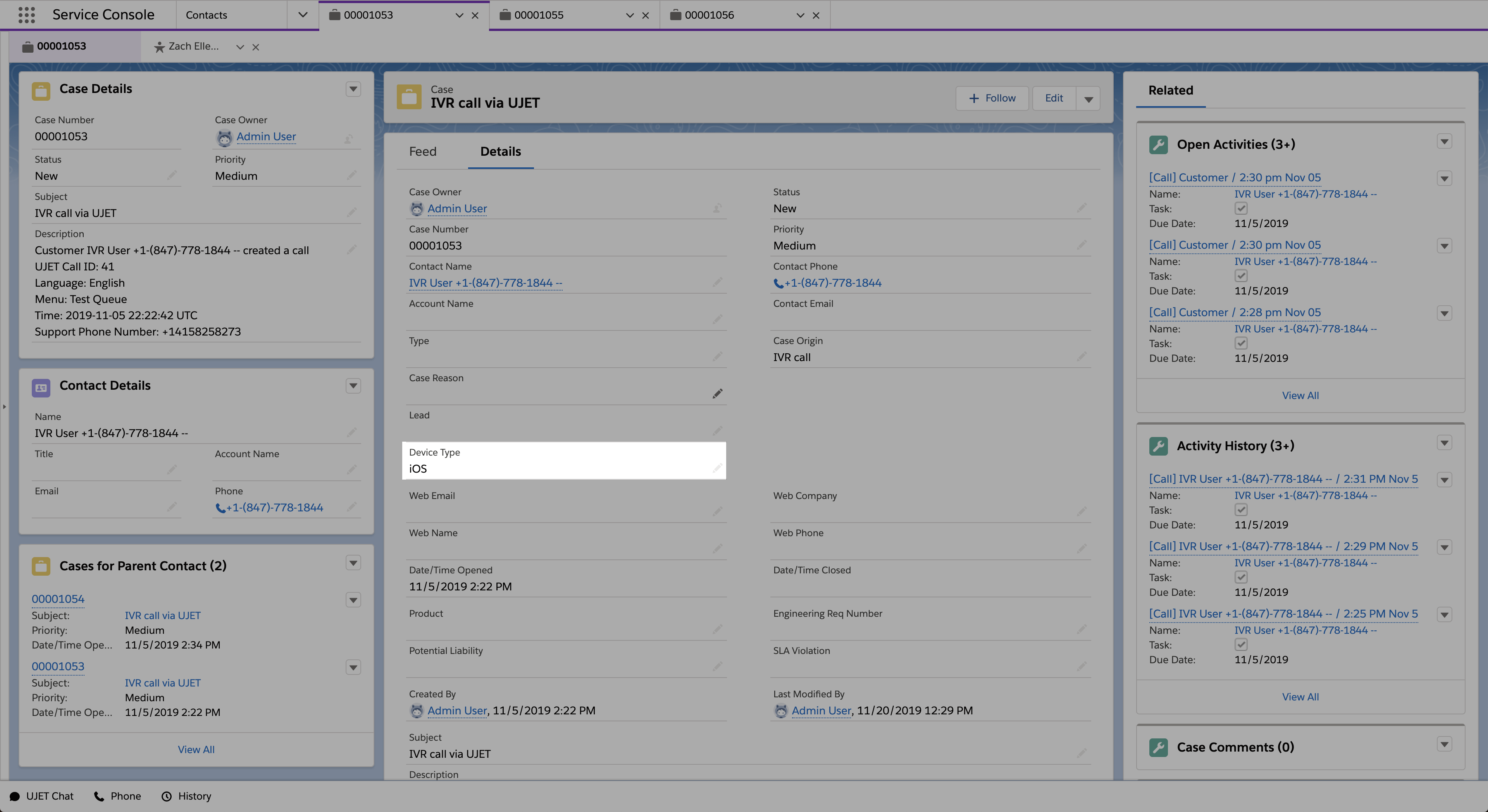
다음 예시에서는 사례 객체에서 올바르게 설정되고 사용될 때 새 필드 가 어떻게 표시되는지 보여줍니다.
Kustomer 구성
커스텀 필드 설정에 관한 세부정보 및 정보는 Kustomer 고객센터를 참고하세요.
CCAI Platform 구성
다음 섹션에서는 Kustomer CRM 필드 매핑을 구성하기 위해 CCAI Platform 포털에서 필요한 변경사항을 간략하게 설명합니다.
CRM 필드 매핑 추가
CCAI Platform 포털에서 설정 > 작업 관리 로 이동합니다.
CRM 커스텀 필드 매핑 섹션으로 이동하여 모두 보기 를 클릭합니다.
+ CRM 필드 매핑 링크 추가 를 클릭합니다.
필드 매핑 제목: CCAI Platform 포털에서 사용되는 이 커스텀 필드 매핑의 CCAI Platform 이름
CRM 필드 라벨: 매핑 중인 CRM 필드의 CRM 내 라벨
커스텀 데이터 필드 라벨: 매핑 중인 SDK 데이터 필드의 라벨