


Para permitir que los metadatos de los registros de CRM se analicen rápidamente, los SDK web y para dispositivos móviles de CCAI Platform, y la API de Apps (Chat), pueden enviar datos a los campos personalizados de CRM.
La asignación de campos personalizados te permite asignar claves de datos personalizados de CCAI Platform (IU del portal: Etiqueta de campo de datos personalizados) a campos o propiedades de CRM para que los valores asignados se escriban automáticamente en el registro de CRM adecuado.
Las claves de datos personalizadas se pueden proporcionar de las siguientes maneras:
SDKs web y para dispositivos móviles de CCAI Platform
API de Apps (chat) con el extremo Envía datos personalizados en un chat.
Ejemplo de la API del SDK para dispositivos móviles
En las siguientes secciones, se describe un ejemplo específico del SDK para dispositivos móviles.
Datos del SDK al servidor
{
    custom_data: { # same format with previous custom data from SDK
        data_name: {
            value: value,
            type: string,
            label: "Data Name",
        },
        device: { # example
            value: "iOS",
            type: "string",
            label: "Device Type"}
    }
}
Datos del servidor al adaptador de CRM
{
    key: {
        crm_field: "crm custom field name",
        type: "text", # text / checkbox ...,
        value: "value"
    },
    device: { # example
        crm_field: "device",
        type: "text",
        value: "iOS"
    }
}
Extremo de API
Se puede acceder a la asignación de campos personalizados de CRM con una API. Los siguientes endpoints están disponibles:
Recupera todos los campos: HTTP POST o GET:
/crm_custom_fieldsActualiza o borra un campo específico: HTTP PUT o DELETE
/crm_custom_fields/:id
Ejemplo de la API de Apps (chat) (sin SDK)
Los clientes que usan la API de Apps directamente (sin los SDKs web o para dispositivos móviles de CCAI Platform) pueden seguir usando la asignación de campos personalizados para las interacciones de chat enviando datos personalizados para una sesión de chat existente.
- Extremo:
POST /apps/api/v1/chats/:id/custom_data
Cuerpo de la solicitud (sin protección ni firma)
{
  "signed": false,
  "data": {
    "orderId": {
      "label": "Order ID",
      "value": "12345"
    },
    "customerTier": {
      "label": "Customer Tier",
      "value": "gold"
    }
  }
}
Cuerpo de la solicitud (JWT protegido o firmado)
{
  "signed": true,
  "signed_data": "<JWT>"
}
Forma de la carga útil de JWT (ejemplo)
{
  "custom_data": {
    "orderId": { "label": "Order ID", "value": "12345" },
    "customerTier": { "label": "Customer Tier", "value": "gold" }
  },
  "exp": 1734567890,
  "iat": 1734560000
}
Aplica la asignación de campos personalizados a las cargas útiles de la API de Apps
En el portal de CCAI Platform, establece la etiqueta del campo de datos personalizados (clave de datos personalizados) en la
clave de nivel superior en el objeto data de la carga útil de la API de Apps (por ejemplo,
orderId o customerTier) y asígnala al campo o a la propiedad de CRM seleccionados.
Estos son dos ejemplos:
- Mapas por clave:
orderId,customerTier - No se asigna por etiqueta anidada:
"label": "Order ID"es texto visible y no se usa para la asignación.
Claves reservadas (marcas del cliente)
Es posible que veas claves reservadas como las siguientes:
reserved_verified_customerreserved_bad_actorreserved_repeat_customer
Estas claves se usan principalmente para el comportamiento de las marcas de clientes. Para evitar
confusiones, no asignes claves de reserved_* como campos personalizados de CRM, a menos que tengas
una necesidad específica de generación de informes. Es preferible asignar claves específicas de la empresa (como
orderId, customerTier, etc.) para la asignación de campos personalizados de CRM.
Pasos para configurar la asignación de campos personalizados de CRM
Crea el campo personalizado y los valores en tu CRM.
Asigna los valores nuevos a los contactos en tu CRM.
Establece el parámetro de configuración en el portal de CCAI Platform.
Probar.
Configuración de Zendesk
En las siguientes secciones, se describe el proceso para configurar las asignaciones de campos para el CRM de Zendesk.
Crea un campo personalizado para Usuario (Contacto)
Accede a Zendesk como administrador.
Haz clic en para acceder a las opciones de administrador.
Selecciona Campos de usuario.
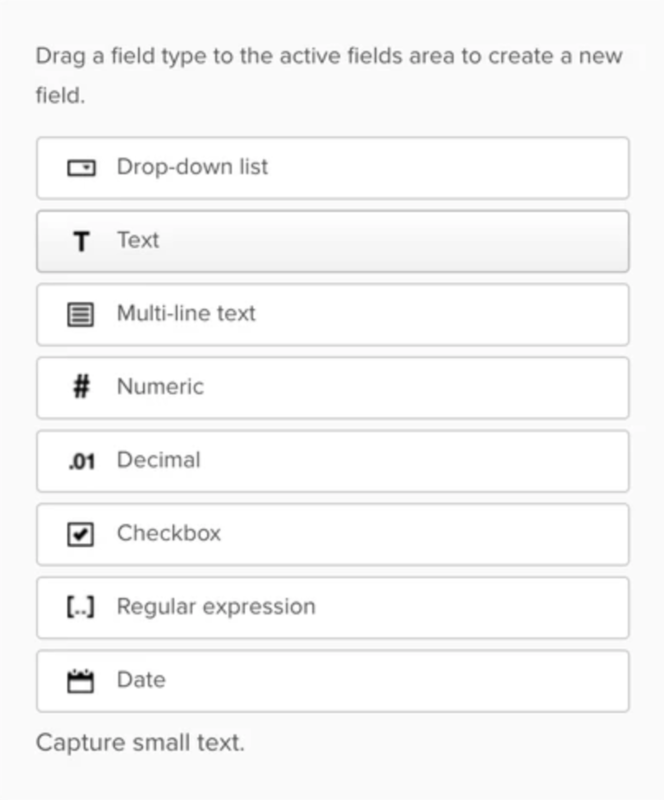
Selecciona el tipo de campo que quieres crear.
Agrega un título y un nombre de campo en la vista de un agente.
La clave del campo se completa automáticamente.
Haz clic en Crear campo.
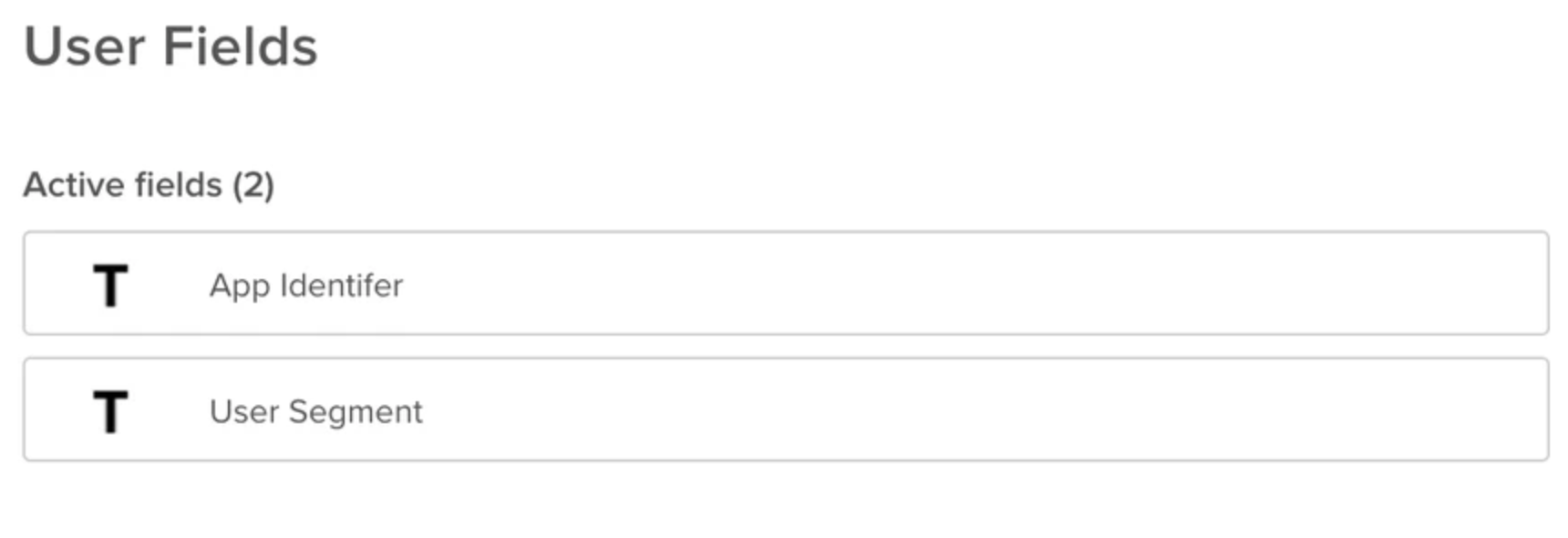
Ahora puedes ver este campo nuevo en la lista Campos activos, y este campo nuevo aparece en la columna de la izquierda cuando se visualiza un usuario.
Crea un campo personalizado para Ticket
Accede a Zendesk como administrador.
Haz clic en el ícono de para acceder a las opciones de administrador.
Selecciona Campos de tickets.
Haz clic en el botón Agregar campo personalizado.
Para seleccionar el tipo de campo que quieres crear, haz clic en Seleccionar.
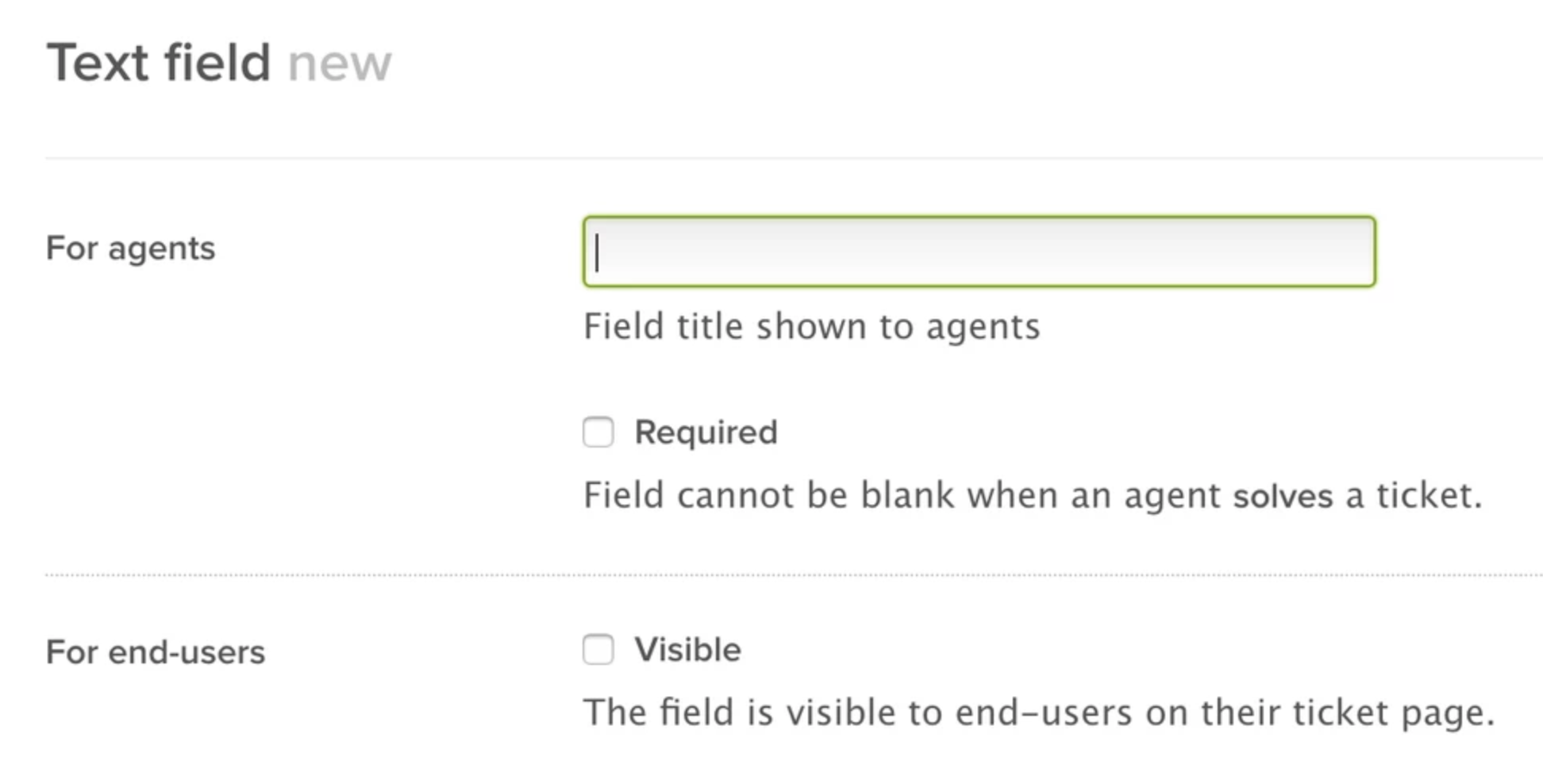
Agrega un Título del campo. El Título del campo aparecerá en la vista de tu agente.
Te recomendamos que uses el mismo valor que el crm_field de la API.
Haz clic en el botón Agregar campo.
Ahora puedes ver este campo nuevo en la lista Campos activos, y este campo nuevo aparece en la columna del lado izquierdo cuando ves un ticket.
Configuración de Salesforce
Ve a Configuración.
Selecciona Administrador de objetos.
Elige el objeto al que deseas agregar campos personalizados (caso o sesión de CCAI Platform).
Haz clic en Fields & Relationships.
Haz clic en Nuevo.
Selecciona Texto como el tipo de datos.
En Etiqueta del campo, ingresa un nombre para el campo.
En Longitud, ingresa 255.
El Nombre del campo debería completarse automáticamente después de que ingreses la Etiqueta del campo.
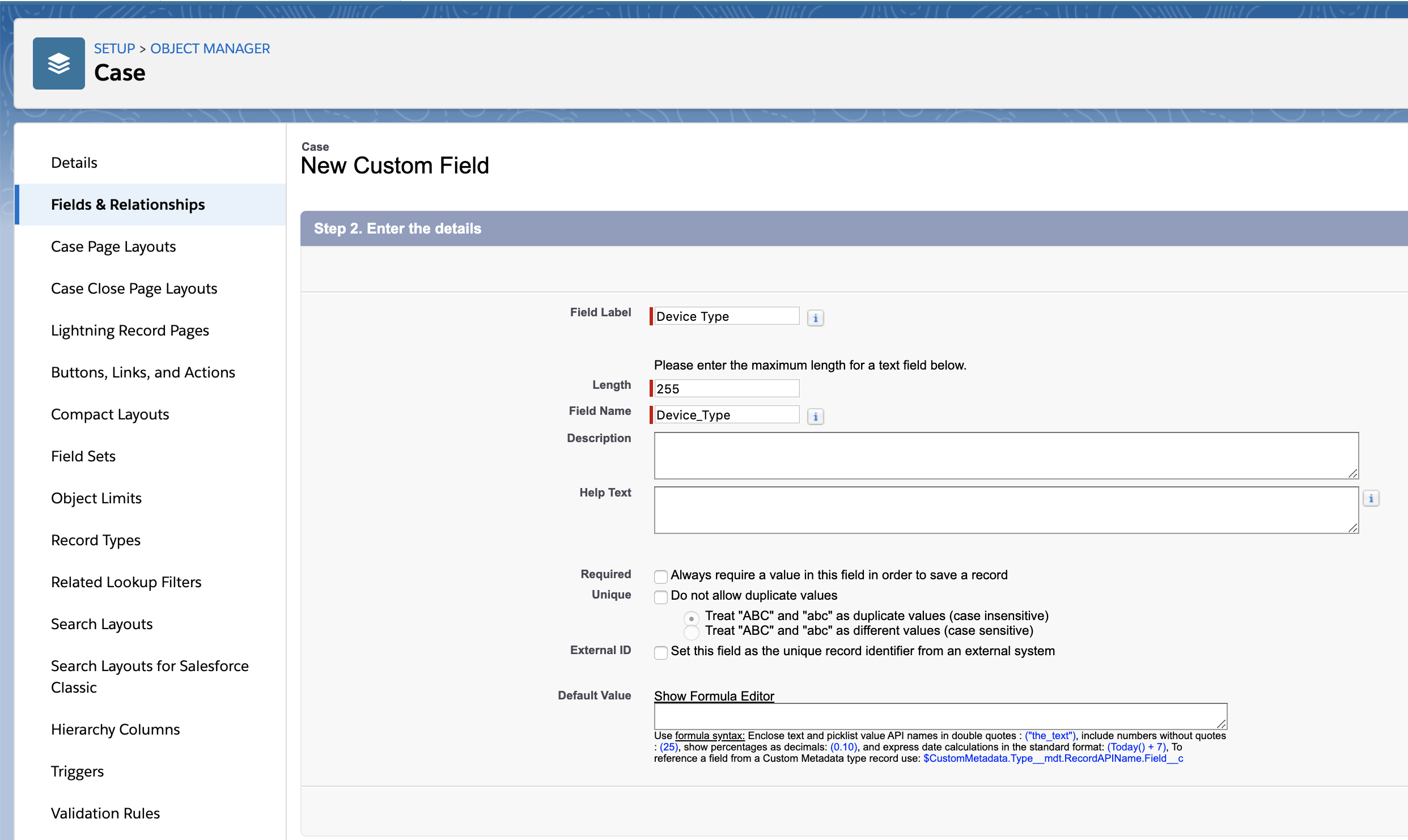
Puedes dejar el resto de las variables con su valor predeterminado.
Haz clic en Siguiente.
Marca la casilla Visible para cualquiera de los perfiles que acceden al objeto (caso o sesión de CCAI Platform).
Haz clic en Siguiente.
Haz clic en Guardar.
Esto te llevará de regreso a la vista Fields & Relationships. Busca el campo que acabas de crear y toma nota del Nombre del campo.
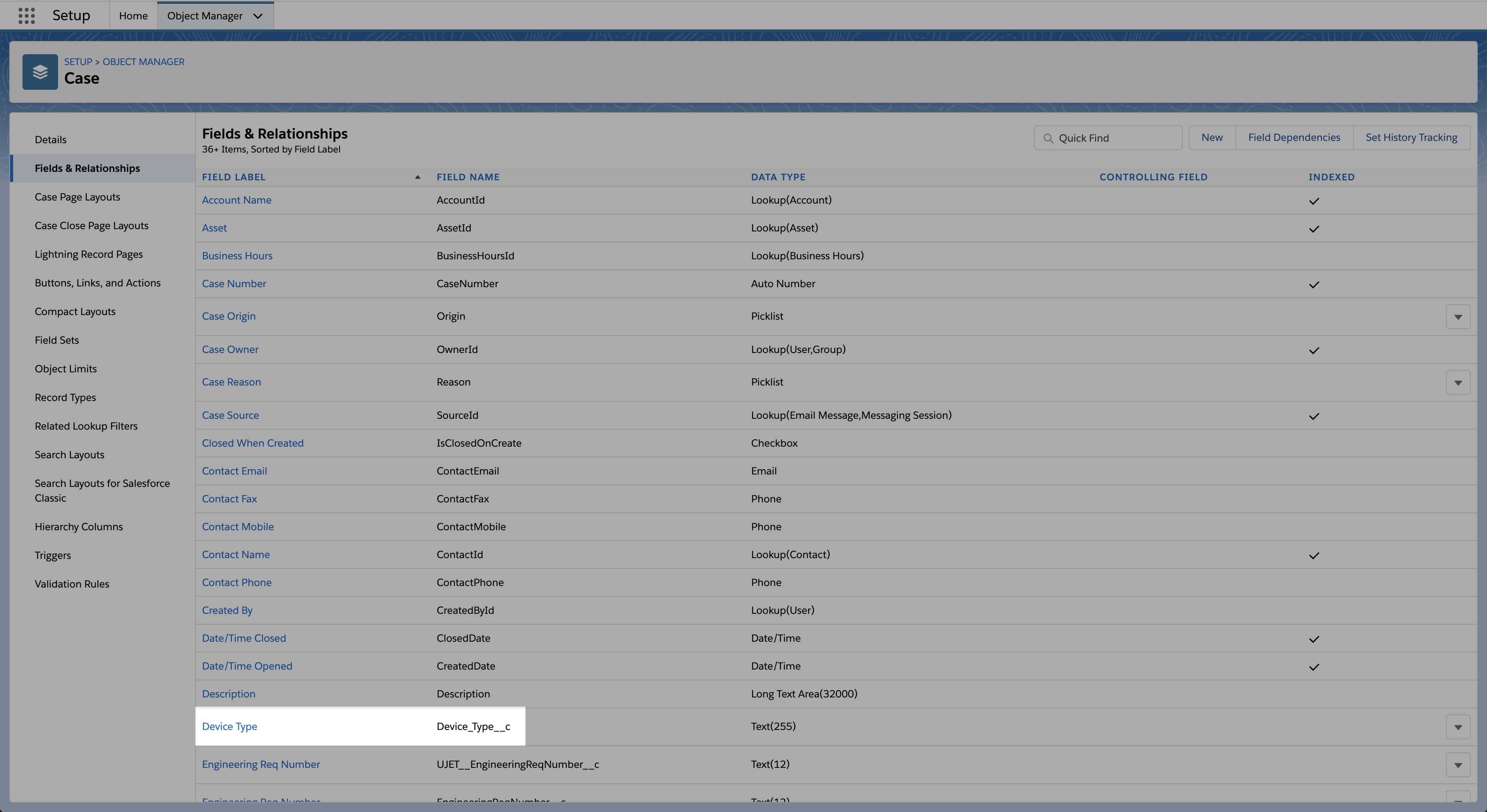
El Nombre del campo es lo que ingresarás en la Etiqueta del campo de CRM en la página de asignación de campos personalizados de CCAI Platform.
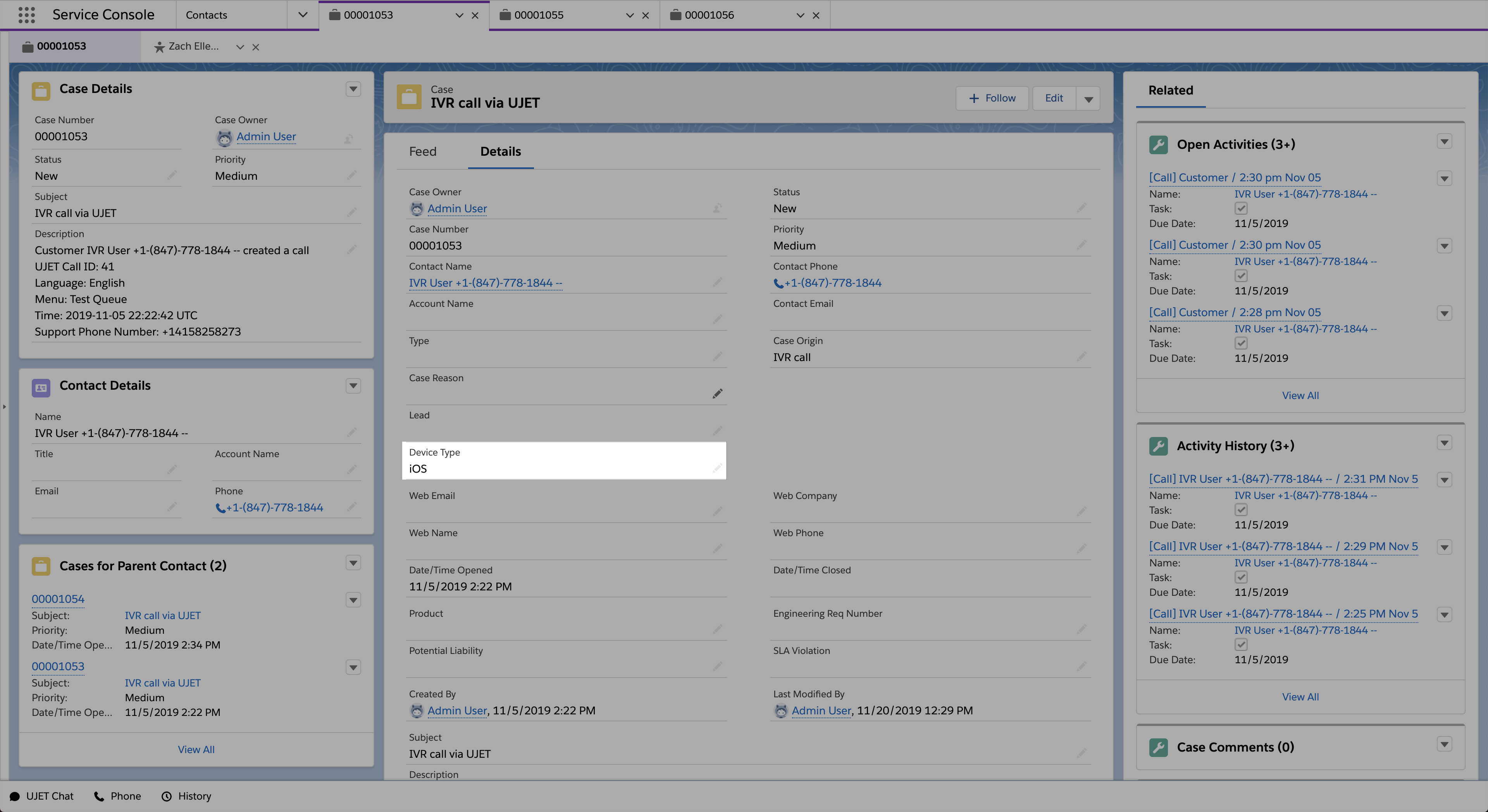
En el siguiente ejemplo, se muestra cómo se verá un campo nuevo cuando se configure y use correctamente en el objeto de caso:
Configuración de Kustomer
Consulta el Centro de ayuda de Kustomer para obtener detalles y más información sobre cómo configurar los campos personalizados.
Configuración de CCAI Platform
En las siguientes secciones, se describen los cambios necesarios en el portal de CCAI Platform para configurar la asignación de campos de CRM de Kustomer:
En el portal de CCAI Platform, ve a Configuración > Administración de operaciones.
Ve a la sección Asignación de campos personalizados de CRM y haz clic en Ver todo.
Haz clic en el vínculo + Agregar asignación de campos de CRM.
Título de la asignación de campos: Es el nombre de CCAI Platform para esta asignación de campos personalizados que se usa en el portal de CCAI Platform.
Etiqueta del campo de CRM: Es la etiqueta dentro de tu CRM del campo de CRM al que estás asignando.
Etiqueta de campo de datos personalizados: Es la etiqueta de campo de datos personalizados desde la que realizas la asignación.
Ejemplos de SDK:
data_name,device(delcustom_data object)Ejemplos de la API de Apps (Chat):
orderId,customerTier(del objeto de datos de la solicitud a la API de Apps).
Haz clic en Guardar.