


채팅 메뉴에는 채팅 작업의 모든 실시간 보기가 표시됩니다. 3가지 뷰는 대기열에 있음, 연결됨, 완료됨으로, 대기열에서 기다리거나 상담사에게 연결되거나 완료된 채팅을 기준으로 채팅을 구분합니다. 각 페이지는 일반적으로 레이아웃과 기능이 동일하며 채팅 상태에 따라 약간의 차이가 있습니다. 가장 눈에 띄는 차이점은 연결된 채팅 보기에 설명된 대로 채팅 > 연결됨 페이지에서 실시간 채팅을 볼 수 있다는 점입니다.
모든 채팅 페이지에는 컴퓨터의 시간대를 기준으로 당일 채팅이 표시됩니다.
채팅 모니터링 페이지에도 역할 및 권한 설정이 적용됩니다.
데이터 열
3개의 페이지 각각에는 선택한 채팅 상태와 관련된 데이터 열이 표시됩니다. 아래 데이터 열 중 일부는 각 페이지에 없을 수 있습니다.
열 맞춤설정 ( )을 클릭하여 데이터 열의 순서를 재구성할 수 있습니다. 설정은 해당 페이지에 저장됩니다.
Queue In Time:(대기열에 추가된 채팅만 해당) 채팅이 대기열에 추가된 시간
시작 시간: 채팅이 최종 사용자에게 연결된 시간
Assigned Agent: 채팅에 할당된 마지막 상담사의 이름입니다. 채팅이 트랜스퍼된 경우 마지막으로 할당된 상담사만 표시됩니다.
작업: 완료된 채팅 세부정보를 확인합니다.
CHAT ID: 채팅의 CCAI Platform ID 번호입니다. CRM이 구성되지 않은 경우 채팅 ID 링크는 외부 스토리지를 가리킵니다. CRM이 구성되어 있으면 링크가 CRM을 가리킵니다.
CSAT: 고객이 모바일 SDK 또는 웹 SDK를 통해 남긴 만족도 평가입니다.
처리 시간: 상담사 연결부터 채팅 종료까지의 총시간입니다.
대기: 상담사에게 연결되기 전에 대기열에서 보낸 시간입니다.
대기열: 고객이 선택한 대기열 메뉴 또는 DAP를 통해 배치된 대기열 메뉴입니다.
상태: 채팅 상태입니다. 많은 상태가 채팅 만료 또는 채팅 시간 제한에 의해 설정되며, 이는 설정 > 채팅에서 설정할 수 있습니다.
완료됨: 채팅이 완료되었으며 소비자 또는 상담사가 종료함
Timeout Agent No Message: 할당된 상담사가 메시지를 보내지 않아 채팅이 시간 초과됨
Timeout End User No Message: 소비자가 메시지를 보내지 않아 타임아웃되었습니다.
Timeout Agent Stopped: 에이전트의 메시지가 없어 시간이 초과되었습니다.
End User Stopped: 소비자의 메시지가 없어 시간이 초과되었습니다.
포기됨: 상담사에게 연결되기 전에 채팅이 포기되었습니다.
전환됨: 자동 리디렉션 설정에 따라 채팅이 전환되었습니다.
실패: 여러 가지 이유로 실패했습니다.
만료됨: 채팅 만료 기준을 충족했습니다. 만료는 설정 > 채팅에서 설정됩니다.
언어: 여러 언어가 사용될 때 소비자가 선택한 언어입니다.
인증됨: 모바일 SDK를 사용할 때 기기 소유자가 스마트 작업을 사용하여 비밀번호를 통해 인증했습니다.
트랜스퍼됨: 소비자가 다른 상담사 또는 대기열로 트랜스퍼되었는지 표시합니다.
대기열 진입 시간: 소비자가 대기열에 진입한 시간입니다.
종료 시간 (완료된 채팅만 해당): 채팅이 종료된 시간입니다.
연결된 채팅
상담사에게 연결된 활성 채팅
CCAI Platform 포털에서 Chats > Connected로 이동합니다.
특정 채팅을 찾으려면 상담사, 대기열 이름 또는 채팅 ID별로 완료된 채팅의 검색창을 사용하세요.
작업 아이콘을 클릭하여 연결된 채팅을 보거나 채팅에 관한 세부정보를 확인합니다.
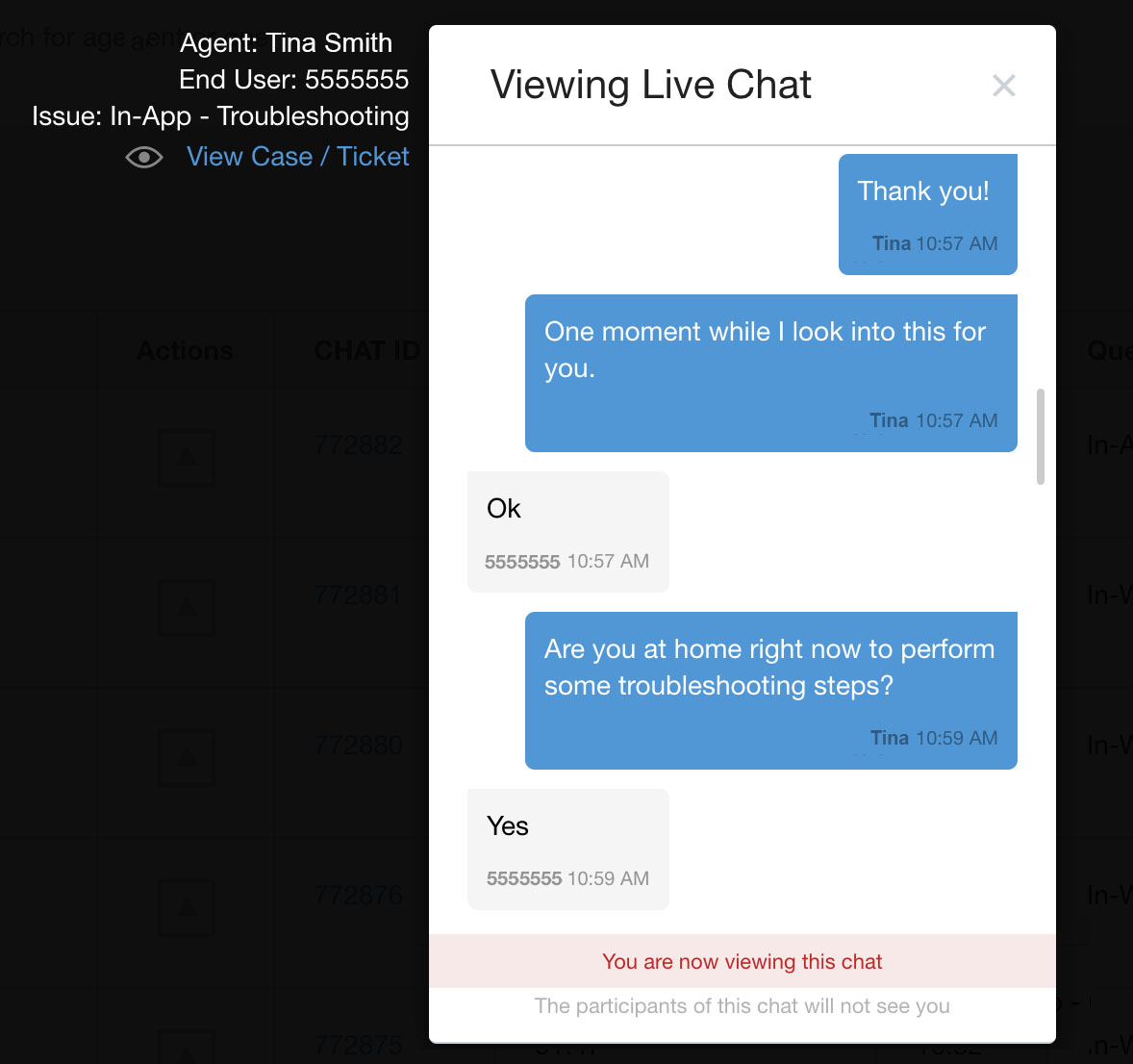
실시간 채팅 보기: 연결된 채팅을 실시간으로 표시합니다. 연결된 채팅 보기를 참고하세요.
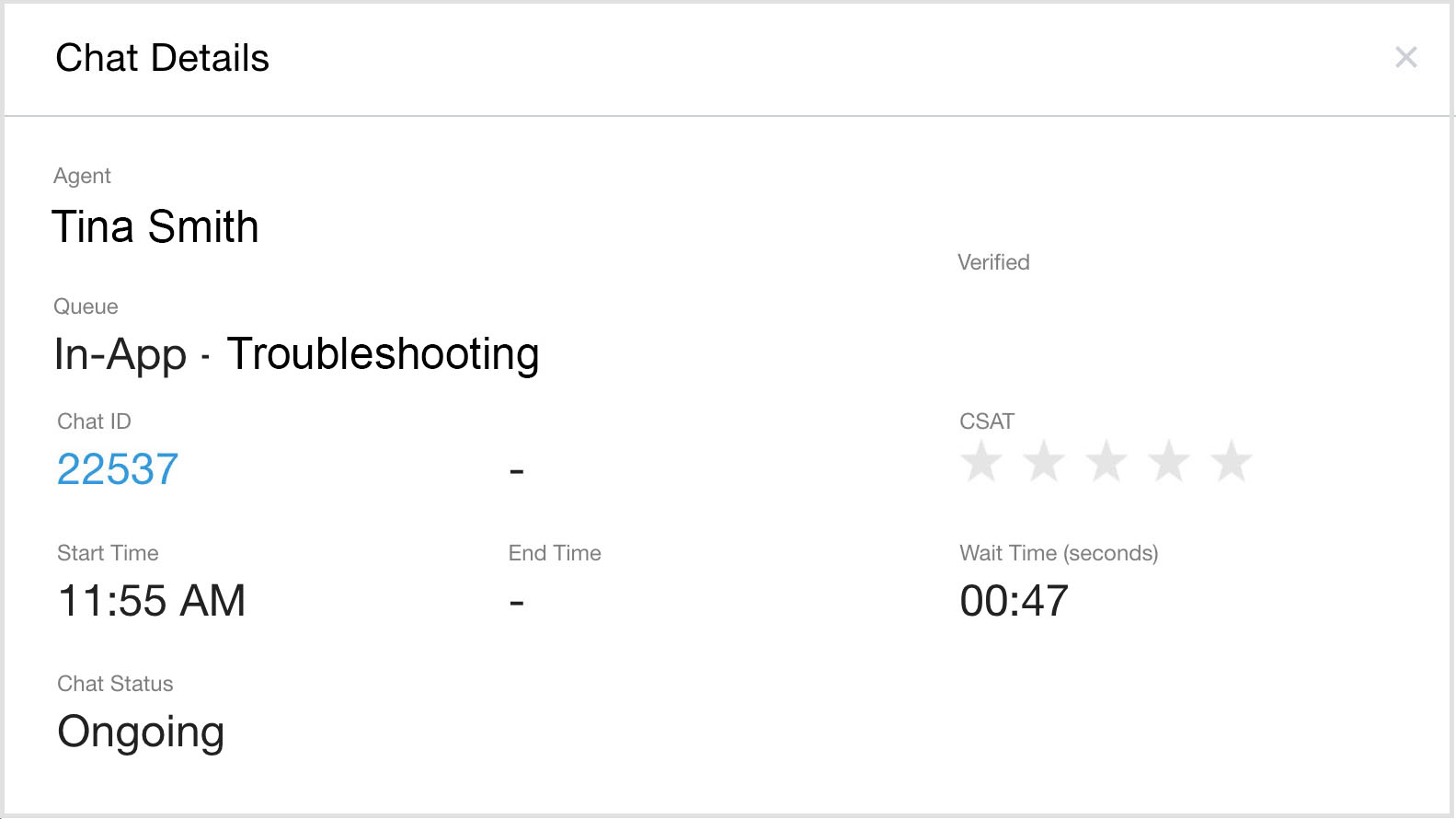
채팅 세부정보 보기: 통화에 관한 다음 세부정보를 표시합니다.
대기열에 추가된 채팅
상담사에게 연결되기 위해 대기열에 있는 채팅입니다. 비활성 닫기 기능을 사용하면 소비자가 응답을 보내 다시 시작된 채팅이 대기열에 다시 배치되며 채팅 > 대기열에도 표시됩니다.
Chats(채팅) > Queued(대기열): 상담사와 대화하기 위해 대기열에서 기다리는 채팅을 표시합니다.
특정 채팅을 찾으려면 상담사, 대기열 이름 또는 채팅 ID별로 완료된 채팅의 검색창을 사용하세요.
열 맞춤설정을 클릭하여 데이터 열의 순서를 재구성합니다.
작업 화살표를 클릭하여 채팅에 대한 세부정보를 확인합니다.
완료된 채팅
비활성 채팅 닫기를 사용할 때 종료되거나 닫힌 채팅 '완료된 채팅' 페이지에서 종료된 채팅의 상태는 종료됨 - 비활성 최종 사용자입니다.
채팅 > 완료됨으로 이동합니다.
특정 채팅을 찾으려면 상담사, 대기열 이름 또는 채팅 ID별로 완료된 채팅의 검색창을 사용하세요.
작업 화살표를 클릭하여 채팅에 대한 세부정보를 확인합니다.